
NetScaler MPXおよびVPXのrootパスワードを変更する方法
セキュリティ上の理由またはパスワードローテーションポリシーの遵守のため、NetScalerアプライアンスのrootパスワードを定期的に変更する必要があります。
このドキュメントでは、NetScaler Consoleクラウドを介して管理されるNetScaler MPXおよびVPXアプライアンスのrootパスワードを変更するために必要な手順について説明します。
NetScalerのパスワードを変更する場合、NetScalerに関連付けられているNetScaler Consoleの管理者プロファイルを変更する必要があります。NetScaler Consoleの管理者プロファイルは、NetScalerアプライアンスとのREST API、SSH、SCP、またはSNMPベースの通信のためのNetScaler資格情報を保持します。管理者プロファイルを介して、NetScaler ConsoleはNetScaler MPXおよびVPXアプライアンスを管理します。
個々のアプライアンスでNetScaler
nsroot パスワードを変更する方法の詳細については、記事CTX224027を参照してください。
Related information
構成ジョブ機能を使用してパスワードを変更する
NetScaler Consoleの構成ジョブ機能を使用すると、繰り返しのパスワード変更プロセスを簡素化し、個々のインスタンスにアクセスすることなく、NetScalerアプライアンスに変更を適用できます。
パスワードを変更するには、次の手順に従います。
ステップ1. 構成テンプレートを作成します。 ステップ2. 構成ジョブを作成します。 ステップ3. 管理者プロファイルを作成し、変更します。
注: NetScalerアプライアンスが他のツールによっても管理されている場合、それらのツールでも資格情報を変更する必要があります。
ステップ1. 構成テンプレートを作成する
-
NetScaler Console GUIから、インフラストラクチャ > 構成ジョブ > 構成テンプレートに移動します。
-
Addを選択します。SSHコマンド
set system user $ROOT_USER_NAME$ $ROOT_USER_PASSWORD$を入力して構成テンプレートを作成します。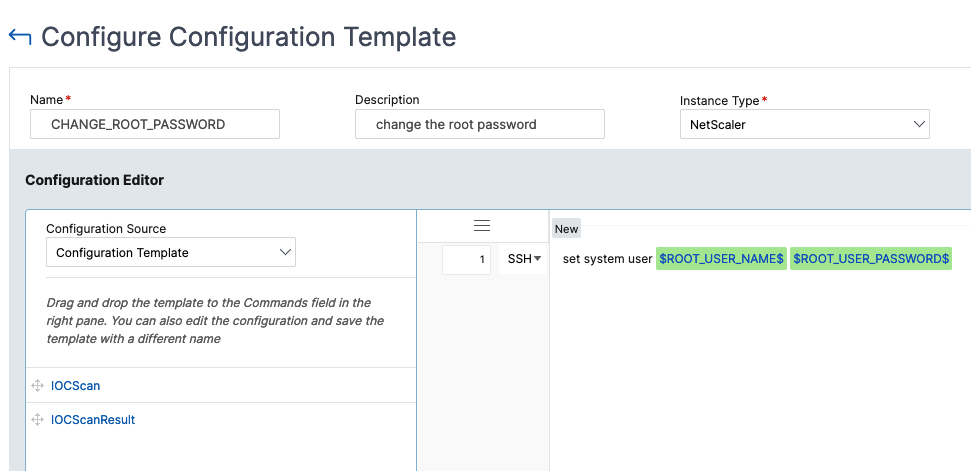
-
$ROOT_USER_NAME$変数を選択し、Text Field as Typeを選択します。 -
オプションで、rootユーザー名のデフォルト値を指定します。変数設定を保存するには、完了を選択します。変数設定を保存(/en-us/netscaler-console-service/media/change-adc-root-password-3.png)
-
$ROOT_USER_PASSWORD$変数を選択し、タイプとしてパスワードフィールドを選択します。変数設定を保存するには、完了を選択します。 -
OKを選択して構成テンプレートを保存します。
-
新しい構成テンプレートは、構成テンプレートの下に表示されます。
構成ジョブを作成する
-
NetScaler Console GUIから、インフラストラクチャ > 構成ジョブに移動します。
-
ジョブの作成を選択し、新しい構成テンプレートの「+」アイコンをクリックします。次へを選択します。ジョブを作成する(/en-us/netscaler-console-service/media/change-adc-root-password-8.png)
-
パスワードを変更する必要があるNetScalerインスタンスを選択します。インスタンスを選択(/en-us/netscaler-console-service/media/change-adc-root-password-9.png)
-
インスタンスの選択ペインで、インスタンスを選択し、次へをクリックします。
-
変数値を指定ペインで、ユーザー名とパスワードの値を指定し、次へをクリックします。
-
ジョブプレビューで、NetScaler ConsoleがNetScalerインスタンスで実行する実際のCLIコマンドを確認します。プレビューが問題なければ、次へをクリックします。コマンドを選択(/en-us/netscaler-console-service/media/change-adc-root-password-13.png)
-
「実行」ペインで、ジョブをすぐに実行するか、後でスケジュールするかを選択できます。また、選択したすべてのインスタンスでジョブを並行して実行するか、順次実行するかを選択することもできます。実行の詳細を指定したら、「完了」を選択します。
-
「ジョブ」ページには、実行が成功したか失敗したかが表示されます。
-
「ジョブ」を選択し、「詳細」をクリックします。実行の詳細には、個々のインスタンスレベルでのステータスが表示されます。
管理プロファイルを変更する
NetScalerのパスワードを変更した後、インスタンスの管理プロファイルを追加および変更する必要があります。次の手順に従います。
-
「インフラストラクチャ > インスタンス > NetScaler」に移動します。
-
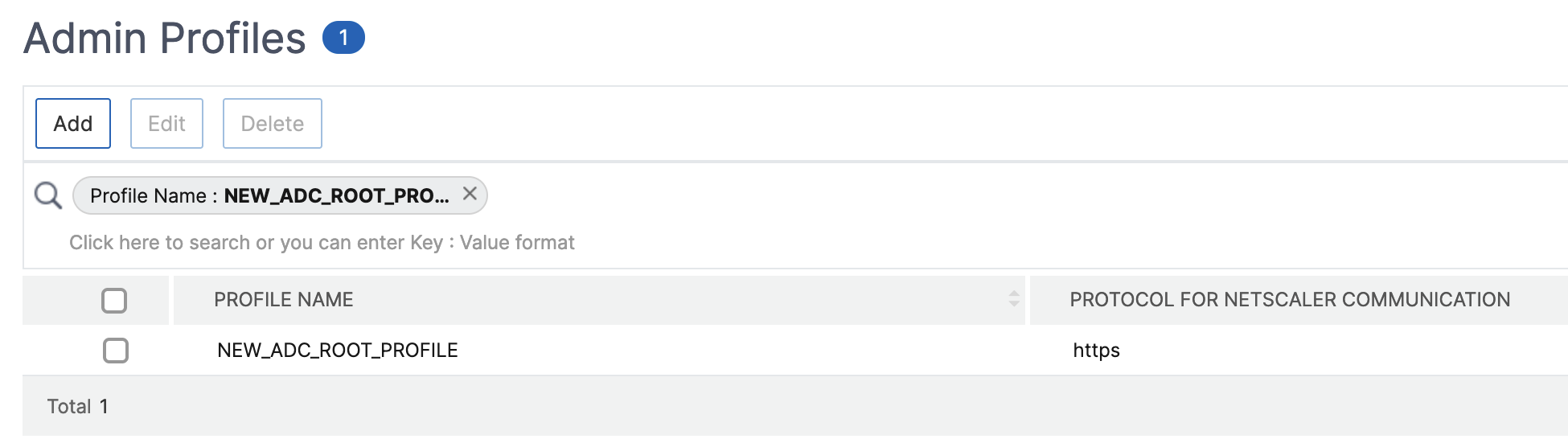
「アクションの選択 > プロファイル」をクリックして、すべての管理プロファイルを表示します。
-
「追加」を選択して管理プロファイルを作成し、新しいNetScalerの資格情報を指定します。
-
新しく作成されたプロファイルは、「管理プロファイル」の下に表示されます。
-
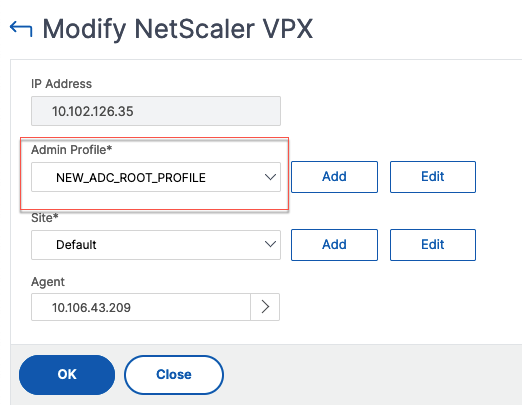
「ネットワーク > インスタンス > NetScaler」に移動します。パスワードが変更されたNetScalerインスタンスを選択し、「編集」を選択します。
-
新しく作成されたプロファイル名を選択し、「OK」をクリックします。
-
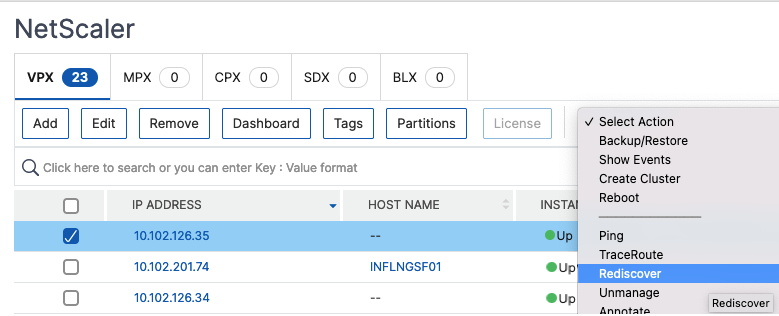
インスタンスを再度選択し、右クリックして「再検出」を選択します。
これらの手順により、NetScaler Console でのパスワードリセットプロセスが完了します。