
WebアプリケーションファイアウォールStyleBook
NetScaler Web App Firewallは、既知および未知の攻撃、すべてのアプリケーション層およびゼロデイ脅威からWebアプリケーションとサイトを保護するWebアプリケーションファイアウォール(WAF)です。
NetScaler Consoleでは、NetScalerインスタンスでアプリケーションファイアウォール構成をより便利に作成できるデフォルトのStyleBookが提供されるようになりました。
Related information
アプリケーションファイアウォール構成の展開
次のタスクは、ビジネスネットワーク内のNetScalerインスタンスに、アプリケーションファイアウォールとIPレピュテーションポリシーを含む負荷分散構成を展開するのに役立ちます。
アプリケーションファイアウォール設定でLB構成を作成するには:
-
NetScaler Consoleで、Applications > Configurations > StyleBooks に移動します。StyleBooksページには、NetScaler Consoleで使用できるすべてのStyleBookが表示されます。下にスクロールして、アプリケーションファイアウォールポリシーとIPレピュテーションポリシーを含むHTTP/SSL負荷分散StyleBookを見つけます。
lb-appfwのように名前を入力してStyleBookを検索することもできます。Create Configuration をクリックします。StyleBookは、このStyleBookで定義されているすべてのパラメーターの値を入力できるユーザーインターフェイスページとして開きます。 -
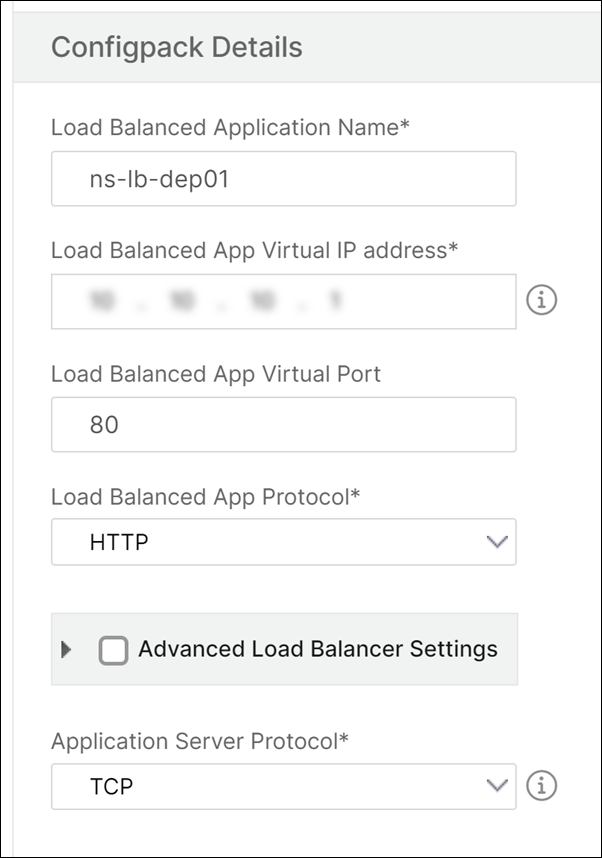
次のパラメーターの値を入力します。
-
Load Balanced Application Name。ネットワークに展開するアプリケーションファイアウォール付きの負荷分散構成の名前。
-
Load balanced App Virtual IP address。NetScalerインスタンスがクライアント要求を受信する仮想IPアドレス。
-
Load Balanced App Virtual Port。ユーザーが負荷分散されたアプリケーションにアクセスするために使用するTCPポート。
-
Load Balanced App Protocol。リストからフロントエンドプロトコルを選択します。
-
Application Server Protocol。アプリケーションサーバーのプロトコルを選択します。
-
-
オプションとして、高度なロードバランサー設定を有効にして構成できます。高度なロードバランサー設定を指定(/en-us/netscaler-console-service/media/waf-stylebook-2.png)
-
オプションで、ロードバランシング仮想サーバーのトラフィックを認証するための認証サーバーを設定することもできます。オプション、高度なロードバランサー仮想サーバー(/en-us/netscaler-console-service/media/waf-stylebook-3.png)
-
サーバーIPとポートのセクションで「+」をクリックして、アプリケーションサーバーと、それらがアクセスできるポートを作成します。IPとポートの詳細を指定(/en-us/netscaler-console-service/media/waf-stylebook-4.png)
-
アプリケーションサーバーのFQDN名を作成することもできます。アプリケーションサーバーのFQDN名を作成(/en-us/netscaler-console-service/media/waf-stylebook-5.png)
-
SSL証明書の詳細を指定することもできます。アプリケーションサーバーにSSL証明書の詳細を指定(/en-us/netscaler-console-service/media/waf-stylebook-6.png)
-
ターゲットのNetScalerインスタンスでモニターを作成することもできます。ターゲットインスタンスでモニターを作成(/en-us/netscaler-console-service/media/waf-stylebook-7.png)
-
仮想サーバーでアプリケーションファイアウォールを構成するには、WAF設定を有効にします。そのVIP上のすべてのトラフィックにアプリケーションファイアウォール設定を適用したい場合は、アプリケーションファイアウォールポリシーのルールがtrueであることを確認します。そうでない場合は、アプリケーションファイアウォール設定を適用するリクエストのサブセットを選択するために、NetScalerポリシーのルールを指定します。次に、適用する必要があるプロファイルの種類(HTMLまたはXML)を選択します。WAF設定を有効にする(/en-us/netscaler-console-service/media/waf-stylebook-8.png)
-
オプションで、アプリケーションファイアウォールプロファイル設定チェックボックスを有効にすることで、詳細なアプリケーションファイアウォールプロファイル設定を構成できます。
-
オプションで、アプリケーションファイアウォール署名を構成する場合は、仮想サーバーが展開されるNetScalerインスタンスで作成された署名オブジェクトの名前を入力します。注このStyleBookを使用して署名オブジェクトを作成することはできません。
-
次に、StartURL設定、DenyURL設定などの他のアプリケーションファイアウォールプロファイル設定も構成できます。AppFwプロファイル設定を有効にする(/en-us/netscaler-console-service/media/waf-stylebook-9.png)アプリケーションファイアウォールと構成設定の詳細については、「アプリケーションファイアウォール」を参照してください。
-
ターゲットインスタンスセクションで、アプリケーションファイアウォールを使用して負荷分散仮想サーバーを展開するNetScalerインスタンスを選択します。注更新アイコンをクリックして、NetScaler Consoleで最近検出されたNetScalerインスタンスを、このウィンドウで使用可能なインスタンスのリストに追加することもできます。
-
IPレピュテーションチェックを有効にして、不要なリクエストを送信しているIPアドレスを特定することもできます。IPレピュテーションリストを使用して、評判の悪いIPからのリクエストを事前に拒否できます。
-
作成をクリックして、選択したNetScalerインスタンスに構成を作成します。ヒントインスタンスで実際の構成を実行する前に、ターゲットインスタンスで作成する必要がある構成オブジェクトを確認するために、ドライランを選択することをお勧めします。構成が正常に作成されると、StyleBookは必要な負荷分散仮想サーバー、アプリケーションサーバー、サービス、サービスグループ、アプリケーションファイアウォールラベル、アプリケーションファイアウォールポリシーを作成し、それらを負荷分散仮想サーバーにバインドします。次の図は、各サーバーで作成されたオブジェクトを示しています。WAFによってインスタンスに作成されたオブジェクト(/en-us/netscaler-console-service/media/waf-stylebook-12.png)
-
NetScaler Consoleで作成されたConfigPackを表示するには、アプリケーション > 構成に移動します。WAF構成パック(/en-us/netscaler-console-service/media/waf-stylebook-13.png)