
アプリケーションセキュリティダッシュボード
App Securityダッシュボードは、検出されたアプリケーションのセキュリティメトリックの概要を提供します。このダッシュボードには、同期攻撃、スモールウィンドウ攻撃、DNSフラッド攻撃など、検出されたアプリケーションのセキュリティ攻撃情報が表示されます。
アプリケーションセキュリティダッシュボードでセキュリティメトリックを表示するには:
-
Security > Security Dashboardに移動します。
-
インスタンスリストからインスタンスIPアドレスを選択します。レポートには、各アプリケーションに関する次の情報が含まれます。
-
脅威インデックス。アプリケーションに対する攻撃の重大度を示す1桁の評価システムです。アプリケーションに対する攻撃が重大であるほど、そのアプリケーションの脅威インデックスは高くなります。値は1から7の範囲です。脅威インデックスは攻撃情報に基づいています。違反タイプ、攻撃カテゴリ、場所、クライアントの詳細などの攻撃関連情報は、アプリケーションに対する攻撃に関する洞察を提供します。違反情報は、違反または攻撃が発生した場合にのみNetScaler Consoleに送信されます。多くの侵害と脆弱性が高い脅威インデックス値につながります。
-
安全インデックス。外部の脅威や脆弱性からアプリケーションを保護するために、NetScalerインスタンスをどれだけ安全に構成しているかを示す1桁の評価システムです。アプリケーションのセキュリティリスクが低いほど、安全インデックスは高くなります。値は1から7の範囲です。安全インデックスは、アプリケーションファイアウォールの構成とNetScalerシステムセキュリティの構成の両方を考慮します。高い安全インデックス値を得るには、両方の構成が強力である必要があります。たとえば、厳格なアプリケーションファイアウォールチェックが実施されていても、nsrootユーザーの強力なパスワードなどのNetScalerシステムセキュリティ対策が提供されていない場合、アプリケーションには低い安全インデックス値が割り当てられます。
-
App Security Investigatorで報告された不一致を表示できます。
Related information
脅威インデックスの詳細
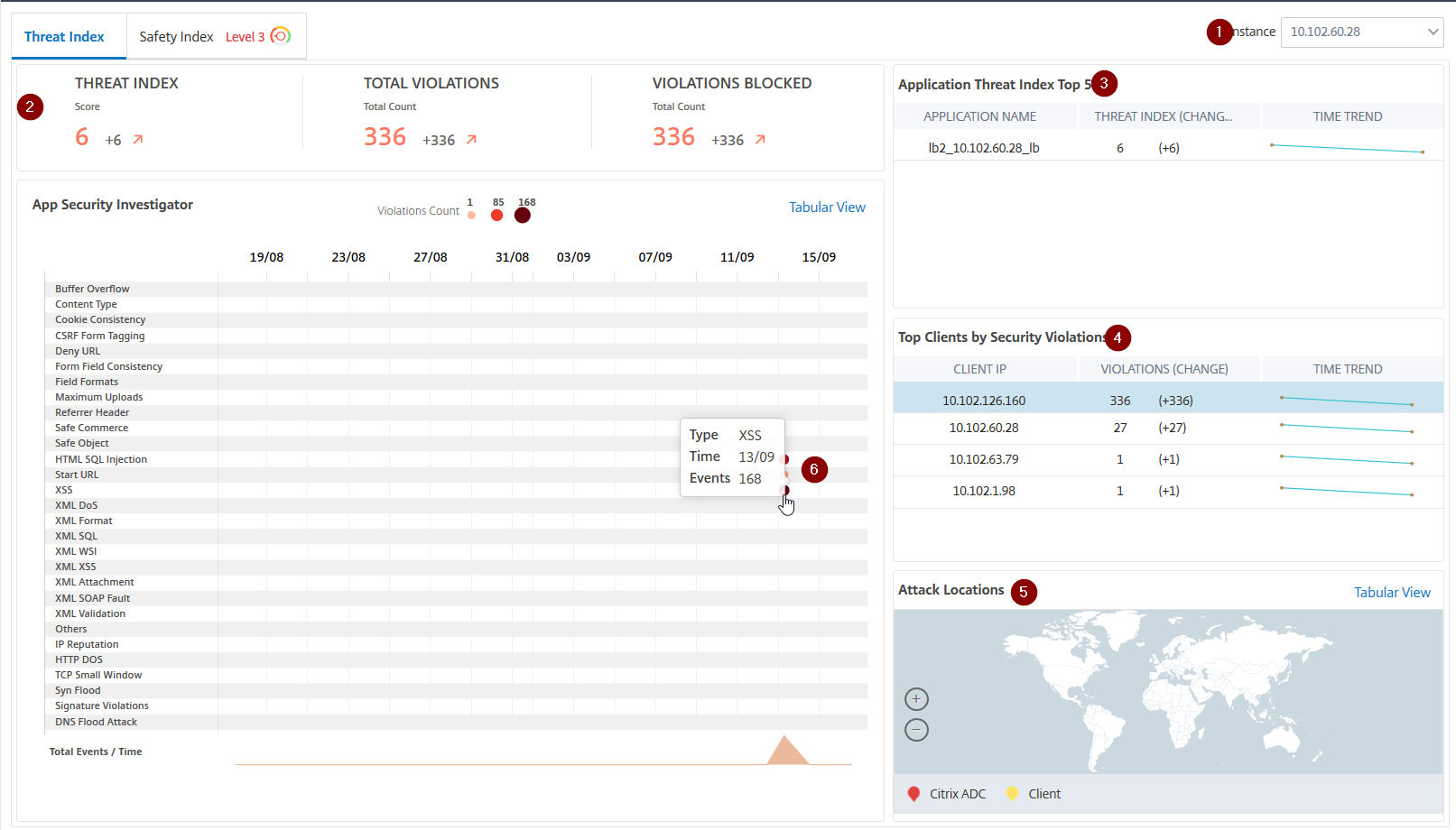
1 - 詳細を表示できるNetScalerインスタンスのIPアドレスが表示されます。
2 - 脅威インデックススコア、発生した違反の合計、ブロックされた違反の合計などの詳細が表示されます。
3 - 選択したインスタンスの仮想サーバーを表示します。
4 - クライアントに基づいたセキュリティ違反を表示します。各クライアントに対してApp Security Investigatorグラフが表示されます。各クライアントIPをクリックして結果を表示できます。
5 - 違反をマップビューと表形式ビューで表示します。
6 - 違反の詳細を表示します。グラフにマウスポインターを合わせると、違反の種類、攻撃時刻、合計イベントなどの詳細が表示されます。
バブルグラフをクリックすると、App Security Violation Detailsページに詳細が表示されます。たとえば、クロスサイトスクリプト違反の詳細をさらに表示したい場合は、App Security InvestigatorのXSS用に表示されているグラフをクリックします。
App Security Violation Detailsには、攻撃時刻、攻撃カテゴリ、重大度、URLなどの違反の詳細が表示されます。
アプリケーションセキュリティの詳細(/en-us/netscaler-console-service/media/app-security-details.png)
また、Settingsオプションをクリックして、表示したいオプションを選択することもできます。
アプリケーション設定(/en-us/netscaler-console-service/media/app-settings.png)
安全性インデックスの詳細
アプリケーションの脅威エクスポージャーを確認した後、そのアプリケーションにどのようなアプリケーションセキュリティ構成が設定されており、どのような構成が不足しているかを判断したいとします。この情報は、アプリケーションの安全性インデックスの概要をドリルダウンすることで取得できます。
安全性インデックスの概要には、以下のセキュリティ構成の有効性に関する情報が表示されます。
-
アプリケーションファイアウォール構成。署名とセキュリティエンティティがいくつ構成されていないかを示します。
-
NetScaler Consoleシステムセキュリティ。システムセキュリティ設定がいくつ構成されていないかを示します。
Safety Indexの詳細を表示するには、仮想サーバー/アプリケーションを選択し、Safety Indexタブをクリックします。

詳細が表示されます。
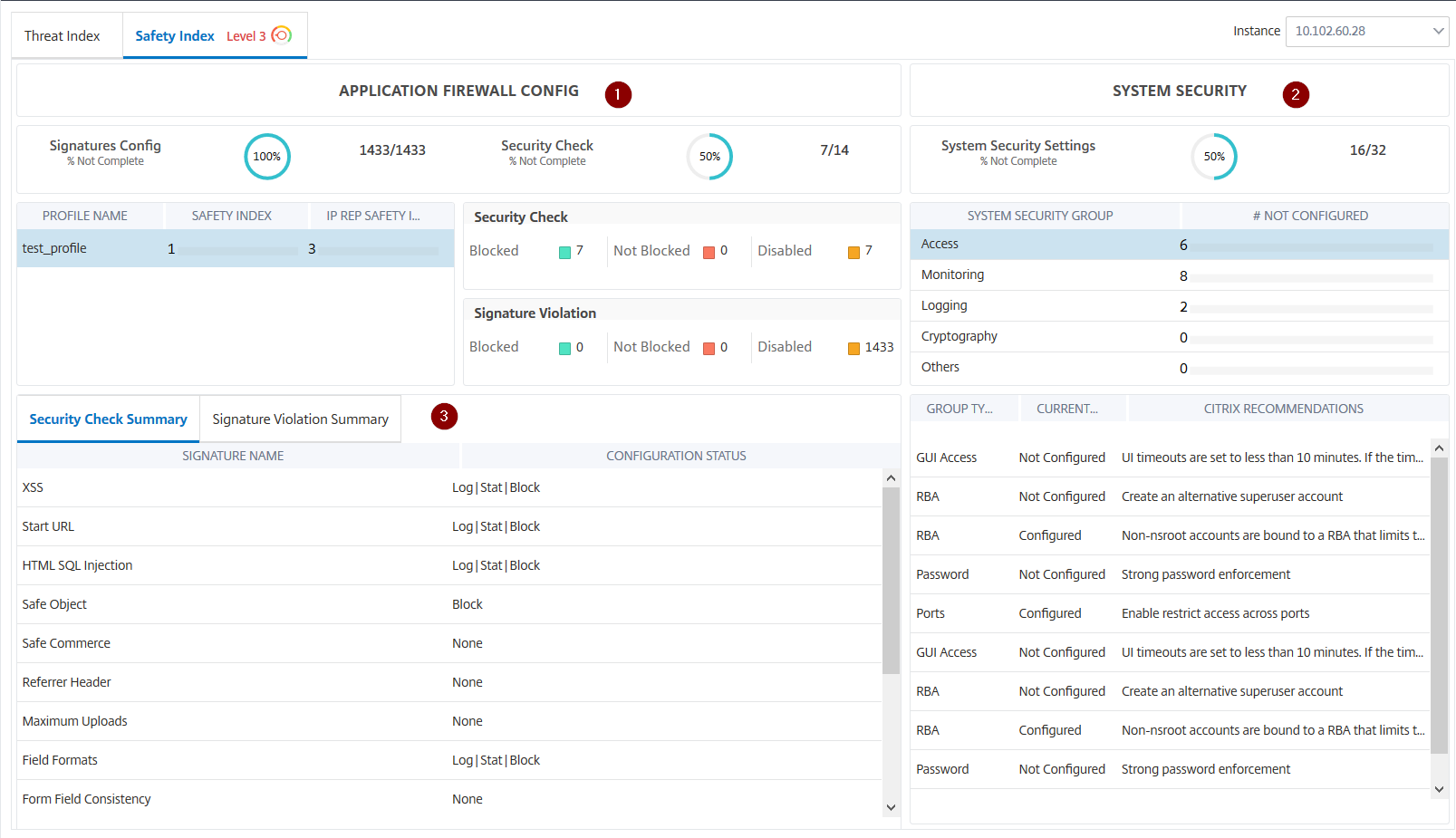
1 - Application Firewall構成の詳細情報を表示します。
2 - システムセキュリティの詳細情報を表示します。各セキュリティグループをクリックすると、ステータスとCitrixの推奨事項に関する詳細が表示されます。
3 - セキュリティチェックとシグネチャ違反の概要を表示します。
仮想サーバーのsecurity insightを有効にし、Security > Security violationsに移動することで、脅威環境の概要を表示することもできます。安全性インデックスのユースケースの詳細については、security insightを参照してください。