
グローバルに分散されたサイトを監視する方法
ネットワーク管理者として、地理的に分散した場所に展開されているネットワークインスタンスを監視および管理する必要がある場合があります。しかし、地理的に分散したデータセンターでネットワークインスタンスを管理する場合、ネットワークの要件を把握するのは容易ではありません。
NetScaler Consoleのジオマップは、サイトのグラフィカルな表現を提供し、地理別にネットワーク監視エクスペリエンスを分類します。ジオマップを使用すると、場所別にネットワークインスタンスの分布を視覚化し、ネットワークの問題を監視できます。
以下のセクションでは、NetScaler Consoleでデータセンターを監視する方法について説明します。
Related information
NetScaler Consoleでのグローバルに分散されたサイトの監視
NetScaler Consoleサイトは、特定の地理的な場所にあるCitrix Application Delivery Controller (NetScaler) インスタンスの論理的なグループです。たとえば、1つのサイトがAmazon Web Services (AWS) に割り当てられ、別のサイトがAzureに割り当てられる場合があります。さらに別のサイトはテナントのオンプレミスでホストされます。NetScaler Consoleは、すべてのサイトに接続されているすべてのNetScalerインスタンスを管理および監視します。NetScaler Consoleを使用して、管理対象インスタンスから発信されるsyslog、AppFlow、SNMP、およびそのようなデータを監視および収集できます。
NetScaler Consoleのジオマップは、サイトのグラフィカルな表現を提供します。ジオマップは、地理別にネットワーク監視エクスペリエンスを分類します。ジオマップを使用すると、場所別にネットワークインスタンスの分布を視覚化し、すべてのネットワークの問題を監視できます。メニューのインフラストラクチャをクリックすると、世界地図上に作成されたサイトの視覚的な表現としてインスタンスダッシュボードが表示されます。
ユースケース
大手携帯電話会社であるExampleCompanyは、リソースとアプリケーションをホストするためにプライベートサービスプロバイダーに依存していました。同社はすでに2つのサイトを持っていました。1つは米国のミネアポリスに、もう1つはオーストラリアのアリススプリングスにあります。この画像では、2つのマーカーが既存の2つのサイトを表していることがわかります。
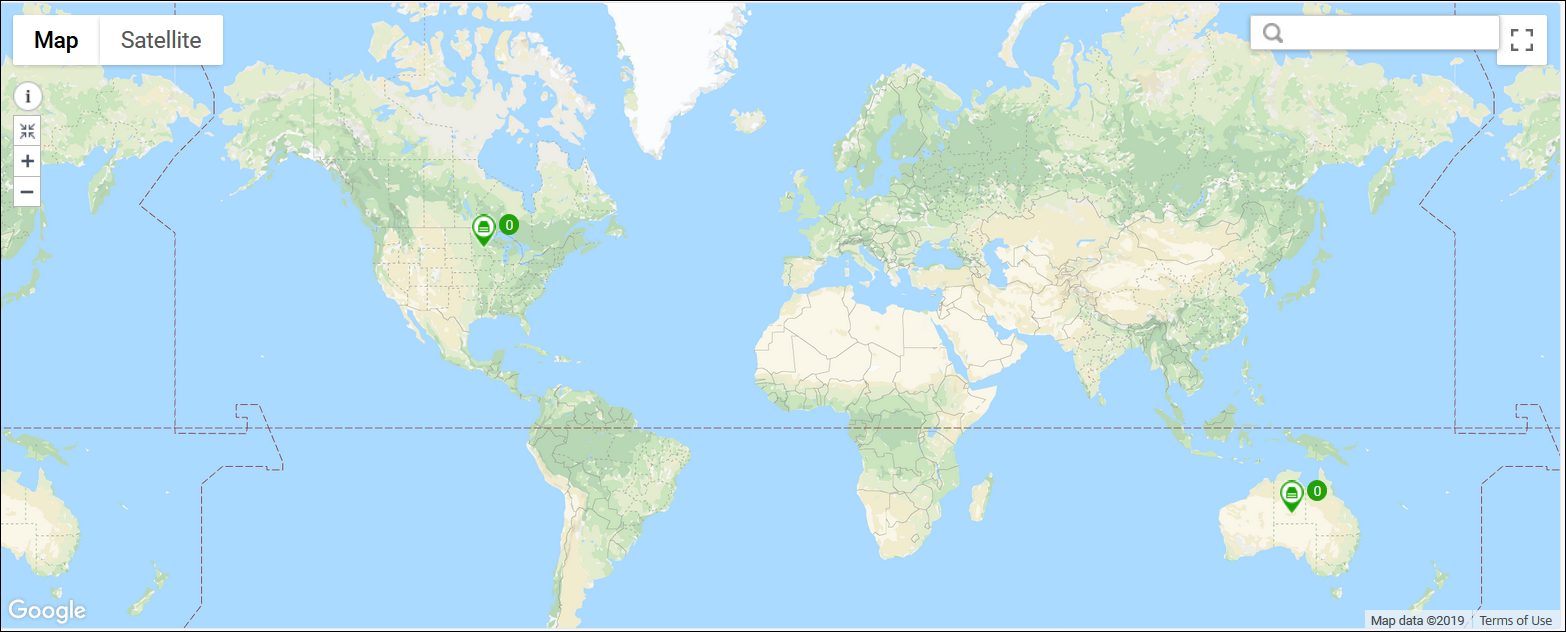
マーカーには、サイト上の以下のコンポーネントの数も表示されます。
-
インスタンス: 利用可能なインスタンスの数を示します。
-
アプリケーション: ホストされているアプリケーションの数を示します。
-
仮想サーバー: 利用可能な仮想サーバーの数を示します。
-
重大イベント: インスタンスで発生した重大イベントの数を示します。
-
主要イベント: インスタンスで発生した主要イベントの数を示します。
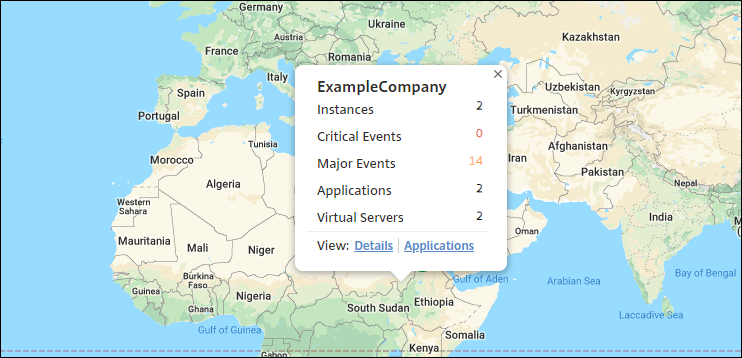
アプリケーションをクリックして、各サイトで作成されたすべてのカスタムアプリケーションを表示します。
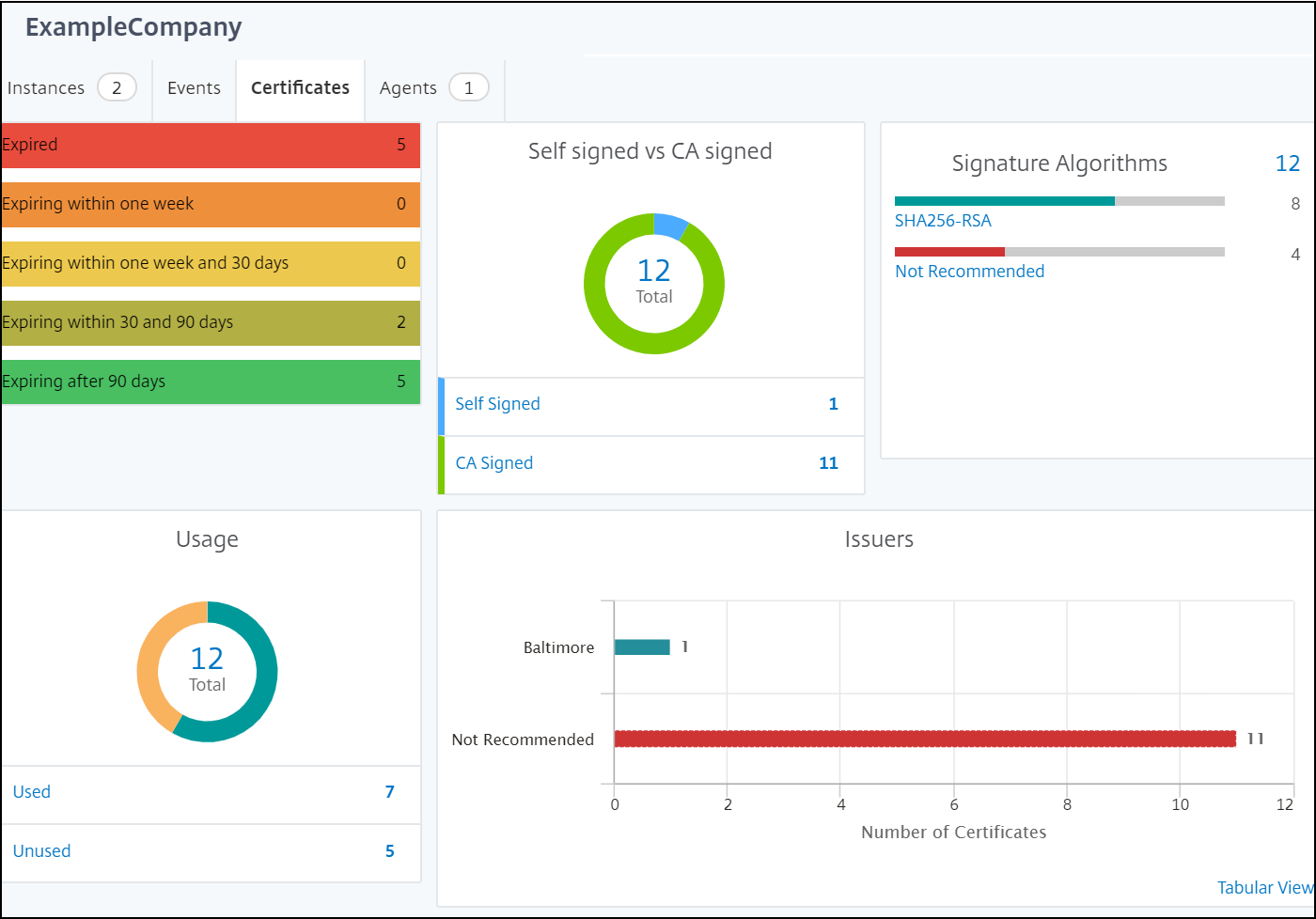
詳細をクリックして、各サイトに追加されたNetScalerインスタンスのリストを表示します。詳細を表示するには、タブをクリックします。
-
インスタンスタブ: このタブで以下を表示します。
-
各ネットワークインスタンスのIPアドレス
-
NetScalerインスタンスのタイプ
-
重大イベントの数
-
NetScalerインスタンスで発生した重要なイベントとすべてのイベント。
-
-
イベントタブ: インスタンスで発生した重大イベントと重要なイベントのリストを表示します。
-
証明書タブ: このタブで以下を表示します。
-
すべてのインスタンスの証明書のリスト
-
有効期限ステータス
-
重要な情報と、使用中の証明書が多い上位10インスタンス。
-
-
エージェントタブ: インスタンスがバインドされているエージェントのリストを表示します。
Geomapの構成
ExampleCompanyは、インドのバンガロールに3番目のサイトを作成することを決定しました。同社は、重要度の低い社内ITアプリケーションの一部をバンガロールオフィスにオフロードすることで、クラウドをテストしたいと考えていました。同社はAWSクラウドコンピューティングサービスを使用することにしました。
管理者として、まずサイトを作成し、次にNetScaler ConsoleにNetScalerインスタンスを追加する必要があります。また、インスタンスをサイトに追加し、エージェントを追加し、そのエージェントをサイトにバインドする必要があります。そうすると、NetScaler ConsoleはNetScalerインスタンスとエージェントが属するサイトを認識します。
NetScalerインスタンスの追加の詳細については、「インスタンスの追加」を参照してください。
サイトの作成
NetScaler Consoleにインスタンスを追加する前にサイトを作成します。ロケーション情報を提供することで、サイトを正確に特定できます。
サイトを作成するには:
-
Infrastructure > Instances > Site に移動します。「Add」をクリックします。
-
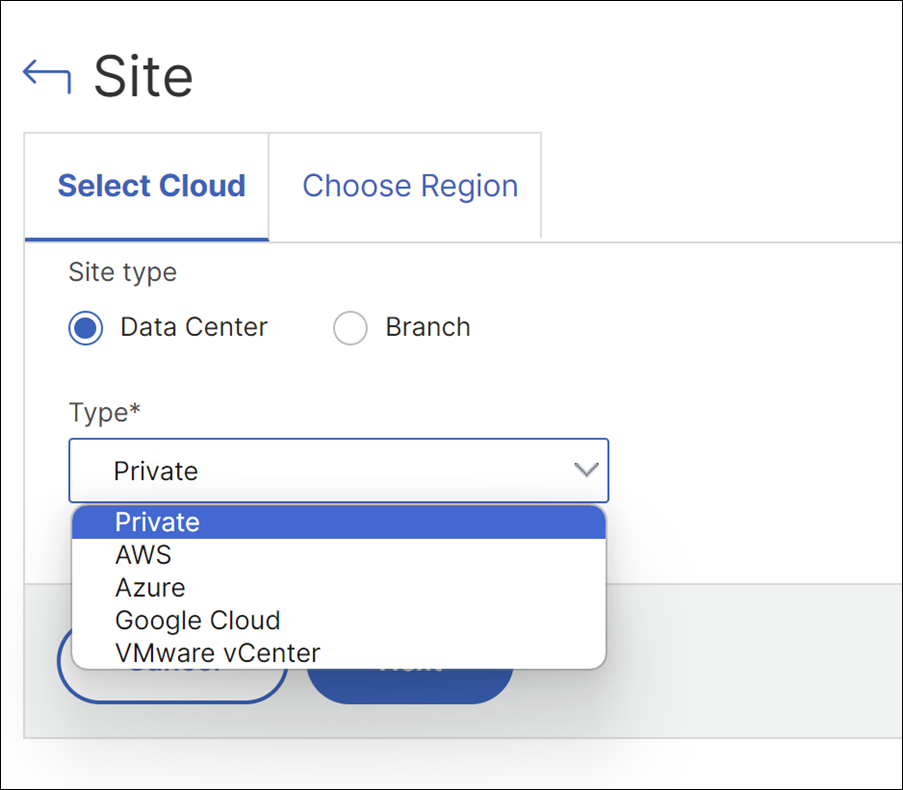
「Select Cloud」タブで、「Site type」を選択します。Data CenterまたはBranchタイプのサイトを作成できます。
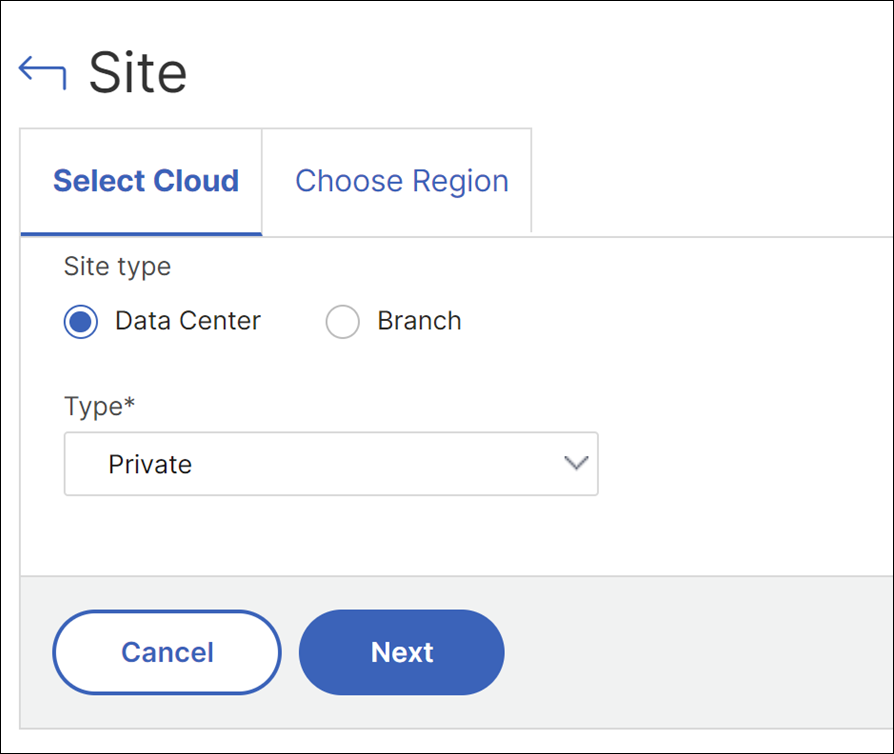 Data Centerサイトタイプの場合は、リストから「Type」を選択します。
-
プライベート
-
AWS
-
Azure (アジュール)
-
グーグル クラウド
-
ヴイエムウェア ブイセンター
-
-
次へをクリックします。
-
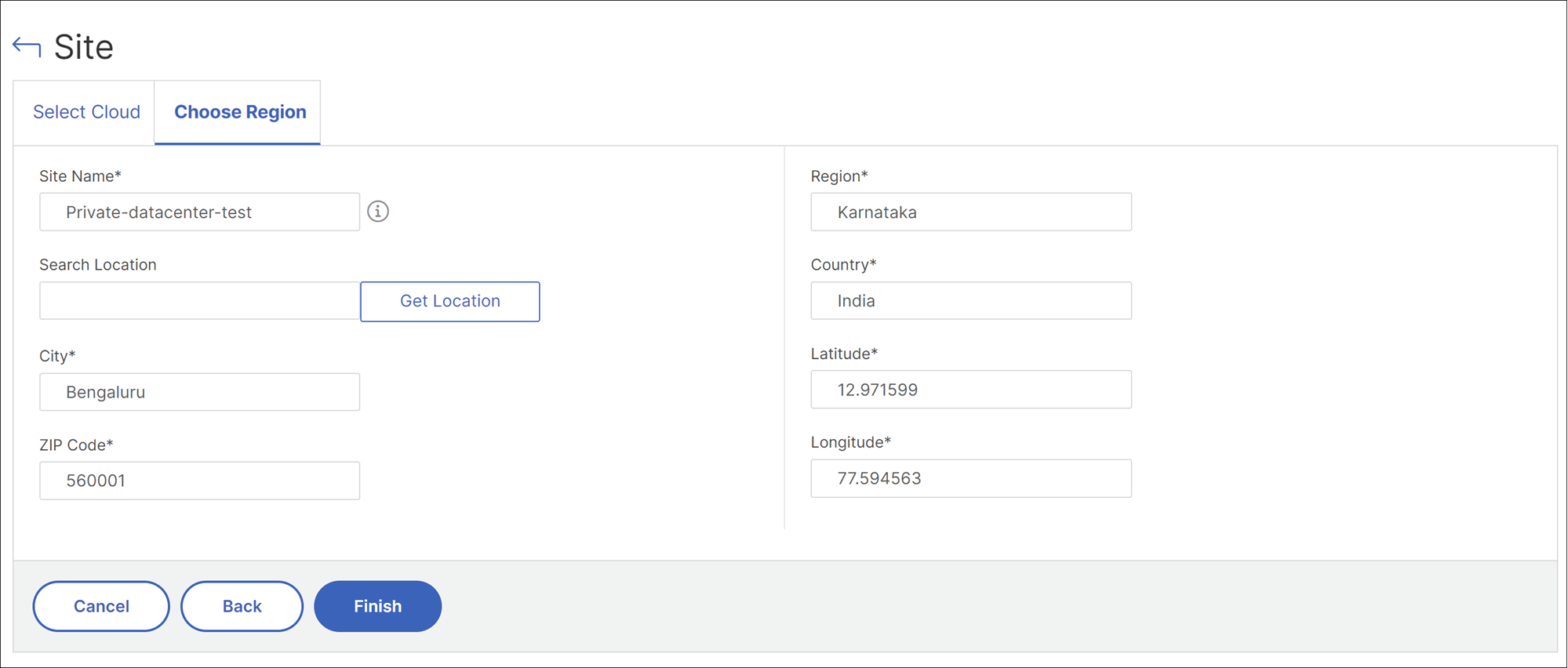
リージョンの選択タブで、次の詳細を入力します。
-
サイト名
-
市区町村
-
郵便番号
-
リージョン
-
国
-
緯度
-
経度
 または、場所の検索に場所を入力し、場所を取得をクリックしてサイトを正確に特定できます。市区町村、郵便番号、リージョン、国、緯度、経度の各フィールドが自動的に入力されます。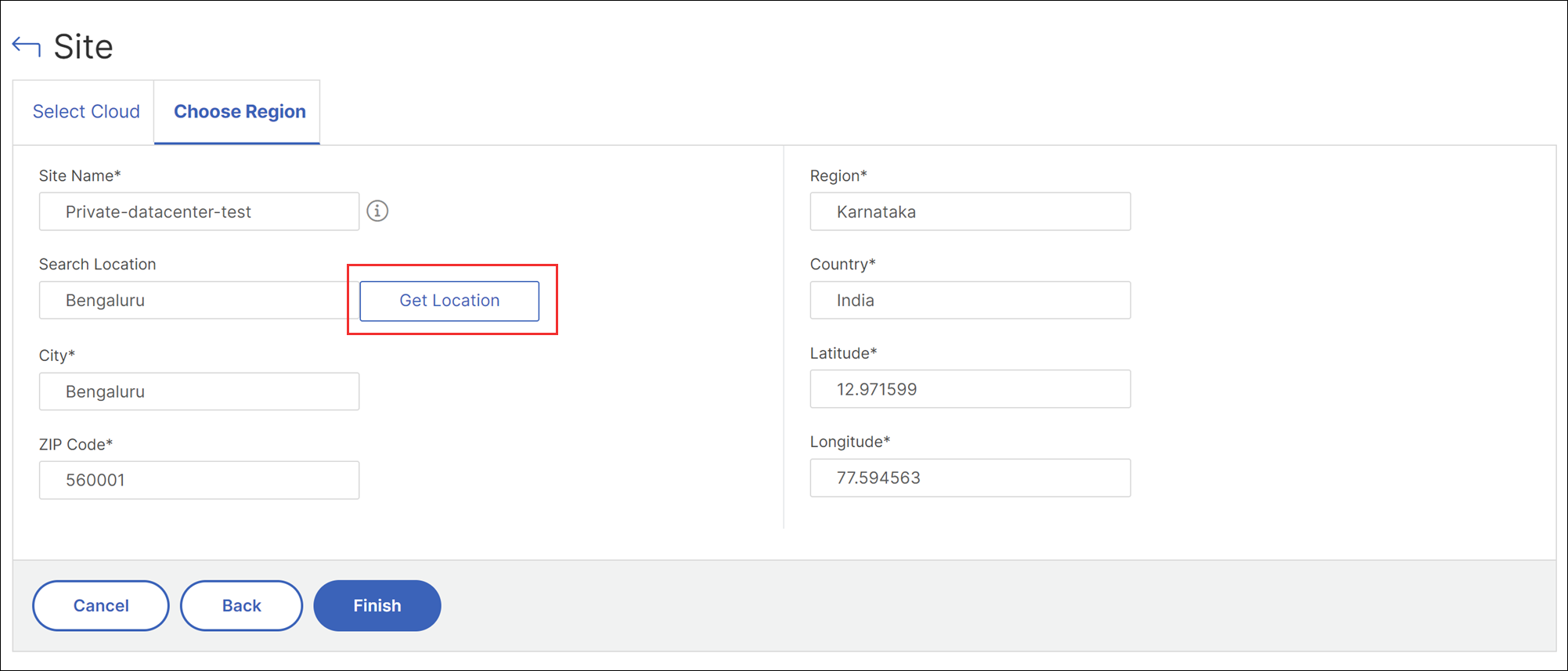
-
-
Finish をクリックします。
注:
概要を説明した手順は、以下に適用されます。
-
ブランチサイトタイプ。
-
プライベートタイプのデータセンターサイトタイプ。
-
クラウドプロバイダータイプでフェッチオプションが選択されていない場合。
クラウドプロバイダータイプのサイトを作成する
クラウドプロバイダータイプでサイトを作成し、Fetch オプションを有効にするか無効にするかを選択できます。デフォルトでは、Fetch オプションは選択されていません。
Fetch オプションは、AWS、Azure、Google Cloud プラットフォームでのみ利用可能です。
特定のクラウドプロバイダーのサイト作成に関する詳細な手順については、以下のセクションを参照してください。
サイトを編集する
既存のサイトを変更するには:
-
サイトを選択し、編集をクリックします。
-
サイトの構成ページで、サイトの種類を更新できます。たとえば、以前にブランチを選択していた場合、データセンターに更新できます。
-
サイトの種類に応じて、種類を変更できます。たとえば、リストから種類をプライベートデータセンターからパブリッククラウドに変更できます。
サイトを削除する
-
サイトを削除するには、サイトを選択し、削除をクリックします。
-
確認ページで、はいをクリックします。
インスタンスを追加してサイトを選択するには:
サイトを作成したら、NetScaler Consoleにインスタンスを追加する必要があります。以前に作成したサイトを選択することも、サイトを作成してインスタンスを関連付けることもできます。
-
NetScaler Consoleで、インフラストラクチャ > インスタンス > NetScalerに移動します。
-
VPXを選択し、追加をクリックします。
-
NetScaler VPXの追加ページで、IPアドレスを入力し、リストからプロファイルを選択します。
-
リストからサイトを選択します。サイトフィールドの横にある追加ボタンをクリックしてサイトを作成するか、編集ボタンをクリックしてデフォルトサイトの詳細を変更できます。
-
右矢印をクリックし、表示されるリストからエージェントを選択します。エージェントを選択(/en-us/netscaler-console-service/media/nmaservice-global-datacenters-5.png)
-
エージェントを選択したら、そのエージェントをサイトに関連付ける必要があります。この手順により、エージェントをサイトにバインドできます。エージェントを選択し、Attach Site をクリックします。エージェントをサイトに関連付ける(/en-us/netscaler-console-service/media/nmaservice-global-datacenters-6.png)
-
リストからサイトを選択し、Save をクリックします。
-
-
オプションで、Tags のキーと値のフィールドを入力できます。
-
OK をクリックします。
エージェントをサイトにアタッチするには、Infrastructure > Instances > Agents に移動することもできます。
エージェントをサイトに関連付けるには:
-
NetScaler Console で、Infrastructure > Instances > Agents に移動します。
-
エージェントを選択し、Attach Site をクリックします。
-
サイトを関連付けて、Save をクリックできます。
NetScaler Console は、Bangalore サイトに追加された NetScaler インスタンスと、他の2つのサイトのインスタンスの監視を開始します。
このダッシュボードのレポートをエクスポートするには:
このページのレポートをエクスポートするには、このページの右上にある Export アイコンをクリックします。Export ページで、次のいずれかを実行できます。
-
Export Now タブを選択します。レポートを PDF、JPEG、PNG、または CSV 形式で表示および保存します。
-
Schedule Export タブを選択します。レポートを毎日、毎週、または毎月スケジュールし、電子メールまたは Slack メッセージでレポートを送信します。
注:
-
毎週の繰り返しを選択した場合は、レポートをスケジュールする曜日を選択していることを確認してください。
-
毎月の繰り返しを選択した場合は、レポートをスケジュールするすべての日をコンマで区切って入力していることを確認してください。