
GCP に NetScaler エージェントをインストールする
NetScaler エージェントは、NetScaler Console と、データセンターまたはクラウドで検出されたインスタンスとの間の仲介役として機能します。Google Cloud Platform (GCP) にエージェントを展開して、NetScaler Console を介して Google クラウド仮想ネットワーク内に展開された NetScaler インスタンスの安全なリモート管理を容易にすることができます。詳細については、Google Cloud Platform Marketplace を参照してください。
Related information
前提条件
GCP に NetScaler エージェントをインストールするには、GCP アカウントが必要です。
GCP に NetScaler エージェントをインストールする
GCP に NetScaler エージェントをインストールするには、次の手順に従います。
-
資格情報を使用して GCP コンソール (console.cloud.google.com) にログオンし、マーケットプレイスに移動します。
-
検索フィールドに「NetScaler agent」と入力します。
-
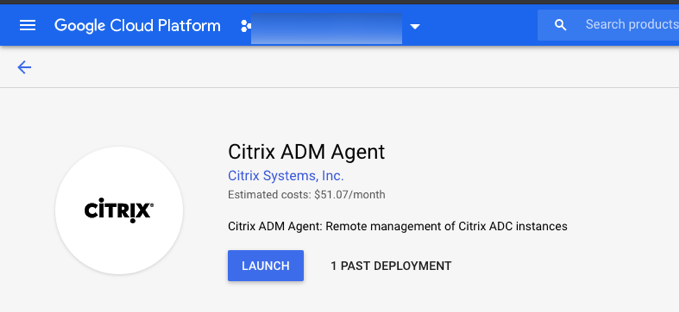
結果フィールドから NetScaler agent をクリックし、Launch をクリックします。
-
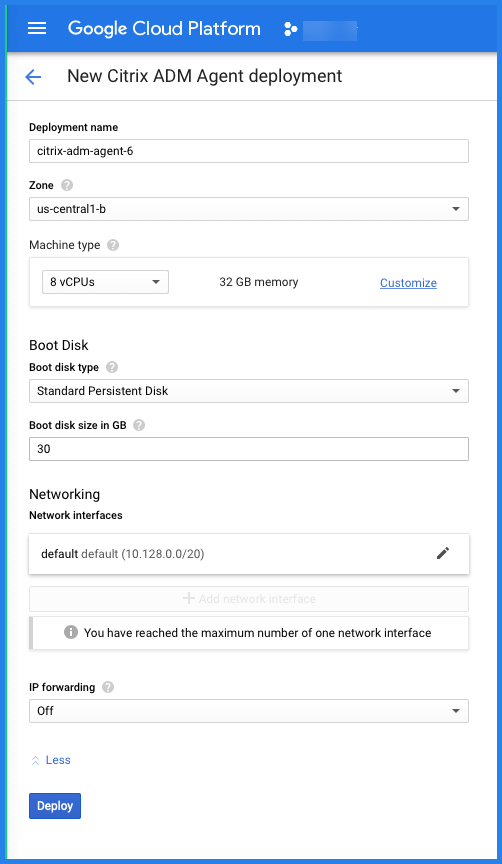
New NetScaler agent deployment ページでは、ほとんどのオプションがデフォルトで設定されています。必要に応じてデフォルト設定を変更し、Deploy をクリックします。
-
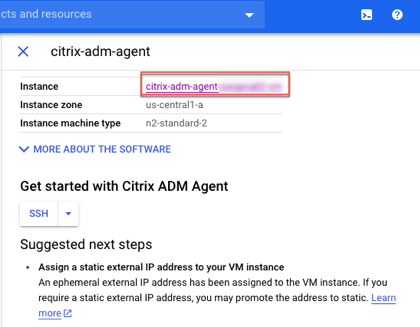
エージェントが展開されたら、インスタンスリンクをクリックし、VM instance details page で詳細を確認します。
-
エージェントの外部 IP アドレスを使用して、SSH クライアント経由でエージェントにログオンします。次のコマンドを使用します。
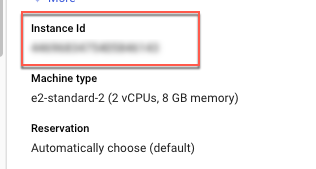
ssh nsrecover@<external IP address of the agent>パスワード: インスタンスIDVMインスタンスの詳細ページで、外部IPアドレスとインスタンスIDを見つけることができます。
-
デプロイ画面を呼び出すには、次のコマンドを入力します: deployment\_type.py
-
Getting Startedで指示されているように、NetScaler Consoleのエージェントのセットアップページからコピーして保存したサービスURLとアクティベーションコードを入力します。エージェントはサービスURLを使用してサービスを特定し、アクティベーションコードを使用してサービスに登録します。

エージェントの登録が成功すると、インストールプロセスを完了するためにエージェントが再起動します。
エージェントが再起動した後、NetScaler Consoleにアクセスし、エージェントのセットアップページの検出されたエージェントの下で、エージェントのステータスを確認します。