
インフラストラクチャ分析
ネットワーク管理者にとって重要な目標の1つは、NetScalerインスタンスを監視することです。NetScalerインスタンスは、それを通じてアクセスされるアプリケーションやデスクトップの使用状況とパフォーマンスに関する興味深い洞察を提供します。管理者はNetScalerインスタンスを監視し、各NetScalerインスタンスによって処理されるアプリケーションフローを分析する必要があります。管理者はまた、構成、セットアップ、接続、証明書、およびアプリケーションの使用状況やパフォーマンスにおけるその他の影響に関する潜在的な問題を修正できる必要があります。たとえば、アプリケーショントラフィックパターンの突然の変化は、SSLプロトコルの無効化のようなSSL構成の変更が原因である可能性があります。管理者は、以下のことを確実にするために、これらのデータポイント間の相関関係を迅速に特定できる必要があります。
-
アプリケーションの可用性が最適な状態であること
-
リソース消費、ハードウェア、容量、または構成変更に関する問題がないこと
-
未使用のインベントリがないこと
-
有効期限切れの証明書がないこと
インフラストラクチャ分析機能は、複数のデータソースを関連付け、インスタンスの健全性を定義する測定可能なスコアに定量化することで、データ分析プロセスを簡素化します。この機能により、管理者は問題、問題の原因、および実行可能な修正を理解するための単一の接点を得ることができます。
NetScaler Consoleのインフラストラクチャ分析
インフラストラクチャ分析機能は、NetScalerインスタンスから収集されたすべてのデータを照合し、インスタンスの健全性を定義するインスタンススコアに定量化します。インスタンススコアは、表形式ビューまたはサークルパック視覚化として要約されます。インフラストラクチャ分析機能は、インスタンスで問題を引き起こした、または引き起こす可能性のある要因を視覚化するのに役立ちます。この視覚化は、問題とその再発を防ぐために実行する必要があるアクションを特定するのにも役立ちます。
インスタンススコア
インスタンススコアは、NetScalerインスタンスの健全性を示します。スコアが100の場合、問題のない完全に健全なインスタンスであることを意味します。インスタンススコアは、インスタンス上の潜在的な問題のさまざまなレベルを捉えます。これはインスタンスの健全性の定量的な測定値であり、複数の「健全性インジケーター」がスコアに貢献します。
健全性インジケーターはインスタンススコアの構成要素であり、スコアは、定義済みの「監視期間」に対して、その時間枠で検出されたすべてのインジケーターに基づいて定期的に計算されます。現在、インフラストラクチャ分析は、インスタンスから収集されたデータに基づいて、1時間ごとにインスタンススコアを計算します。 インジケーターは、インスタンス上の以下のカテゴリのいずれかに属するアクティビティ(イベントまたは問題)として定義できます。
-
システムリソースインジケーター
-
重大イベントインジケーター
-
SSL構成インジケーター
-
設定偏差インジケーター
健全性インジケーターの説明
-
システムリソースインジケーターNetScalerインスタンスで発生し、NetScaler Consoleによって監視される可能性のある重要なシステムリソースの問題は次のとおりです。
-
高いCPU使用率。NetScalerインスタンスでCPU使用率が上限しきい値を超えました。
-
高いメモリ使用率。NetScalerインスタンスでメモリ使用率が上限しきい値を超えました。
-
高いディスク使用率。NetScalerインスタンスでディスク使用率が上限しきい値を超えました。
-
ディスクエラー。NetScalerインスタンスがインストールされているハイパーバイザーのハードディスク0またはハードディスク1でエラーが発生しています。
-
電源障害。NetScalerインスタンスへの電源供給が停止したか、切断されました。
-
SSLカード障害。インスタンスにインストールされているSSLカードが故障しました。
-
フラッシュエラー。NetScalerインスタンスでコンパクトフラッシュエラーが検出されました。
-
NIC破棄。NetScalerインスタンスでNICカードによって破棄されたパケットが上限しきい値を超えました。
-
これらのシステムリソースエラーの詳細については、「」(/ja-jp/netscaler-console-service/networks/instance-management.html#how-to-use-the-instance-dashboard)を参照してください。
-
重要なイベントインジケーターNetScaler Consoleのイベント管理機能のイベントによって、重大度「クリティカル」で構成された次の重要なイベントが特定されます。
-
HA同期失敗。高可用性構成のNetScalerインスタンス間の構成同期がセカンダリサーバーで失敗しました。
-
HAハートビートなし。高可用性構成のNetScalerインスタンスのペアにおけるプライマリサーバーが、セカンダリサーバーからハートビートを受信していません。
-
HAセカンダリ状態不良。高可用性構成のNetScalerインスタンスのペアにおけるセカンダリサーバーが、ダウン、不明、またはセカンダリ維持状態です。
-
HAバージョン不一致。高可用性構成のNetScalerインスタンスのペアにインストールされているNetScalerソフトウェアイメージのバージョンが一致しません。
-
クラスター同期失敗。クラスターモードのNetScalerインスタンス間の構成同期が失敗しました。
-
クラスターバージョン不一致。クラスターモードのNetScalerインスタンスにインストールされているNetScalerソフトウェアイメージのバージョンが一致しません。
-
クラスター伝播失敗。クラスター内のすべてのインスタンスへの構成の伝播が失敗しました。注:イベントの重大度レベルを変更することで、重要なSNMPイベントのリストを作成できます。重大度レベルの変更方法の詳細については、「NetScalerインスタンスで発生するイベントの報告された重大度を変更する」を参照してください。
NetScaler Consoleのイベントの詳細については、「イベント」を参照してください。 -
-
SSL構成インジケーター
-
推奨されないキー強度。SSL証明書のキー強度がNetScaler®の標準に準拠していません
-
推奨されない発行者。SSL証明書の発行者はCitrixによって推奨されていません。
-
SSL証明書の期限切れ。NetScalerインスタンスにインストールされているSSL証明書の有効期限が切れました。
-
SSL証明書の有効期限が近づいています。NetScalerインスタンスにインストールされているSSL証明書は、今後1週間で有効期限が切れます。
-
推奨されないアルゴリズム。NetScalerインスタンスにインストールされているSSL証明書の署名アルゴリズムが、NetScalerの標準に準拠していません。
-
SSL証明書の詳細については、SSLダッシュボードを参照してください。
-
構成の逸脱インジケーター
-
構成ドリフトテンプレート。特定のインスタンスで監査したい特定の構成で作成した監査テンプレートから、構成にドリフト(未保存の変更)があります。
-
構成ドリフトのデフォルト。デフォルトの構成ファイルから、構成にドリフト(未保存の変更)があります。
-
構成の逸脱と、構成の逸脱を確認するための監査レポートの実行方法の詳細については、監査レポートの表示を参照してください。
NetScalerの容量の問題を表示する
NetScalerインスタンスが利用可能な容量のほとんどを消費すると、クライアントトラフィックの処理中にパケットドロップが発生する可能性があります。このようなNetScalerの容量の問題を理解することで、NetScalerのパフォーマンスを安定させるために、追加のライセンスを積極的に割り当てることができます。詳細については、NetScalerインスタンスの容量の問題を表示するを参照してください。
ヘルスインジケーターの値
インジケーターは、その値に基づいて、高優先度インジケーターと低優先度インジケーターに次のように分類されます。
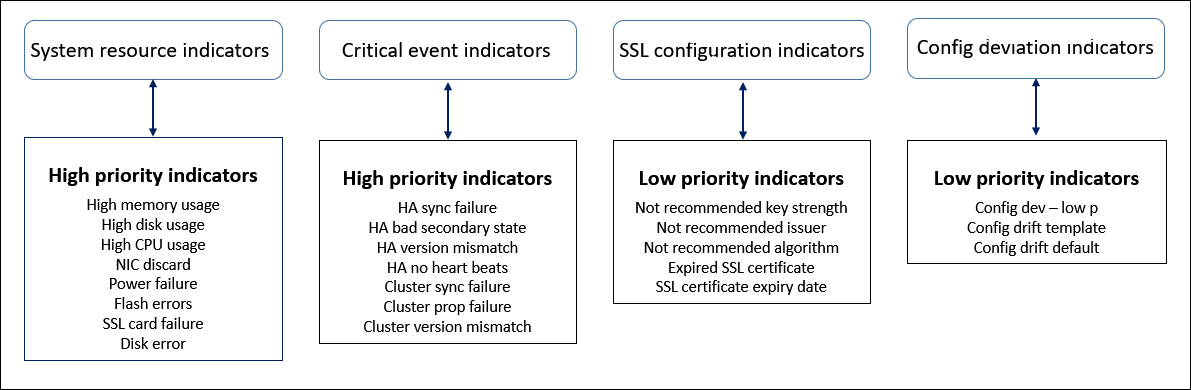
同じグループ内のヘルスインジケーターには、それぞれ異なる重みが割り当てられています。あるインジケーターは、別のインジケーターよりもインスタンススコアの低下に大きく寄与する可能性があります。たとえば、高いメモリ使用量は、高いディスク使用量、高いCPU使用量、NIC破棄よりもインスタンススコアを大きく低下させます。インスタンスで検出されるインジケーターの数が多いほど、インスタンススコアは低くなります。
インジケーターの値は、以下のルールに基づいて計算されます。インジケーターは、次の3つのいずれかの方法で検出されたとされます。
-
アクティビティに基づく。たとえば、インスタンスで電源障害が発生するたびにシステムリソースインジケーターがトリガーされ、このインジケーターはインスタンススコアの値を低下させます。インジケーターがクリアされるとペナルティもクリアされ、インスタンススコアは増加します。
-
しきい値の違反に基づく。たとえば、NICカードがパケットを破棄し、しきい値レベルが違反されたときにシステムリソースインジケーターがトリガーされます。
-
低しきい値と高しきい値の違反に基づいています。ここでは、インジケーターは2つの方法でトリガーされます。
-
インジケーターの値が低しきい値と高しきい値の間にある場合、インスタンススコアに部分的なペナルティが課されます。
-
値が高しきい値を超えた場合、インスタンススコアに完全なペナルティが課されます。
-
値が低しきい値を下回った場合、インスタンススコアにペナルティは課されません。
-
たとえば、CPU使用率は、使用量の値が低しきい値を超えたとき、および値が高しきい値を超えたときにトリガーされるシステムリソースインジケーターです。
インフラストラクチャ分析ダッシュボード
インフラストラクチャ > インフラストラクチャ分析に移動します。
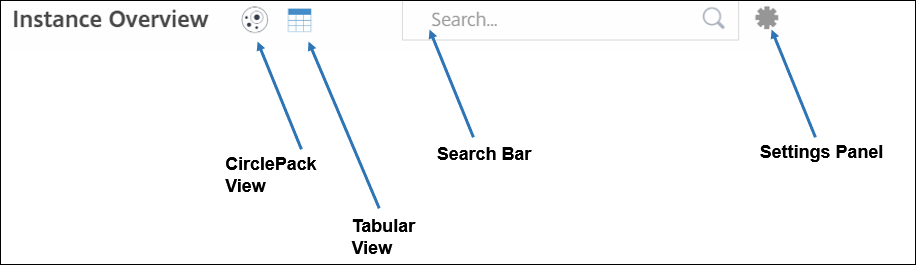
インフラストラクチャ分析は、サークルパック形式または表形式で表示できます。2つの形式を切り替えることができます。
-
表形式ビューでは、検索バーにホスト名またはIPアドレスを入力してインスタンスを検索できます。
-
デフォルトでは、インフラストラクチャ分析ページには、ページの右側にサマリーパネルが表示されます。
-
設定アイコンをクリックして、設定パネルを表示します。
-
どちらの表示形式でも、サマリーパネルにはネットワーク内のすべてのインスタンスの詳細が表示されます。
サークルパックビュー
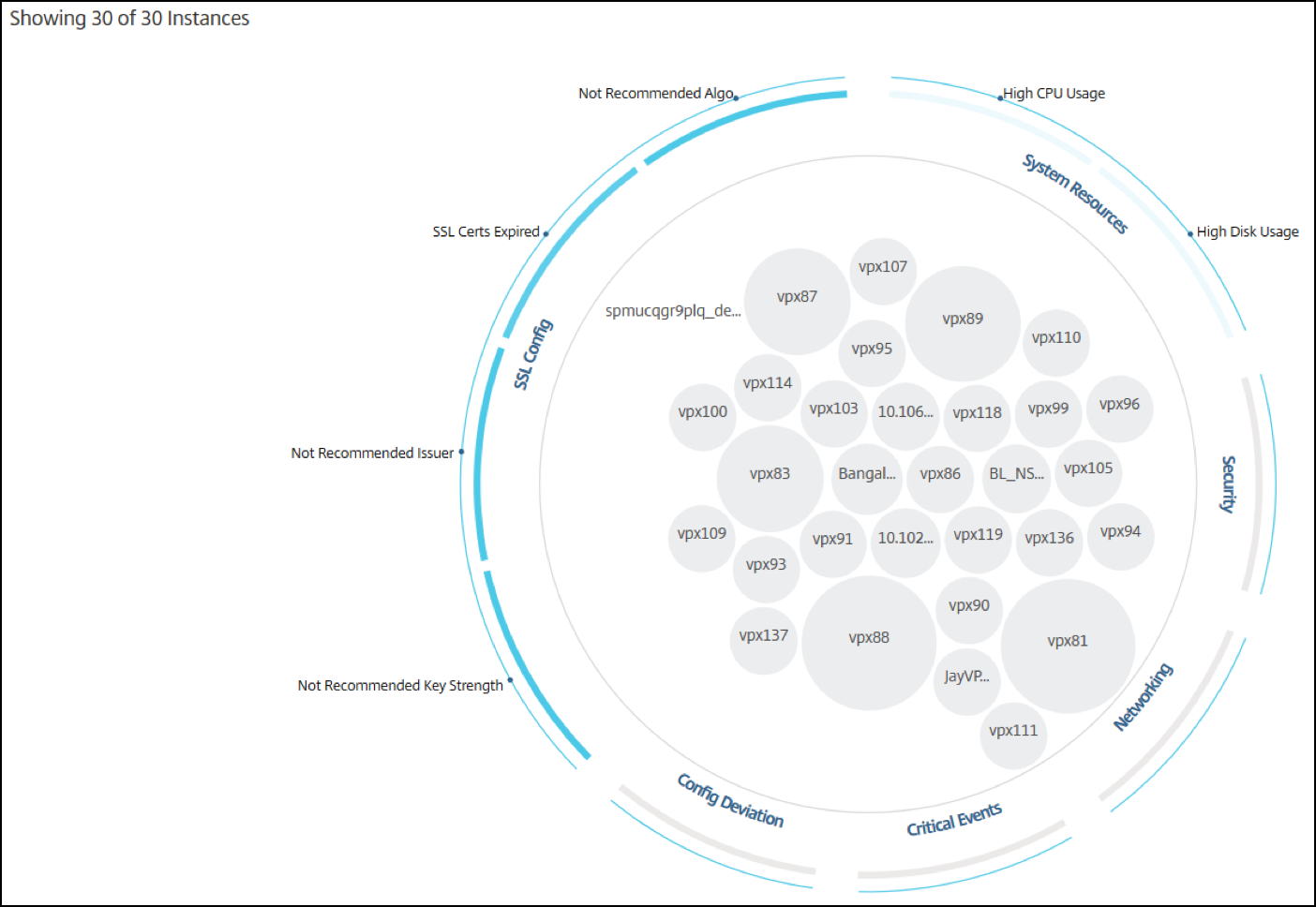
サークルパッキング図は、インスタンスグループを密接に組織化された円として表示します。これらは多くの場合、より小さなインスタンスグループが同じカテゴリの他のグループと類似した色で表示されるか、より大きなグループ内にネストされている階層を示します。サークルパックは階層データセットを表し、階層内の異なるレベルとそれらがどのように相互作用するかを示します。
インスタンスサークル
色。各インスタンスは、サークルパックで色付きの円として表示されます。円の色は、そのインスタンスの健全性を示します。
-
緑 - インスタンススコアが100から80の間です。インスタンスは正常です。
-
黄 - インスタンススコアが80から50の間です。いくつかの問題が確認されており、レビューが必要です。
-
赤 - インスタンススコアが50未満です。そのインスタンスで複数の問題が確認されているため、インスタンスは危機的な状態にあります。
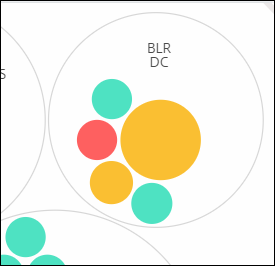
サイズ。これらの色付きの円のサイズは、そのインスタンスに構成されている仮想サーバーの数を示します。円が大きいほど、仮想サーバーの数が多いことを示します。
各インスタンスサークル(色付きの円)にマウスポインターを合わせると、概要を表示できます。ホバーツールチップには、インスタンスのホスト名、アクティブな仮想サーバーの数、およびそのインスタンスに構成されているアプリケーションの数が表示されます。
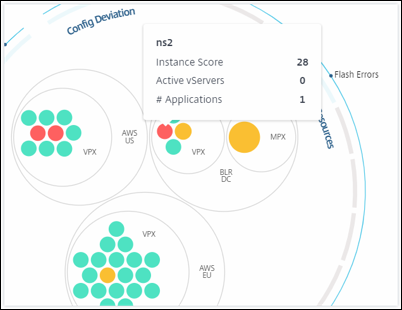
グループ化されたインスタンスサークル
サークルパックは当初、以下の基準に基づいて、グループ化、ネスト化、または別の円の中にパックされたインスタンスサークルで構成されています。
-
展開されているサイト
-
展開されているインスタンスの種類 - VPX、MPX、SDX、およびCPX
-
NetScalerインスタンスの仮想モデルまたは物理モデル
-
インスタンスにインストールされているNetScalerイメージのバージョン
次の図は、インスタンスが最初にデプロイされているサイトまたはデータセンターによってグループ化され、次にタイプ(VPXおよびMPX)に基づいてさらにグループ化されているサークルパックを示しています。
グループ化されたインスタンスの円(/en-us/netscaler-console-service/media/infra-analytics-5.png)
これらすべてのネストされた円は、2つの最も外側の円によって囲まれています。外側の2つの円は、NetScaler Consoleによって監視されるイベントの4つのカテゴリ(システムリソース、クリティカルイベント、SSL構成、構成偏差)と、それらに寄与する健全性インジケータを表しています。
クラスター化されたインスタンスの円
NetScaler Consoleは多くのインスタンスを監視します。これらのインスタンスの監視とメンテナンスを容易にするために、Infrastructure Analyticsでは2つのレベルでクラスター化できます。つまり、インスタンスのグループ化を別のグループ化内にネストできます。
たとえば、BLRデータセンターには、VPXとMPXの2種類のNetScalerインスタンスがデプロイされています。まず、NetScalerインスタンスをタイプ別にグループ化し、次にすべてのインスタンスをグループ化されているサイト別にグループ化できます。これにより、管理しているサイトにデプロイされているインスタンスのタイプ数を簡単に特定できます。
クラスター化されたインスタンス(/en-us/netscaler-console-service/media/infra-analytics-6.png)
クラスター化されたインスタンス(/en-us/netscaler-console-service/media/circle-pack-select.png)
2レベルクラスタリングのその他の例をいくつか示します。
サイトとモデル:
サイト(/en-us/netscaler-console-service/media/infra-analytics-7.png)
タイプとバージョン:
タイプ(/en-us/netscaler-console-service/media/infra-analytics-8.png)
サイトとバージョン:
バージョン(/en-us/netscaler-console-service/media/infra-analytics-9.png)
Circle Pack の使用方法
色付きの各円をクリックして、そのインスタンスを強調表示します。
Circle Pack の使用方法(/en-us/netscaler-console-service/media/circle-pack-how-to.png)
そのインスタンスで発生したイベントに応じて、外側の円には、それらの健全性インジケーターのみが強調表示されます。たとえば、Circle Pack の次の2つの画像は、両方のインスタンスがクリティカル状態であるにもかかわらず、異なるリスクインジケーターのセットを表示しています。
Circle Pack の使用方法(/en-us/netscaler-console-service/media/infra-analytics-10.png)
健全性インジケーターをクリックして、そのリスクインジケーターを報告したインスタンスの数に関する詳細情報を取得することもできます。たとえば、
Not recommended Algoをクリックして、そのリスクインジケーターの概要レポートを表示します。
Circle Pack の使用方法(/en-us/netscaler-console-service/media/infra-analytics-11.png)
表形式ビュー
表形式ビューには、インスタンスとそのインスタンスの詳細が表形式で表示されます。詳細については、「インスタンスの詳細」を参照してください。
検索バー
検索バーにマウスポインターを置き、次の検索属性を選択して結果をフィルタリングします。
-
ホスト名
-
IPアドレス
-
タイプ
-
バージョン
-
サイトインフラ分析検索(/en-us/netscaler-console-service/media/ia-search.png)
検索結果は、サークルビューとテーブルビューの両方で機能します。
サマリーパネルの使用方法
サマリーパネルは、レビューが必要なインスタンスやクリティカルな状態のインスタンスに効率的かつ迅速に焦点を当てるのに役立ちます。このパネルは、概要、インスタンス情報、トラフィックプロファイルの3つのタブに分かれています。このパネルで行った変更は、サークルパック形式と表形式の両方の表示を変更します。以下のセクションでは、これらのタブについて詳しく説明します。以下のセクションの例は、インスタンスによって報告された問題を分析するために、さまざまな選択基準を効率的に使用するのに役立ちます。
概要:
概要タブでは、ハードウェアエラー、使用状況、期限切れの証明書、その他インスタンスで発生する可能性のある同様のインジケーターに基づいてインスタンスを監視できます。ここで監視できるインジケーターは次のとおりです。
-
CPU使用率
-
メモリ使用率
-
ディスク使用率
-
システム障害
-
重大イベント
-
SSL証明書の有効期限切れ
これらのインジケーターの詳細については、「NetScalerインスタンスのヘルスインジケーター」を参照してください。
以下の例は、エラーを報告しているインスタンスを分離するために、概要パネルを操作する方法を示しています。
例1:レビュー状態のインスタンスを表示する:
重大なエラーを報告していないが、まだ注意が必要なインスタンスのみを表示するには、レビューチェックボックスを選択します。
概要パネルのヒストグラムは、高いCPU使用率、高いメモリ使用率、高いディスク使用率のイベントに基づいて集計されたインスタンスの数を表します。ヒストグラムは10%、20%、30%、40%、50%、60%、70%、80%、90%、100%で段階分けされています。いずれかの棒グラフにマウスポインターを合わせます。グラフの下部にある凡例には、使用範囲とその範囲内のインスタンス数が表示されます。棒グラフをクリックして、その範囲内のすべてのインスタンスを表示することもできます。
例2:割り当てられたメモリの10%から20%を消費しているインスタンスを表示する:
メモリ使用量セクションで、棒グラフをクリックします。凡例には、選択された範囲が10~20%であり、その範囲で29個のインスタンスが動作していることが示されます。
これらのヒストグラムで複数の範囲を選択することもできます。
例3:複数の範囲でディスク領域を消費しているインスタンスを表示する:
0%から10%のディスク領域を消費したインスタンスを表示するには、次の画像に示すように、マウスポインターを2つの範囲にドラッグします。
メモリを消費する(/en-us/netscaler-console-service/media/overview-infra.png)
注:
選択を解除するには、「X」をクリックします。複数の選択を解除するには、リセットをクリックすることもできます。
概要パネルの横棒グラフは、システムエラー、重大なイベント、およびSSL証明書の有効期限ステータスを報告するインスタンスの数を示します。それらのインスタンスを表示するには、チェックボックスを選択します。
例4:期限切れのSSL証明書のインスタンスを表示する:
SSL証明書の有効期限セクションで、3つのインスタンスを表示するには、期限切れチェックボックスを選択します。
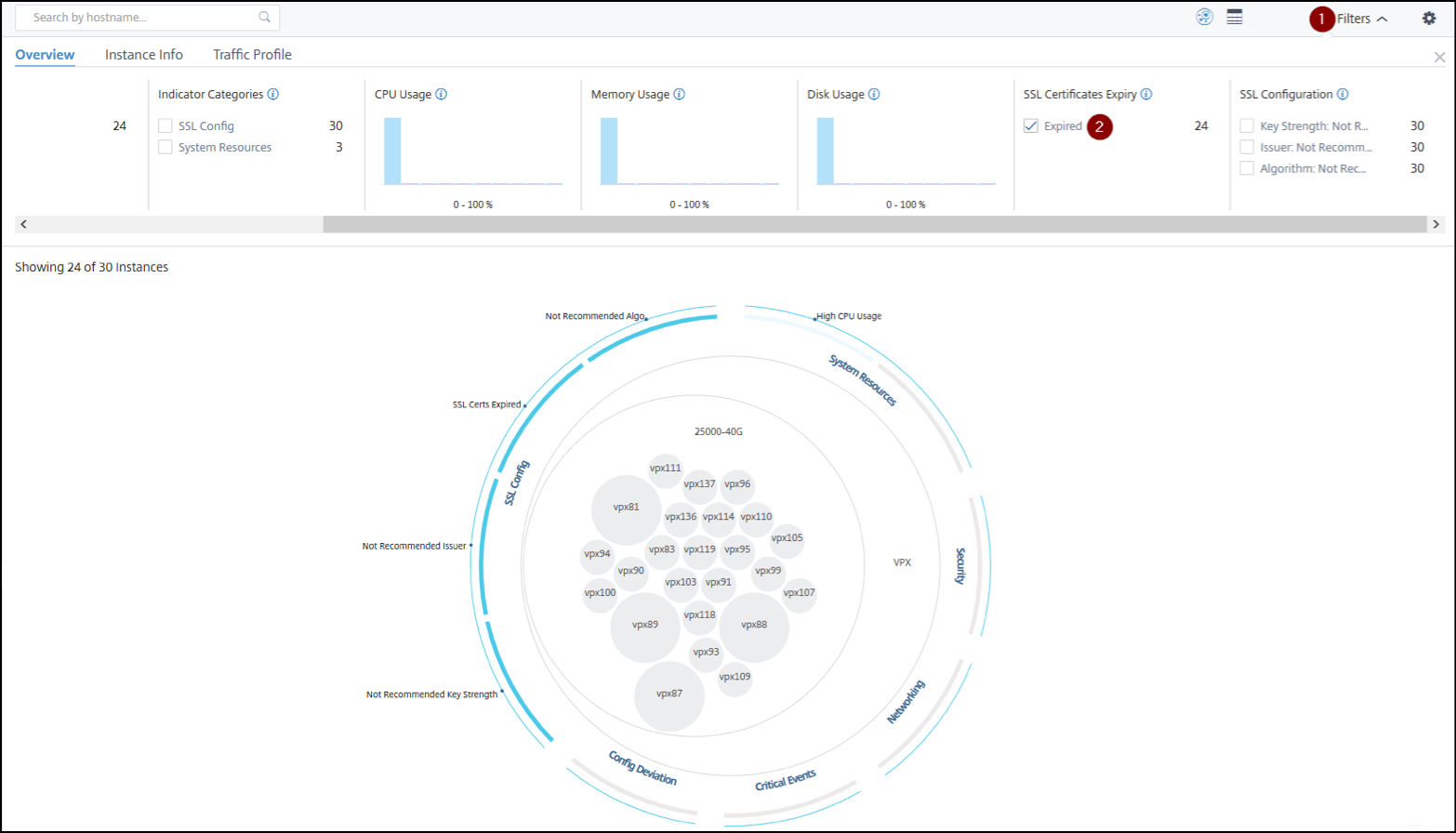
1 - 「フィルター」リストをクリックします。
2 - 「SSL証明書の有効期限」セクションで、「期限切れ」チェックボックスを選択してインスタンスを表示します。
インスタンス情報
「インスタンス情報」パネルでは、展開の種類、インスタンスの種類、モデル、およびソフトウェアバージョンに基づいてインスタンスを表示できます。複数のチェックボックスを選択して、選択範囲を絞り込むことができます。
例 5: 特定のビルド番号を持つNetScaler VPXインスタンスを表示する:
表示したいバージョンを選択します。
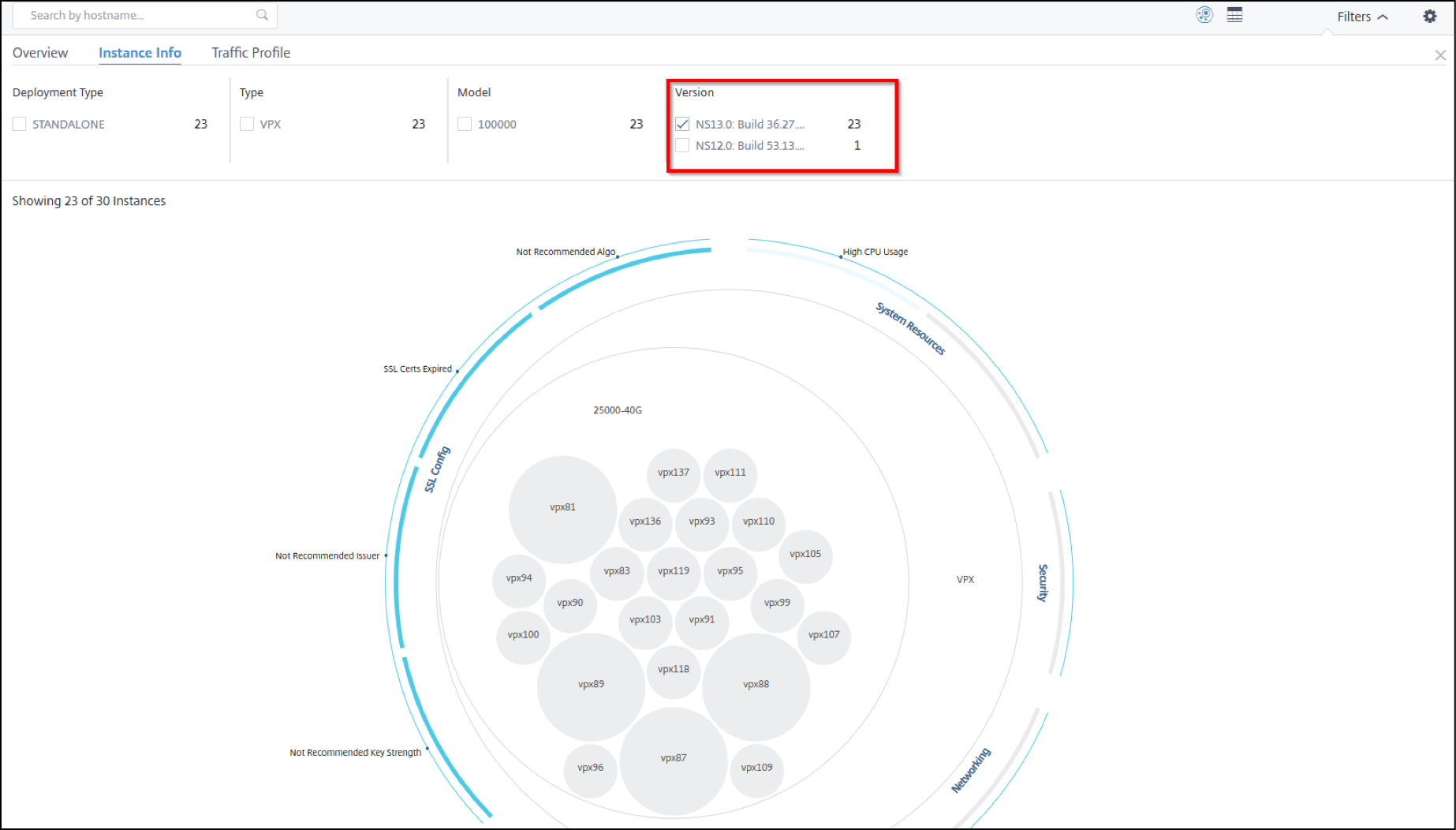
トラフィックプロファイル
「トラフィックプロファイル」パネルのヒストグラムは、インスタンスのライセンススループット、インスタンスによって処理されるリクエスト数、接続数、トランザクション数に基づいて集計されたインスタンスの数を表します。棒グラフを選択して、その範囲のインスタンスを表示します。
例 6: TCP接続をサポートするインスタンスを表示する:
次の図は、23から40のTCP接続をサポートし、1秒あたり最大100のSSLトランザクションを処理するインスタンスの数を示しています。
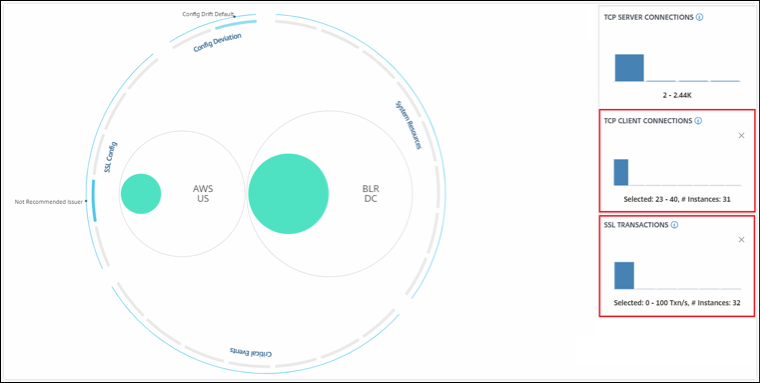
設定パネルの使用方法
「設定」パネルでは、次のことができます:
-
インフラストラクチャ分析のデフォルトビューを設定します。
-
CPU 使用率、ディスク使用率、メモリ使用率が高い場合の低しきい値と高しきい値を設定します。
-
インスタンスメトリックを選択し、しきい値を設定し、インスタンススコアを計算するためにそれらのメトリックに重みを割り当てます。
-
必要な問題を選択し、設定されたしきい値を超えた問題の通知を有効にし、選択された問題のみの通知を受け取ります。
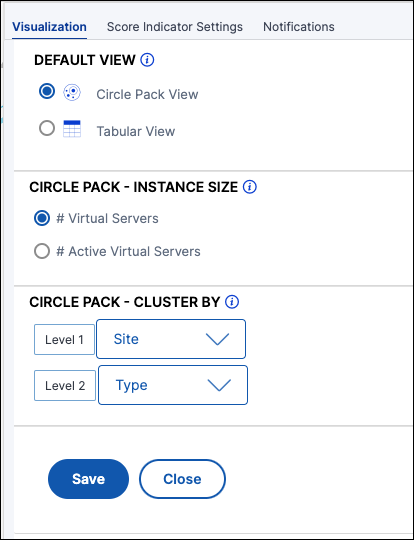
表示
-
デフォルトビュー。分析ページのデフォルトビューとして、サークルパックまたは表形式を選択します。選択した形式は、NetScaler Console でページにアクセスするたびに表示されるものです。
-
サークルパック - インスタンスサイズ。インスタンスサークルのサイズを、仮想サーバーの数またはアクティブな仮想サーバーの数のいずれかに設定します。
-
サークルパック - クラスター化の基準。インスタンスサークルの2レベルクラスタリングを決定します。インスタンスクラスタリングの詳細については、「クラスター化されたインスタンスサークル」を参照してください。
インスタンススコア計算のためのメトリックの選択と重みのカスタマイズ
インスタンスメトリックを選択し、しきい値を設定し、インスタンススコアを計算するためにそれらのメトリックに重みを割り当てることができます。デフォルトでは、すべてのメトリックが選択され、各メトリックにデフォルトの重みが割り当てられています。要件に応じてメトリックを選択し、インスタンススコアの計算を決定するために適切な重みを割り当てることができます。
設定アイコンをクリックし、スコアインジケーター設定タブを選択して、次の操作を行います。
-
必要なメトリックを選択し、しきい値を追加します
-
メトリックに重みを割り当てます。
しきい値を設定し、重みを割り当てたら、保存をクリックします。インスタンススコアは、選択されたメトリックとその重みに基づいてのみ更新されます。
「スコアしきい値」(/en-us/netscaler-console-service/media/infra-analytics-19.png)
通知を設定する
必要な問題を選択し、設定されたしきい値を超過した問題に対して通知を有効にし、選択した問題のみ通知を受け取ることができます。この機能強化により、監視したい選択した問題のみ通知を受け取ることができます。
注:
デフォルトでは、すべてのカテゴリの問題が選択されています。しきい値を設定できる問題に対してのみ通知を有効にできます。
-
設定アイコンをクリックし、スコアインジケーター設定タブを選択します。
-
通知を受け取りたい問題を選択します。
-
システムリソースおよびキャパシティカテゴリの問題については、通知を有効にします。「通知」(/en-us/netscaler-console-service/media/enable-notification.png)
-
保存をクリックします。注:通知タブで少なくとも1つのプロファイルを構成していることを確認する必要があります。
ダッシュボードでデータを視覚化する方法
Infrastructure Analyticsを使用すると、ネットワーク管理者は数秒以内に最も注意が必要なインスタンスを特定できるようになります。これをより詳しく理解するために、ExampleCompanyのネットワーク管理者であるChrisのケースを考えてみましょう。
Chrisは組織内で多くのNetScalerインスタンスを管理しています。いくつかのインスタンスは大量のトラフィックを処理するため、彼はそれらを綿密に監視する必要があります。彼は、いくつかの高トラフィックインスタンスが、それらを通過するトラフィック全体を処理しなくなっていることに気づきました。この減少を分析するために、以前はさまざまなソースから来る複数のデータレポートを読み取る必要がありました。Chrisは、データを手動で関連付け、どのインスタンスが最適な状態ではなく注意が必要かを特定するために、より多くの時間を費やす必要がありました。彼はInfrastructure Analytics機能を使用して、すべてのインスタンスの健全性を視覚的に確認しています。
以下の2つの例は、Infrastructure AnalyticsがChrisのメンテナンス活動をどのように支援するかを示しています。
例1 - SSLトラフィックの監視:
ChrisはCircle Packで、あるインスタンスのインスタンススコアが低く、そのインスタンスが「Critical」状態であることを確認します。彼はそのインスタンスをクリックして、問題が何かを確認します。インスタンスの概要には、そのインスタンスでSSLカード障害が発生しており、そのためそのインスタンスがSSLトラフィックを処理できないこと(SSLトラフィックが減少していること)が表示されます。Chrisはその情報を抽出し、すぐに問題の調査をチームに依頼するレポートを送信します。
例2 - 構成変更の監視:
Chrisはまた、別のインスタンスが「Review」状態であり、最近構成の逸脱があったことにも気づきます。彼が構成逸脱リスクインジケーターをクリックすると、RC4 Cipher、SSL v3、TLS 1.0、およびTLS 1.1に関連する構成変更が行われており、これはセキュリティ上の懸念によるものである可能性があることに気づきます。彼はまた、このインスタンスのSSLトランザクショントラフィックプロファイルが低下していることにも気づきます。彼はこのレポートをエクスポートし、さらに調査を依頼するために管理者に送信します。