
実行可能なタスクと推奨事項
注記:
-
「To Do」タブは「Recommendations」に名称変更されました。「Recommendations」では、既存のタスクを引き続き確認し、「Guide Me」をクリックしてタスクを完了できます。
-
「Archive」タブは利用できなくなりました。代わりに、リストから推奨事項を「Dismiss」することを選択できます。
数百の検出されたNetScalerインスタンスがあり、各インスタンスから複数の仮想サーバー(アプリケーション)を構成している場合があります。管理者として、NetScalerインスタンスとアプリケーションがすべて効率的に管理され、優先順位付けとトラブルシューティングを改善するための洞察が得られるようにする必要があります。
インフラストラクチャをさらに拡張するにつれて、インスタンスやアプリケーションに影響を与え、即座の注意が必要な重要な問題に焦点を当てる必要も出てくるかもしれません。また、NetScaler Consoleの展開が効率的で、安全で、準拠していることを確認する必要があります。現在の利用状況とサブスクリプションに基づいて、NetScaler Consoleの「Tasks」機能を使用すると、即座に対応する必要がある実行可能な「Tasks」と、効率的な展開を確実にするための「Recommendations」の両方を表示できます。
管理者として、これらの実行可能な「Tasks」と「Recommendations」を使用することで、次のことができます。
-
即座の対応が必要な観察事項や問題について、即座に可視化できます。
-
NetScaler Consoleがタスクを検出したときに通知を受け取り、積極的に対応できるように通知を設定します。
-
NetScaler ConsoleとNetScalerインスタンスの効率的な展開を実現します。
-
重要な問題の特定にかかる時間と労力を削減します。
-
NetScaler Consoleのすべての機能を使用し、製品の検出と、展開の効率的な管理のために製品が推奨する機能を有効にします。
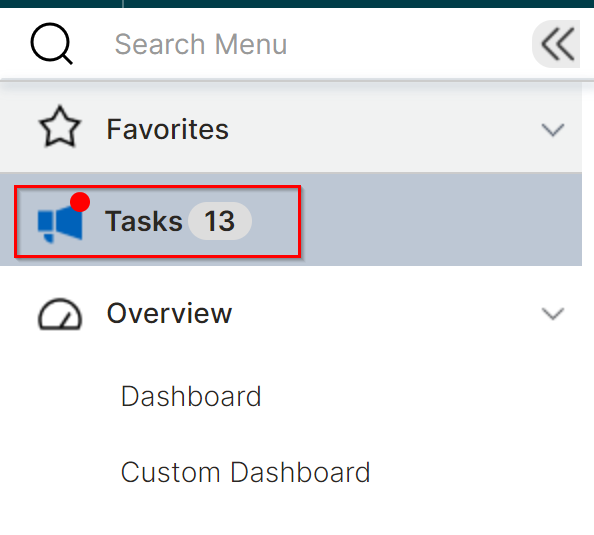
NetScaler Console GUIから、「Tasks」をクリックして「Tasks」と「Recommendations」の両方を表示します。
-
「Tasks」 - 即座の注意と対応が必要なタスクのリストを表示できます。インフラストラクチャを拡張するにつれて、セキュリティ侵害につながるような重要な問題が見過ごされる可能性があります。たとえば、CVEを持つNetScalerインスタンスは即座の注意が必要であり、インスタンスが推奨されるビルドとバージョンで実行されていることを確認するために、直ちに対応する必要があります。「Tasks」では、これらの洞察をすぐに得ることができます。現在の利用状況に基づいて、合計5つのタスクを表示できます。タスクは重要度(重大および中)に基づいて表示されます。セットアップタスク(/en-us/netscaler-console-service/media/set-up-task.png)
-
推奨事項 - 現在の利用状況に基づいて、NetScaler Consoleの展開を改善するための特定の推奨事項を提供します。ガイドミーオプションを使用して、任意の推奨事項を完了できます。ガイドミーオプションを使用して完了した推奨事項は、完了済み(Completed)に移動されます。また、任意の推奨事項を却下することもでき、それらは却下済み(Dismissed)カテゴリに移動されます。却下された推奨事項を表示するには、ステータス別(By Status)フィルターを使用し、却下済み(Dismissed)を選択して、それらの却下された推奨事項を表示します。カテゴリでフィルター(Filter By Category)を使用して、カテゴリ(インフラストラクチャ、アプリケーション、セキュリティ)に基づいて特定の推奨事項をフィルターすることもできます。または、検索バーを使用して、最初の数文字を入力し、タスクを絞り込むこともできます。推奨事項(/en-us/netscaler-console-service/media/recommendations.png)
タスク
タスクの下には、現在のNetScaler Consoleの展開状況に応じて、以下の4つのタスクが表示されます。
-
期限切れSSL証明書 – NetScaler Consoleにインストールされている期限切れのSSL証明書に関する情報を提供します。このタスクを選択すると、以下のタブが表示されます。
-
未使用の証明書を削除: どのNetScalerインスタンスでも使用されていない証明書を表示します。タスクを完了するには、未使用の証明書を確認し、証明書を選択して、表示して削除(View and Delete)をクリックします。推奨されるアクション: インフラストラクチャ > SSLダッシュボード > SSL証明書 - 期限切れにリダイレクトされます。証明書を削除するには、削除(Delete)をクリックします。証明書を更新する場合は、証明書を選択して更新(Update)をクリックします。詳細については、「インストール済み証明書を更新する方法」を参照してください。
-
証明書を更新: すでに期限切れになっている証明書を表示します。タスクを完了するには、証明書を確認し、証明書を選択して、表示して更新(View and Update)をクリックします。推奨されるアクション: インフラストラクチャ > SSLダッシュボード > SSL証明書 - 期限切れにリダイレクトされます。証明書を選択し、更新(Update)または削除(Delete)をクリックします。詳細については、「インストール済み証明書を更新する方法」を参照してください。
-
-
期限切れ間近のSSL証明書 – 期限切れ間近のSSL証明書に関する情報を提供します。推奨されるアクション: このタスクを選択すると、有効期限までの合計日数に基づいてタブが表示されます。タスクを完了するには、タブから証明書を選択し、表示して更新(View and Update)をクリックします。インフラストラクチャ > SSLダッシュボードの関連ページにリダイレクトされます。証明書を選択し、更新(Update)をクリックします。詳細については、「インストール済み証明書を更新する方法」を参照してください。
-
構成ドリフト – NetScalerインスタンスにおける構成のずれ(保存済みと実行中の差分、テンプレートと実行中の差分)に関する情報を提供します。このタスクを選択すると、以下のタブが表示されます。
-
未保存の構成を持つインスタンス: 未保存の構成を持つインスタンスを表示できます。タスクを完了するには、インスタンスを選択し、構成を表示して保存(View and Save configuration)をクリックします。推奨されるアクション: Infrastructure > Configuration > Configuration Audit > Audit Reportsにリダイレクトされ、保存されていない構成を持つインスタンスを表示できます。このタスクを完了するには、Save Configurationをクリックします。詳細については、ドキュメントを参照してください。
-
テンプレートからのドリフトがあるインスタンス: テンプレートの逸脱があるインスタンスを表示できます。タスクを完了するには、インスタンスを選択し、View and Run correct commandsをクリックします。推奨されるアクション: Infrastructure > Configuration > Configuration Audit > Audit Reportsにリダイレクトされ、テンプレートの逸脱があるインスタンスを表示できます。タスクを完了するには、ドキュメントに従ってください。
-
-
セキュリティアドバイザリ – NetScalerインスタンスに影響を与えているCVEに関する情報を提供します。このタスクを選択して、次のタブを表示します。
-
検出されたCVE: 検出されたCVEと、そのCVEに影響を与えているNetScalerインスタンスを表示します。このタスクを完了するには、CVEを選択し、View and Remediateをクリックします。推奨されるアクション: Infrastructure > Instance Advisory > Security AdvisoryにあるSecurity Advisoryページにリダイレクトされます。タスクを完了するには、ドキュメントに従ってください。
-
影響を受けるインスタンス: CVEの影響を受けているNetScalerインスタンスを表示します。このタスクを完了するには、インスタンスを選択し、View and Remediateをクリックします。推奨されるアクション: Infrastructure > Instance Advisory > Security AdvisoryにあるSecurity Advisoryページにリダイレクトされます。タスクを完了するには、ドキュメントに従ってください。
-
-
アップグレードアドバイザリ: 90日以内にすでにEnd of Life (EOL)またはEnd of Maintenance (EOM)に達した、または達しようとしているNetScaler®インスタンスに関する情報を提供します。
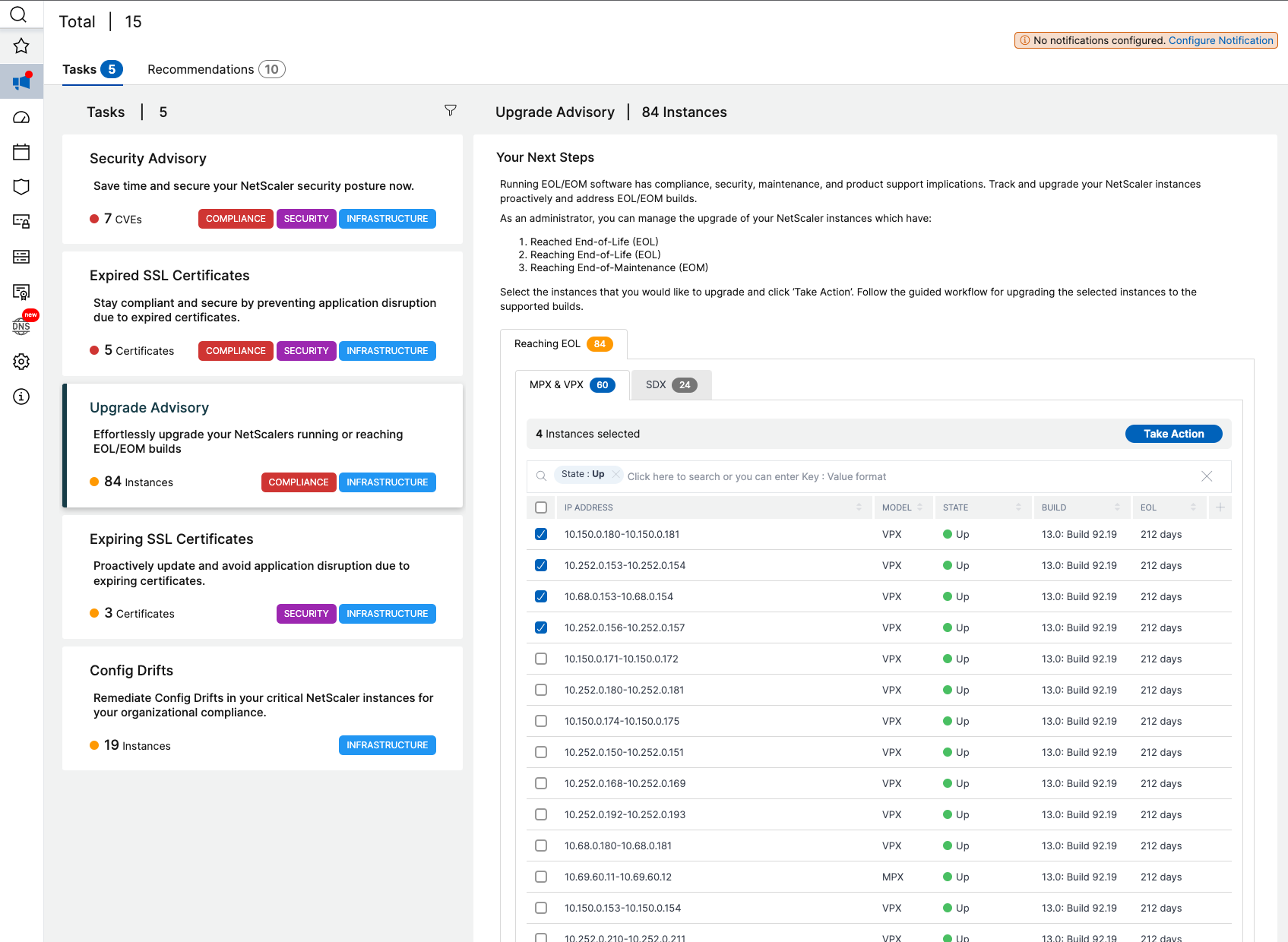 推奨されるアクション: Take Actionをクリックし、インスタンスを推奨ビルドにアップグレードします。
 -
SSL A+評価アップグレード: A+評価に準拠していないアプリケーションに関する情報を提供します。
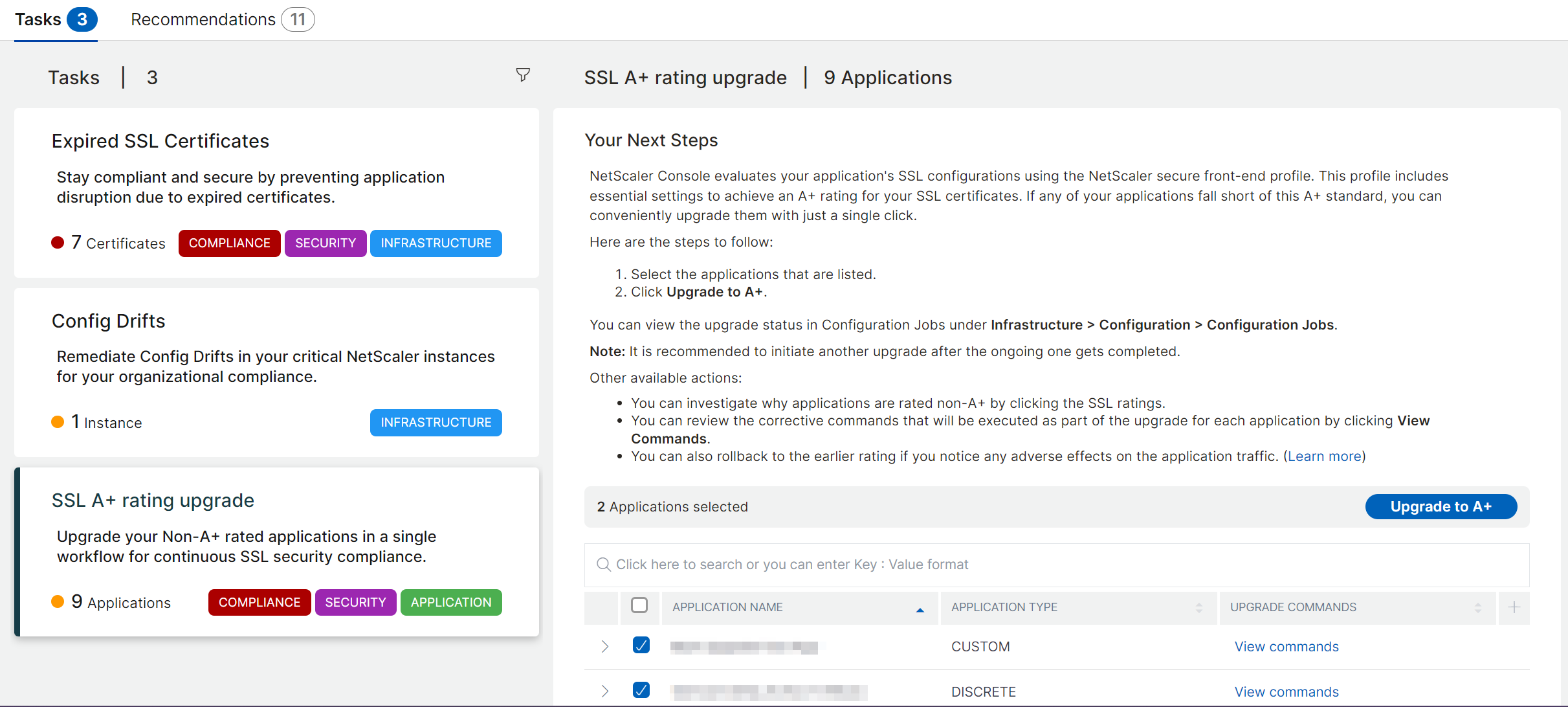 推奨されるアクション: リストからアプリケーションを選択し、**Upgrade to A+**をクリックします。アップグレードが成功すると、次の成功メッセージが表示されます。成功(/en-us/netscaler-console-service/media/ssl-a-success.png)アップグレードが完了すると、タスクからアプリケーションの詳細が削除されます。注意点:
-
選択されたアプリケーションの数に応じて、アップグレード完了プロセスの所要時間は異なる場合があります。
-
アップグレードプロセスを開始した後、進行中のプロセスが完了してから、別のアップグレードプロセスを開始することをお勧めします。
-
アップグレードプロセスのステータスは、Infrastructure > Configuration > Configuration Jobs で確認することもできます。
-
アップグレードプロセスが成功しなかった場合、Infrastructure > Configuration > Configuration Jobs でステータスを確認できます。タスクからアップグレードプロセスを再度開始できます。
-
一括アップグレードを実行し、1つ以上のアプリケーションのアップグレードが失敗した場合、タスクで失敗したアプリケーションの詳細のみを表示できます。アップグレードプロセスを再度開始して完了させることができます。
-
注:
-
NetScaler Console に保留中のタスクがない場合、次のページが表示されます。
タスクなし(/en-us/netscaler-console-service/media/no-pending-tasks.png)
-
一部のシナリオでは、すべてのインスタンスでチェックが実行され、すべてのタスクを読み込むのに時間がかかる場合があります。
タスクを読み込み中(/en-us/netscaler-console-service/media/load-tasks.png)
推奨事項
次の表は、NetScaler Console GUI で表示できる推奨事項について説明しています。
注
プールライセンスの場合、既存のプールライセンス資格に基づいて推奨事項が表示されます。
| 推奨事項名 | タスクがGUIに表示されるタイミング? |
|---|---|
| NetScalerインスタンスを追加 | NetScaler Consoleにオンボーディングした後、NetScalerインスタンスが検出されない場合。 |
| NetScaler Consoleの最大限の機能を利用するために外部エージェントを追加 | 外部エージェントが構成されていない場合。組み込みエージェントから始めることができます。ただし、分析、プールライセンスなどのすべての機能を使用するには、外部エージェントが必要です。 |
| 組み込みエージェントから外部エージェントにNetScalerを登録 | Service Connectワークフローを使用してNetScaler Consoleにオンボーディングした後、NetScalerインスタンスは組み込みエージェントを使用してオンボーディングされます。これらのNetScalerインスタンスを外部エージェントに登録して、分析、プールライセンスなどのすべての機能を使用できます。 |
| NetScalerで帯域幅を再割り当てしますか?簡単です! | プールライセンスがNetScaler GUIで割り当てられており、それらのNetScalerインスタンスがNetScaler Consoleで検出された場合、NetScaler Consoleを使用して再割り当てを行うことができます。 |
| 主要なエンタープライズユーザー向けにきめ細かなロールベースアクセスを有効にする | NetScaler Consoleでロールベースのアクセス制御 (RBAC) がまだ構成されていない場合。 |
| ルールを構成し、NetScalerインスタンスの重要なイベントを見逃さないようにする | カスタムイベントルールがまだ設定されていない場合。 |
| 複数のアプリケーションとそのパフォーマンスを監視する必要がありますか?カスタムアプリケーションを作成するだけです。 | カスタムアプリがまだ設定されていない場合。 |
| アプリケーションの重要なイベントを通知し、見逃さないようにする | アプリスコアの偏差、サーバー処理時間、クライアントネットワーク遅延、サーバーネットワーク遅延、または応答時間に対してアクションポリシーが設定されていない場合。 |
| アプリケーションの停止を回避し、アプリケーション内の期限切れSSL証明書を見逃さないようにする | 期限切れSSL証明書に対してアラートまたは通知が設定されていない場合。 |
| セキュリティアドバイザリ - NetScalerインスタンスをCVEと緩和策で最新の状態に保つ | NetScalerインスタンスにCVEの影響がある場合。 |
| エンタープライズポリシーを設定し、逸脱がないか監視する | SSLエンタープライズ設定が変更されていないか、まだデフォルトのままの場合。 |
| 手動でタスクを繰り返していますか?構成ジョブを作成し、複数のNetScalerインスタンスに適用します。 | Config Jobタスクがまだ設定されていない場合。 |
| 選択したカスタムインジケーターを選択して、インスタンススコアを管理および監視します。 | Instance Score Settingsのデフォルト設定と閾値が変更されていない場合。 |
| 選択したカスタムインジケーターを選んで、アプリケーションスコアを追跡する | App Dashboard の App Score コンポーネントがデフォルトで使用されており、カスタマイズが行われていない場合。 |
| Geo Map でクライアント要求を視覚化するためにプライベート IP ブロックを追加する | IP ブロックが構成されていない場合。プライベート IP/範囲に基づいて、Geo Map 上でクライアント要求をマッピングおよび視覚化するための IP ブロックを作成できます。 |
| AppSec 違反をリアルタイムで Splunk にサブスクライブしてエクスポートする | NetScaler Console で Splunk 統合がまだ構成されていない場合。 |
| デフォルトのしきい値をカスタマイズするか、Kubernetes サービス用に新しいしきい値を作成する | サービスグラフでデフォルトのしきい値のみが使用されており、単一または二重のしきい値がサービスに適用されていない場合。 |
| プロアクティブに通知プロファイルを構成し、通信先に通知を受け取る | 通知プロファイルがまだ構成されていない場合。 |
| 定期的なエクスポートをスケジュールし、インフラストラクチャの詳細に関する通知を受け取る | Infrastructure > Instances でエクスポートスケジュールがまだ構成されていない場合。 |
| ServiceNow をお持ちで、ADM との統合を検討していますか? | NetScaler Console で ServiceNow 統合がまだ構成されていない場合。 |
| Venafi と ADM を使用して SSL 証明書管理を自動化する | NetScaler Console に Venafi サーバーがまだ構成されていない場合。 |
| 期限切れになる前に、プールされたライセンスを更新してください。 | 既存のライセンスが30日以内に期限切れになる場合。 |
| 購入したプール帯域幅をNetScalerインスタンスに割り当てて、プールライセンスの使用を開始してください。 | プールされたライセンスのエンタイトルメントの割り当てをまだ開始していない場合。 |
| より多くのプール帯域幅容量の購入を検討してください。 | プールされた帯域幅のエンタイトルメントの90%以上を利用している場合。 |
| 現在のプールされた帯域幅のエンタイトルメントは十分に活用されていません。見直し、さらに割り当てることを検討してください。 | プールされたライセンス割り当ての利用率が70%未満の場合。 |
ガイドミーワークフローを使用して推奨事項を完了する方法?
任意のイベントのルールを設定したいとします。次のタスクでガイドミーをクリックします。
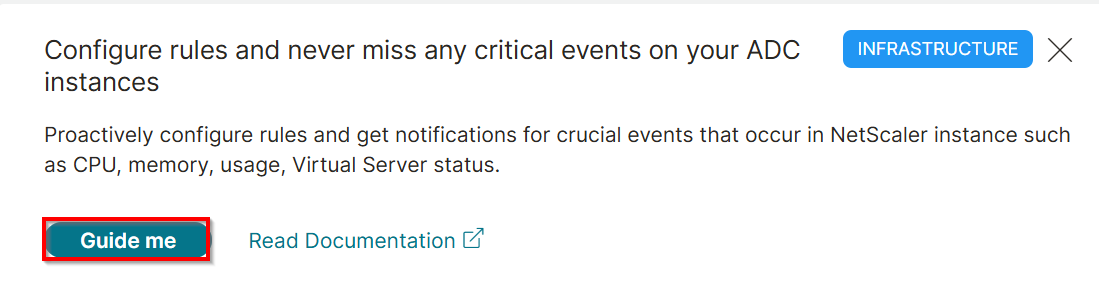
ガイドミーをクリックすると、インフラストラクチャ > イベント > ルールにリダイレクトされます。追加をクリックしてルールを作成します。詳細については、イベントルールの作成を参照してください。
ルールの作成が完了すると、推奨事項は完了し、完了済みに移動されます。
同様に、後で推奨事項を完了したい場合は、リストから却下を選択すると、却下済みに移動されます。

通知を設定する
NetScaler Console が即座の対応が必要な未処理のタスクを特定するたびに、通知を設定して受け取ることができます。通知を設定していない場合は、右上隅にある通知を設定をクリックできます。

通知ページで、メールとSlackのプロファイルを設定し、保存をクリックして通知を受け取ることができます。各通知タイプについて、NetScaler Console GUI は設定された配布リストまたはプロファイルを表示します。NetScaler Console は、選択された配布リストまたはプロファイルに通知を送信します。
よくある質問
-
ガイドがツールヒントを表示せず、UIのリダイレクトのみを行います。これを修正するにはどうすればよいですか?この問題は、ファイアウォールがPendo FQDNをブロックしている場合に発生する可能性があります。エンタープライズ向けPendoを有効にするを参照し、ファイアウォールでFQDNが許可されていることを確認してください。Pendo FQDNを許可すると、Guide meがツールヒントを表示できるようになります。Pendoが利用可能な場合にのみ、Guide meワークフローを最大限に活用できます。
-
管理者にはどのような種類の推奨事項が表示されますか?現在、推奨事項は、展開を効率化するための構成やセットアップタスクに関して管理者をより支援する展開に特化しています。また、製品の発見を促進し、管理者は、NetScaler Consoleにその機能が存在するかどうかを知らなくても、タスクが何を行い、どのように役立つかを知ることができます。
-
推奨事項を却下するとどうなりますか?却下した推奨事項は、却下済みに移動されます。これらの推奨事項は後で完了できます。
-
ガイドを開始して途中で中断した場合、推奨事項は完了済みになりますか?いいえ、アクションが保存または完了されない限り、推奨事項は完了しません。
-
検索またはフィルタリングを実行できますか?はい!検索バーを使用するか、リストからカテゴリを選択して特定のタスクに絞り込むことができます。
-
動的なイベントに対してアクションを実行するタスクを受け取りますか?はい!現在、合計4つの実行可能なタスクを表示できます。詳細については、タスクを参照してください。
-
NetScaler ConsoleにNetScalerインスタンスが追加されていない場合でも、すべての実行可能なタスクと20以上の推奨事項が表示されますか?いいえ。すべてのタスクと推奨事項を表示するには、NetScaler ConsoleでNetScalerインスタンスと仮想サーバーの両方が利用可能である必要があります。
-
タスクはどのくらいの頻度で更新されますか?左側のナビゲーションペインからタスクをクリックすると、タスクが更新され、最新のステータスで利用可能になります。詳細が取得され、更新されます。