
アップグレードアドバイザリ
ネットワーク管理者として、NetScaler ConsoleでさまざまなNetScalerリリースを実行している多数のNetScalerインスタンスを管理している場合があります。各NetScalerインスタンスのライフサイクルを監視するのは面倒な作業になる可能性があります。NetScaler製品マトリックスにアクセスし、End of Life (EOL) または End of Maintenance (EOM) に達している、または達したNetScalerインスタンスを特定する必要があります。その後、アップグレードを計画します。
このプロセスを容易にするために、NetScaler Consoleのアップグレードアドバイザリは、以下の方法でNetScalerインスタンスのライフサイクルを監視するのに役立ちます。
-
EOLまたはEOMに達している、または達したインスタンスを特定します。そのため、EOLまたはEOMの日付より前にNetScalerのアップグレードを計画できます。
-
最新のリリースまたはビルドではないインスタンスを強調表示します。これらのインスタンスを最新のリリースまたはビルドにアップグレードできます。このアップグレードにより、新機能や修正された問題に関する更新を受け取ることができます。
-
推奨されるNetScalerビルドではないインスタンスを強調表示します。一部の組織では、インスタンスに推奨されるNetScalerビルドがある場合があります。NetScaler Consoleでは、ビルドの安定性、機能、その他の考慮事項に応じて、組織の推奨ビルドを設定できます。その後、推奨ビルドではないインスタンスを確認してアップグレードします。推奨ビルドを実行しているインスタンスは、星のアイコンで示されます。
-
最も人気のあるリリースまたはビルドで実行されているインスタンスを強調表示します。人気のあるビルドを実行しているインスタンスは、リボンアイコンで示されます。
アップグレードアドバイザリは、対応するリリースノートへのリンクを提供します。この情報を使用して、アップグレードするNetScalerビルドを確認し、決定できます。アップグレードアドバイザリページからNetScalerインスタンスをアップグレードするためのメンテナンスジョブを作成できます。
重要
アップグレードアドバイザリは、NetScalerソフトウェアリリースのEOLのみを監視します。NetScalerアプライアンスのEOLはチェックしません。
アップグレードアドバイザリの表示
Infrastructure > Instance Advisory > Upgrade Advisory に移動し、次の情報を表示します。
-
NetScalerインスタンスの総数。
-
ライフサイクル終了に達しているインスタンス。
-
メンテナンス終了に達しているインスタンス。
-
古いビルドのインスタンス。
-
推奨ビルドではないインスタンス。
-
さまざまなNetScalerリリースにおけるサポート終了 (EOL) およびメンテナンス終了 (EOM) 日付。
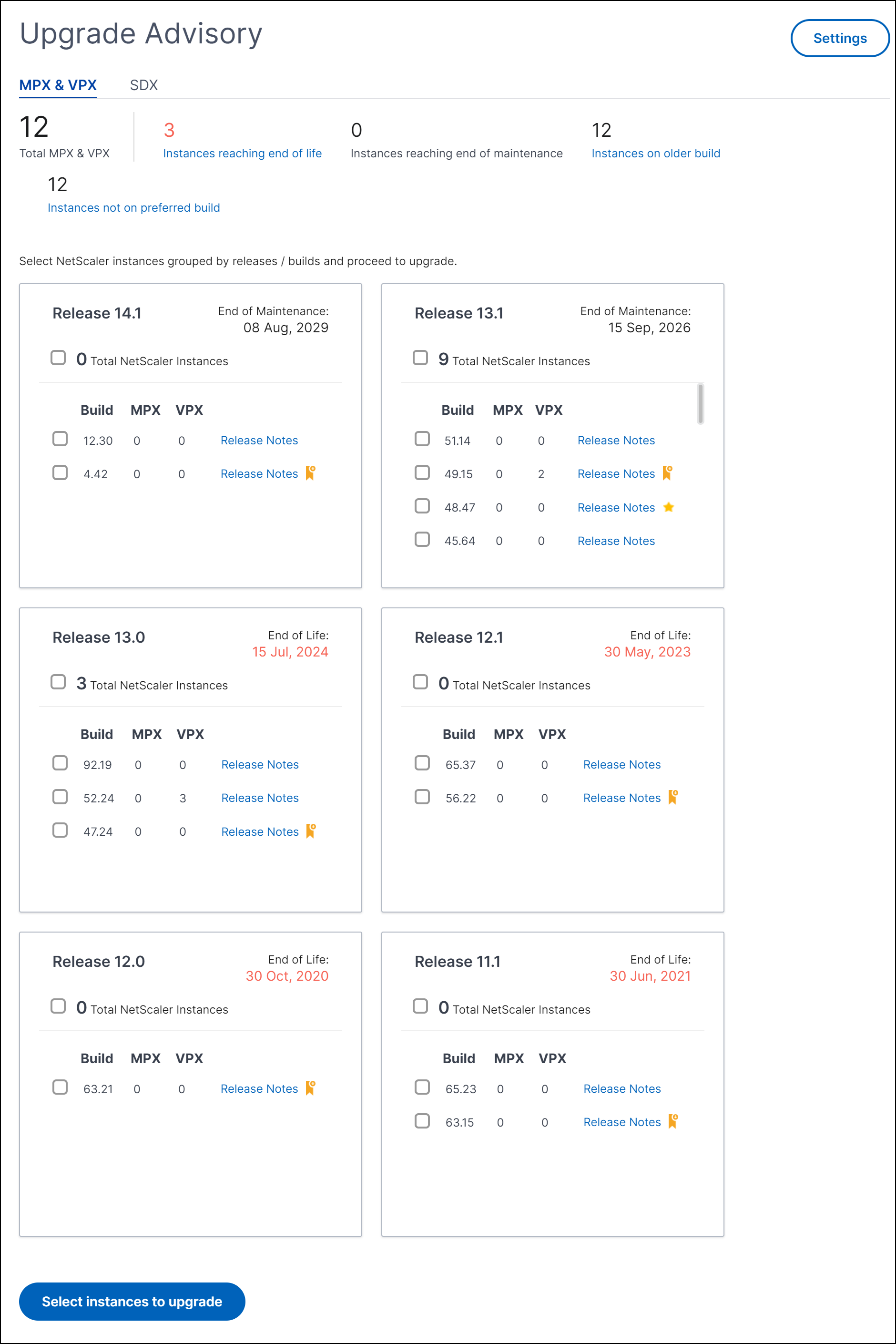
「アップグレードアドバイザリ」ページでは、NetScalerインスタンスをリリースごとにグループ化します。「リリースノート」リンクは、特定のNetScalerリリースノートに誘導します。アップグレードを決定する前に、新機能、修正、既知の問題を確認してください。複数のNetScalerインスタンスを異なるリリース間で一度に選択してアップグレードできます。アップグレードを進めると、アップグレードジョブが作成されます。参照: NetScalerインスタンスのアップグレード。
推奨ビルドを設定する
管理者として、組織の推奨NetScalerビルドを定義できます。推奨ビルドを設定するには、次の手順を実行します。
-
「インフラストラクチャ > インスタンスアドバイザリ > アップグレードアドバイザリ」で、「設定」をクリックします。
-
推奨リリースとビルドを選択します。
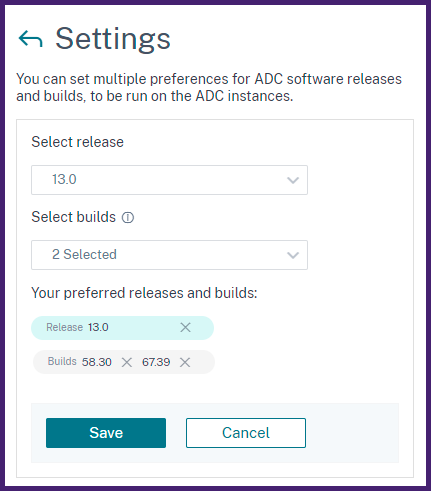 この例では、推奨ビルドは
13.0-58.30と13.0-67.39です。 -
「保存」をクリックします。
NetScalerインスタンスをアップグレードする
「アップグレードアドバイザリ」ページで、確認後、必要なNetScalerインスタンスをアップグレードするには、次の手順を実行します。
-
アップグレードするインスタンスビルドを選択し、「アップグレードするインスタンスを選択」をクリックします。
-
アップグレードするNetScalerインスタンスを選択し、Proceed to upgrade workflowをクリックします。アップグレードワークフロー(/en-us/netscaler-console-service/media/upgrade-workflow.png)このワークフローはアップグレードジョブを作成します。
-
Select Instanceタブで、,
-
アップグレードジョブの名前を指定します。
-
(オプション) 他のインスタンスを追加する場合は、Add Instancesをクリックします。
-
Nextをクリックします。
-
-
Select Imageタブで、イメージライブラリ、ローカル、またはアプライアンスからNetScalerイメージを選択します。
-
Select from Image Library: リストからNetScalerイメージを選択します。このオプションには、NetScalerダウンロードWebサイトで利用可能なすべてのNetScalerイメージが一覧表示されます。NetScalerイメージ(/en-us/netscaler-console-service/media/adc-images.png)NetScalerソフトウェアイメージには、星のアイコンが付いた推奨ビルドが表示されます。また、ブックマークアイコンが付いた最もダウンロードされたビルドも表示されます。
-
Select from local or appliance: ローカルコンピューターまたはNetScalerアプライアンスからイメージをアップロードできます。NetScalerアプライアンスを選択すると、NetScaler Console GUIに
/var/mps/mps_imagesに存在するインスタンスファイルが表示されます。NetScaler Console GUIからイメージを選択します。 -
Skip image uploading to NetScaler if the selected image is already available - このオプションは、選択したイメージがNetScalerで利用可能かどうかを確認します。アップグレードジョブは新しいイメージのアップロードをスキップし、NetScalerで利用可能なイメージを使用します。
-
Clean software image from NetScaler on successful upgrade - このオプションは、インスタンスのアップグレード後、NetScalerインスタンスにアップロードされたイメージをクリアします。
Nextをクリックして、選択したインスタンスのアップグレード前検証を開始します。 -
-
「アップグレード前検証」タブに失敗したインスタンスが表示されます。失敗したインスタンスを削除して、次へをクリックできます。
-
「ディスク容量チェック」: インスタンスでディスク容量が不足している場合は、ディスク容量を確認してクリーンアップできます。参照: NetScalerディスク容量のクリーンアップ。
-
「ポリシーチェック」: NetScaler Consoleがサポートされていないクラシックポリシーを検出した場合、アップグレードジョブを作成するためにそれらのポリシーを削除できます。
「注:」:クラスターIPアドレスを指定した場合、NetScaler Consoleは指定されたインスタンスに対してのみアップグレード前検証を実行し、他のクラスターノードに対しては実行しません。 -
-
オプション: 「カスタムスクリプト」タブで、インスタンスのアップグレード前後に実行するスクリプトを指定します。
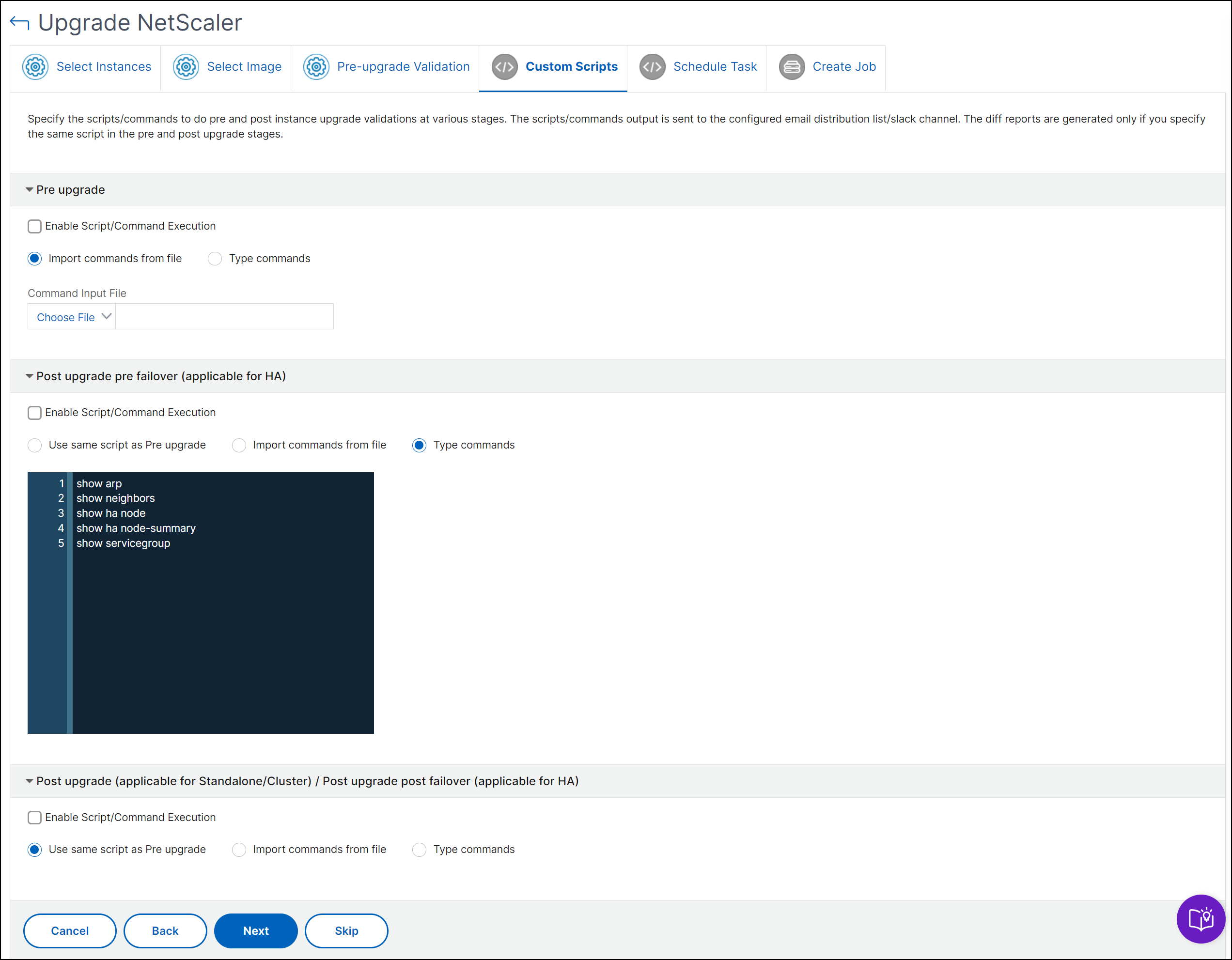 詳細については、カスタムスクリプトの使用を参照してください。
 -
「タスクのスケジュール」で、次のいずれかのオプションを選択します。
-
「今すぐアップグレード」 - アップグレードジョブはすぐに実行されます。
-
「後でスケジュール」 - このオプションを選択すると、このアップグレードジョブを後で実行できます。インスタンスをアップグレードする実行日と開始時刻を指定します。
NetScalerの高可用性ペアを2段階でアップグレードする場合は、「HAノードの2段階アップグレードを実行」を選択します。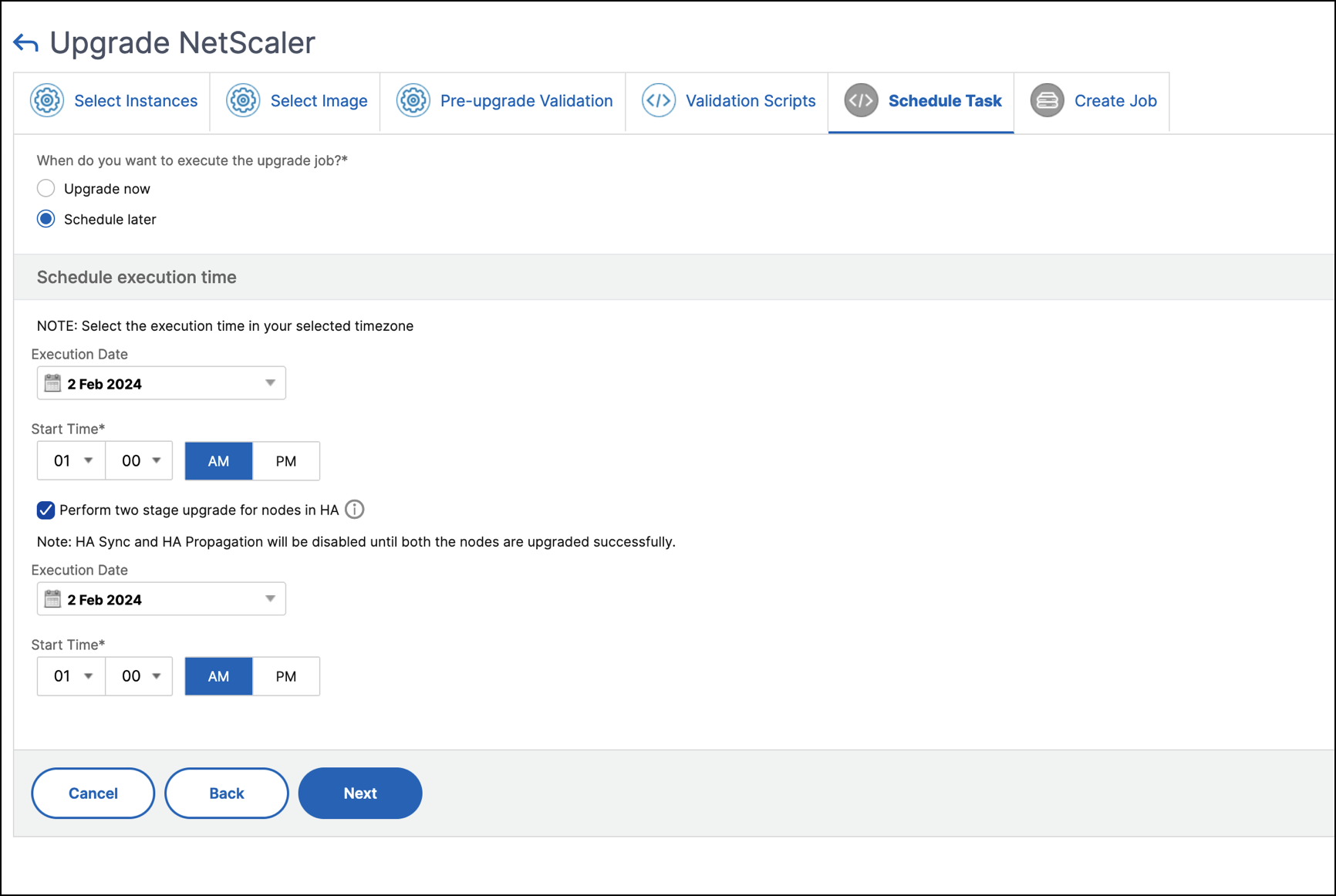 詳細については、NetScaler高可用性ペアのアップグレードを参照してください。
 -
-
「ジョブの作成」タブで、次の詳細を指定します。アップグレードジョブをスケジュールする場合、インスタンスにイメージをアップロードするタイミングを指定できます。
-
今すぐアップロード: このオプションを選択すると、イメージがすぐにアップロードされます。ただし、アップグレードジョブはスケジュールされた時間に実行されます。
-
実行時にアップロード: このオプションを選択すると、アップグレードジョブの実行時にイメージがアップロードされます。
-
その他のオプションの詳細については、NetScaler アップグレードオプションを参照してください。