
Upgrade-Empfehlung
Als Netzwerkadministrator verwalten Sie möglicherweise viele NetScaler-Instanzen, die auf verschiedenen NetScaler-Versionen in der NetScaler Console ausgeführt werden. Die Überwachung des Lebenszyklus jeder NetScaler-Instanz kann eine mühsame Aufgabe sein. Sie müssen die NetScaler-Produktmatrix besuchen, die NetScaler-Instanzen identifizieren, die das End of Life (EOL) oder End of Maintenance (EOM) erreichen oder erreicht haben. Planen Sie dann deren Upgrade.
Um diesen Prozess zu vereinfachen, hilft Ihnen die Upgrade-Empfehlung der NetScaler Console, den Lebenszyklus Ihrer NetScaler-Instanzen auf folgende Weisen zu überwachen:
-
Identifiziert Instanzen, die EOL oder EOM erreichen oder erreicht haben. So können Sie NetScaler-Upgrades vor dem EOL- oder EOM-Datum planen.
-
Hebt die Instanzen hervor, die nicht auf der neuesten Version oder dem neuesten Build sind. Sie können diese Instanzen auf die neueste Version oder den neuesten Build aktualisieren. Mit diesem Upgrade erhalten Sie Updates zu neuen Funktionen und behobenen Problemen.
-
Hebt die Instanzen hervor, die nicht auf bevorzugten NetScaler-Builds sind. Einige Organisationen haben möglicherweise bevorzugte NetScaler-Builds für ihre Instanzen. In der NetScaler Console können Sie den bevorzugten Build festlegen für Ihre Organisation, abhängig von Build-Stabilität, Funktionen und anderen Überlegungen. Überprüfen und aktualisieren Sie dann die Instanzen, die nicht auf bevorzugten Builds sind. Instanzen, die die bevorzugten Builds ausführen, werden mit einem Sternsymbol gekennzeichnet.
-
Hebt Instanzen hervor, die auf den beliebtesten Versionen oder Builds ausgeführt werden. Instanzen, die die beliebten Builds ausführen, werden mit einem Bandsymbol gekennzeichnet.
Die Upgrade-Empfehlung bietet Links zu den entsprechenden Versionshinweisen. Mit diesen Informationen können Sie einen NetScaler-Build für das Upgrade überprüfen und auswählen. Sie können dann einen Wartungsauftrag erstellen, um NetScaler-Instanzen von der Seite „Upgrade-Empfehlung“ aus zu aktualisieren.
Wichtig
Die Upgrade-Empfehlung überwacht nur das EOL von NetScaler-Softwareversionen. Sie überprüft nicht das EOL von NetScaler-Appliances.
Upgrade-Empfehlung anzeigen
Navigieren Sie zu Infrastructure > Instance Advisory > Upgrade Advisory und zeigen Sie die folgenden Informationen an:
-
Gesamtzahl der NetScaler-Instanzen.
-
Instanzen, die das End of Life erreichen.
-
Instanzen, die das End of Maintenance erreichen.
-
Instanzen in älterer Build-Version.
-
Instanzen nicht in bevorzugter Build-Version.
-
End-of-Life- und End-of-Maintenance-Daten für die verschiedenen NetScaler-Versionen.
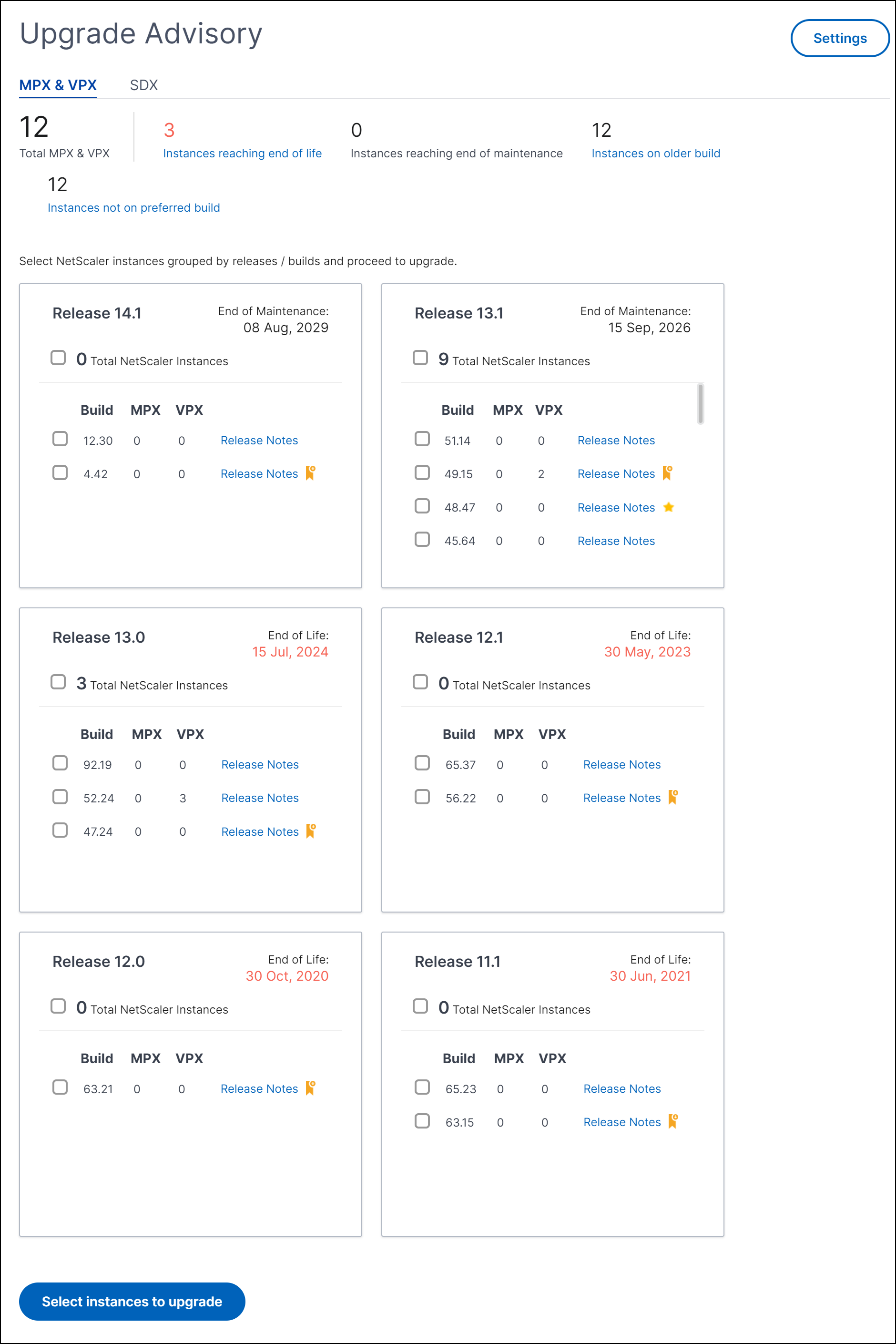
Die Seite Upgrade-Empfehlung gruppiert die NetScaler-Instanzen nach ihren Versionen. Der Link Versionshinweise führt Sie zu den spezifischen NetScaler-Versionshinweisen. Überprüfen Sie neue Funktionen, behobene und bekannte Probleme, bevor Sie ein Upgrade durchführen. Sie können mehrere NetScaler-Instanzen über verschiedene Versionen hinweg gleichzeitig für ein Upgrade auswählen. Wenn Sie mit einem Upgrade fortfahren, wird ein Upgrade-Auftrag erstellt. Siehe NetScaler-Instanzen aktualisieren.
Bevorzugte Builds festlegen
Als Administrator können Sie einen bevorzugten NetScaler-Build für die Organisation definieren. Gehen Sie wie folgt vor, um den bevorzugten Build festzulegen:
-
Klicken Sie unter Infrastruktur > Instanzberatung > Upgrade-Empfehlung auf Einstellungen.
-
Wählen Sie die bevorzugte Version und den Build aus.
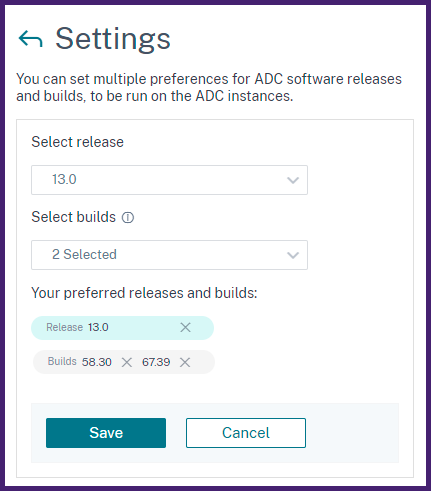 In diesem Beispiel sind die bevorzugten Builds
13.0-58.30und13.0-67.39. -
Klicken Sie auf Speichern.
NetScaler-Instanzen aktualisieren
Führen Sie auf der Seite Upgrade-Empfehlung nach Ihrer Überprüfung die folgenden Schritte aus, um die erforderlichen NetScaler-Instanzen zu aktualisieren:
-
Wählen Sie die Instanz-Builds aus, die Sie aktualisieren möchten, und klicken Sie auf Instanzen zum Upgrade auswählen.
-
Wählen Sie die NetScaler-Instanz aus, die Sie aktualisieren möchten, und klicken Sie auf Zum Upgrade-Workflow fortfahren.
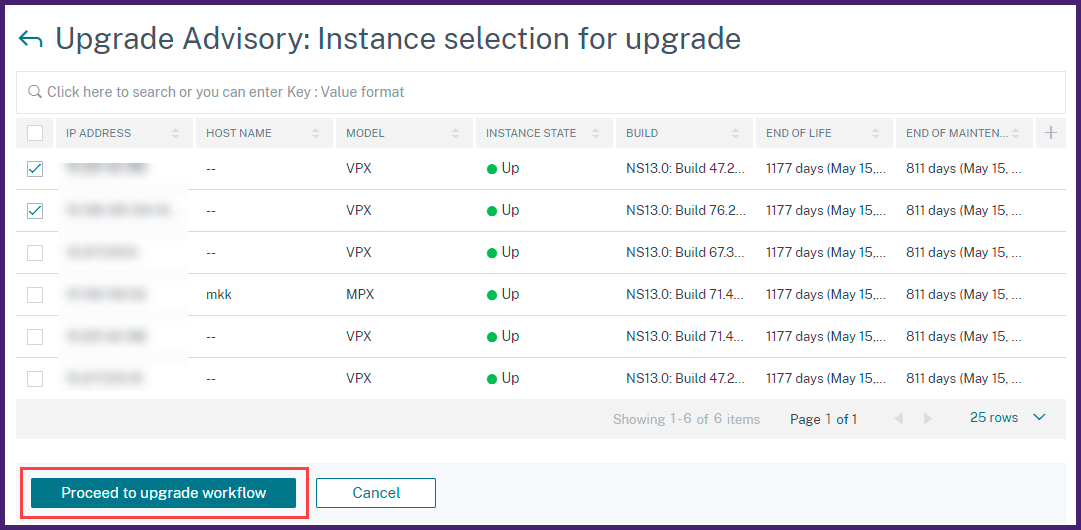 Dieser Workflow erstellt einen Upgrade-Job.
 -
Wählen Sie auf der Registerkarte Instanz auswählen,
-
Geben Sie einen Namen für den Upgrade-Job an.
-
(Optional) Wenn Sie weitere Instanzen hinzufügen möchten, klicken Sie auf Instanzen hinzufügen.
-
Klicken Sie auf Weiter.
-
-
Wählen Sie auf der Registerkarte Image auswählen ein NetScaler-Image aus der Image-Bibliothek oder lokal oder vom Gerät aus.
-
Aus Image-Bibliothek auswählen: Wählen Sie ein NetScaler-Image aus der Liste aus. Diese Option listet alle NetScaler-Images auf, die auf der NetScaler-Download-Website verfügbar sind.
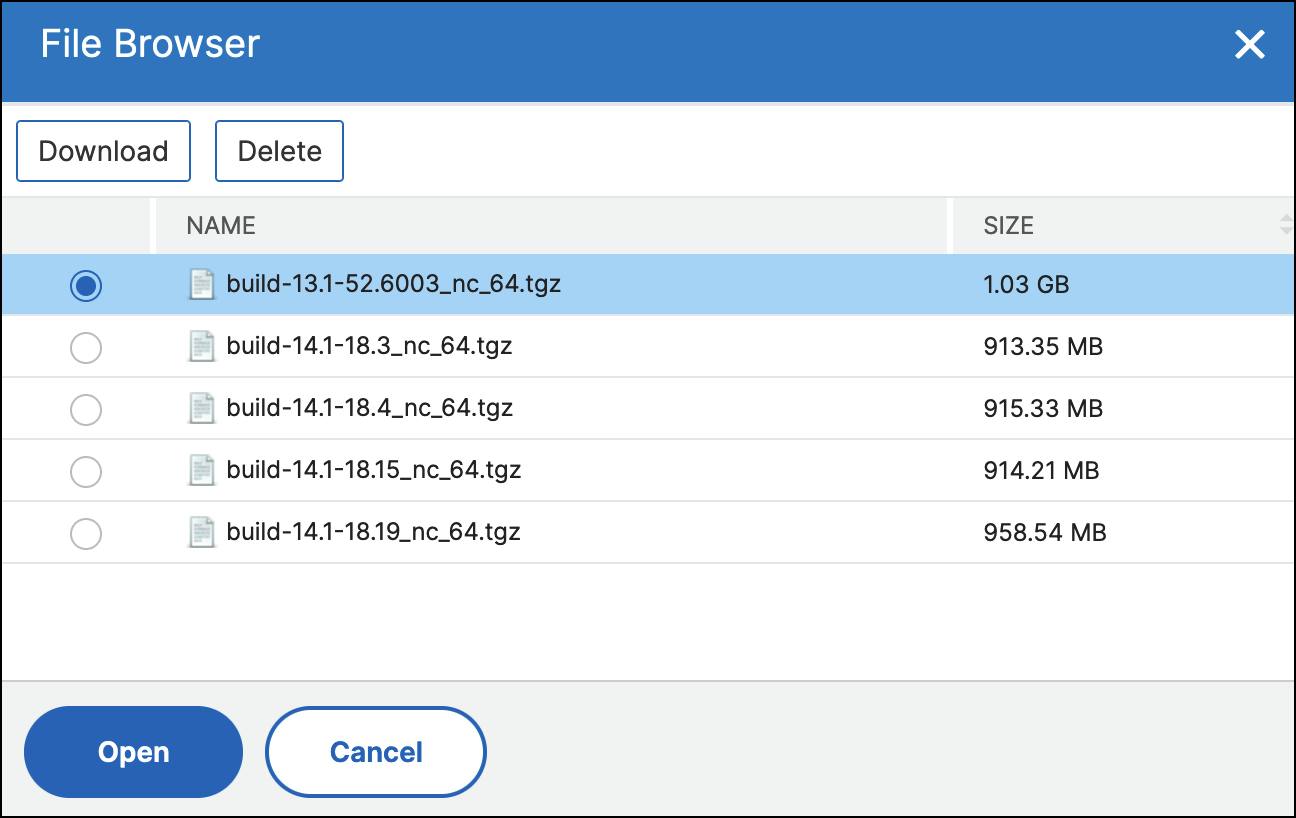 Die NetScaler-Software-Images zeigen die bevorzugten Builds mit dem Sternsymbol an. Und die am häufigsten heruntergeladenen Builds mit dem Lesezeichensymbol.
 -
Lokal oder vom Gerät auswählen: Sie können das Image von Ihrem lokalen Computer oder dem NetScaler-Gerät hochladen. Wenn Sie NetScaler-Gerät auswählen, zeigt die NetScaler Console-GUI die Instanzdateien an, die sich in
/var/mps/mps_imagesbefinden. Wählen Sie das Image aus der NetScaler Console-GUI aus. -
Image-Upload auf NetScaler überspringen, wenn das ausgewählte Image bereits verfügbar ist – Diese Option prüft, ob das ausgewählte Image in NetScaler verfügbar ist. Der Upgrade-Job überspringt das Hochladen eines neuen Images und verwendet das in NetScaler verfügbare Image.
-
Software-Image nach erfolgreichem Upgrade von NetScaler bereinigen – Diese Option löscht das hochgeladene Image in der NetScaler-Instanz nach dem Instanz-Upgrade.
Klicken Sie auf Weiter, um die Vorab-Upgrade-Validierung für die ausgewählten Instanzen zu starten. -
-
Die Registerkarte Pre-upgrade validation zeigt die fehlgeschlagenen Instanzen an. Sie können die fehlgeschlagenen Instanzen entfernen und auf Next klicken.
-
Festplattenspeicherprüfung: Wenn auf einer Instanz nicht genügend Festplattenspeicher vorhanden ist, können Sie den Festplattenspeicher überprüfen und bereinigen. Siehe, NetScaler-Festplattenspeicher bereinigen.
-
Richtlinienprüfung: Wenn NetScaler Console nicht unterstützte klassische Richtlinien findet, können Sie diese Richtlinien entfernen, um einen Upgrade-Job zu erstellen.
Hinweis:Wenn Sie die Cluster-IP-Adresse angeben, führt die NetScaler Console die Vor-Upgrade-Validierung nur auf der angegebenen Instanz und nicht auf den anderen Clusterknoten durch. -
-
Optional, geben Sie auf der Registerkarte Custom scripts die Skripte an, die vor und nach einem Instanz-Upgrade ausgeführt werden sollen.
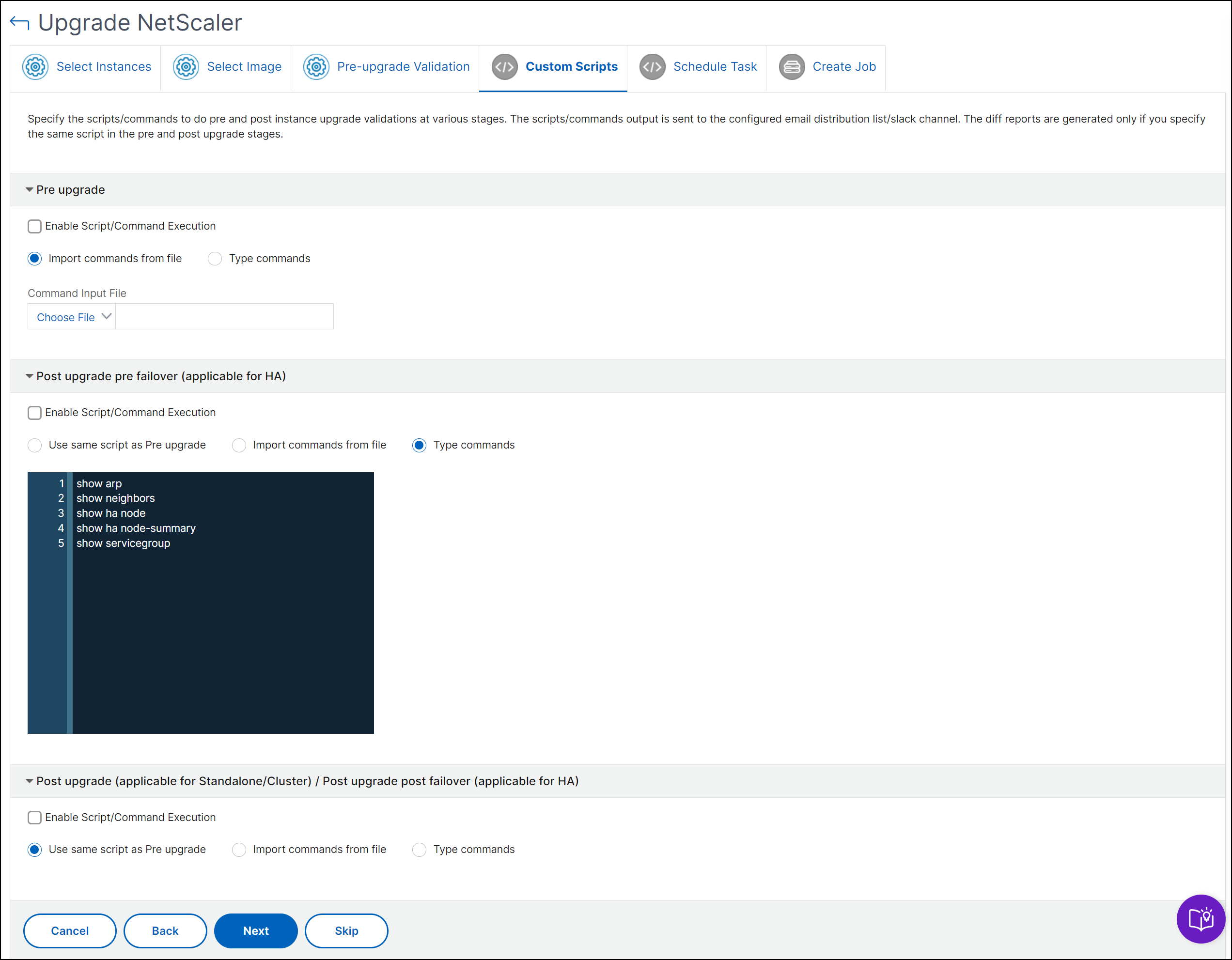 Weitere Informationen finden Sie unter Benutzerdefinierte Skripte verwenden.
 -
Wählen Sie unter Schedule Task eine der folgenden Optionen aus:
-
Jetzt aktualisieren - Der Upgrade-Job wird sofort ausgeführt.
-
Später planen - Wählen Sie diese Option, um diesen Upgrade-Job später auszuführen. Geben Sie das Ausführungsdatum und die Startzeit an, zu der Sie die Instanzen aktualisieren möchten.
Wenn Sie ein NetScaler Hochverfügbarkeitspaar in zwei Phasen aktualisieren möchten, wählen Sie Perform two stage upgrade for nodes in HA.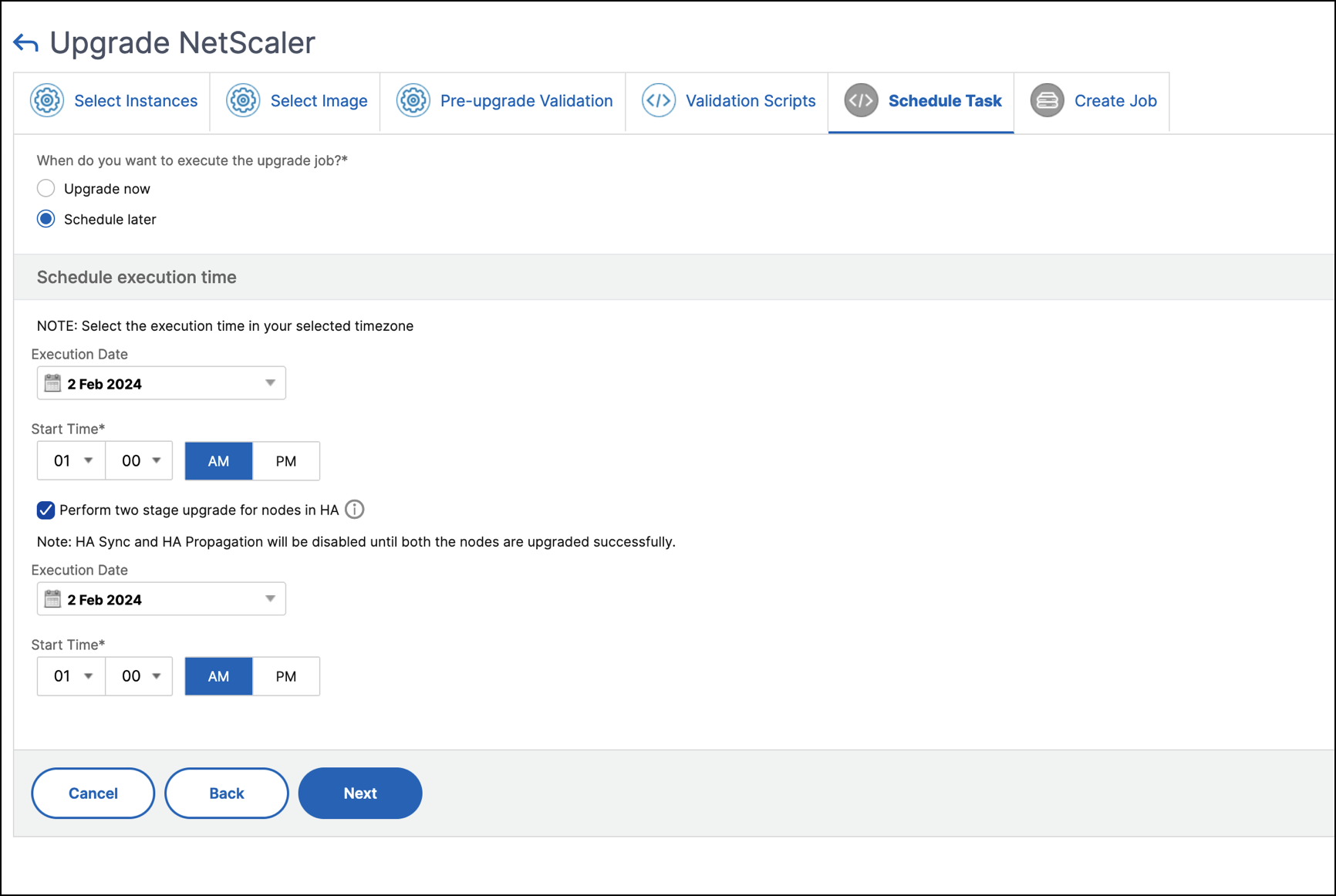 Weitere Informationen finden Sie unter NetScaler Hochverfügbarkeitspaar aktualisieren.
 -
-
Geben Sie auf der Registerkarte Create Job die folgenden Details an:Wenn Sie den Upgrade-Auftrag planen, können Sie angeben, wann Sie das Image auf eine Instanz hochladen möchten:
-
Jetzt hochladen: Wählen Sie diese Option, um das Image sofort hochzuladen. Der Upgrade-Auftrag wird jedoch zum geplanten Zeitpunkt ausgeführt.
-
Zum Zeitpunkt der Ausführung hochladen: Wählen Sie diese Option, um das Image zum Zeitpunkt der Ausführung des Upgrade-Auftrags hochzuladen.
-
Weitere Informationen zu den anderen Optionen finden Sie unter NetScaler-Upgrade-Optionen.