Integration mit Microsoft Sentinel
Sie können NetScaler Console in Microsoft Sentinel integrieren, um die folgenden Analysen von NetScaler Console nach Microsoft Sentinel zu exportieren:
-
WAF-Verletzungen
-
Bot-Verletzungen
-
SSL-Zertifikat-Einblicke
-
Gateway-Einblicke
-
NetScaler® Console-Überwachungsprotokolle
Microsoft Sentinel bietet eine zentralisierte Datenerfassung, die Daten aus verschiedenen Quellen wie Anwendungen, Servern usw. sammelt. Als Administrator können Sie Daten anzeigen und Entscheidungen treffen, nachdem die Einblicke oder Verstöße in Microsoft Sentinel gemeldet wurden.
Für eine erfolgreiche Integration stellen Sie sicher, dass Sie über ein aktives Azure-Abonnement verfügen, und befolgen Sie dann das Verfahren in jedem Abschnitt:
Related information
Konfigurieren des Log Analytics-Arbeitsbereichs
Ein Log Analytics Workspace ist erforderlich, um die gesammelten Daten zu speichern und zu analysieren.
-
Melden Sie sich bei Azure an.
-
Klicken Sie auf Ressource erstellen.

-
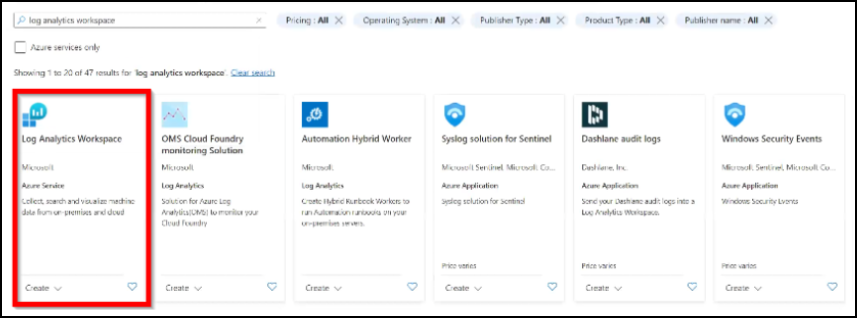
Geben Sie in der Suchleiste „log analytics workspace“ ein und klicken Sie unter Log Analytics Workspace auf Erstellen.
-
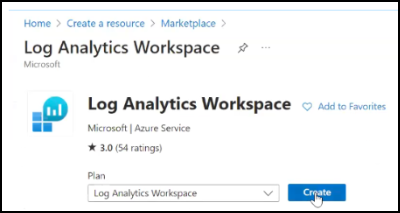
Klicken Sie auf der Hauptseite des Log Analytics-Arbeitsbereichs auf Erstellen.
-
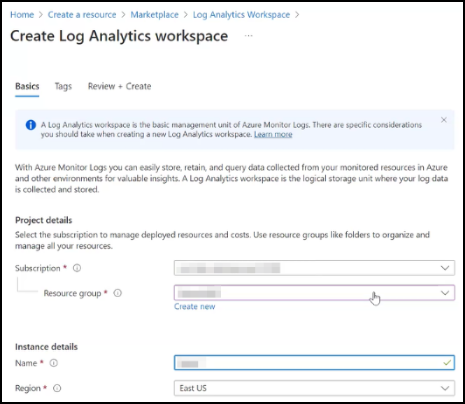
Unter Log Analytics-Arbeitsbereich erstellen:
-
Wählen Sie das aktive Abonnement und die Ressourcengruppe aus.Hinweis:Sie können auch auf Neu erstellen klicken, um eine Ressourcengruppe hinzuzufügen, wenn Sie die Berechtigung dazu haben.
-
Geben Sie einen Namen Ihrer Wahl an.
-
Wählen Sie Ihre Region aus der Liste aus.
-
Klicken Sie auf Überprüfen + Erstellen.
-
Eine Meldung zur erfolgreichen Validierung wird angezeigt. Klicken Sie auf Erstellen, um den Arbeitsbereich bereitzustellen.
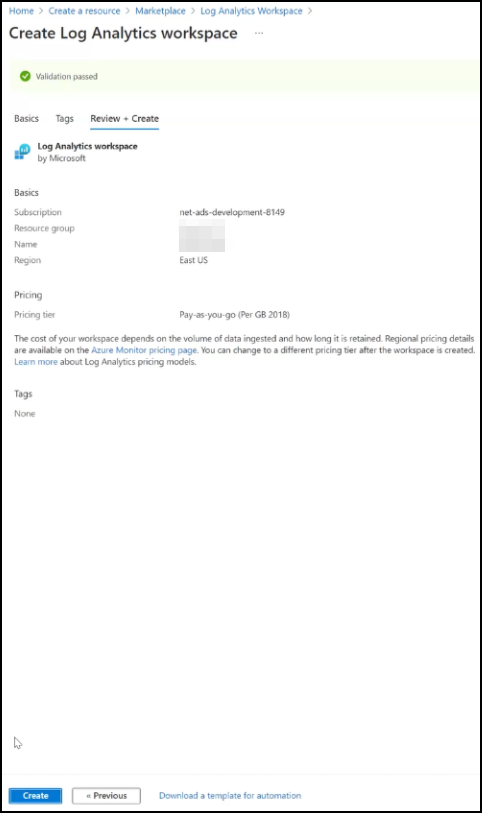
-
Sie sehen die Meldung „Bereitstellung läuft“. Nachdem die Meldung „Bereitstellung abgeschlossen“ angezeigt wird, klicken Sie auf Zu Ressource wechseln.
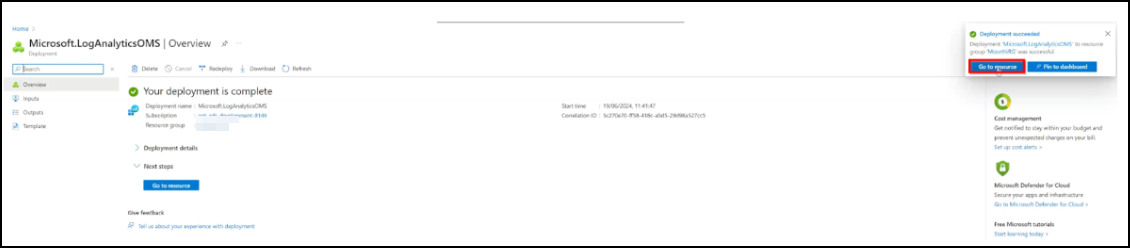 Der Arbeitsbereich wurde erfolgreich erstellt.
-
Erstellen einer Microsoft Entra-Anwendung
Sie müssen eine Entra-Anwendung erstellen, die Ihrem Azure-Abonnement zugeordnet ist, um im Namen des Log Analytics-Arbeitsbereichs zu kommunizieren. Nachdem Sie die Anwendung erstellt haben, müssen Sie auch die Berechtigung mit der Rolle Microsoft Sentinel Contributor erteilen. Die Anwendung liefert auch Details wie Client-ID, Mandanten-ID und Client-Geheimnis. Wir empfehlen Ihnen, diese Details zu notieren. Diese Details sind erforderlich, wenn Sie ein Abonnement in NetScaler Console erstellen, um den Integrationsprozess abzuschließen.
-
Geben Sie in Ihrem Azure-Portal das Schlüsselwort in die Suchleiste ein.
-
Klicken Sie auf Microsoft Entra ID.
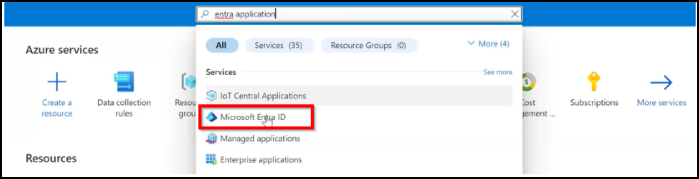
-
Klicken Sie auf Hinzufügen und wählen Sie App-Registrierung aus.
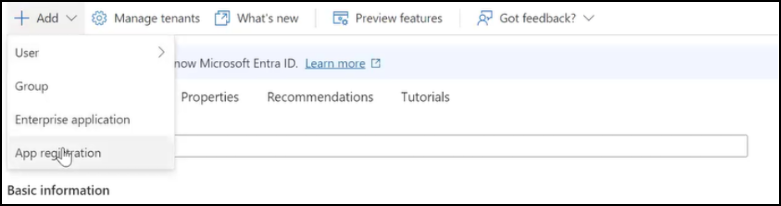
-
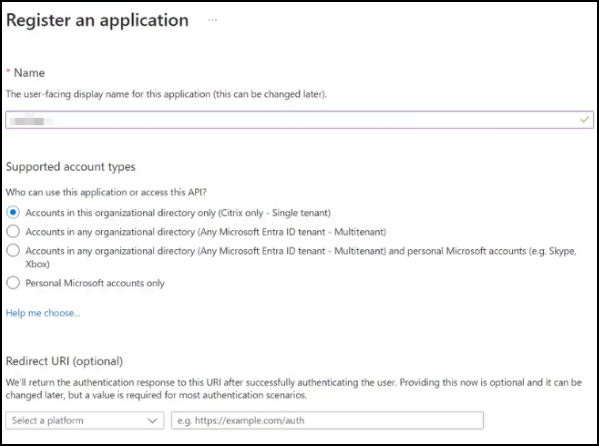
Geben Sie einen Namen für die App an, wählen Sie die Standardoption unter Unterstützte Kontotypen aus und klicken Sie dann auf Registrieren.
-
Nachdem Sie die Anwendung registriert haben:
-
Notieren Sie sich die Client-ID und die Mandanten-ID.

-
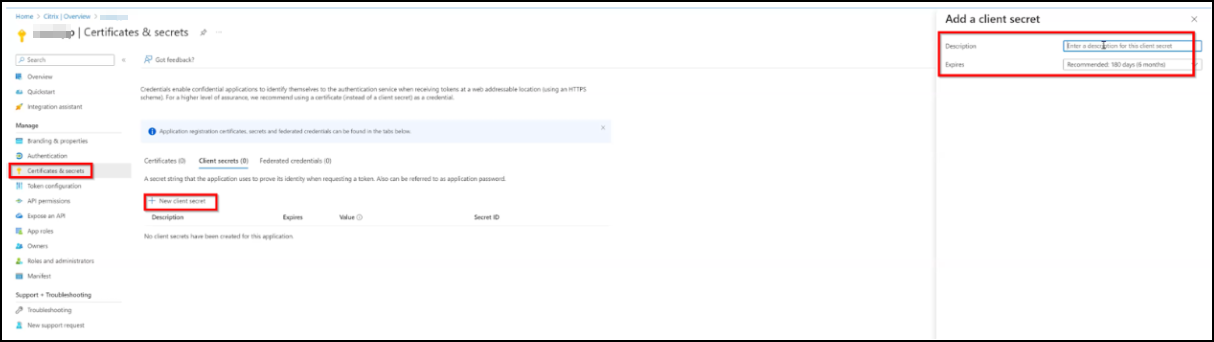
Erstellen Sie eine geheime ID für Ihre Anwendung. Klicken Sie auf Zertifikate & Geheimnisse und unter Clientgeheimnisse auf Neues Clientgeheimnis. Geben Sie eine Beschreibung und Gültigkeit an und klicken Sie dann auf Hinzufügen, um eine geheime ID für Ihre Anwendung zu erstellen.
-
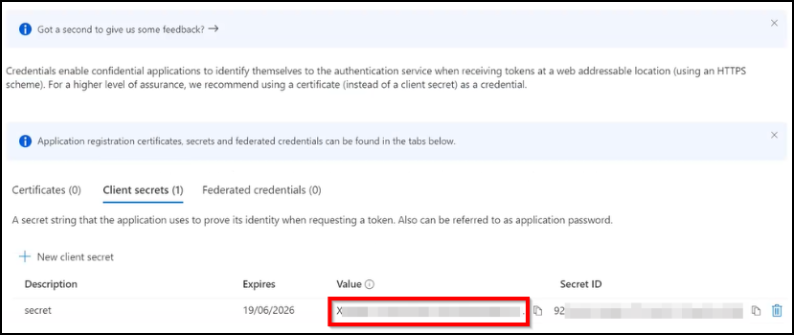
Die Details werden für Ihre Anwendung angezeigt. Stellen Sie sicher, dass Sie die unter Wert angezeigte ID sofort nach dem Erstellen des Geheimnisses notieren. Dieser Wert wird ausgeblendet, wenn Sie zu einer anderen GUI-Option navigieren.
-
Daten an Microsoft Sentinel senden mithilfe des Microsoft Entra ID-Datenkonnektors
Microsoft Entra ID-Protokolle bieten umfassende Informationen über Benutzer, Anwendungen und Netzwerke, die auf Ihren Entra-Mandanten zugreifen. Weitere Informationen finden Sie unter Daten an Microsoft Sentinel senden mithilfe des Microsoft Entra ID-Datenkonnektors.
Datensammlungs-Endpunkt konfigurieren
Sie müssen einen Datensammlungs-Endpunkt erstellen, um die Endpunkt-URL zu erhalten. Dies ist erforderlich, wenn Sie ein Abonnement in NetScaler Console erstellen.
-
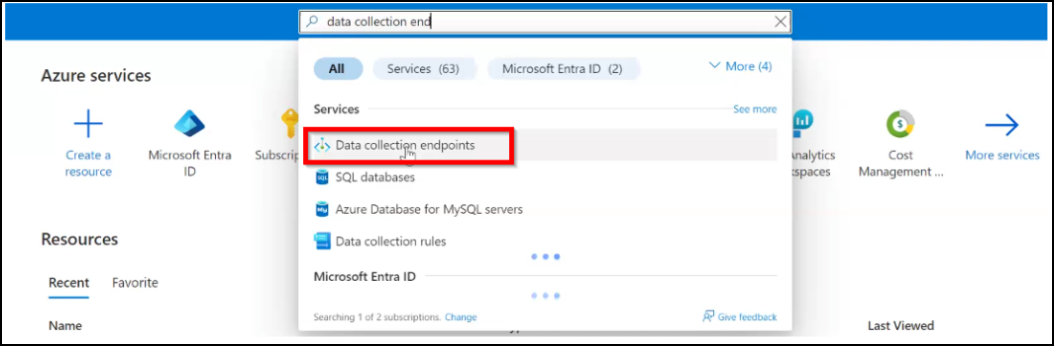
Wählen Sie in Ihrem Azure-Portal unter Azure-Dienste die Option Datensammlungs-Endpunkte aus oder geben Sie das Schlüsselwort in die Suchleiste ein.
-
Klicken Sie auf der Seite Datensammlungs-Endpunkte auf Erstellen.

-
Unter Datensammlungs-Endpunkt erstellen:
-
Geben Sie einen Endpunktnamen Ihrer Wahl an
-
Wählen Sie die Abonnement, Ressourcengruppe und die Region aus.
-
Klicken Sie auf Überprüfen + Erstellen.
-
Nachdem Sie die Meldung zur bestandenen Validierung sehen, klicken Sie auf Erstellen.
-
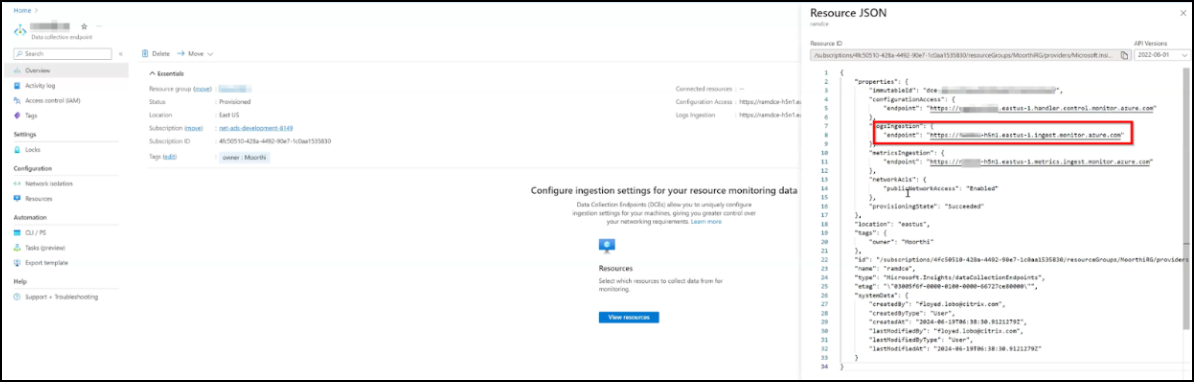
Sie müssen die Endpunkt-URL notieren. Wählen Sie auf der Hauptseite Datenerfassungsendpunkt den erstellten Endpunkt aus, klicken Sie auf JSON-Ansicht, und notieren Sie die Endpunkt-ID.
Tabellen zum Exportieren von Daten erstellen
Sie müssen eine Tabelle erstellen und die JSON-Informationen für jede Insight bereitstellen, die Sie von NetScaler Console nach Microsoft Sentinel exportieren möchten. Die folgenden Details können Sie als Referenz zu den Tabellenanforderungen für jede Insight verwenden:
| Insights | Gesamtzahl der erforderlichen Tabellen |
|---|---|
| SSL-Insights | 3 |
| WAF | 1 |
| Bot | 1 |
| Gateway-Insights | 5 |
Für jeden Arbeitsbereich können Sie maximal 10 Tabellen erstellen. Bei mehr als 10 Tabellen müssen Sie einen weiteren Arbeitsbereich erstellen.
-
Navigieren Sie in Ihrem Arbeitsbereich im Azure-Portal und klicken Sie unter Einstellungen auf Tabellen.
-
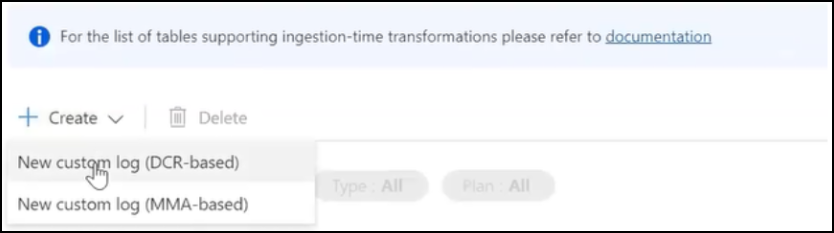
Klicken Sie auf Erstellen und wählen Sie Neues benutzerdefiniertes Protokoll (DCR-basiert).
-
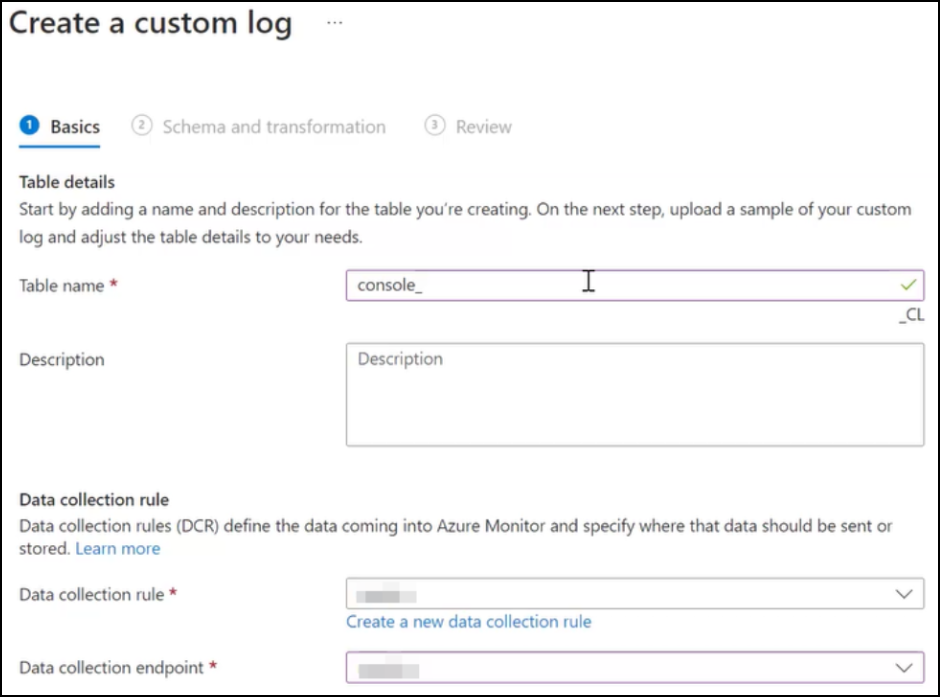
Unter Benutzerdefiniertes Protokoll erstellen:
-
Geben Sie einen Tabellennamen an. Der Tabellenname muss im Format console_insightname vorliegen. Zum Beispiel: console_ns_sslvserver, console_ns_ssl_certkey. Sie können sich auf Schritt 4 beziehen, um die für jede Insight anwendbaren Tabellennamen zu erhalten.
-
Geben Sie eine Beschreibung an, um weitere Informationen zum Tabellennamen hinzuzufügen. Dies ist optional.
-
Erstellen Sie eine neue Datenerfassungsregel und fügen Sie sie hinzu.
-
Wählen Sie den Datenerfassungsendpunkt aus der Liste aus.
-
Klicken Sie auf Weiter.
-
-
Auf der Registerkarte Schema und Transformation müssen Sie die JSON-Beispielprotokolle für die Insight hochladen, die Sie exportieren möchten. Sie können die folgende JSON-Beispieldatei für jede Insight verwenden und eine JSON-Datei zum Hochladen erstellen:
Insights JSON Zu verwendender Tabellenname SSL (1) {"id": "3eb05733-c326-493c-9aa0-f7db3a6b4277", "ns_ip_address": "10.106.186.141", "name": "zeta_192_168_110_250", "vsvr_ip_address": "", "vsvr_port": -1, "vsvr_type": "", "state": "", "partition_name": "", "display_name": "10.106.186.141", "poll_time": 1716539986, "managed": "f", "ssl2": "f", "ssl3": "t", "tls10": "t", "tls11": "t", "tls12": "t", "dh": "f", "ersa": "t", "sslprofile": "", "tls13": "f", "dhkeyexpsizelimit": "DISABLED", "pushenctriggertimeout": 1, "sessionticket": "", "includesubdomains": "f", "sessionticketkeyrefresh": "", "ssllogprofile": "", "serverauth": "", "ssltriggertimeout": 100, "ersacount": 0, "strictcachecks": "NO", "dhfile": "", "sessreuse": "ENABLED", "redirectportrewrite": "DISABLED", "skipclientcertpolicycheck": "", "tls13sessionticketsperauthcontext": 1, "cipherredirect": "DISABLED", "dropreqwithnohostheader": "NO", "sessionticketlifetime": -1, "maxage": 0, "pushenctrigger": "Always", "strictsigdigestcheck": "f", "sslredirect": "DISABLED", "sessionkeylifetime": -1, "alpnprotocol": "", "clientauthuseboundcachain": "", "sesstimeout": 120, "clientcert": "", "snihttphostmatch": "CERT", "preload": "NO", "prevsessionkeylifetime": -1, "sessionticketkeydata": "", "encrypttriggerpktcount": 45, "cleartextport": "", "ssliocspcheck": "", "hsts": "f", "sslinterception": "", "commonname": "", "sslireneg": "", "ocspstapling": "DISABLED", "quantumsize": 8192, "insertionencoding": "Unicode", "sslimaxsessperserver": -1, "cipherurl": "", "pushflag": 0, "zerorttearlydata": "DISABLED", "allowextendedmastersecret": "", "dhekeyexchangewithpsk": "NO", "clientauth": "DISABLED", "denysslreneg": "NONSECURE", "sendclosenotify": "YES", "dhcount": 0, "snienable": "DISABLED", "table_name": "ns_sslvserver"}console_ns_sslvserver SSL (2) {"id": "a6673ab2-0b59-47b9-b530-bc30fb2b937c", "ssl_certificate": "/nsconfig/ssl/ca-cert.pem", "ssl_key": "/nsconfig/ssl/ca-key.pem", "certkeypair_name": "athul-ca", "cert_format": "PEM", "days_to_expiry": 281, "ns_ip_address": "10.106.186.141", "status": "Valid", "device_name": "10.106.186.141", "file_location_path": "", "certificate_data": "", "key_data": "", "poll_time": 1717434335, "no_domain_check": "f", "version": 3, "serial_number": "7B34B6A6A1A79E0FF168242D7BCFF78F04C9EE66", "signature_algorithm": "sha256WithRSAEncryption", "issuer": "C=IN,ST=KA,L=BAN,O=CIT,OU=ADM,CN=A", "valid_from": "Mar 12 08:51:11 2024 GMT", "valid_to": "Mar 12 08:51:11 2025 GMT", "subject": "C=IN,ST=KA,L=BAN,O=CIT,OU=ADM,CN=A", "public_key_algorithm": "rsaEncryption", "public_key_size": 4096, "no_of_bound_entities": 0, "partition_name": "", "display_name": "10.106.186.141", "hostname": "athulsadc", "key_name": "", "subjaltname": "", "managed_by": "", "certificate_dn": "", "linkcertkeyname": "", "table_name": "ns_ssl_certkey"}console_ns_ssl_certkey SSL (3) {"id": "2baffd1a-7ed6-4035-91e8-ad3a3125bff4", "certkeypair_name": "cert1", "ns_ip_address": "10.106.186.127", "poll_time": 1715671567, "partition_name": "", "display_name": "10.106.186.127", "hostname": "", "entity_name": "secure_gateway", "entity_type": "sslvserver", "table_name": "ns_sslcertkey_binding"}console_ns_sslcertkey_binding WAF [{"ip_address": "10.106.185.156", "ctnsappname": "vserver_1", "severity": 2, "violation_type": 19, "violation_type_desc": "Start URL", "block_flags": 1, "transformed_flags": 0, "not_blocked_flags": 0, "country_code": "-NA-", "region_code": "-NA-", "city": "-NA-", "latitude": 200.0, "longitude": 200.0, "signature_category": "", "attack_category": 2, "attack_category_desc": "Broken Authentication and Session Management", "total_attacks": 1, "rpt_sample_time": 1704783773, "source_ip_address": 174766492, "attack_time": 1704783538, "profile_name": "appfw_cs_lb_prof", "session_id": "", "http_req_url": "https://10.106.192.54/csrf_ffc/ffc.html?field10=asfasd", "violation_name": "-NA-", "violation_value": "-NA-", "violation_location": 4, "violation_threat_index": 5, "app_threat_index": 5, "http_method": 0, "violation_action": 3, "violation_action_desc": "Blocked", "severity_type": 2, "severity_type_desc": "Medium", "iprep_score": 0, "iprep_category": 0, "counter_value": 0, "appname": "vserver_1_10.106.185.156_lb", "violation_category": 12, "violation_category_desc": "Start URL", "source_ipv6_address": "", "true_client_ip": "\\N", "backend_vserver": "", "backend_appname": "", "transactionId": "0", "table_name": "af_threat_exporter_data_l2"}]console_af_threat_exporter_data_l2 Bot {"ip_address": "10.106.186.122", "ctnsappname": "secure_gateway", "bot_type": "2", "bot_type_desc": "Bad", "action_type": "6", "action_type_desc": "Log", "country_code": "0.0", "region_code": "0.0", "city": "0.0", "bot_severity": "0", "bot_severity_desc": "Critical", "latitude": "0", "longitude": "0", "bot_detection_mechanism": "6", "bot_detection_mechanism_desc": "BlackList", "bot_category": "0", "bot_category_desc": "Uncategorized", "source_ip_address": "174758625", "bot_signature_category": "Custom Policy Expression", "appname": "secure_gateway_10.106.186.122_lb", "backend_vserver": "", "backend_appname": "", "total_attacks": "2", "rpt_sample_time": "1718783216", "table_name": "af_bot_attack_details_l2"}console_af_bot_attack_details_l2 Gateway Insight (1) {"adc_ip_address": "10.106.186.141", "auth_server": "", "client_ip": 174766732, "epa_method_type": 0, "error_count": 14, "error_details": "Invalid credentials passed", "error_type": 1, "gateway_name": "vpn_vserver_142_6", "req_url": "", "resource": "", "rpt_sample_time": 1713505215, "sso_method_type": 0, "sta_ip": "", "table_name": "af_vpn_error_details", "username": "John"}console_af_vpn_error_details Gateway Insight (2) {"adc_ip_address": "10.102.71.166", "display_name": "10.102.71.166", "gateway_name": "firsthop", "ip_address": "10.102.71.168", "rpt_sample_time": "1718812158", "state": "Up", "table_name": "ns_vpnvserver"}console_ns_vpnvserver Gateway Insight (3) {"adc_ip_address": "10.106.186.141", "gateway_name": "vpn_vserver_141_7", "rpt_sample_time": 1702011308, "sessions": 1, "table_name": "af_vpn_session_details", "users": 1}console_af_vpn_session_details Gateway Insight (4) {"active_sessions": 59, "active_users": 1, "adc_ip_address": "10.106.186.136", "gateway_name": "vpnathul2", "rpt_sample_time": 1698919848, "table_name": "af_vpn_active_session_1"}console_af_vpn_active_session_1 Gateway Insight (5) {"adc_ip_address": "10.106.186.136", "entity_type": 3, "gateway_name": "vpnathul2", "hits": 3, "rpt_sample_time": 1698052438, "table_name": "af_vpn_error_reports"}console_af_vpn_error_reports Audit-Protokolle {"system_gmt_time":1721868291, "source":"X.X.X.X", "severity":"INFO", "module":"DEVICECONFIG", "event_type":"CMD_EXECUTED", "message":"Sample Mesage", "instance_ip":"X.X.X.X", "app_name":""}console_syslog_messages Nach dem Hochladen der JSON-Datei können Sie die folgenden Details anzeigen: Klicken Sie auf Transformations-Editor, geben Sie die folgende Abfrage ein, die für den entsprechenden Einblick anwendbar ist, und klicken Sie auf Ausführen, um die Daten ab dem Abfragezeitpunkt in NetScaler Console zu übernehmen.
-
SSL –
source | extend TimeGenerated = todatetime(poll_time) | project-rename sslvserver_id = id -
WAF und Bot –
source | extend TimeGenerated = todatetime(rpt_sample_time) -
Gateway Insight –
source | extend TimeGenerated = todatetime(rpt_sample_time)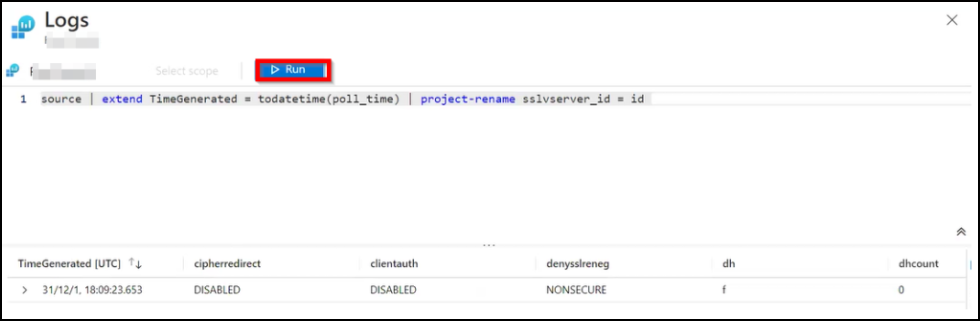
-
-
Klicken Sie auf Weiter und dann auf Erstellen, um den Vorgang abzuschließen.
-
Navigieren Sie zu Datensammlungsregeln und klicken Sie auf die von Ihnen erstellte DCR.
-
Klicken Sie unter Konfiguration auf Datenquellen, um die erstellte Tabelle anzuzeigen.
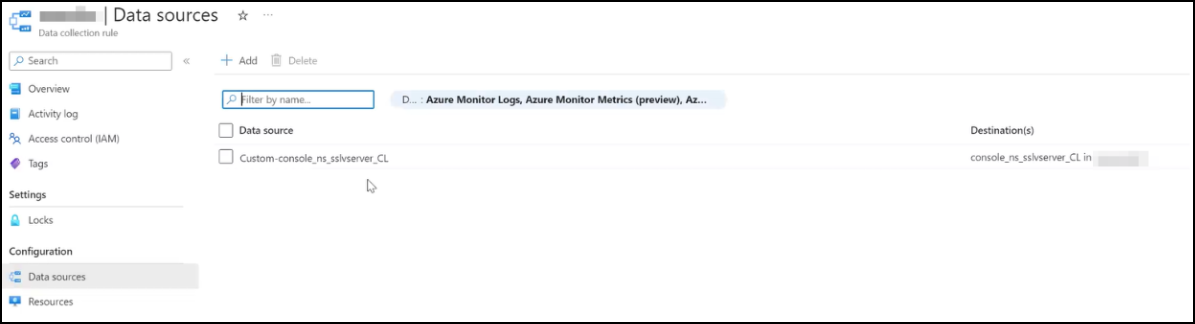 Die DCR (Datensammlungsregel) erfordert Zugriff auf die Rolle Monitoring Metrics Publisher.
-
Navigieren Sie zu Ihrer DCR, auf die Sie über Ihr Azure-Portal unter Zuletzt verwendet zugreifen können.
-
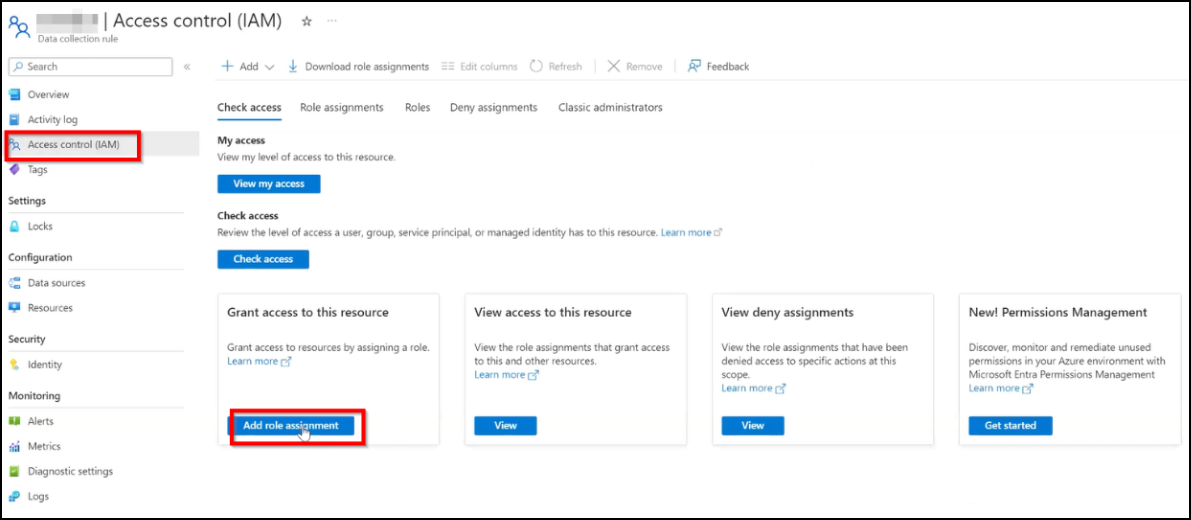
Klicken Sie auf Zugriffssteuerung (IAM) auf Ihrer DCR-Seite und klicken Sie auf Rollenzuweisung hinzufügen.
-
Geben Sie in der Suchleiste das Schlüsselwort „monitor“ ein, um Monitoring Metrics Publisher auszuwählen, und klicken Sie auf Weiter.
-
Klicken Sie auf der Registerkarte Mitglieder auf Mitglieder auswählen und wählen Sie die von Ihnen erstellte Entra-App aus.
-
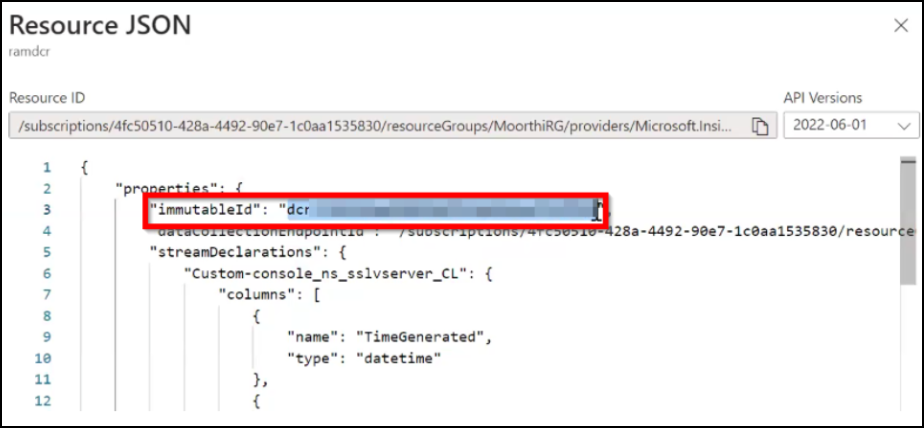
Klicken Sie auf Überprüfen + zuweisen.Sie müssen die ID der Datensammlungsregeln notieren. Navigieren Sie zur Seite „Datensammlungsregeln“, wählen Sie Ihre DCR aus und klicken Sie auf die JSON-Ansicht, um die ID zu notieren.
-
Ein Abonnement in NetScaler Console erstellen
Sie haben nun alles vorbereitet. Der letzte Schritt besteht darin, NetScaler Console zu konfigurieren, indem Sie ein Abonnement erstellen und die erforderlichen Details hinzufügen. Um ein Abonnement in NetScaler Console zu erstellen, benötigen Sie die folgenden Details, die Sie notiert haben:
-
Endpunkt-URL
-
ID der Datensammlungsregeln
-
Mandanten-ID
-
Client-ID
-
Client-Geheimnis
-
Melden Sie sich bei NetScaler Console an.
-
Navigieren Sie zu Einstellungen > Observability Integration.
-
Klicken Sie auf der Seite Integrationen auf Hinzufügen.
-
Geben Sie auf der Seite Abonnement erstellen die folgenden Details an:
-
Geben Sie im Feld Abonnementname einen Namen Ihrer Wahl an.
-
Wählen Sie NetScaler Console als Quelle aus und klicken Sie auf Weiter.
-
Wählen Sie Microsoft Sentinel aus und klicken Sie auf Konfigurieren. Geben Sie auf der Seite Endpunkt konfigurieren alle Details ein und klicken Sie auf Senden.
-
Klicken Sie auf Weiter.
-
-
Klicken Sie auf Insights hinzufügen und wählen Sie auf der Registerkarte Funktion auswählen, abhängig von den Tabellen, die Sie in Microsoft Azure hinzugefügt haben, die Funktionen aus, die Sie exportieren möchten, und klicken Sie auf Ausgewählte hinzufügen und dann auf Weiter.
-
Auf der Registerkarte Instanz auswählen können Sie entweder Alle Instanzen auswählen oder Benutzerdefinierte Auswahl wählen und dann auf Weiter klicken.
-
Alle Instanzen auswählen – Exportiert Daten von allen NetScaler-Instanzen an Microsoft Sentinel.
-
Benutzerdefinierte Auswahl – Ermöglicht Ihnen, die NetScaler-Instanzen aus der Liste auszuwählen. Wenn Sie bestimmte Instanzen aus der Liste auswählen, werden die Daten nur von den ausgewählten NetScaler-Instanzen an Microsoft Sentinel exportiert.
-
-
Klicken Sie auf Senden.
Protokolle in Microsoft Azure anzeigen
Nachdem Sie alles konfiguriert haben, empfehlen wir Ihnen, 30 Minuten zu warten, um Details in Microsoft Azure anzuzeigen.
-
Navigieren Sie in Ihrem Azure-Portal zu Ihrem Log Analytics Workspace.
-
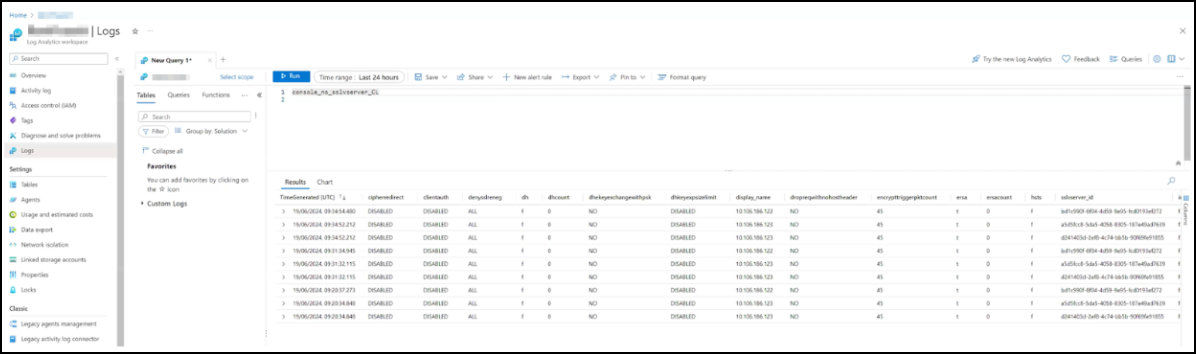
Klicken Sie auf Logs, geben Sie den Tabellennamen ein und klicken Sie auf Run, um die Ergebnisse anzuzeigen.