
Web Insight Dashboard
Hinweis:
Ab der Version 14.1-51.x sind Web Insight-Analysen für virtuelle Server sichtbar, die mit einer IPv6-Adresse konfiguriert sind.
Die verbesserte Web Insight-Funktion wurde erweitert und bietet Einblick in detaillierte Metriken für Webanwendungen, Clients und NetScaler-Instanzen. Dieses verbesserte Web Insight ermöglicht es Ihnen, die gesamte Anwendung aus den Perspektiven Leistung und Nutzung gleichzeitig zu bewerten und zu visualisieren. Als Administrator können Sie Web Insight anzeigen für:
-
Eine Anwendung. Navigieren Sie zu Applications > Dashboard, klicken Sie auf eine Anwendung und wählen Sie die Registerkarte Web Insight, um die detaillierten Metriken anzuzeigen. Weitere Informationen finden Sie unter Application Usage Analytics.
-
Alle Anwendungen. Navigieren Sie zu Applications > Web Insight und klicken Sie auf jede Registerkarte (Applications, Clients, Instances), um die folgenden Metriken anzuzeigen:
Anwendungen Clients URLs Instanzen Anwendung mit Antwortzeitanomalien Clients URLs Instanzmetriken Anwendungen Geostandorte Anwendungen Server HTTP-Anforderungsmethoden Domänen Domänen HTTP-Antwortstatus URLs Geostandorte URLs HTTP-Anforderungsmethoden URLs Betriebssystem HTTP-Antwortstatus HTTP-Anforderungsmethoden Browser Clients HTTP-Antwortstatus SSL-Fehler Server SSL-Fehler SSL-Nutzung Betriebssystem SSL-Nutzung Browser 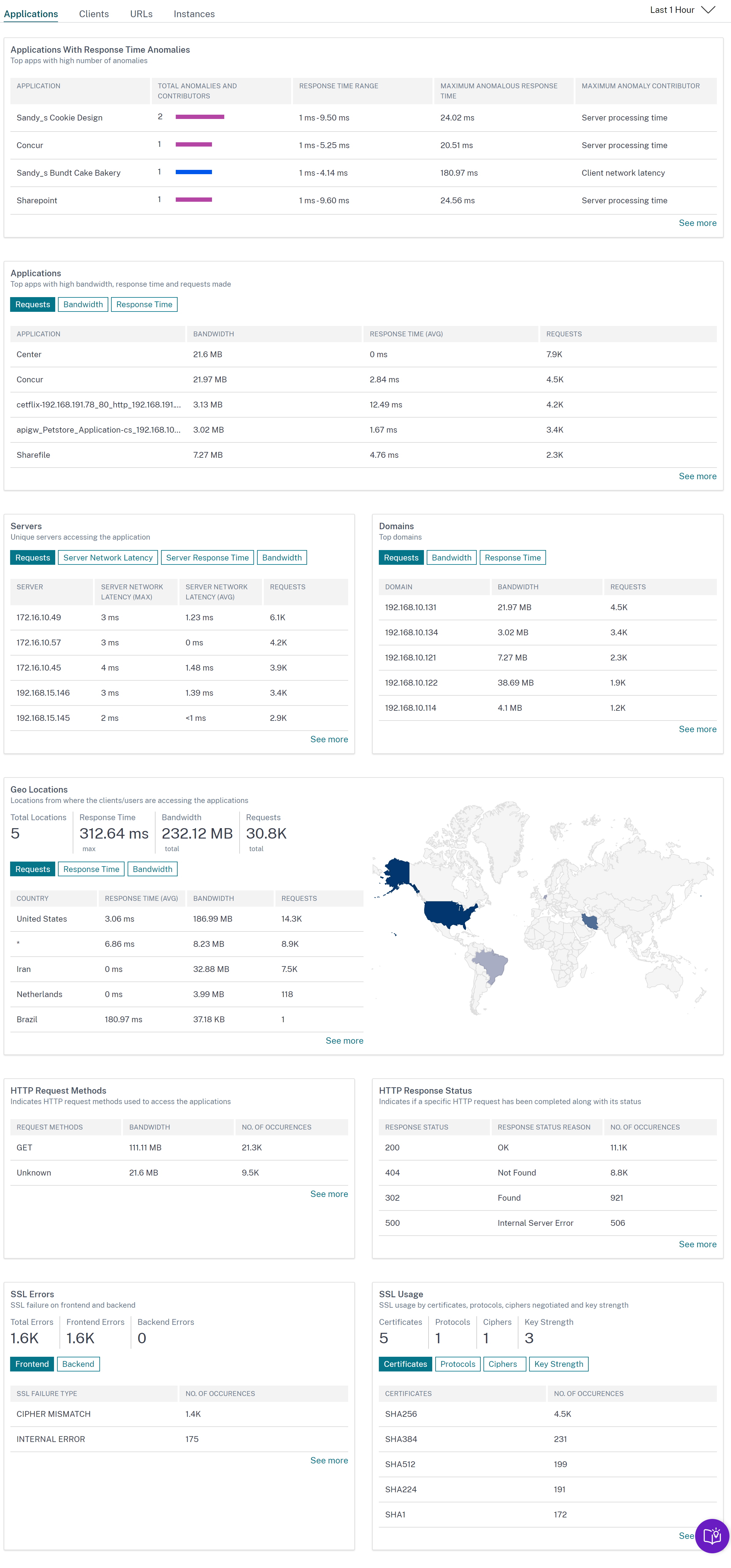
In jeder Metrik können Sie die Top-5-Ergebnisse anzeigen. Sie können klicken, um tiefer zu gehen, das Problem zu analysieren und Fehlerbehebungsmaßnahmen schneller zu ergreifen.
Hinweis
-
Ab Version 14.1-1.16 oder einer späteren Version zeigt die Analyseansicht im Zeitreihendiagramm Nullwerte (z. B. 0 ms und 0 Anfragen) für die ausgewählte Dauer an, wenn Sie eine Metrik detailliert untersuchen. Zuvor, wenn für die ausgewählte Dauer kein Datenverkehr oder keine Transaktion empfangen wurde, zeigte die Analyseansicht die Diagramme an, indem diese Nullwerte übersprungen wurden.
-
In einigen Szenarien ist NetScaler möglicherweise nicht in der Lage, die RTT-Werte für bestimmte Transaktionen zu berechnen. Für solche Transaktionen zeigt NetScaler Console die RTT-Werte wie folgt an:
-
NA – Wird angezeigt, wenn die NetScaler-Instanz den RTT nicht berechnen kann.
-
< 1ms – Wird angezeigt, wenn die NetScaler-Instanz den RTT in Dezimalwerten zwischen 0 ms und 1 ms berechnet. Zum Beispiel 0,22 ms.
-
Related information
Details zu Chiffre-bezogenen Problemen anzeigen
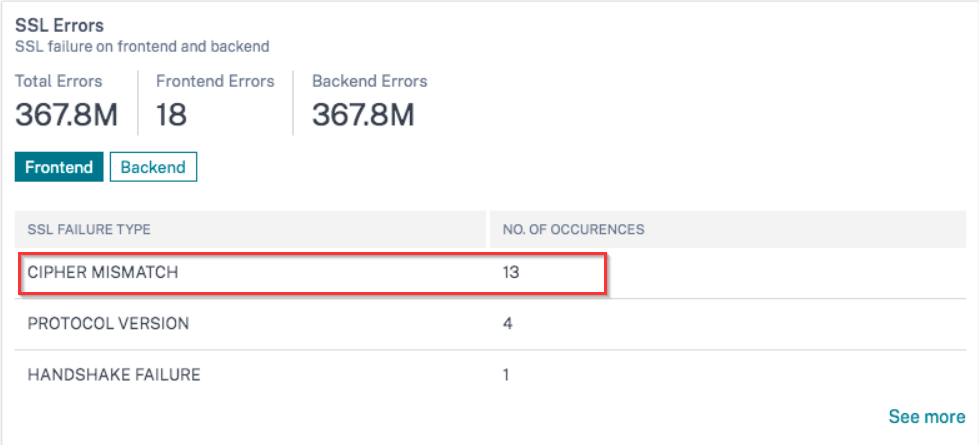
Unter SSL-Fehler können Sie Details zu den folgenden SSL-Parametern anzeigen:
-
Chiffre-Nichtübereinstimmung
-
Nicht unterstützte Chiffren
Klicken Sie unter SSL-Fehler auf einen SSL-Parameter (Chiffre-Nichtübereinstimmung oder Nicht unterstützte Chiffren), um Details wie den SSL-Chiffrenamen, die empfohlenen Aktionen und die Details der betroffenen Anwendungen und Clients anzuzeigen.
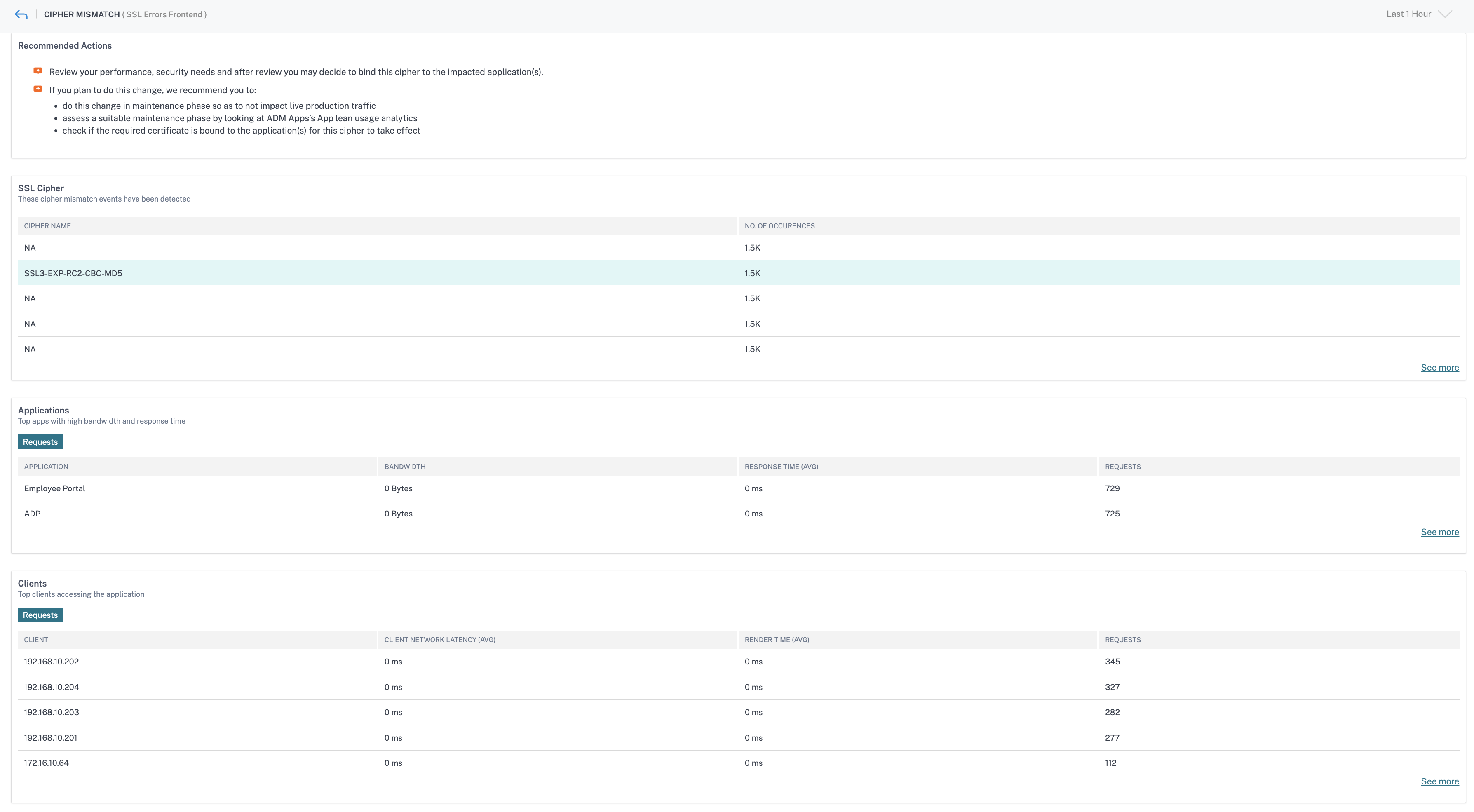
Die Detailseite für den ausgewählten SSL-Parameter wird angezeigt. Sie können:
-
Überprüfen Sie die Vorschläge unter Empfohlene Aktionen.
-
Zeigen Sie die Chiffrenamen und die Anzahl der Vorkommen unter SSL-Chiffre an.
-
Zeigen Sie die Gesamtzahl der betroffenen Anwendungen und Clients an.
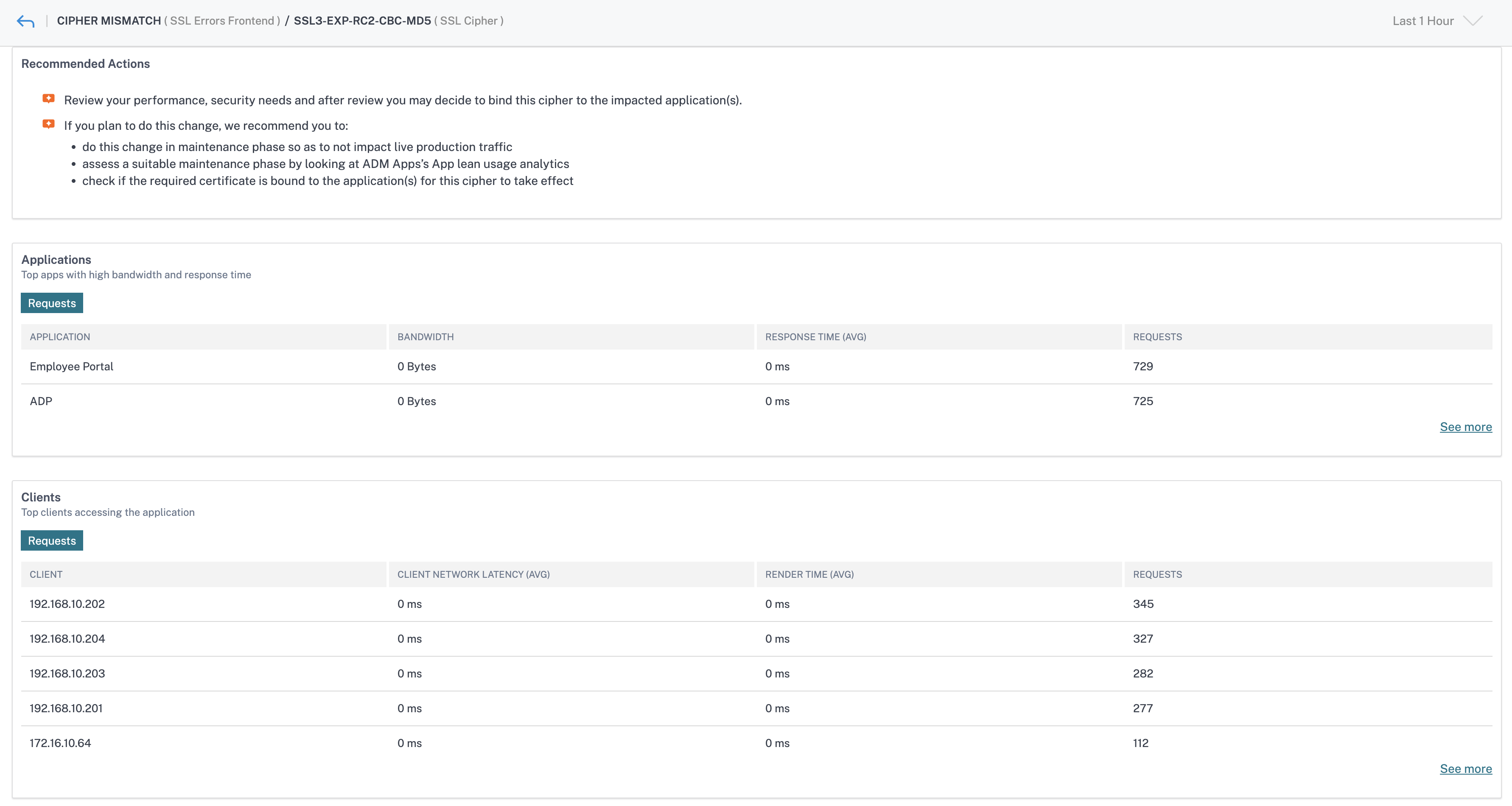
Klicken Sie auf den SSL-Chiffrenamen, um die Anwendungen und Clients anzuzeigen, die von der ausgewählten SSL-Chiffre betroffen sind.
Integrierte Cache-Anfragen
Der integrierte Cache bietet In-Memory-Speicher auf der NetScaler-Appliance und stellt Benutzern Webinhalte bereit, ohne dass ein Roundtrip zu einem Ursprungsserver erforderlich ist.
Die Integrations-Cache-Anfragen sind derzeit unter Server mit einer IC-Benachrichtigung neben der IP-Adresse des virtuellen NetScaler-Servers sichtbar. Alle anderen Anfragen sind mit der IP-Adresse des Ursprungsservers sichtbar.
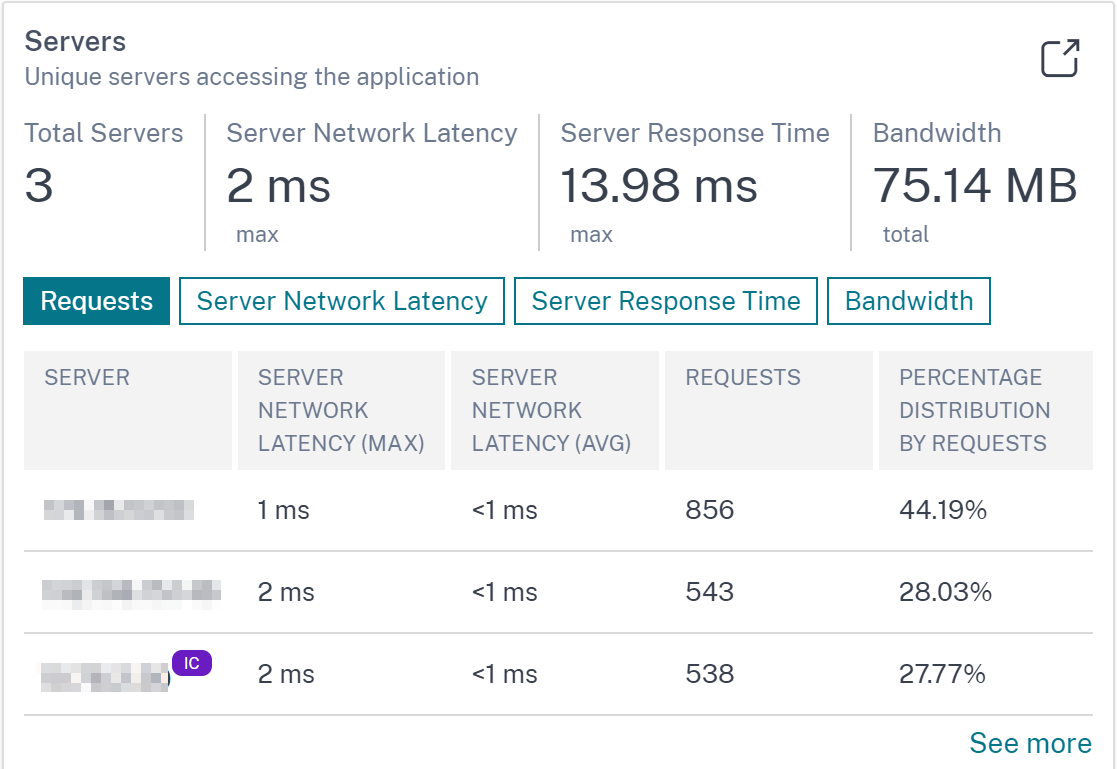
Wenn Sie einen Server aufschlüsseln, um weitere Details anzuzeigen, werden in den Server-Metriken die Registerkarten für integrierte Cache-Treffer und -Fehler angezeigt.
Die Diagrammansicht in:
-
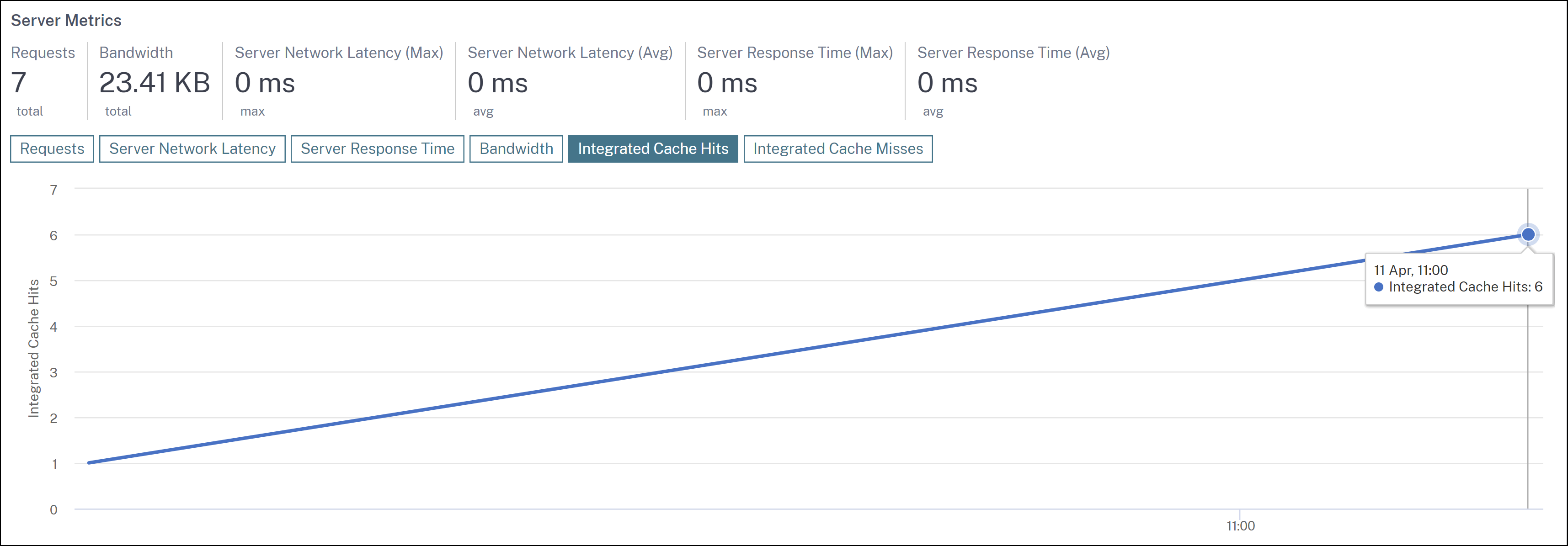
Die Registerkarte Integrierte Cache-Treffer ermöglicht es Ihnen, die Gesamtzahl der Antworten anzuzeigen, die die NetScaler-Appliance aus dem Cache bereitstellt.
-
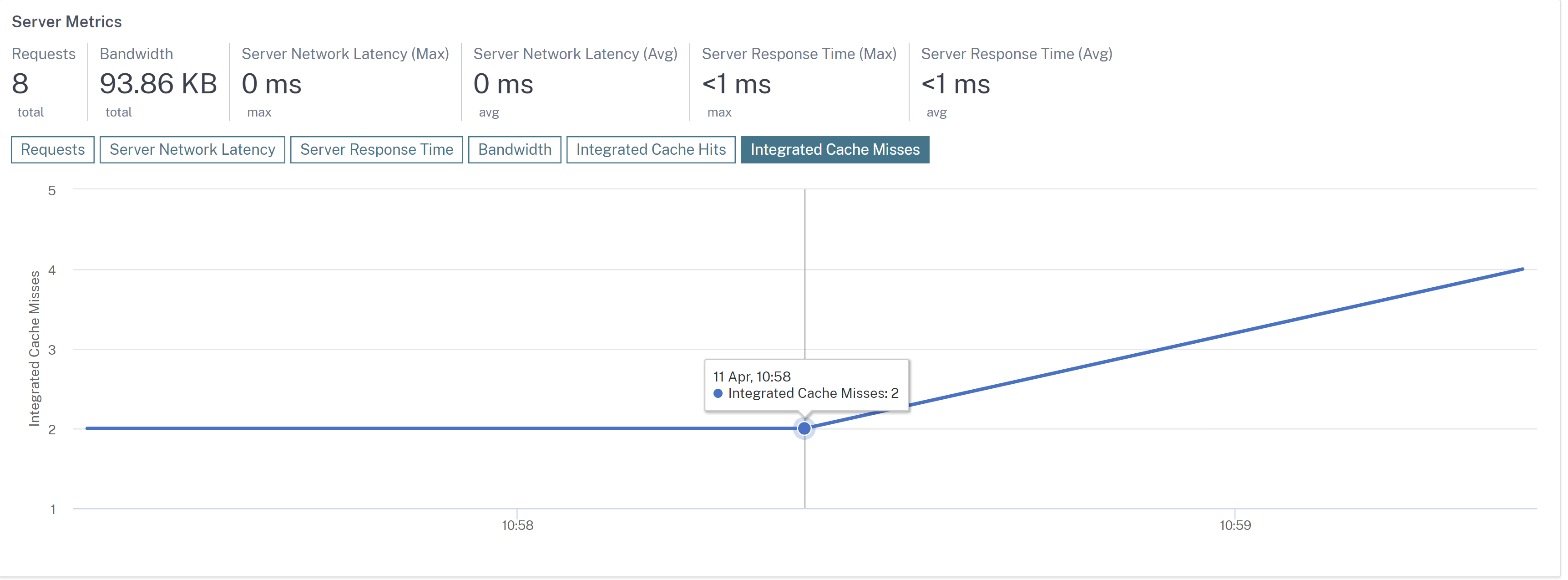
Die Registerkarte Integrierte Cache-Fehler ermöglicht es Ihnen, die Gesamtzahl der Antworten anzuzeigen, die die NetScaler-Appliance vom Ursprungsserver bereitstellt.
Anderer Anwendungsfall
Angenommen, Sie möchten die Server-Netzwerklatenz für einen Zeitraum von 1 Monat analysieren und eine Entscheidung treffen, ob die Produktionsumgebung hoch- oder herunterskaliert werden soll. Um dies zu analysieren:
-
Wählen Sie „Letzten 1 Monat“ aus der Liste aus, scrollen Sie auf der Registerkarte Anwendungen nach unten zu Server und klicken Sie auf einen Server.
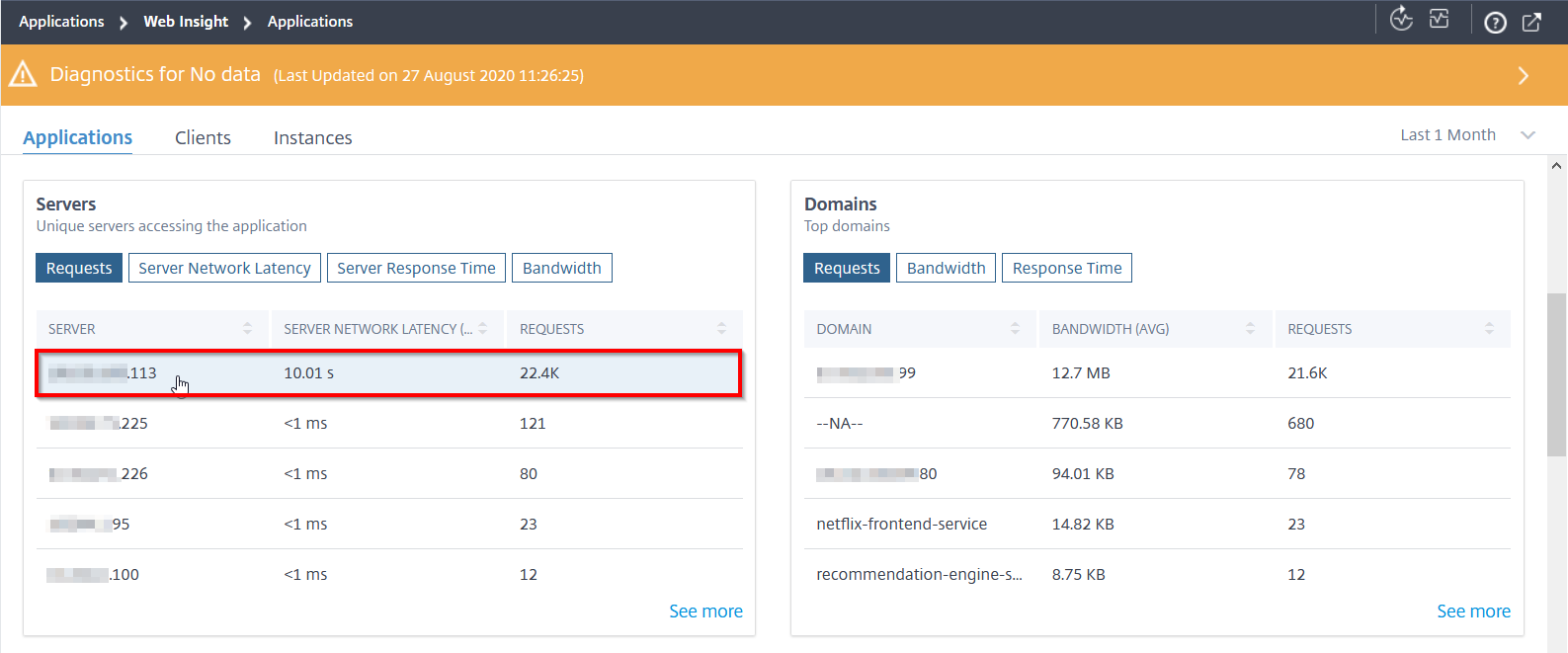 Die Metrikdetails für den ausgewählten Server werden angezeigt.
 -
Wählen Sie die Registerkarte Server-Netzwerklatenz, um die Latenz zu analysieren.
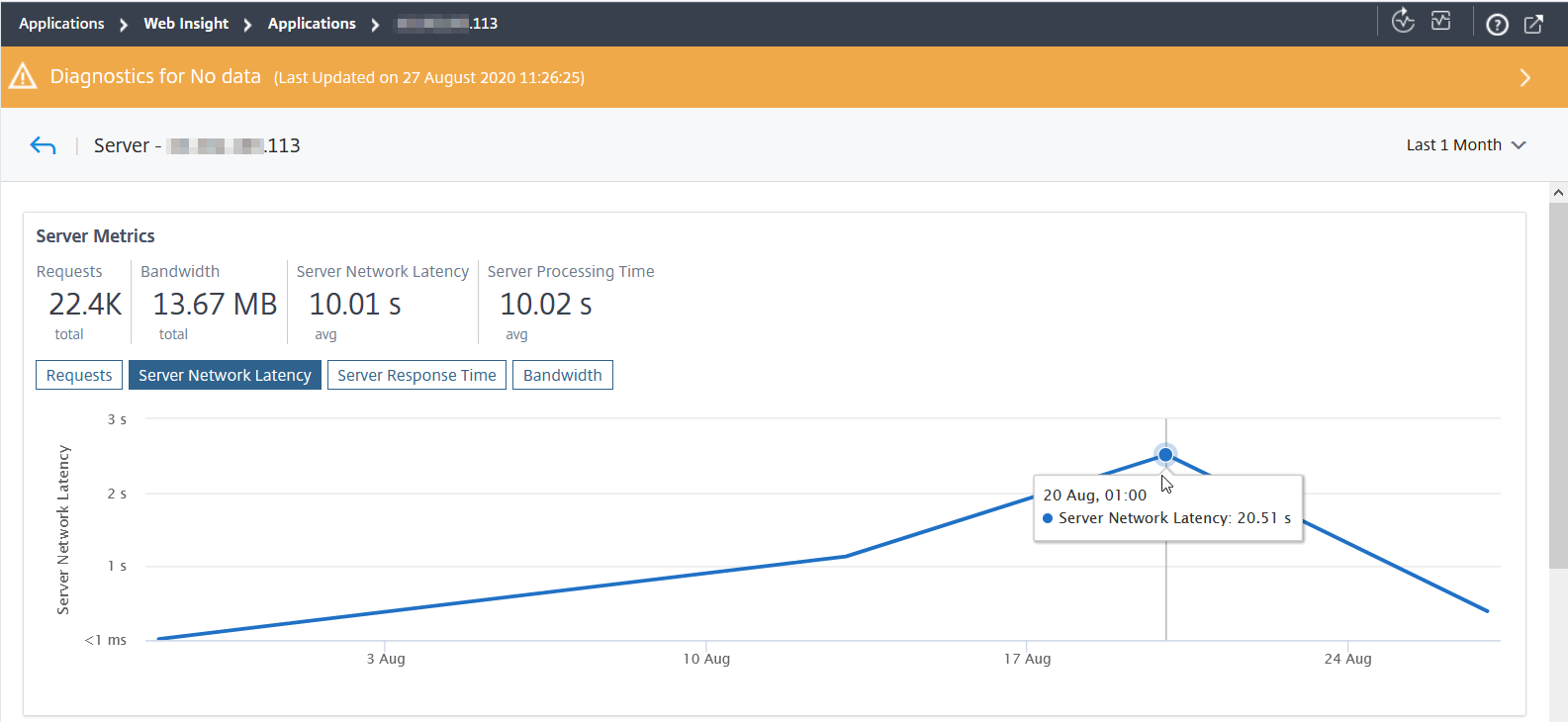 Die durchschnittliche Latenz beträgt 10,01 s, und aus dem Diagramm können Sie analysieren, dass die Server-Netzwerklatenz für den letzten Monat hoch zu sein scheint. Als Administrator können Sie die Entscheidung treffen, die Produktionsumgebung hochzuskalieren.