
Lizenzverwaltung
Wichtig:
Das dateibasierte Lizenzierungssystem (auch als manuell verwaltete Berechtigungen bezeichnet), das traditionell zur Aktivierung verschiedener lokaler Komponenten verwendet wird, wird am April 15, 2026 das End of Life (EOL) erreichen. Der License Activation Service (LAS) ist die Technologie der nächsten Generation für Produktaktivierungen in der gesamten Citrix Produktpalette. LAS wird nach dem April 15, 2026 die einzige Möglichkeit sein, NetScaler-Instanzen zu aktivieren und zu lizenzieren, und unterstützt NetScaler Flexed-Lizenzen (CPL/UHMC), ältere NetScaler Pooled-Lizenzen und NetScaler Fixed Term Bandwidth-Lizenzen. Um weiterhin unterstützt zu werden, müssen Ihre NetScaler- und NetScaler Console-Bereitstellungen auf einer LAS-kompatiblen Version sein.
Die mindestens erforderlichen NetScaler-Versionen, die LAS-kompatibel sind, sind:
-
NetScaler ADCs: 14.1-51.x, 13.1-60.x, 13.1-37.246 (FIPS), 14.1-66.68 (FIPS)
-
NetScaler SVM: 14.1-51.x, 13.1-60.x
-
NetScaler Console Service: Unterstützt ab Anfang September 2025.
-
NetScaler Console on-prem: 14.1-51.xHinweis: Die LAS-Unterstützung für Console on-prem ist ab Version 14.1-51.x verfügbar. Die dateibasierte Lizenzierung ist jedoch ab April 15 2026 für Console on-prem-Versionen ab 14.1-51.x und ab 13.1-60.x abgekündigt. Wenn Sie auf Console on-prem Version 14.1-51.x oder Version 13.1-60.x oder höher aktualisieren, können Sie die dateibasierte Lizenzierung bis 15th April 2026 weiterhin verwenden. Sie müssen jedoch auf Console on-prem Version 14.1-51.x oder höher aktualisieren und vor 15th April 2026 auf LAS umstellen, da Console on-prem 13.1 LAS nicht unterstützt.
Alle anderen Formen älterer NetScaler-Lizenzen wie Pooled vCPU, CICO, Perpetual werden mit LAS nicht unterstützt. NetScaler-Instanzen, die unbefristete Lizenzen ohne aktive Wartung nutzen, werden nach dem Upgrade auf die oben genannten Softwareversionen unlizenziert.
LAS-basierte Lizenzen sind möglicherweise für Kunden nicht verfügbar, wo dies gesetzlich oder durch Vorschriften verboten ist.
Wenn Sie Fragen oder Bedenken haben, wenden Sie sich an den Kundendienst. Citrix kann Ihre Citrix Maintenance bei Nichteinhaltung dieser Anforderungen ohne Haftung einschränken oder aussetzen, zusätzlich zu allen anderen Rechtsbehelfen, die Citrix nach Gesetz oder Billigkeit zustehen. Diese Anforderungen gelten nicht, wo sie gesetzlich oder durch Vorschriften verboten sind.
Related information
LAS-basierte Lizenz
Mit dem License Activation Service (LAS) werden die Berechtigungen automatisch in der NetScaler Console-Benutzeroberfläche angezeigt, sodass keine manuelle Aktion erforderlich ist.
Lizenzserver-Ports
Das LAS verwendet Port 443 für die gesamte Lizenzkommunikation.
Hinweis:
Um LAS zu verwenden, fügen Sie Ihre NetScaler-Instanz als verwaltete Instanz hinzu.
Informationen zum Lizenzablauf
Lizenzablauf anzeigen
-
Navigieren Sie zu NetScaler Licensing > License Management.
-
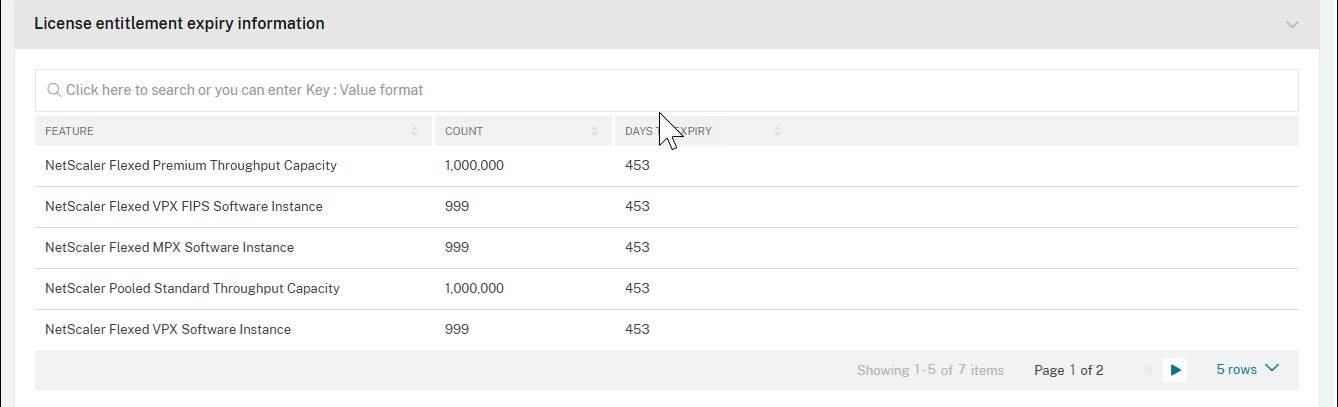
Der Abschnitt Informationen zum Ablauf der Lizenzberechtigung enthält Details zu Lizenzen, die bald ablaufen.
-
Funktion: Art der Lizenz, die abläuft.
-
Anzahl: Anzahl der Instanzen oder Bandbreite (in Mbit/s), die betroffen sind.
-
Tage bis zum Ablauf: Anzahl der Tage bis zum Lizenzablauf (Vertragsenddatum).
-
Hinweis:
Neu erworbene gepoolte oder flexible Berechtigungen werden automatisch im Abschnitt Informationen zum Ablauf der Lizenzberechtigung angezeigt.
Verhalten beim Lizenzablauf
Wenn eine über die NetScaler Console verwaltete Lizenz abläuft, stoppt die zugehörige NetScaler-Instanz die Verarbeitung des Datenverkehrs, und ihre Konfiguration kann verloren gehen.
Benachrichtigungs-E-Mail und ein Pop-up-Banner am Lizenzablaufdatum
In der NetScaler Console-GUI wird eine Pop-up-Meldung zum Lizenzablaufdatum angezeigt. Standardmäßig erhalten Sie in der GUI (jedes Mal nach der Anmeldung) eine Pop-up-Meldung, die 30 Tage (Standard) vor dem Lizenzablaufdatum beginnt.Sie können die Anzahl der Tage unter Benachrichtigungseinstellungen > Einstellung für Lizenzablauf konfigurieren.
Als Administrator erhalten Sie auch eine Benachrichtigungs-E-Mail für das Lizenzablaufdatum, wenn die E-Mail-Benachrichtigung in den Benachrichtigungseinstellungen konfiguriert ist. Eine Benachrichtigungs-E-Mail wird in einer Häufigkeit von 60, 30, 20 und 10 Tagen vor dem Lizenzablaufdatum gesendet.
Benachrichtigungseinstellungen
Führen Sie die folgenden Schritte aus, um Benachrichtigungen für ablaufende Flexed- oder Pooled-Lizenzen einzurichten, die von LAS verwaltet werden:
-
Navigieren Sie zu NetScaler-Lizenzen > Lizenzverwaltung > Benachrichtigungseinstellungen.
-
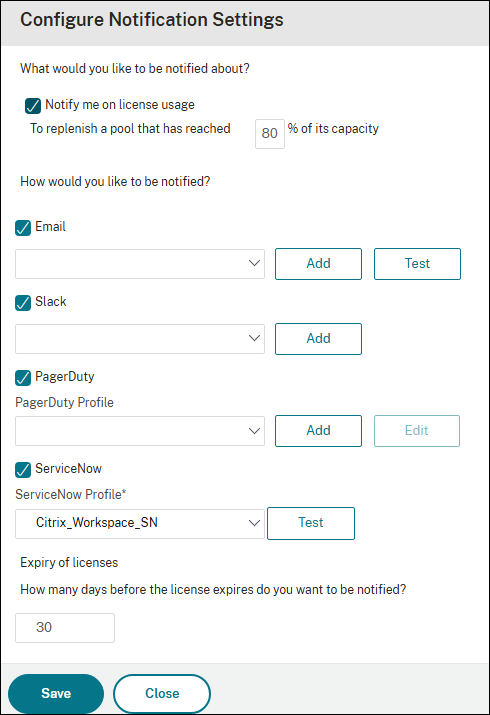
Wählen Sie im Abschnitt Benachrichtigungseinstellungen die Option Mich über Lizenznutzung benachrichtigen. Legen Sie den Warnschwellenwert als Prozentsatz der flexiblen oder gepoolten Lizenzkapazität fest, der für das Senden einer Benachrichtigung zugewiesen werden soll.
-
Wählen Sie den Benachrichtigungstyp aus, den Sie senden möchten, wenn Lizenzen den Schwellenwert erreichen oder kurz vor dem Ablauf stehen, indem Sie das entsprechende Kontrollkästchen aktivieren. Die Benachrichtigungstypen sind wie folgt.
-
E-Mail: E-Mail-Profil oder Verteilerliste zum Senden von Benachrichtigungen. Weitere Informationen finden Sie unter Verteilerliste erstellen.
-
Slack: Slack-Profildetails zum Senden von Benachrichtigungen.
-
PagerDuty: PagerDuty-Profil zum Senden von Benachrichtigungen.
-
ServiceNow: Das Citrix ServiceNow-Profil ist standardmäßig angegeben und die einzige verfügbare Option. Weitere Informationen zum Erstellen dieser Profile finden Sie unter Benachrichtigungen konfigurieren
-
Wählen Sie einen Benachrichtigungstyp aus und klicken Sie auf Hinzufügen, um Details hinzuzufügen. Sie können auch jedes Benachrichtigungssystem testen, bevor Sie Ihre Einstellungen speichern.
-
-
Geben Sie die Tage bis zum Ablauf an, d. h. die Anzahl der Tage, vor denen Sie über den Lizenzablauf benachrichtigt werden möchten.
-
Klicken Sie auf Speichern.
E-Mail-Verteilerliste erstellen
Führen Sie die folgenden Schritte aus, um eine E-Mail-Verteilerliste zu erstellen:
-
Wählen Sie E-Mail aus und klicken Sie auf Hinzufügen.
-
Geben Sie unter E-Mail-Verteilerliste erstellen die folgenden Details an:
-
Name – Geben Sie den Namen der Verteilerliste an.
-
An – Geben Sie die E-Mail-Adressen an, an die die NetScaler Console die Nachricht sendet.
-
Cc – Geben Sie die E-Mail-Adressen an, an die die NetScaler Console die Nachricht als Kopie sendet.
-
Bcc – Geben Sie die E-Mail-Adressen an, an die die NetScaler Console die Nachricht als Blindkopie sendet (die E-Mail-Adresse wird nicht angezeigt).
-
-
Klicken Sie auf Erstellen.
Slack-Profil erstellen
Führen Sie die folgenden Schritte aus, um ein Slack-Profil zu erstellen:
-
Klicken Sie unter Slack auf Hinzufügen.
-
Geben Sie unter Slack-Profil erstellen die folgenden Details an:
-
Benachrichtigungen – Wenn aktiviert, werden Warnungen und Ereignisbenachrichtigungen direkt an einen bestimmten Slack-Kanal gesendet.
-
Benachrichtigungen mit Anhängen – Wenn aktiviert, werden detaillierte Informationen zu ausgelösten Warnungen und Ereignissen als E-Mail-Anhang oder als JSON-Nutzlast innerhalb eines Webhooks gesendet.
-
Profilname – Geben Sie den Profilnamen an. Dieser Name wird in der Slack-Profilliste angezeigt.
-
Kanalname – Geben Sie den Slack-Kanalnamen an, an den die NetScaler Console die Benachrichtigung sendet.
-
Webhook-URL – Geben Sie die Webhook-URL des Kanals an. Eingehende Webhooks sind eine einfache Möglichkeit, Nachrichten von externen Quellen in Slack zu posten. Die URL ist intern mit dem Kanalnamen verknüpft. Alle Ereignisbenachrichtigungen, die an diese URL gesendet werden, werden auf dem angegebenen Slack-Kanal gepostet. Ein Beispiel für einen Webhook ist wie folgt:
<https://hooks.slack.com/services/T0******E/B9X55DUMQ/c4tewWAiGVTT51Fl6oEOVirK>.
-
Ein PagerDuty-Profil erstellen
PagerDuty ermöglicht es Ihnen, Benachrichtigungen per E-Mail, Push-Benachrichtigungen und Telefonanrufe an eine registrierte Nummer zu konfigurieren. Bevor Sie ein PagerDuty-Profil in der NetScaler Console hinzufügen, stellen Sie sicher, dass Sie die erforderlichen Konfigurationen in PagerDuty abgeschlossen haben. Um mit PagerDuty zu beginnen, lesen Sie die PagerDuty-Dokumentation.
Führen Sie die folgenden Schritte aus, um ein PagerDuty-Profil zu erstellen:
-
Klicken Sie in PagerDuty auf Hinzufügen.
-
Geben Sie unter PagerDuty-Profil erstellen die folgenden Details an:
-
Profilname – Geben Sie einen Profilnamen an. Dieser Name wird von verschiedenen Modulen, wie z. B. Ereignisregeln und SSL-Benachrichtigungen, verwendet, um PagerDuty-Warnungen zu senden.
-
Integrationsschlüssel – Geben Sie den Integrationsschlüssel an. Diesen Schlüssel erhalten Sie über Ihr PagerDuty-Portal. Wenn Sie einen Dienst in PagerDuty zur Integration erstellen, verwenden Sie die Option Generische Ereignis-API-Integration.
-
-
Klicken Sie auf Erstellen.
Weitere Informationen finden Sie unter Dienste und Integrationen in der PagerDuty-Dokumentation.
Das ServiceNow-Profil anzeigen
Um ServiceNow-Benachrichtigungen für NetScaler-Ereignisse zu aktivieren, müssen Sie die NetScaler Console über den ITSM-Konnektor in ServiceNow integrieren. Weitere Informationen finden Sie unter NetScaler Console in die ServiceNow-Instanz integrieren.
Führen Sie die folgenden Schritte aus, um das ServiceNow-Profil anzuzeigen und zu überprüfen:
-
In ServiceNow ist das Profil Citrix_Workspace_SN standardmäßig ausgewählt.
-
Klicken Sie auf Test, um ein ServiceNow-Ticket automatisch zu generieren und die Konfiguration zu überprüfen.
Hinweis
Weitere Informationen zu den verschiedenen Arten von NetScaler-Lizenzen finden Sie unter Lizenzierungsübersicht.
RBAC-Unterstützung für LAS
Sie können die rollenbasierte Zugriffssteuerung (RBAC) verwenden, um den LAS-Anwendungszugriff mit den folgenden Kontrollebenen zu verwalten:
-
Funktionsebene: Schränkt die Sichtbarkeit der Lizenzierungsfunktion für bestimmte Administratoren ein.
-
Instanzebene: Beschränkt autorisierte Administratoren darauf, Lizenzen nur auf ausgewählte NetScaler-Instanzen anzuwenden.
Konfigurationsdetails finden Sie unter Rollenbasierte Zugriffssteuerung.
Manuell verwaltete Berechtigungen (dateibasierte Lizenzen)
Die folgenden Abschnitte gelten für manuell verwaltete Berechtigungen (dateibasierte Lizenzierung).
Hinweis:
Wenn Sie eine Universal Hybrid Multi-Cloud (UHMC) oder eine Citrix Platform License (CPL) erwerben, werden die gelieferten NetScaler-Lizenzen als Flexed-Lizenzen bezeichnet. Weitere Informationen finden Sie unter UHMC/CPL-Angebote.
Lizenzdateien
Die NetScaler Flexed-Lizenz enthält die folgenden Dateien, die Sie vom MyCitrix-Portal herunterladen müssen. Weitere Informationen zum Übergang von Ihrem aktuellen NetScaler-Lizenztyp zu Flexed Licensing finden Sie unter Übergang zu Flexed Licensing.
Die auf Ihrem NetScaler vorhandenen Lizenzdateien sind in diesem Abschnitt aufgeführt.
| Dateiname enthält | Beschreibung | Download-Informationen | Wo die Lizenz hochgeladen/angewendet werden soll |
|---|---|---|---|
| NetScaler Flexed VPX SW-Instanz | Berechtigt Sie zu VPX-/CPX-/BLX-Softwareinstanzen | Laden Sie diese Datei mit Ihrer NetScaler Console Host-ID herunter | Auf NetScaler Console |
| NetScaler Flexed MPX SW-Instanz | Berechtigt Sie zu MPX-Softwareinstanzen | Laden Sie diese Datei mit Ihrer NetScaler Console Host-ID herunter | Auf NetScaler Console |
| NetScaler Flexed SDX SW-Instanz | Berechtigt Sie zu SDX-Softwareinstanzen | Laden Sie diese Datei mit Ihrer NetScaler Console Host-ID herunter | Auf NetScaler Console |
| NetScaler Flexed Platinum BW | Berechtigt Sie zu Flexed Platinum Durchsatzkapazität | Laden Sie diese Datei mit Ihrer NetScaler Console Host-ID herunter | Auf NetScaler Console |
| NetScaler Flexed VPX FIPS SW-Instanz | Berechtigt Sie zu VPX FIPS Softwareinstanzen | Laden Sie diese Datei mit Ihrer NetScaler Console Host-ID herunter | Auf NetScaler Console |
| Zero Capacity MPX-Z Plattformlizenz | Berechtigt Sie, Ihre NetScaler MPX HW/NetScaler MPX FIPS HW an der Flexed-Lizenzierung teilnehmen zu lassen | Laden Sie diese Datei herunter | Auf NetScaler MPX |
| Zero Capacity SDX-Z Plattformlizenz | Berechtigt Sie, Ihre NetScaler SDX HW/NetScaler SDX FIPS HW an der Flexed-Lizenzierung teilnehmen zu lassen | Diese Datei herunterladen | Auf NetScaler SDX |
Wichtige Hinweise
-
Sie können Lizenzen auf mehrere NetScaler Console Service-Mandanten oder mehrere lokale NetScaler Console-Instanzen hochladen.
-
Wenn Sie von einer Pool-Lizenz zu einer Flexed-Lizenz wechseln und Ihre MPX- und SDX-Instanzen bereits unbefristete Z-Cap-Lizenzen besitzen, ist die Anwendung der mit der Flexed-Lizenz erhaltenen Z-Cap-Lizenzen nicht erforderlich. Wenn die aktuellen Z-Cap-Lizenzen, die auf NetScaler MPX oder NetScaler SDX angewendet werden, jedoch für eine bestimmte Dauer gültig sind, müssen Sie die mit der Flexed-Lizenz erhaltenen Z-Cap-Lizenzen anwenden.
-
MPX-Z- oder SDX-Z-Plattformlizenzen, die als Teil von Flexed-Lizenzen geliefert werden, sind unbefristet. Nachdem die MPX-Z- oder SDX-Z-Plattformlizenzdatei auf den spezifischen Instanzen angewendet wurde, kann sie bis zum End of Life (EOL) der Instanz verwendet werden.
-
Sie müssen die Flexed-Lizenzen auf NetScaler Console für den NetScaler-Formfaktor anwenden, den Sie in Ihrer Bereitstellung verwenden. Zum Beispiel:Wenden Sie die folgenden Lizenzen an, wenn Sie den NetScaler SDX-Formfaktor verwenden:|Lizenzdatei|Anwenden auf| |-|-| |NetScaler Flexed SDX SW-Instanz|NetScaler Console| |NetScaler Flexed VPX SW-Instanz|NetScaler Console| |NetScaler Flexed Platinum BW|NetScaler Console| |ADC Zero Capacity SDX-Z Platform|NetScaler SDX|Wenden Sie die folgenden Lizenzen an, wenn Sie den NetScaler MPX Formfaktor verwenden:|Lizenzdatei|Anwenden auf| |-|-| |NetScaler Flexed MPX SW Instance|NetScaler Console| |NetScaler Flexed Platinum BW|NetScaler Console| |ADC Zero Capacity MPX-Z Platform|NetScaler MPX|Wenden Sie die folgenden Lizenzen an, wenn Sie den NetScaler VPX-, NetScaler BLX- oder NetScaler CPX-Formfaktor verwenden:|Lizenzdatei|Anwenden auf| |-|-| |NetScaler Flexed VPX SW-Instanz|NetScaler Console| |NetScaler Flexed Platinum BW|NetScaler Console|Wenden Sie die folgenden Lizenzen an, wenn Sie den NetScaler VPX FIPS Formfaktor verwenden|Lizenzdatei|Anwenden auf| |-|-| |NetScaler Flexed VPX FIPS SW-Instanz|NetScaler Console| |NetScaler Flexed Platinum BW|NetScaler Console|
Eine Lizenzdatei anwenden
Sie können Lizenzen hinzufügen, löschen und herunterladen. Sie müssen Lizenzen anwenden, bevor sie verwendet werden können.
-
Navigieren Sie zu NetScaler Licensing > License Management.
-
Klicken Sie im Abschnitt License Files auf Add License File und wählen Sie eine der folgenden Optionen aus:
-
Lizenzdateien von einem lokalen Computer hochladen: Wenn eine Lizenzdatei bereits auf Ihrem lokalen Computer vorhanden ist, können Sie sie in die NetScaler Console hochladen.
-
Lizenzzugriffscode verwenden: Geben Sie den Lizenzzugriffscode für die Lizenz an, die Sie von Citrix erworben haben. Klicken Sie auf Get Licenses und dann auf Finish.
-
-
Klicken Sie auf „Fertig stellen“. Die Lizenzdateien werden der NetScaler Console hinzugefügt. Der Abschnitt License Expiry Information listet die in der NetScaler Console vorhandenen Lizenzen, die Anzahl und die verbleibenden Tage bis zum Ablauf auf.Hinweis:Das Lizenzenddatum ist das Datum, bis zu dem Ihr Vertrag gültig ist, und Sie müssen ihn vor dem Enddatum verlängern.Der folgende Screenshot zeigt die Anzahl der Flexed NetScaler VPX, NetScaler MPX, NetScaler SDX und NetScaler VPX FIPS Software-Instanzlizenzen, die vorhandene Flexed Premium-Bandbreitenkapazität und die Tage bis zum Ablauf (Vertragsenddatum).
 Der folgende Screenshot zeigt die verfügbare Pooled Standard-, Advanced- und Premium-Bandbreite und die Tage bis zum Ablauf (Vertragsenddatum).
-
Wählen Sie eine Lizenzdatei aus und klicken Sie auf Apply licenses.
Eine Lizenzdatei löschen
Um eine Lizenzdatei zu löschen, wählen Sie eine oder mehrere Dateien aus und klicken Sie auf Delete. Wenn Sie eine Lizenz löschen, müssen Sie die Lizenz zuerst hinzufügen und erst dann können Sie sie anwenden.
Eine Lizenzdatei herunterladen
Um eine Lizenzdatei herunterzuladen, wählen Sie eine Datei aus und klicken Sie auf Herunterladen. Sie können die Lizenzdatei als Sicherung offline speichern.
Porteinstellungen des Lizenzservers
Ports werden von NetScaler-Instanzen verwendet, um mit dem Lizenzserver zu kommunizieren. Klicken Sie auf das Symbol Bearbeiten und geben Sie Werte für die folgenden Parameter an:
-
Lizenzserver-Port: Der Proxy-Server-Port, der von NetScaler-Instanzen verwendet wird, um auf das Citrix-Lizenzierungsportal für die Lizenzzuweisung zuzugreifen. Standardwert: 27000.
-
Vendor Daemon Port: Der Lizenzserver-Port, der von NetScaler-Instanzen verwendet wird, um mit dem Lizenzserver zu kommunizieren. Standardwert: 7279.
Informationen zum Lizenzablauf
Sie können den Lizenzablaufschwellenwert für flexible oder gepoolte Kapazitätslizenzen konfigurieren. Wenn der Schwellenwert festgelegt ist, sendet NetScaler Console Benachrichtigungen per E-Mail, wenn eine Lizenz abläuft. Ein SNMP-Trap und eine Benachrichtigung werden auch gesendet, wenn die Lizenz in NetScaler Console abgelaufen ist.
Ein Ereignis wird generiert, wenn eine Lizenzablaufbenachrichtigung gesendet wird, und dieses Ereignis kann in NetScaler Console unter Infrastruktur > Ereignisse angezeigt werden.
Lizenzablauf anzeigen
-
Navigieren Sie zu NetScaler Licensing > License Management.
-
Auf der Seite Lizenz-Einstellungen finden Sie unter dem Abschnitt Informationen zum Lizenzablauf die Details der Lizenzen, die ablaufen werden:
-
Funktion: Art der Lizenz, die abläuft.
-
Anzahl: Anzahl der betroffenen virtuellen Server oder Instanzen.
-
Tage bis zum Ablauf: Anzahl der Tage bis zum Lizenzablauf (Vertragsenddatum).
-
Hinweis:
Wenn Sie dem Pool neue Lizenzen hinzufügen, verwenden die NetScaler-Instanzen die neuen Lizenzen nach Ablauf ihrer bestehenden Lizenzen.
Benachrichtigungs-E-Mail und Pop-up-Banner zum Lizenzenddatum
In der NetScaler Console-GUI wird eine Pop-up-Meldung zum Lizenzenddatum angezeigt. Als Administrator erhalten Sie außerdem eine Benachrichtigungs-E-Mail zum Lizenzenddatum. Standardmäßig erhalten Sie 60 Tage vor dem Lizenzenddatum eine Pop-up-Meldung in der GUI (jedes Mal nach dem Login) und eine Benachrichtigungs-E-Mail in einer Frequenz von 60, 30, 20 und 10 Tagen vor dem Lizenzenddatum.
Verhalten bei Lizenzablauf
NetScaler-Instanzen mit abgelaufenen Lizenzen, die über NetScaler Console verwaltet werden, verarbeiten keinen Datenverkehr mehr und können zu Konfigurationsverlusten führen.
Benachrichtigungseinstellungen
Geben Sie die Einstellungen an, auf deren Grundlage Benachrichtigungen über die Lizenzzuweisung und die verbleibenden Tage bis zum Ablauf gesendet werden.
-
Klicken Sie im Abschnitt Benachrichtigungseinstellungen auf das Symbol Bearbeiten und wählen Sie Mich über Lizenznutzung benachrichtigen. Legen Sie den Warnschwellenwert als Prozentsatz der flexiblen oder gepoolten Lizenzkapazität fest, der zugewiesen werden soll, um eine Benachrichtigung zu senden.
-
Wählen Sie den Benachrichtigungstyp aus, den Sie senden möchten, wenn Lizenzen den Schwellenwert erreichen oder kurz vor dem Ablauf stehen, indem Sie das entsprechende Kontrollkästchen aktivieren. Die Benachrichtigungstypen sind wie folgt:
-
E-Mail: E-Mail-Profil oder Verteilerliste zum Senden von Benachrichtigungen. Weitere Informationen finden Sie unter Erstellen einer E-Mail-Verteilerliste.
-
Slack: Slack-Profildetails zum Senden von Benachrichtigungen.
-
PagerDuty: PagerDuty-Profil zum Senden von Benachrichtigungen.
-
ServiceNow: Das Citrix ServiceNow-Profil ist standardmäßig angegeben und die einzige verfügbare Option. Weitere Informationen zum Erstellen dieser Profile finden Sie unter Benachrichtigungen konfigurieren
Wählen Sie einen Benachrichtigungstyp aus und klicken Sie auf Hinzufügen, um Details hinzuzufügen. Sie können jedes Benachrichtigungssystem auch testen, bevor Sie Ihre Einstellungen speichern. -
-
Geben Sie die Tage bis zum Ablauf an, d. h. die Anzahl der Tage, bevor Sie über den Lizenzablauf benachrichtigt werden möchten.
-
Klicken Sie auf Speichern.
E-Mail-Verteilerliste erstellen
Führen Sie die folgenden Schritte aus, um eine E-Mail-Verteilerliste zu erstellen:
-
Wählen Sie E-Mail aus und klicken Sie auf Hinzufügen.
-
Geben Sie unter E-Mail-Verteilerliste erstellen die folgenden Details an:
-
Name – Geben Sie den Namen der Verteilerliste an.
-
E-Mail-Server – Wählen Sie den E-Mail-Server aus, der die E-Mail-Benachrichtigung sendet. Um einen E-Mail-Server hinzuzufügen, klicken Sie auf Hinzufügen. Geben Sie den Servernamen/die IP-Adresse und den Port an. Wählen Sie Authentifizierung, um die Authentifizierung für den Zugriff auf den E-Mail-Server zu erzwingen. Wählen Sie Sicher, wenn der E-Mail-Server die SSL-Authentifizierung unterstützt. Klicken Sie auf Erstellen.
-
Von – Geben Sie die E-Mail-Adresse an, von der die NetScaler Console die Nachricht sendet.
-
An – Geben Sie die E-Mail-Adressen an, an die die NetScaler Console die Nachricht sendet.
-
Cc – Geben Sie die E-Mail-Adressen an, an die die NetScaler Console die Nachricht als Kopie sendet.
-
Bcc – Geben Sie die E-Mail-Adressen an, an die die NetScaler Console die Nachricht als Blindkopie sendet (die E-Mail-Adresse wird nicht angezeigt).
-
-
Klicken Sie auf Erstellen.
Ein Slack-Profil erstellen
Führen Sie die folgenden Schritte aus, um ein Slack-Profil zu erstellen:
-
Klicken Sie unter Slack auf Hinzufügen.
-
Geben Sie unter Slack-Profil erstellen die folgenden Details an:
-
Profilname – Geben Sie den Profilnamen an. Dieser Name wird in der Slack-Profilliste angezeigt.
-
Kanalname – Geben Sie den Slack-Kanalnamen an, an den die NetScaler Console die Benachrichtigung sendet.
-
Webhook-URL – Geben Sie die Webhook-URL des Kanals an. Eingehende Webhooks sind eine einfache Möglichkeit, Nachrichten von externen Quellen in Slack zu posten. Die URL ist intern mit dem Kanalnamen verknüpft. Alle Ereignisbenachrichtigungen, die an diese URL gesendet werden, werden auf dem angegebenen Slack-Kanal veröffentlicht. Ein Beispiel für einen Webhook ist wie folgt:
<https://hooks.slack.com/services/T0******E/B9X55DUMQ/c4tewWAiGVTT51Fl6oEOVirK>.
-
Ein PagerDuty-Profil erstellen
PagerDuty ermöglicht es Ihnen, Benachrichtigungen per E-Mail, Push-Benachrichtigungen und Telefonanrufe an eine registrierte Nummer zu konfigurieren. Bevor Sie ein PagerDuty-Profil in NetScaler Console hinzufügen, stellen Sie sicher, dass Sie die erforderlichen Konfigurationen in PagerDuty abgeschlossen haben. Informationen zu den ersten Schritten mit PagerDuty finden Sie in der PagerDuty-Dokumentation.
Führen Sie die folgenden Schritte aus, um ein PagerDuty-Profil zu erstellen:
-
Klicken Sie unter PagerDuty auf Hinzufügen.
-
Geben Sie unter PagerDuty-Profil erstellen die folgenden Details an:
-
Profilname – Geben Sie einen Profilnamen an. Dieser Name wird von verschiedenen Modulen, wie z. B. Ereignisregeln und SSL-Benachrichtigungen, verwendet, um PagerDuty-Warnungen zu senden.
-
Integrationsschlüssel – Geben Sie den Integrationsschlüssel an. Diesen Schlüssel erhalten Sie über Ihr PagerDuty-Portal. Wenn Sie einen Dienst in PagerDuty für die Integration erstellen, verwenden Sie die Option Generic Events API Integration.
-
-
Klicken Sie auf Erstellen.
Weitere Informationen finden Sie unter Dienste und Integrationen in der PagerDuty-Dokumentation.
ServiceNow-Profil anzeigen
Um ServiceNow-Benachrichtigungen für NetScaler-Ereignisse zu aktivieren, müssen Sie NetScaler Console mithilfe des ITSM-Konnektors in ServiceNow integrieren. Weitere Informationen finden Sie unter NetScaler Console in die ServiceNow-Instanz integrieren.
Führen Sie die folgenden Schritte aus, um das ServiceNow-Profil anzuzeigen und zu überprüfen:
-
In ServiceNow ist das Profil Citrix_Workspace_SN standardmäßig ausgewählt.
-
Klicken Sie auf Test, um ein ServiceNow-Ticket automatisch zu generieren und die Konfiguration zu überprüfen.
Hinweis:
Informationen zu den verschiedenen Arten von NetScaler-Lizenzen finden Sie unter Lizenzierungsübersicht.