
OpenShiftコンソールを使用してNetScalerエージェントオペレーターをインストールする
注:
OpenShiftエージェントはNetScaler Consoleサービスでのみサポートされています。
オペレーターは、Kubernetesアプリケーションを効果的、自動的、かつスケーラブルな方法でデプロイおよび管理できるオープンソースツールキットです。管理者として、NetScaler® ADM Agent Operatorを使用してOpenShiftクラスターにエージェントをデプロイできます。
注:
OpenShiftクラスターで構成されたエージェントは、デフォルトでは自動的にアップグレードされません。
Related information
前提条件
デプロイする前に、以下を確認してください。
-
ポッドの権限を制御するための特権セキュリティコンテキスト制約があること。エージェントの場合、サービスアカウントに特権セキュリティコンテキスト制約を取得するには、次のコマンドを実行します。
oc adm policy add-scc-to-user privileged -z adm-agent-serviceaccount -
エージェントのログインシークレットを作成するには、次のコマンドを実行します。
kubectl create secret generic admlogin --from-literal=username=nsroot --from-literal=password=<adm-agent-password> -n <namespace>注:-
<adm-agent-password>はパスワードの例です。エージェントのパスワードを設定する必要があり、NetScaler CPX はこれらの資格情報を使用してエージェントに登録します。 -
インスタンス作成時に、エージェントYAMLの
loginSecretに admlogin を指定します。
NetScaler CPX™ とエージェントを異なる名前空間に展開する場合は、以下を確認してください。-
NetScaler CPX が展開されている名前空間に
citrix-cpx=enabledでラベルを付けます。 -
エージェントオペレーターをインストールする 際に、
helper.requiredを true または false に設定します。注:デフォルトでは、helper.requiredは false に設定されています。このパラメーターが false に設定されている場合、NetScaler CPX とエージェントが異なる名前空間にある場合は、すべての名前空間に admlogin シークレットを作成する必要があります。
-
-
エージェントの YAML で必要な
accessSecretを持っていること。これらの資格情報は、エージェントが NetScaler Console サービスに接続するために必要です。kubectl create secret generic <secretname> --from-literal=accessid=<ID> --from-literal=accesssecret=<Secret> -n namespace注:インスタンス作成時に、エージェント YAML の accessSecret にシークレット名を入力します。NetScaler Console にアクセスするためのアクセス ID とシークレットは、以下の手順で取得できます。-
Citrix Cloud™ 管理コンソールにログオンします。
-
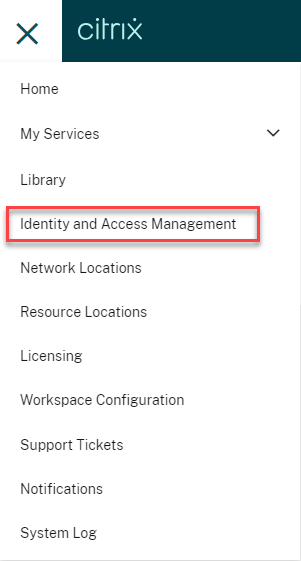
Citrix Cloud メニューから、Identity and Access Management を選択します。
-
API Access タブから、安全なクライアント名を入力し、Create Client をクリックします。

-
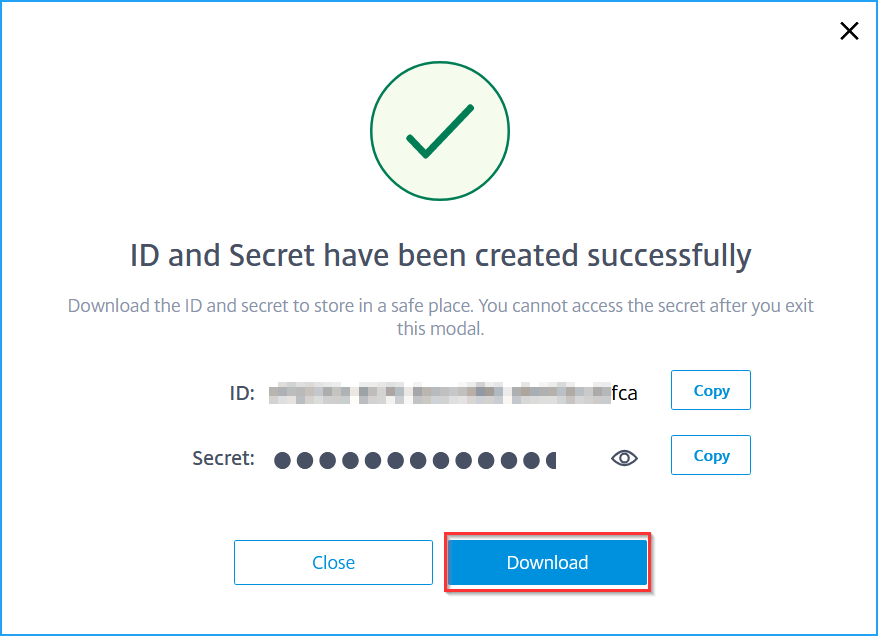
IDとシークレットが生成されます。ダウンロードをクリックして、CSVファイルを保存します。
-
エージェントオペレーターをインストールする
-
OpenShiftクラスターコンソールにログオンします。
-
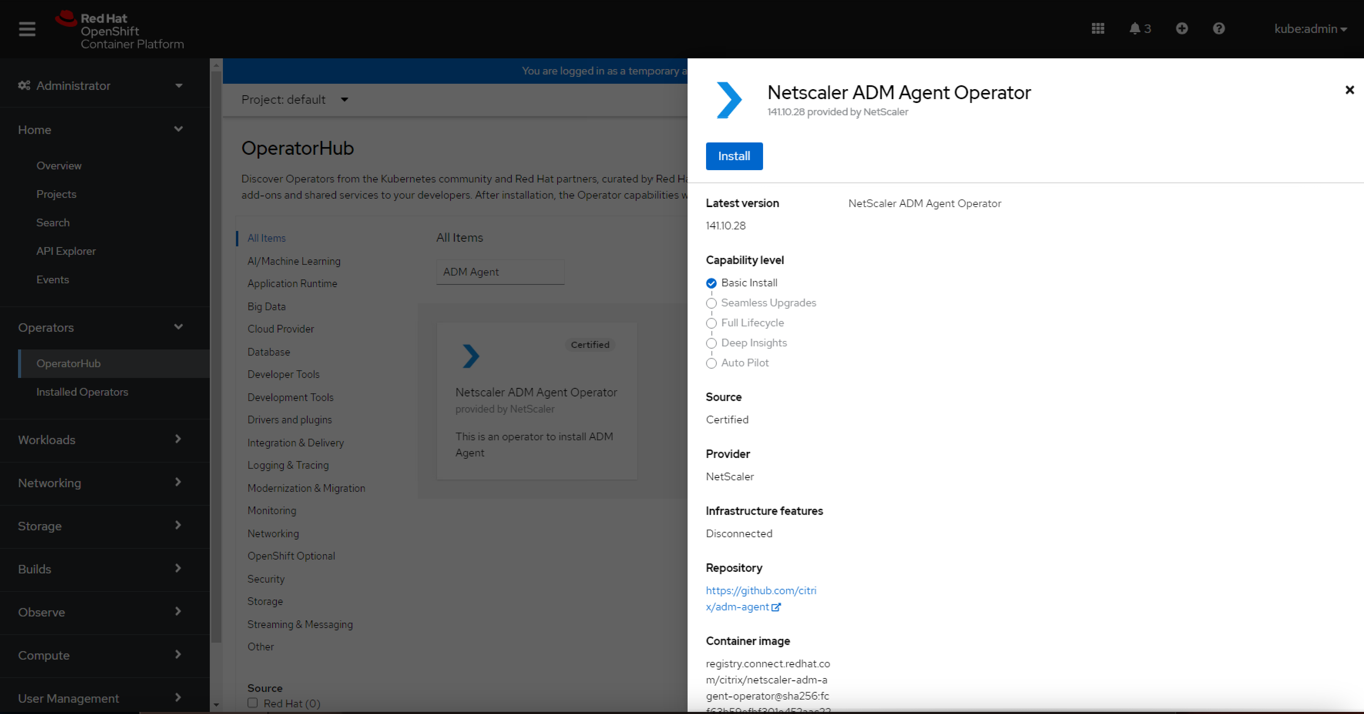
Operators > OperatorHubに移動します。
-
検索バーにエージェント名を入力し、NetScaler ADM Agent Operatorを選択して、インストールをクリックします。
-
オペレーターのインストールページには、2つのオプションがあります。
-
クラスター上のすべての名前空間 (デフォルト) - エージェントオペレーターがクラスターで利用可能なすべての名前空間をサブスクライブできるようにし、クラスター上の任意の名前空間からエージェントオペレーターのインスタンスを起動できるようにします。
-
クラスター上の特定の名前空間 - エージェントオペレーターがクラスター上の選択された名前空間をサブスクライブできるようにし、選択された名前空間からのみエージェントオペレーターのインスタンスを起動できるようにします。この例では、エージェントオペレーターはDefaultという名前空間に割り当てられています。更新承認の下で自動を選択し、インストールをクリックします。
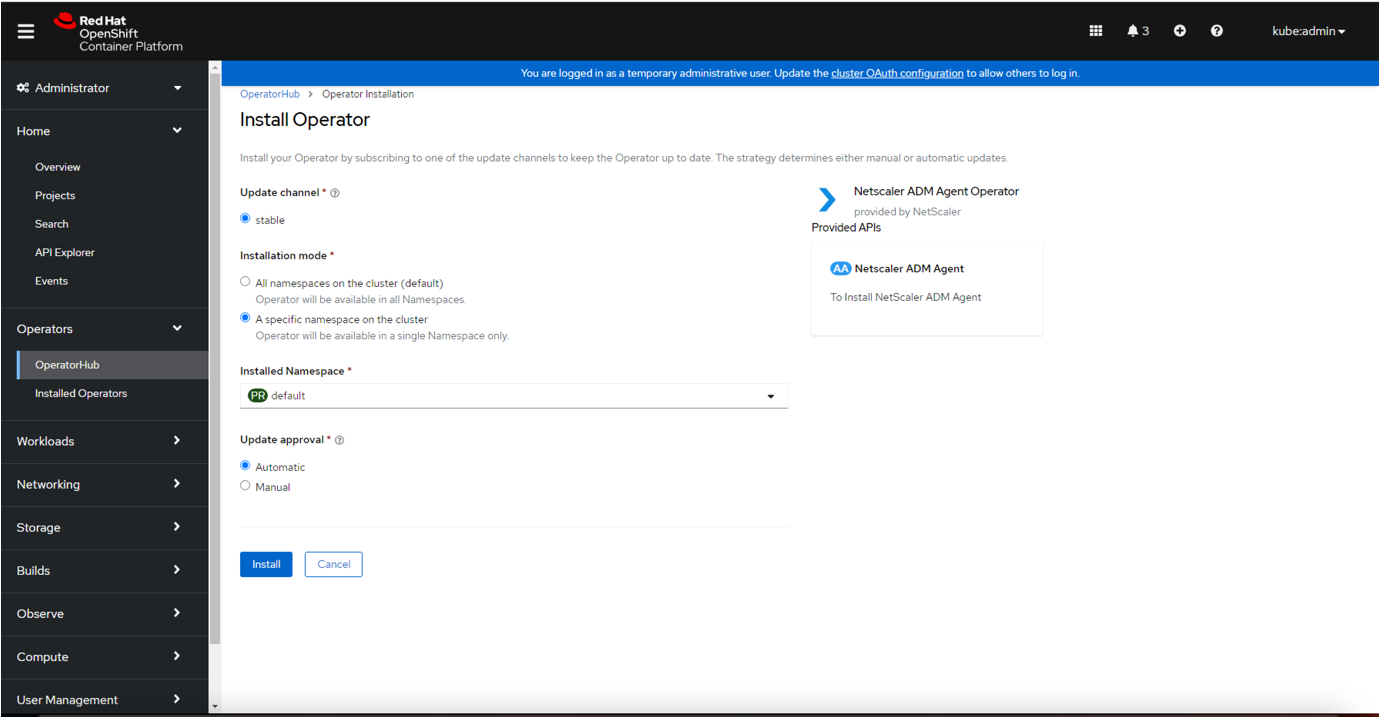 エージェントオペレーターが正常にサブスクライブされるまで待ちます。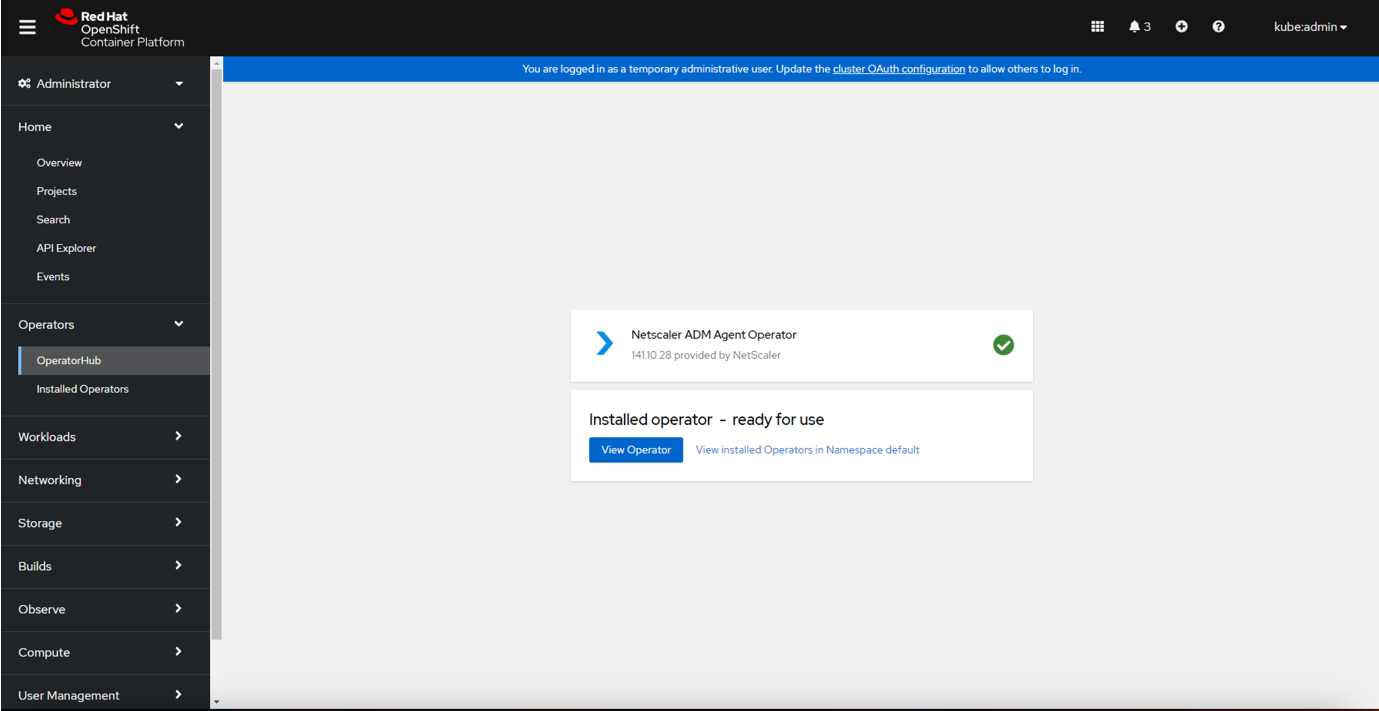
-
-
ワークロード > Podsに移動し、
netscaler-adm-agent-operator-controllerPodが稼働しており、 実行中であることを確認します。 -
ポッドが起動して実行されたら、「インスタンスの作成」をクリックします。インスタンスの作成(/en-us/netscaler-console-service/media/install-agent-openshift-createinstance.png)
-
パラメータを更新するには「YAML ビュー」を選択し、「作成」をクリックします。注:OpenShift クラスターごとにエージェントのインスタンスは1つのみであることを確認してください。YAML ビュー(/en-us/netscaler-console-service/media/install-agent-openshift-yaml.png)
-
「ワークロード > ポッド」に移動し、エージェントポッドが起動して実行されていることを確認します。ポッドの検証(/en-us/netscaler-console-service/media/install-agent-openshift-verify.png)
エージェントインスタンスの削除
クラスターからエージェントのインスタンスを削除するには、「オペレーター > インストール済みオペレーター」に移動します。「NetScaler ADM Agent Operator」タブでインスタンスを選択し、リストから「AdmAgent の削除」を選択します。
削除(/en-us/netscaler-console-service/media/install-agent-openshift-delete.png)
エージェントオペレーターのアンインストール
クラスターからエージェントオペレーターポッドをアンインストールする場合は、「オペレーター > インストール済みオペレーター」に移動し、リストから「オペレーターのアンインストール」を選択します。
オペレーターのアンインストール(/en-us/netscaler-console-service/media/install-agent-openshift-uninstallpod.png)