
サービスグラフ - オンボーディングの簡素化
サービスグラフのオンボーディングプロセスは簡素化されており、以下の方法でサービスグラフをオンボーディングできます。
-
Kubernetesジョブとしてエージェントを自動的に展開する(#automatically-deploying-an-agent-as-a-kubernetes-job)。
-
サービスグラフを手動で構成する(#manually-configuring-service-graph)。
Related information
Kubernetesジョブとしてエージェントを自動的に展開する
サービスグラフのオンボーディングプロセスを自動化でき、このプロセスは自動的に以下を行います。
-
エージェントに必要なYAMLをダウンロードします。
-
エージェントを構成します。
-
NetScaler ConsoleにKubernetesクラスターを登録します。
-
NetScaler Consoleでサービスグラフを生成するために必要な設定を実行します。
前提条件
以下があることを確認してください。
-
Kubernetesバージョン1.19以降がインストールされていること。
-
HELM バージョン3.xがインストールされていること。
-
必要なポートを開きました。
-
静的ルートを設定して接続を確立しました。エージェントを使用してNetScaler ConsoleにNetScaler MPXまたはVPXを登録するには、クラスターノードとNetScaler MPXまたはVPX間の接続を確立する必要があります。注:静的ルートを設定したくない場合は、ノードコントローラーを設定できます。詳細については、
https://github.com/citrix/citrix-k8s-node-controllerおよびhttps://github.com/citrix/citrix-helm-charts/tree/master/citrix-node-controllerを参照してください。
Citrix Cloud™からクライアントおよびシークレットCSVファイルを取得する
エージェントを設定したら、Citrix CloudページからクライアントおよびシークレットCSVファイルを取得します。
-
citrix.cloud.comにログオンします
-
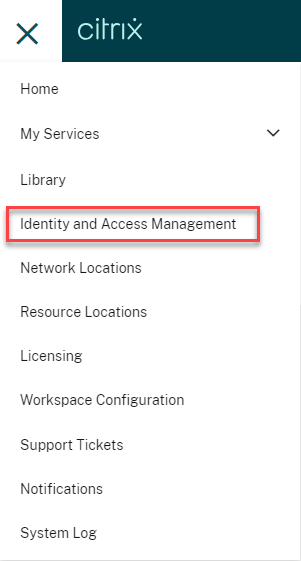
Homeアイコンをクリックし、Identity and Access Managementを選択します
-
API Accessタブから、安全なクライアント名を入力し、Create Clientをクリックします。

-
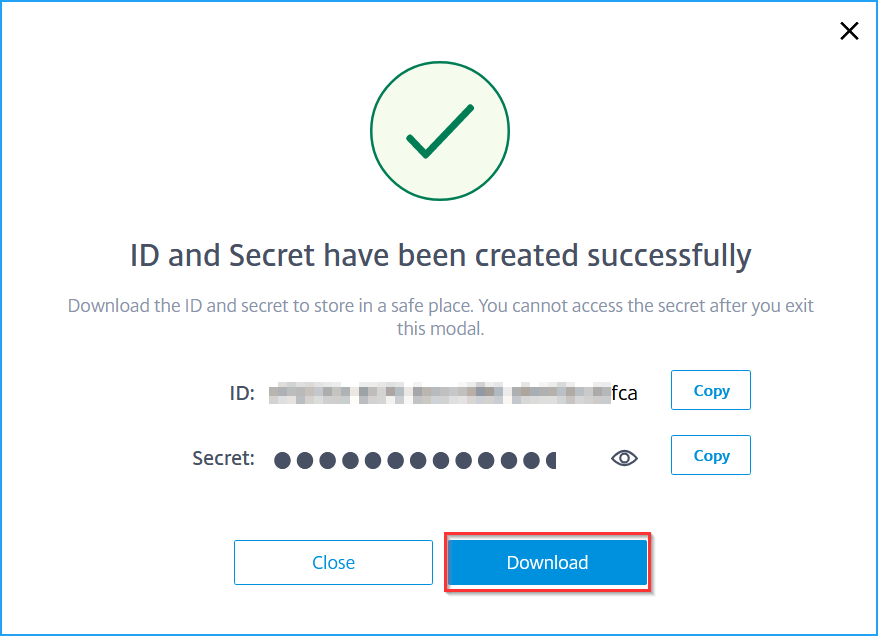
IDとシークレットが生成されます。DownloadをクリックしてCSVファイルを保存します。
-
Kubernetesメインノードで、IDとシークレットを使用して認証トークンを作成するには、次のコマンドを実行します。
wget https://raw.githubusercontent.com/citrix/citrix-helm-charts/master/generate_token.pypython3 generate_token.py --accessID=<accessID> --accessSecret=<accessSecret>注認証トークンは1時間のみ有効です。
以下を構成できます。
-
自動シークレットを作成してNetScalerエージェントを構成する
または
-
手動シークレットを作成してNetScalerエージェントを構成する
自動シークレットを作成してNetScaler Consoleを構成する
Helmチャートを使用してエージェントを展開する
エージェントを展開するには、Kubernetesメインノードで次のコマンドを実行します。
helm repo add citrix https://citrix.github.io/citrix-helm-charts
helm install citrix-adm citrix/adm-agent-onboarding --namespace <namespace> --set token=<Token>
エージェントが展開され、クラスターがNetScaler Consoleに登録されます。自動シークレットを使用してエージェントを作成すると、エージェントの資格情報を含むKubernetes Secretを作成できるエージェントとともに、
adm-agent-helper を展開することもできます。
このプロセスは、名前空間が
citrix-cpx=enabled としてラベル付けされている場合に自動的に行われます。Kubernetesメインノードで次のコマンドを実行します。
kubectl label namespace <namespace> citrix-cpx=enabled
注
adm-agent-helperをデプロイしたくない場合は、エージェントのログインシークレットを手動で作成できます。
NetScaler VPX/MPXをNetScaler Consoleに登録する
注
NetScaler VPX/MPXは、追加のメリットを得るためだけにNetScaler Consoleに登録できます。
NetScaler VPX/MPXをNetScaler Consoleに登録するには、静的ルートを構成して、NetScaler VPXまたはMPXとクラスターノード間の接続を確立する必要があります。Citrix-node-controllerを構成している場合は、このプロセスを無視できます。
名前空間にNetScaler VPX/MPXのログイン資格情報を含むKubernetesシークレットを作成する必要があります。このプロセスの後、エージェントのオンボーディングが開始されます。
kubectl create secret generic nslogin --from-literal=username=<username> --from-literal=password=<adc-password> -n <namespace>
NetScaler VPX/MPXの管理IPアドレスを環境変数として設定する必要があります:
adc.IP。
helm repo add citrix https://citrix.github.io/citrix-helm-charts
helm install citrix-adm citrix/adm-agent-onboarding --namespace <namespace> --set adc.IP=<ADC ManagementIP>,adc.loginSecret=nslogin --set token=<Token>
注
管理HTTPポート adc.mgmtHTTPPort と HTTPSポート adc.mgmtHTTPSPort (80と443) が開いていることを確認してください。
手動シークレットを作成してエージェントを構成する
NetScaler CPXは、NetScaler Consoleに登録するためにエージェントのログイン資格情報を必要とします。NetScaler CPXをデプロイする名前空間を手動で設定できます。
kubectl create secret generic admlogin --from-literal=username=nsroot --from-literal=password=<adm-agent-password> -n <namespace>
シークレットを作成した後、次のコマンドを使用してエージェントを構成できます。
helm install citrix-adm citrix/adm-agent-onboarding --namespace <namespace> --set admAgent.loginSecret=admlogin --set token=<Token>
NetScaler VPX/MPX を NetScaler Console に登録する
NetScaler VPX/MPX を NetScaler Console に登録するには、静的ルートを構成して、NetScaler VPX または MPX とクラスターノード間の接続を確立する必要があります。
Citrix-node-controller を構成している場合は、このプロセスを無視できます。
静的ルートを構成した後、名前空間に NetScaler VPX/MPX のログイン資格情報を含む Kubernetes シークレットを作成する必要があります。このプロセスが完了すると、エージェントのオンボーディングが開始されます。
kubectl create secret generic nslogin --from-literal=username=<username> --from-literal=password=<adc-password> -n <namespace>
NetScaler VPX/MPX の管理 IP アドレスを環境変数として設定する必要があります:
adc.IP。
helm repo add citrix https://citrix.github.io/citrix-helm-charts
helm install citrix-adm citrix/adm-agent-onboarding --namespace <namespace> --set adc.IP=<ADC ManagementIP>,adc.loginSecret=nslogin --set token=<Token>
注
管理 HTTP ポート adc.mgmtHTTPPort と HTTPS ポート adc.mgmtHTTPSPort (80 および 443) が開いていることを確認してください。
上記の手順を構成すると、サービスグラフは15分以内に表示され始めます。NetScaler Console で、Applications > Service Graph に移動し、Microservices をクリックしてサービスグラフを表示します。
例:
-
Service Mesh Lite でサービスグラフを生成するには、サービスグラフの例 を参照してください。
-
Istio Service Mesh との Citrix 統合のサービスグラフを生成するには、NetScaler Observability と NetScaler Console を使用したサービスグラフ を参照してください。
サービスグラフを手動で構成する
サービスグラフは、次の方法で手動で設定できます。
-
Kubernetesクラスターでエージェントをマイクロサービスとして構成する。
-
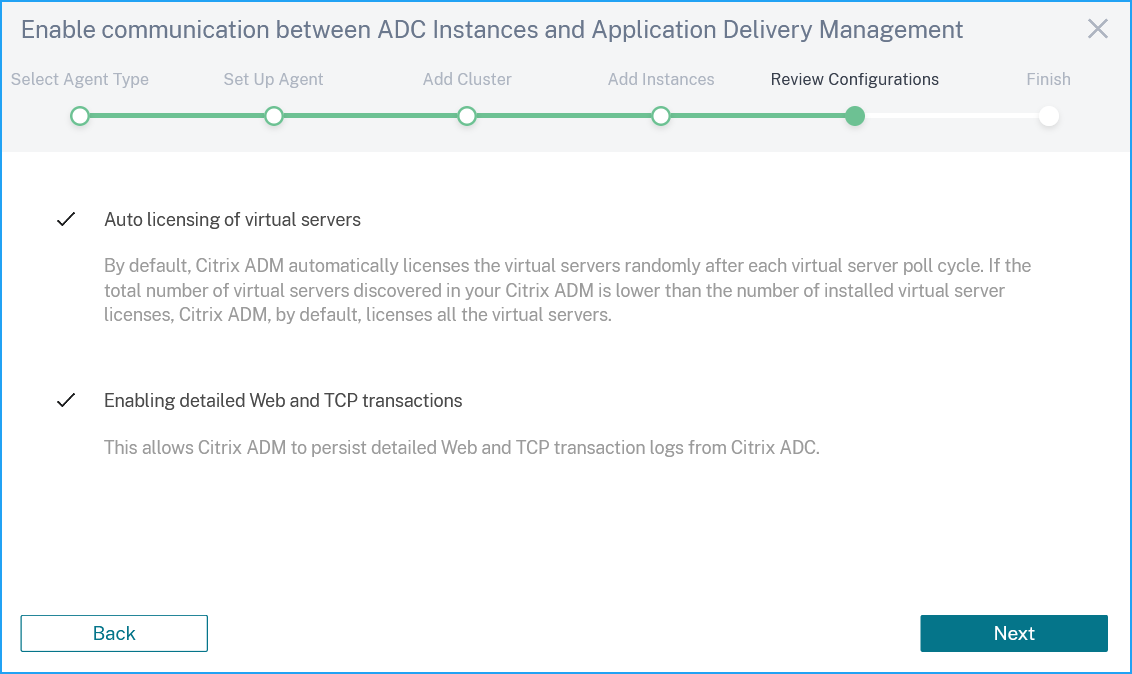
クラスターの登録、インスタンスの追加、ライセンスの有効化、詳細なTCPおよびWebトランザクションなど、その他のワークフローを完了する。注既存のエージェントを使用する場合、またはハイパーバイザーを使用してオンプレミスのNetScalerエージェントを構成する場合は、サービスグラフの設定の手順に従ってサービスグラフを設定してください。
-
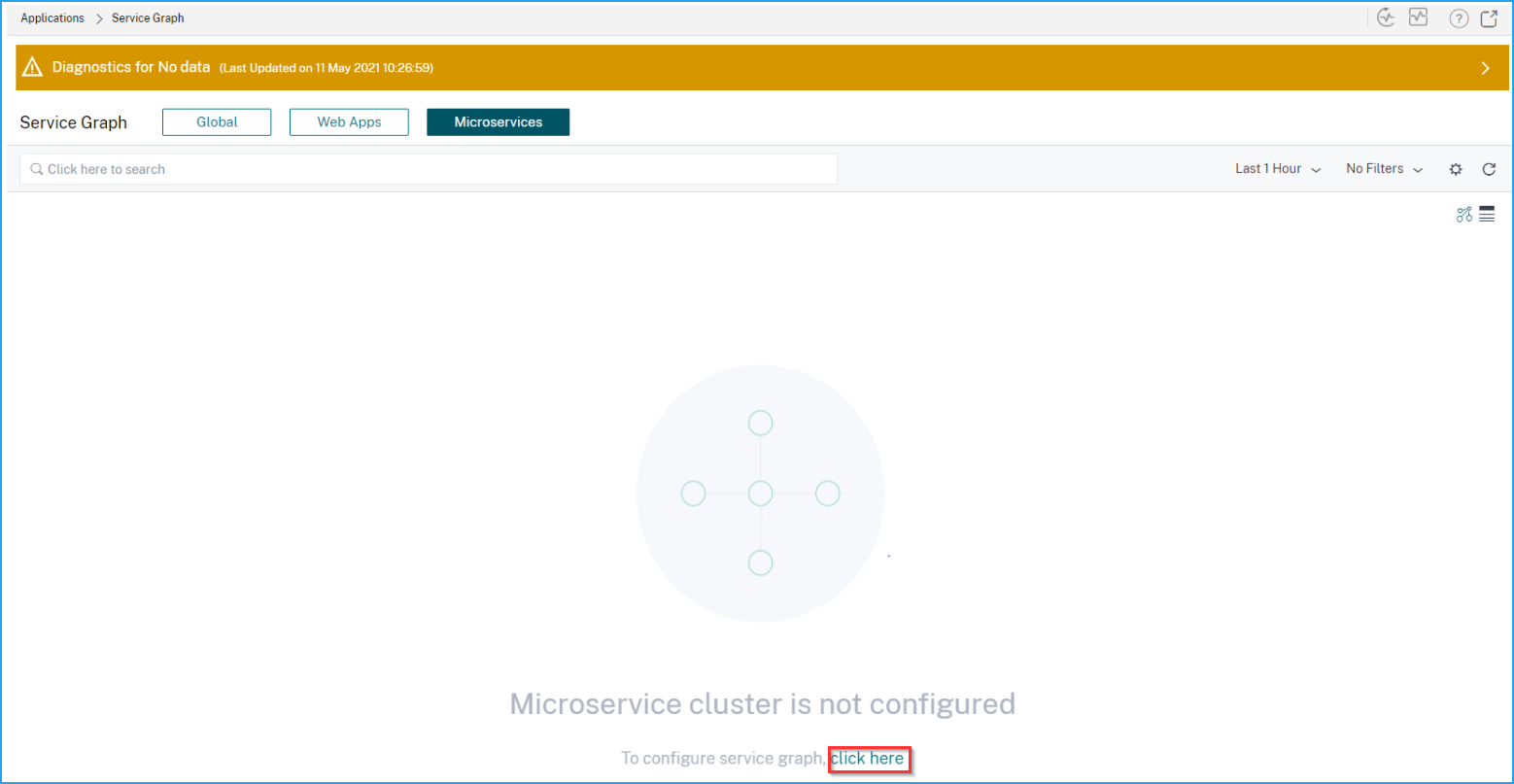
Applications > Service Graph に移動し、Microservices タブを選択します。マイクロサービスクラスターが構成されていないことを確認できます。構成オプションをクリックします。
-
Custom Deployment を選択します。
-
展開タイプを選択します。
-
アプリケーションタイプとして Microservices を選択します。
-
エージェントを設定するには、Next をクリックします。
-
Download Agent Microservice ページで、次のパラメーターを指定します。
-
Application ID – Kubernetesクラスター内のエージェントのサービスを定義し、同じクラスター内の他のエージェントとこのエージェントを区別するための文字列ID。
-
パスワード – CPXがエージェントを介してNetScaler Consoleにオンボードするために使用するパスワードを指定します。
-
パスワードの確認 – 確認のため、同じパスワードを指定します。注デフォルトのパスワードを使用してはなりません (
nsroot)。 -
Submit をクリックします。
-
-
Download YAML ファイルまたは Download Helm Chart をクリックします。
-
Kubernetesのメインモードで、ダウンロードしたYAMLファイルを保存し、次のコマンドを実行してエージェントを登録します。
kubectl create -f <yaml file>例:kubectl create -f testing.yamlエージェントが正常に作成されました。 -
Register Agent をクリックします。
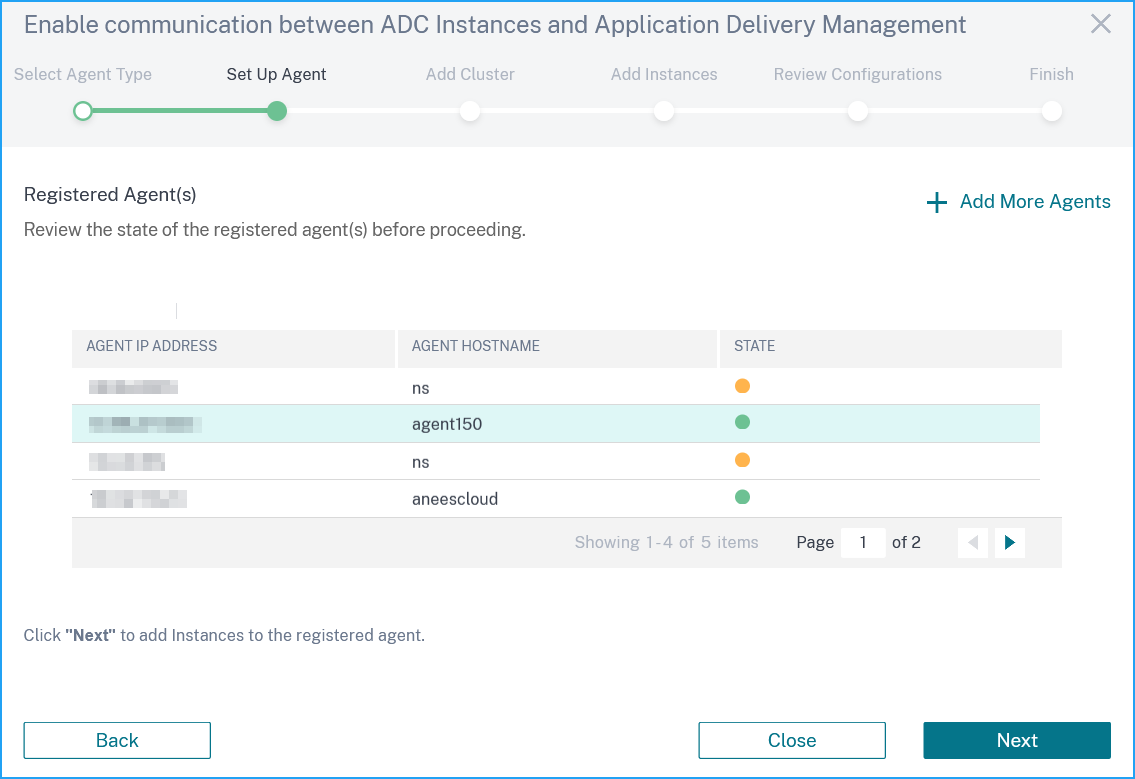
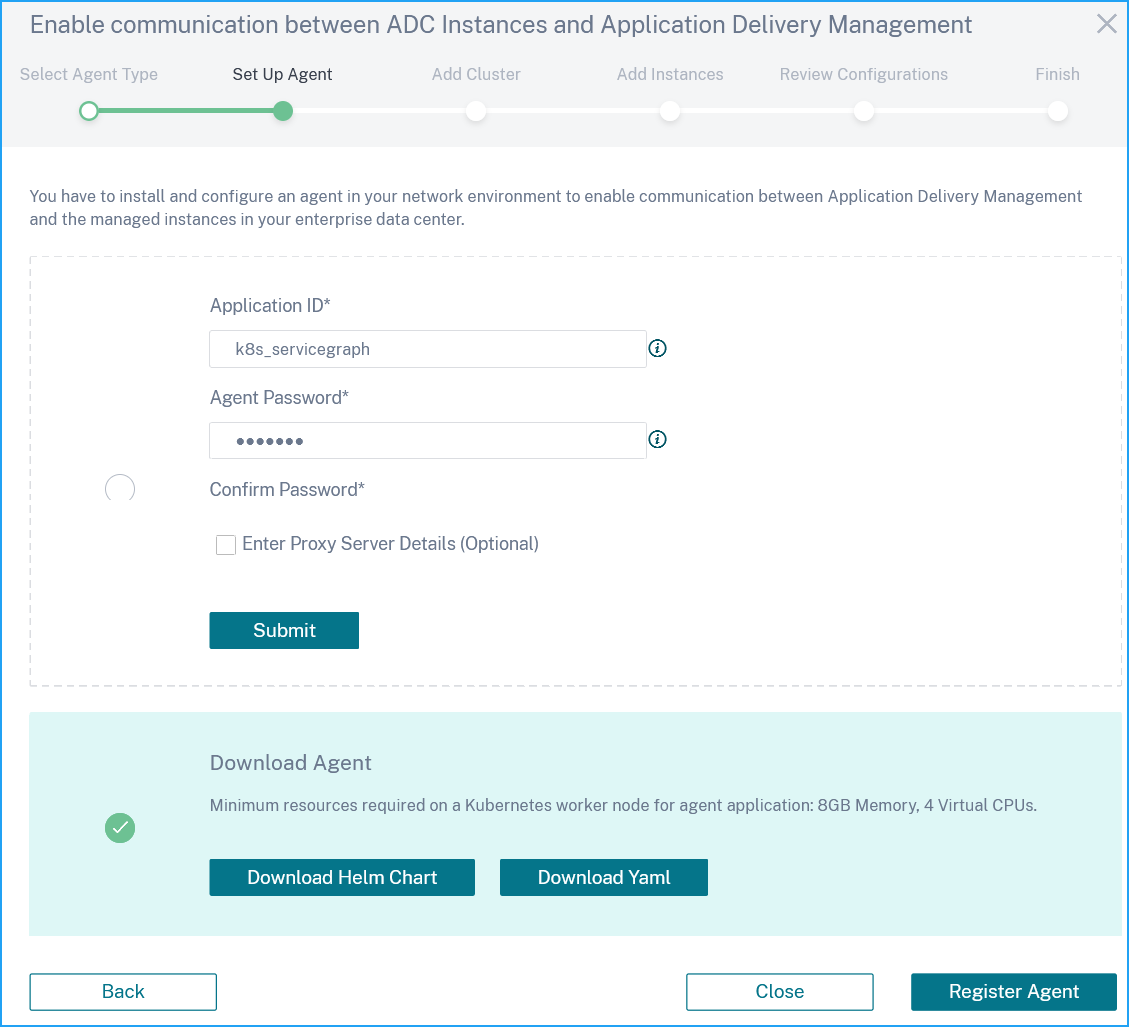 ページが数秒間読み込まれ、登録されたエージェントが表示されます。
 -
エージェントがリストに存在することを確認し、Next をクリックします。
-
クラスターを登録する必要があります。「Add More Clusters」をクリックして、次のパラメーターを指定します。
-
名前 - 任意の名前を指定します。
-
APIサーバーURL - KubernetesメインノードからAPIサーバーURLの詳細を取得できます。
-
Kubernetesメインノードで、コマンド
kubectl cluster-infoを実行します。
-
「Kubernetes main is running at.」に表示されるURLを入力します。
-
-
認証トークン - 認証トークンを指定します。認証トークンは、KubernetesクラスターとNetScaler Console間の通信アクセスを検証するために必要です。認証トークンを生成するには:Kubernetesメインノードで:
-
サービスアカウントを作成するには、次のYAMLを使用します。
apiVersion: v1
 kind: ServiceAccount
 metadata:
   name: <name>
namespace: <namespace> -
kubectl create -f <yaml file>を実行します。サービスアカウントが作成されます。 -
クラスターロールをサービスアカウントにバインドするには、
kubectl create clusterrolebinding <name> --clusterrole=cluster-admin --serviceaccount=<namespace>:<name>を実行します。サービスアカウントは、クラスター全体のアクセス権を持つようになりました。サービスアカウントの作成中に、トークンが自動的に生成されます。 -
トークンを表示するには、
kubectl describe sa <name>を実行します。 -
シークレット文字列を取得するには、
kubectl describe secret <token-name>を実行します。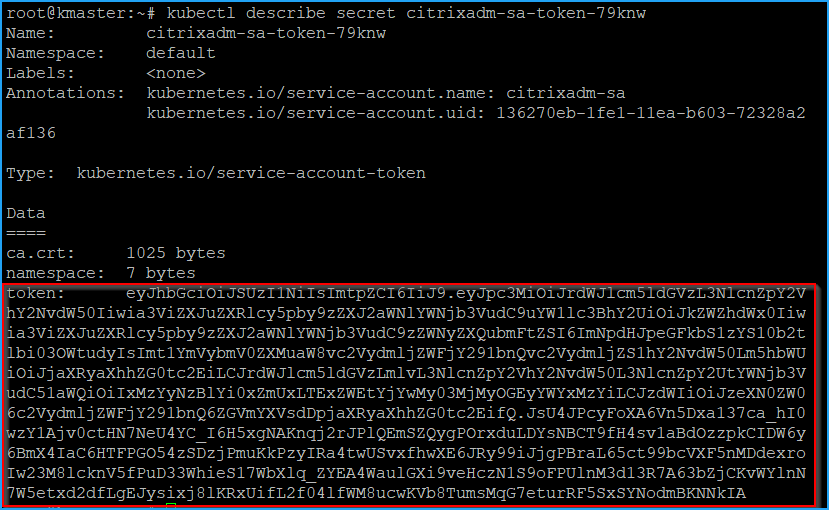
-
-
-
リストからエージェントを選択します。
-
作成 をクリックします。
-
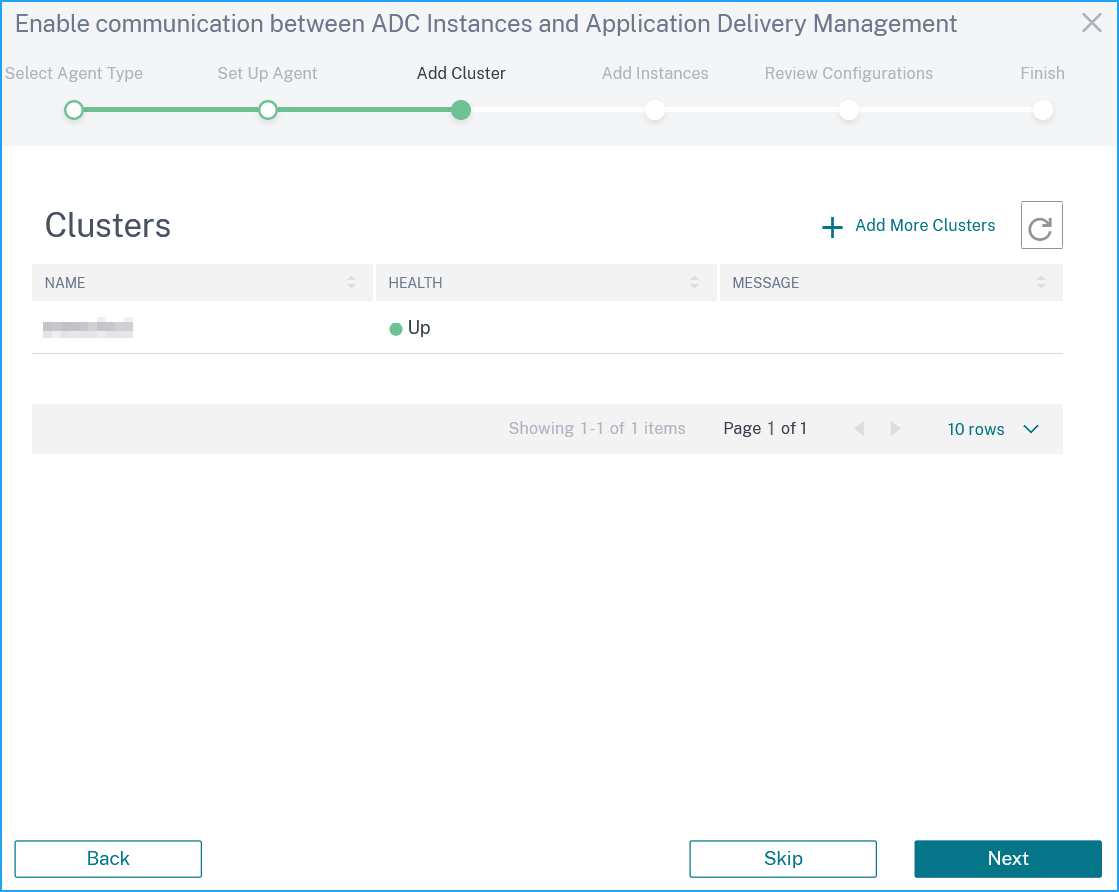
クラスター ページにクラスター情報が表示されます。次へ をクリックします。
-
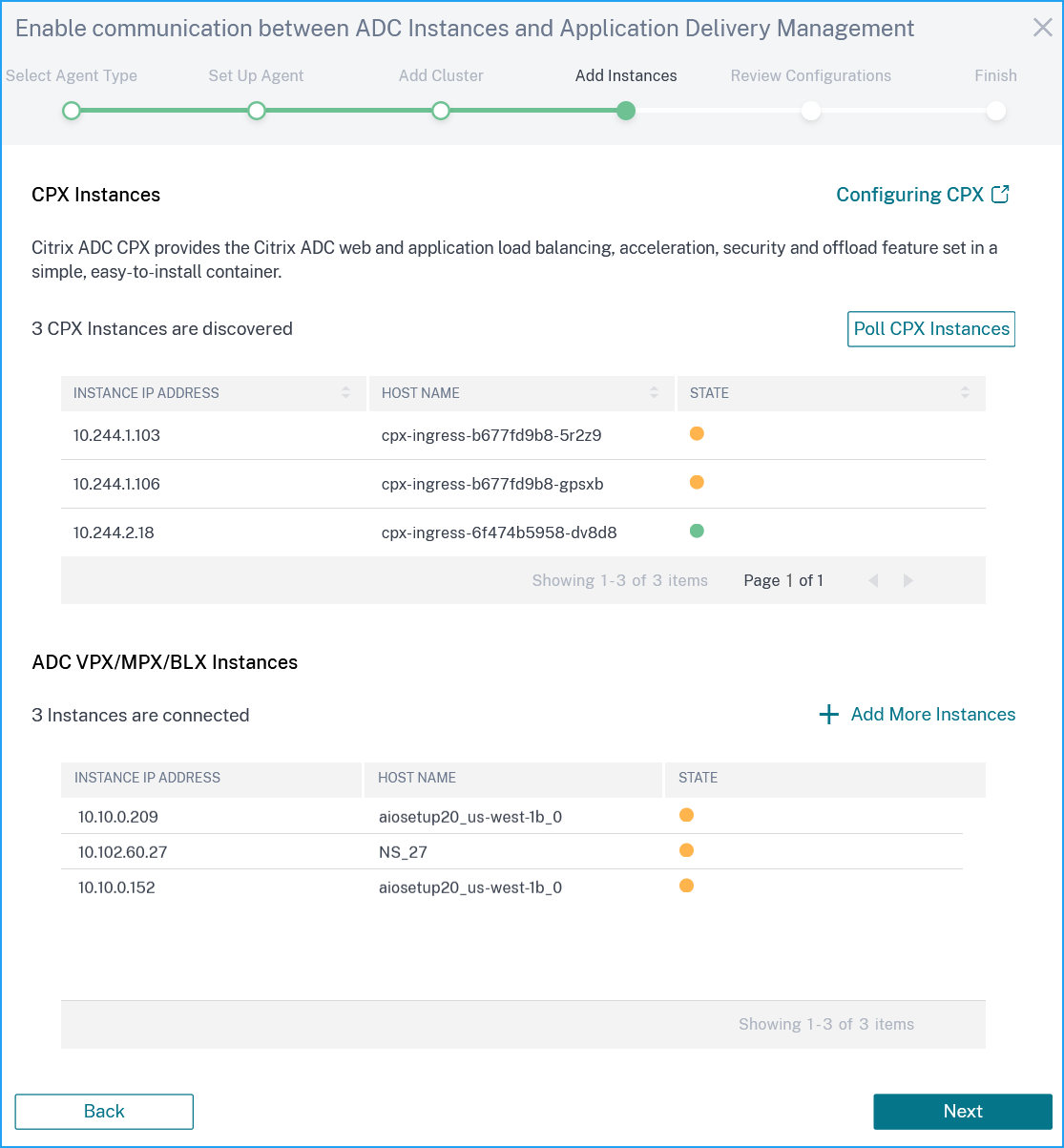
CPX および VPX インスタンスを設定し、次へ をクリックします。
-
詳細な Web および TCP トランザクションを有効にするには、次へ をクリックします。
-
設定が完了しました。サービスグラフ を選択し、完了 をクリックします。
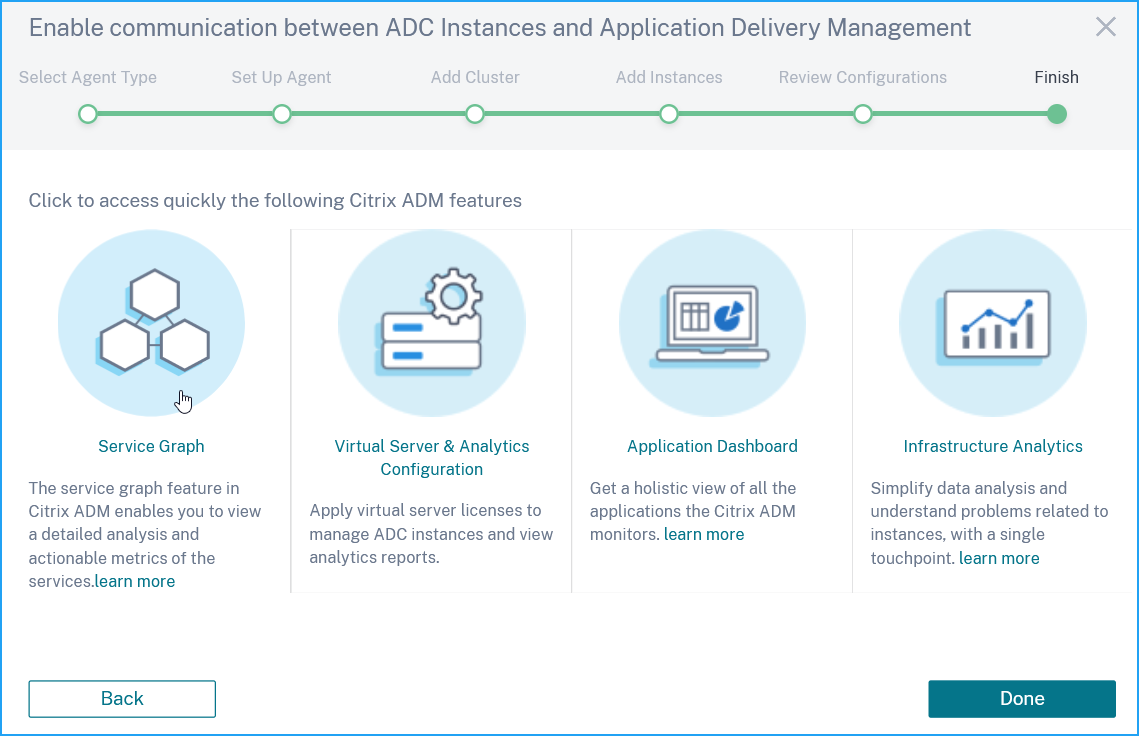
サービスグラフは、約 15 分で入力されます。アプリケーション > サービスグラフ に移動し、マイクロサービス タブを選択してサービスグラフを表示します。