
構成パックの作成と編集
NetScaler Consoleでは、StyleBookから構成パックを作成できます。構成パックは、作成元のStyleBookに紐付けられます。構成パックへの更新は、紐付けられているStyleBookを通じて行われます。
Related information
構成パックの作成
StyleBookから構成パックを作成するには、次の手順を実行します。
-
Applications > Configuration > Config Packs の順に移動します。
-
Add をクリックします。
-
Choose StyleBooks で、構成パックを作成するのに必要なStyleBookを選択します。このページでは、StyleBookがデフォルト、エンタープライズ、カスタムStyleBookに分類されています。それぞれのタブを選択して、必要なStyleBookを見つけてください。
-
オプションで、構成パックに一意の Config Key を指定します。このキーは、この構成パックの Display Key として表示されます。
-
既存の Config Key を指定した場合、NetScaler Consoleは構成パックを作成できません。
-
Config Key を指定しない場合、NetScaler Consoleは自動的に Configpack ID を割り当てます。ただし、この値は Display Key として表示されません。
-
Config Key を指定せず、いずれかのStyleBookパラメーターに
key属性が設定されている場合、そのパラメーター値が Display Key として表示されます。詳細については、「Parameters」を参照してください。
-
-
アプリケーション名、IPアドレス、ポート、プロトコルタイプなど、必要な詳細を指定します。GUIフィールドは、StyleBookによって異なります。
-
Target Instances で、構成を実行するインスタンスまたはインスタンスグループを選択します。注:必要な数のターゲットインスタンスを指定することで、複数のNetScalerに構成を展開できます。
-
「ドライラン」をクリックします。「オブジェクト」ページには、NetScalerインスタンスで作成、変更、または削除されるオブジェクトが表示されます。
-
「作成」をクリックします構成パックは、「StyleBook > 構成」ページに表示されます。
既存の構成パックを編集する場合は、構成パックを選択し、「編集」をクリックします。
StyleBookの外部で作成された構成を再利用し、ConfigPack間で構成を共有する
特定の運用上のニーズやレガシーな設定により、Stylebookの外部でNetScaler®構成を作成したことがあるかもしれません。これらの既存の構成をStylebook構成パックの一部として統合および管理できるようになり、より柔軟で一元的な管理が可能になります。
たとえば、この機能が導入される前は、NetScalerがすでにSSLプロファイルで構成されており、StyleBookの構成パック操作が同じ名前のSSLプロファイルを作成しようとすると、「リソースはすでに存在します」というエラーで構成パック操作が失敗していました。この機能が有効になったことで、構成パック操作は成功し、同じ名前の既存のSSLプロファイルを新しい構成パックで再利用できるようになりました。
同様に、ネットワーク設定、セキュリティポリシー、アプリケーション構成の一部などのリソースが複数のアプリケーションまたは構成で必要となるシナリオに直面することもあります。この機能により、複数の構成パック間で構成を共有できます。
この機能を有効にするには、次の手順に従います。
-
「アプリケーション > 構成 > Stylebooks」に移動します。
-
「Stylebooks」ページで、新しい構成パックの作成に使用するStylebook、または編集中の構成パックに関連付けられているStylebookを選択します。
-
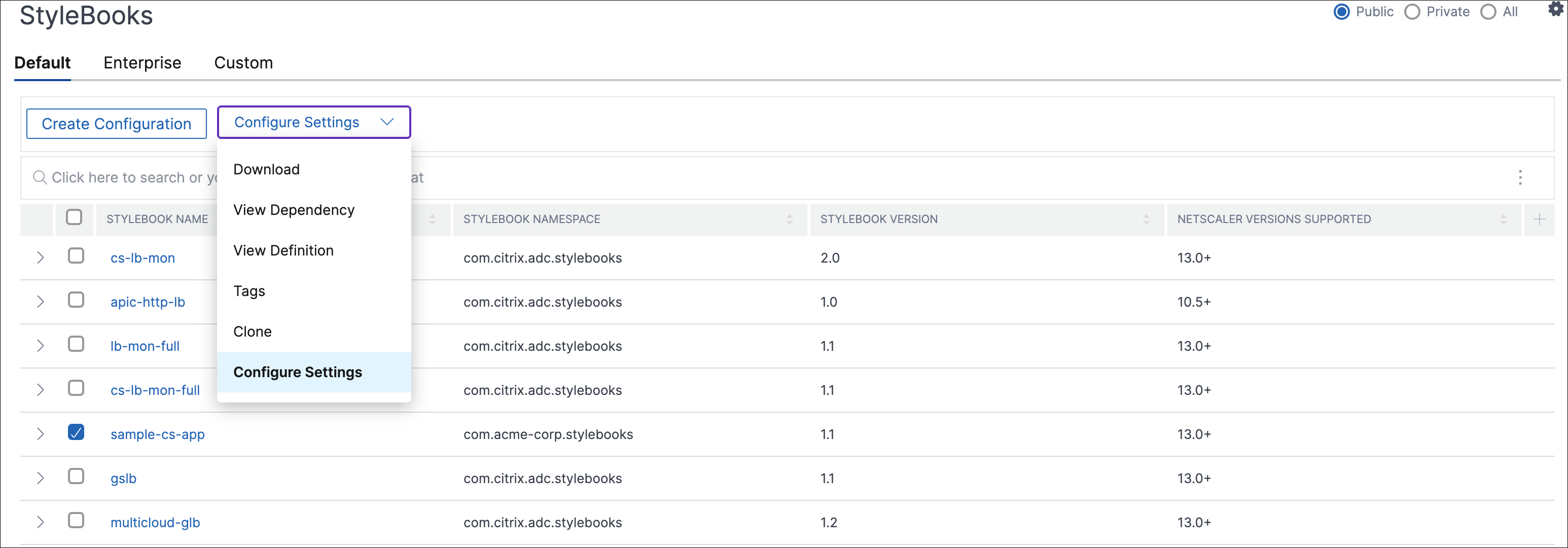
「アクションの選択」で、「設定の構成」をクリックします。
-
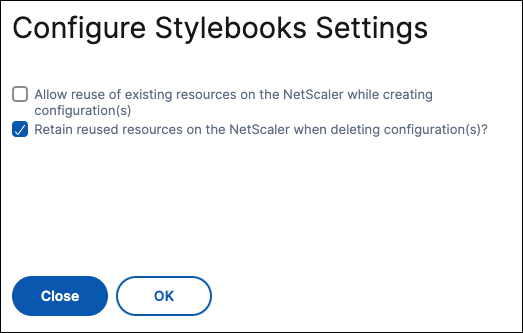
次のいずれかまたは両方のオプションを選択して設定を調整します。
-
構成の作成時にNetScaler上の既存のリソースの再利用を有効にするには、構成の作成時にNetScaler上の既存のリソースの再利用を許可するオプションを選択します。
-
構成の削除時にNetScaler上の再利用されたリソースを保持するには、**構成の削除時にNetScaler上の再利用されたリソースを保持しますか?**オプションを選択します。このオプションは、StyleBooksの外部でNetScaler上に元々作成されたリソースを、それらを参照する最後の構成パックが削除された場合でも保持し、継続的な可用性を保証します。
-
-
OK をクリックします。
構成パックのStyleBookを変更する
機能を追加したり、問題を修正したりするためにStyleBookを更新する必要がある場合があります。古いStyleBookを使用して構成パックを既に作成している場合は、新しい更新されたStyleBookを使用するように更新したい場合があります。新しいStyleBookを使用するには、構成パックの既存のStyleBookを変更します。
NetScalerインスタンスに基本的なロードバランサー構成を展開するStyleBook example-lb の例を考えてみましょう。そして、このStyleBookから構成パックCP1を作成します。
基本的なロードバランサー構成でモニターを構成するには、新しいStyleBookが必要です。そのためには、基本的なロードバランサー構成とともにモニターを構成する機能を含む example-lb-mon StyleBookを作成します。
StyleBookを作成したら、既存の構成パックCP1を更新してモニターを追加します。構成パックを更新するには、次の手順を実行します。
-
Applications > Configuration > Config Packs の順に移動します。
-
StyleBookを変更する構成パックを選択します。この例では、リストからCP1を選択します。
-
Change StyleBook をクリックします。
-
リストから必要なStyleBookを選択します。次に、選択を保存をクリックします。
-
変更をクリックします。この例では、リストからexample-lb-monを選択します。構成パックのStyleBookを変更すると、新しいStyleBookのパラメータは既存のStyleBookとは異なる構造を持つ場合があります。パラメータ構造が以前のStyleBookと類似している場合、パラメータの値はそれぞれのフィールドに自動的に保持されます。そうでない場合、2つのStyleBook間で同じ構造を持つパラメータのみが転送されます。例えば、同じパラメータ名、タイプ、パラメータの親などです。注:StyleBook互換性ページには、パラメータの違いが表示されます。このページは、StyleBookを変更するか、既存のStyleBookを継続するかを決定するのに役立ちます。StyleBookを変更する場合は、変更内容を確認してから、次へをクリックします。新しいStyleBookに新しいパラメータが追加された場合、StyleBookを変更した後、それらのパラメータの値を手動で指定する必要があります。この例では、example-lb StyleBookの構成ページに表示されるパラメータは次のとおりです。ロードバランシング構成パックの例(/en-us/netscaler-console-service/media/nmas-migrate-configpack-3.png)新しいexample-lb-mon StyleBookの構成ページに表示されるパラメータは次のとおりです。構成パック移行後のパラメータの例(/en-us/netscaler-console-service/media/nmas-migrate-configpack-4.png)この場合、新しいStyleBookは既存のパラメータを変更していないため、StyleBookは基本的なロードバランサー構成の古い値を保持します。そして、新しいパラメータのみを追加します。モニターパラメータについては、必要な値を手動で指定してください。
-
ターゲットインスタンスで、選択したインスタンスを確認し、必要に応じてリストを更新します。
-
ドライランをクリックします。オブジェクトページには、NetScalerインスタンスから作成、変更、または削除されるオブジェクトが表示されます。
-
「OK」をクリックします。「StyleBook > Configurations」ページで、「StyleBook Name」列に、選択した構成パックの新しいStyleBook名が表示されます。この場合、「example-lb-mon」と表示されます。
複数の構成パックを持つStyleBookを変更する
複数の構成パックを持つ既存のStyleBookを変更する場合は、次の手順を実行します。
-
NetScaler Consoleに新しいStyleBookをインポートします。通常、新しいStyleBookは、既存のStyleBookよりも高いバージョンで、同じ名前と名前空間を持ちます。ただし、名前、名前空間、またはバージョンが異なる場合は、この手順をスキップできます。
-
既存のStyleBookに関連付けられている構成パックのStyleBookを変更します。「Change StyleBook」は、選択した構成パックが同じStyleBookに関連付けられている場合にのみ選択できます。選択した構成パックの場合、次の条件が満たされると、NetScaler ConsoleはStyleBookを正常に変更します。
-
既存のStyleBookのすべての構成パラメータは、選択したStyleBookに存在する必要があります。
-
選択したStyleBookの新しいパラメータはオプションです。
選択した構成パックの進行状況を確認するには、「Configurations」ページで「Configurations in Progress/Failed」を選択します。 -
-
すべての構成パックが新しいStyleBookに紐付けられたら、NetScaler Consoleから古いStyleBookを削除します。
構成パックのエクスポートまたはインポート
StyleBookと同様に、構成パックをエクスポートまたはインポートできます。この機能を使用すると、StyleBook構成を別のNetScaler Consoleサーバーに簡単に共有できます。構成パックをエクスポートすると、
tgzまたはzipバンドルがローカルコンピューターにダウンロードされます。このバンドルには、構成パックで定義されているすべてのパラメータを含むJSONファイルが含まれています。
設定のエクスポート
設定パックをエクスポートするには、次の手順を実行します。
-
アプリケーション > 設定 > コンフィグパック に移動します。
-
エクスポートする設定パックを選択します。
-
Select Action で、Export Configuration を選択します。設定のエクスポートオプション(/en-us/netscaler-console-service/media/export-configuration-pack.png)
-
Export Configuration ペインで、以下を指定します。
-
設定が展開されているターゲットインスタンス情報: エクスポートバンドルにターゲットインスタンスの情報を含めるには、このオプションを選択します。
-
設定に関連付けられているStyleBook: エクスポートバンドルにStyleBookを含めるには、このオプションを選択します。
-
エクスポート設定データを保護するためのパスフレーズ: エクスポートバンドルを暗号化するためのパスフレーズを指定します。このパスフレーズは、設定パックの機密データを保護します。
-
圧縮ファイルタイプ: ZIP または TGZ ファイルタイプを選択します。
設定パックのエクスポート(/en-us/netscaler-console-service/media/export-configuration-options.png) -
-
Export をクリックします。エクスポートバンドルをローカルコンピューターに保存します。
設定のインポート
ローカルコンピューターから別のNetScaler Consoleサーバーに構成パックをインポートできます。構成パックをインポートするには、次の手順を実行します。
-
アプリケーション > 設定 > コンフィグパック に移動します。
-
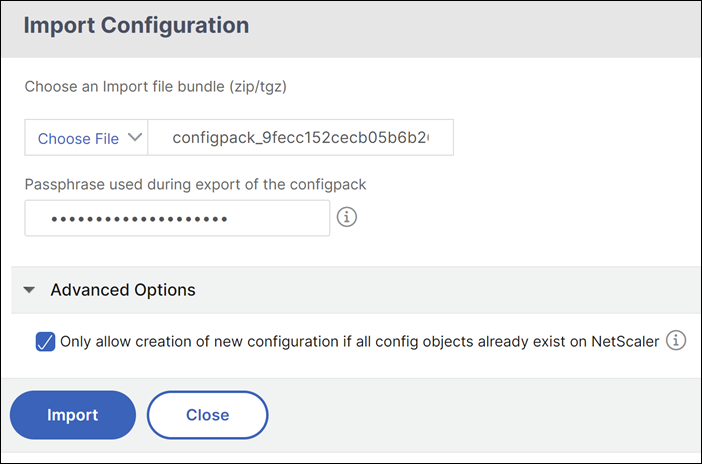
Import Configuration を選択します。
-
コンピューターからインポートファイルバンドルを選択します。
-
エクスポート時に指定したパスフレーズを使用します。
-
オプションで、 (詳細オプション) で、Only allow creation of new configuration if all config objects already exist on NetScaler を選択します。このオプションは、NetScalerインスタンスに既に作成されているオブジェクトを変更しません。2つのNetScaler Consoleサーバーに同じNetScalerインスタンスを追加したとします。そして、あるNetScaler Consoleサーバーから別のサーバーに構成パックを移行したいとします。このオプションを使用して、NetScalerインスタンス上の構成オブジェクトを変更せずに構成パックをインポートします。重要:このオプションを使用するには、指定された構成バンドルにターゲットインスタンス情報が含まれていることを確認してください。「構成のエクスポート」を参照してください。このオプションは、すべてのオブジェクトがターゲットインスタンスに存在する場合にのみ構成を移行します。
-
Import をクリックします。
構成パックをインポートすると、NetScaler Consoleは次のことを確認します。
-
関連付けられたStyleBook: 関連付けられたStyleBookがNetScaler Consoleにない場合、構成パックとともにStyleBookをインポートします。
-
ターゲットインスタンス: ターゲットインスタンスを確認し、指定されたターゲットインスタンスに構成を展開します。記載されているNetScalerインスタンスがNetScaler Consoleに存在しない場合、構成パックはターゲットインスタンスなしでインポートされます。
-
ソースNetScaler Console: 同じNetScaler Consoleサーバーに構成パックをインポートする場合、選択したバンドルは既存の構成パックを更新します。
構成パックを下書きとして保存する
構成パックの「下書きとして保存」オプションを使用すると、構成の変更を下書きとして保存できます。この機能により、変更をNetScalerインスタンスにすぐに展開することなく保存できます。
構成パックを下書きとして保存するには、次の手順に従います。
-
アプリケーション > 設定 > コンフィグパック に移動します。
-
「Configurations」ページで、「Add」をクリックします。
-
目的のスタイルブックを選択し、「Select」をクリックします。
-
「Create Configuration」ページで、「Save as Draft」をクリックします。
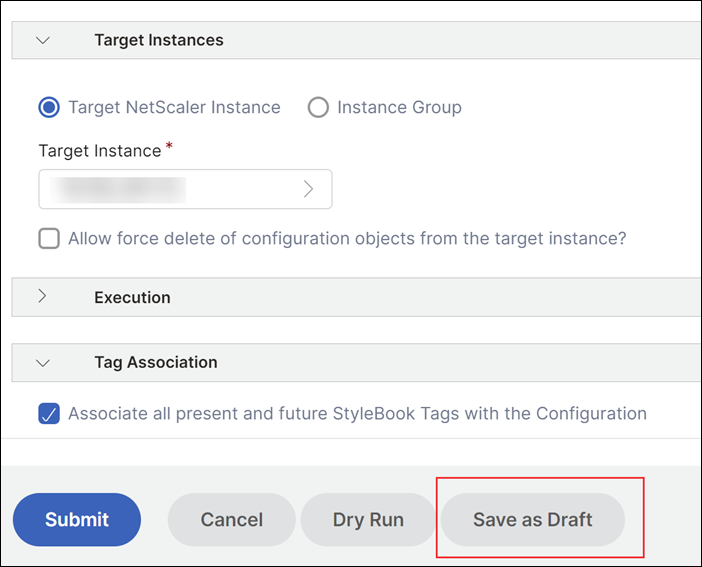
構成パックを下書きとして保存すると、構成の変更はNetScalerインスタンスに直接展開されません。代わりに、構成パックは「Pending Configurations」の下にある「Draft Configurations」タブに下書きとして保存されます。
「Draft Configurations」タブで、構成パックを選択して次の操作を実行します。
-
下書きの構成を編集します。
-
構成をNetScalerインスタンスに展開します。
-
下書きを削除します。

保存したドラフトをいつ展開するかをスケジュールすることもできます。
詳細については、「構成パックのスケジュールを作成する」を参照してください。
構成パックのスケジュールを作成する
構成パックを作成すると、デフォルトでNetScalerインスタンスに自動的に展開されます。この機能を使用すると、構成パックの展開をスケジュールできます。
構成パックのスケジュールを作成するには、次の手順に従います。
-
アプリケーション > 設定 > コンフィグパック に移動します。
-
Configurations ページで、Add をクリックします。
-
StyleBook を選択し、Select をクリックします。
-
Create Configuration ページの Execution で、Execution Mode リストから Later を選択します。
-
スケジュールする希望の時間と日付を選択し、Submit をクリックします。
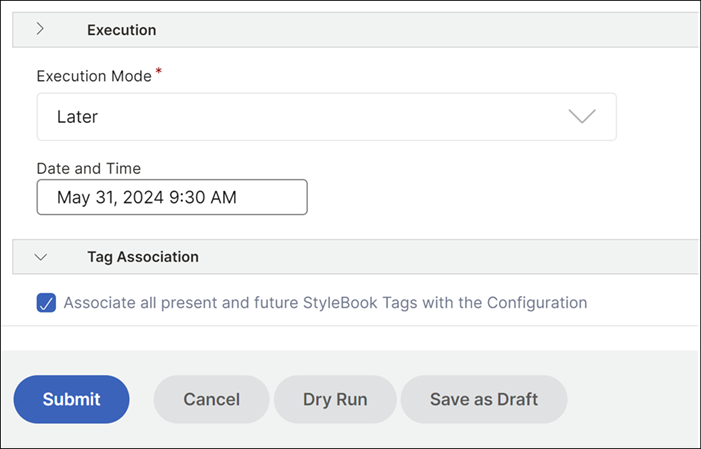
スケジュールされたすべての構成は、Pending Configurations の下の Scheduled configurations タブに保存されます。作成されたスケジュールを選択して、構成パラメータの編集、展開、またはスケジュールのキャンセルを行うことができます。
注:
スケジュールされた構成パックを展開すると、スケジュールがキャンセルされ、構成がすぐに実行されます。
スケジュール済み構成(/en-us/netscaler-console-service/media/scheduled-config.png)
展開された構成パックの場合
展開された構成パックを編集および削除するためのスケジュールを作成することもできます。
構成パックの編集操作をスケジュールする
展開された構成パックを編集するためのスケジュールを作成するには、次の手順に従います。
-
アプリケーション > 構成 > 設定パック に移動します。
-
Configurations ページで、StyleBook を選択し、Edit をクリックします。
-
Edit Configuration ページで、構成パックを編集します。
-
Execution Mode リストで、Later を選択します。
-
スケジューリングする希望の時間と日付を選択し、Submit をクリックします。
構成パックの削除操作をスケジュールする
展開された構成パックを削除するためのスケジュールを作成するには、次の手順に従います。
-
アプリケーション > 構成 > 設定パック に移動します。
-
Configurations ページで、StyleBook を選択し、Delete をクリックします。
-
Execution Mode リストで、Later を選択します。
-
スケジュール設定に必要な日時を選択し、「OK」をクリックします。
設定パックのスケジュールを削除(/en-us/netscaler-console-service/media/delete-config-pack.png)
設定パックからターゲットインスタンスをデタッチする
設定パックからターゲットインスタンスをデタッチするには、次の手順を実行します。
-
アプリケーション > 設定 > 設定パック に移動します。
-
削除するターゲットインスタンスを含む設定パックを選択します。
-
「Select Action」で、「Detach Targets」を選択します。
-
「Detach Targets」ペインで、設定パックから削除するターゲットインスタンスを選択します。ターゲットのデタッチ(/en-us/netscaler-console-service/media/stylebooks-detach-target.png)
-
「OK」をクリックします。
ターゲットインスタンスが削除された状態で、複製された設定パックが作成されたことを確認するメッセージが表示されます。
StyleBook を構築する
example-lb StyleBook の全コンテンツは、参考として以下に示します。
name: example-lb
 namespace: examples.stylebooks
 version: "1.0"
 display-name: Basic Load Balancer App
 description: This is an example StyleBook that creates a load balancer application
 schema-version: "1.0"
 import-stylebooks:
   -
     namespace: com.citrix.adc.stylebooks
     prefix: stlb
     version: "1.0"
 parameters-default-sources:
   - stlb::lb
 components:
   -
     name: lb-comp
     type: stlb::lb
     description: Uses the default lb StyleBook to build the typical lb configuration objects
     properties-default-sources:
       - $parameters
example-lb-mon StyleBook の全コンテンツは、参考として以下に示します。
name: example-lb-mon
 namespace: examples.stylebooks
 version: "1.0"
 description: This is an example StyleBook that creates a load balancer application with monitors
 display-name: Basic Load Balancer App with Monitors
 schema-version: "1.0"
 import-stylebooks:
   -
     namespace: netscaler.nitro.config
     prefix: ns
     version: "10.5"
   -
     namespace: com.citrix.adc.stylebooks
     prefix: stlb
     version: "1.0"
   -
     namespace: com.citrix.adc.commontypes
     prefix: cmtypes
     version: "1.0"
 parameters-default-sources:
   - stlb::lb
 parameters:
   -
     name: monitors
     label: "List of Monitors"
     description: "List of Monitors to monitor Application Servers"
     type: cmtypes::monitor[]
 substitutions:
   mon-name(appname, monname): $appname + "-mon-" + $monname
 components:
   -
     name: lb-comp
     type: stlb::lb
     description: Uses the default lb StyleBook to build the typical lb configuration objects
     properties-default-sources:
       - $parameters
   -
     name: monitors-comp
     type: cmtypes::monitor
     condition: $parameters.monitors
     repeat: $parameters.monitors
     repeat-item: mon
     repeat-index: ndx
     description: Builds a list of NetScaler monitor objects and binds them to the servicegroup of this LB config
     properties-default-sources:
       - $mon
     properties:
         monitorname: $substitutions.mon-name($parameters.lb-appname, $mon.monitorname)
     components:
       -
         name: monitor-svcg-binding-comp
         condition:  $parameters.svc-servers
         type: ns::servicegroup_lbmonitor_binding
         properties:
           servicegroupname: $components.lb-comp.outputs.servicegroup.properties.servicegroupname
           monitor_name: $parent.properties.monitorname