
NetScalerインスタンスの管理パーティションを管理する
Citrix Application Delivery Controller (NetScaler)インスタンスで管理パーティションを設定すると、組織内の異なるグループに同じNetScalerインスタンス上の異なるパーティションを割り当てることができます。ネットワーク管理者に、複数のNetScalerインスタンス上の複数のパーティションを管理させることができます。
NetScaler Consoleは、管理者が所有するすべてのパーティションを単一のコンソールからシームレスに管理する方法を提供します。これらのパーティションは、他のパーティション設定を中断することなく管理できます。
複数のユーザーが異なる管理パーティションを管理できるようにするには、グループを作成し、それらのグループにユーザーとパーティションを割り当てる必要があります。グループまたはユーザーの作成の詳細については、およびを参照してください。
ユーザーは、自身が属するグループ内のパーティションのみを表示および管理できます。NetScalerインスタンスを検出すると、そのNetScalerインスタンスで構成されている管理パーティションがシステムに自動的に追加されます。各管理パーティションは、NetScaler Consoleのインスタンスとして扱われます。
Related information
管理パーティションの表示
2つのNetScaler VPXインスタンスがあり、各インスタンスに2つの管理パーティションが構成されているとします。たとえば、NetScalerインスタンス10.xx.xx.100にはpartition-1とpartition-2があり、10.xx.xx.101インスタンスにはfirst-partitionとsecond-partitionがあります。
管理パーティションを表示するには、次の手順を実行します。
-
Infrastructure > Instances > NetScaler に移動します。
-
VPX タブで、Partitions をクリックします。
たとえば、次の条件でグループを作成する場合:
-
設定 > ユーザーとロール > グループの作成 > 承認設定 > インスタンスの選択 で、「10.xx.xx.100-partition-1」と「10.xx.xx.101-first-partition」インスタンスを選択します。
-
「User1」をグループに割り当てます。
User1は、グループに追加されたパーティションのみを表示および管理できます。ただし、グループに追加されていないパーティションは、同じインスタンスに属していても、ユーザーには制限されます。
この例では、10.xx.xx.100-partition-2と10.xx.xx.101-second-partitionは、ユーザーが割り当てられているグループにインスタンスが追加されていないため、制限されています。
別のユーザーにadmin partitions 10.xx.xx.100-partition-2 と 10.xx.xx.101-second-partition を管理させたい場合は、以下の条件でグループを作成します。
-
Authorization Settingsタブで、10.xx.xx.100-partition-2 と 10.xx.xx.101-second-partition インスタンスを選択します。
-
必要なユーザーをグループに割り当てます。
このグループにより、割り当てられたユーザーは選択したadmin partitionsを表示および管理できるようになります。
リビジョン履歴の差分を表示する
管理パーティションのリビジョン履歴の差分を使用すると、パーティション化されたNetScalerインスタンスの最新の5つの構成ファイル間の差分を表示できます。構成ファイルを相互に比較したり(例:構成リビジョン-1と構成リビジョン-2)、または現在の実行中/保存済みの構成と構成リビジョンを比較したりできます。構成の差分に加えて、修正構成も表示されます。すべての修正コマンドをローカルフォルダーにエクスポートして、構成を修正できます。
リビジョン履歴の差分を表示するには:
-
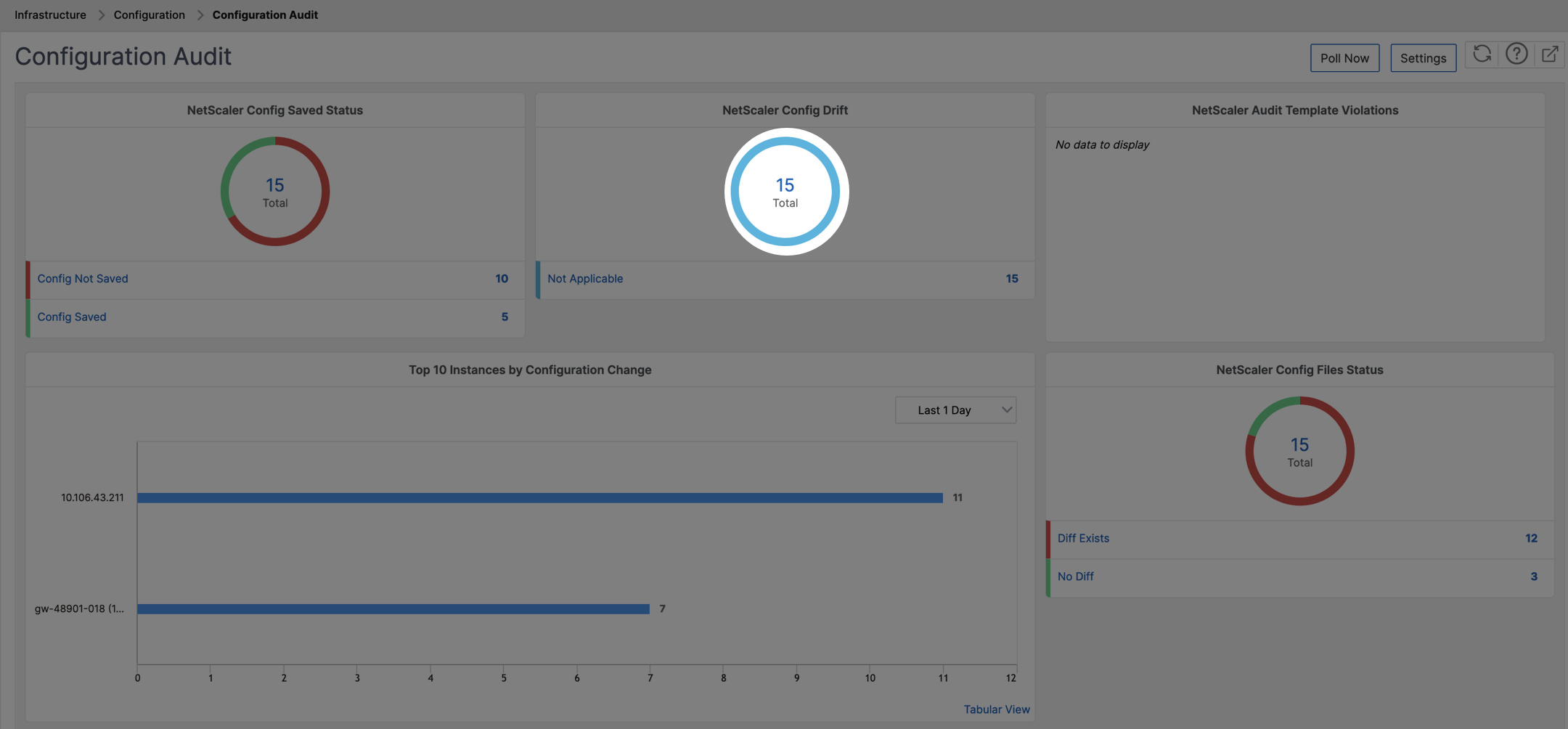
Infrastructure > Configuration > Configuration Auditに移動します。Configuration Auditダッシュボードには、さまざまなレポートが表示されます。ドーナツチャートの中央に表示されている数字をクリックします。
-
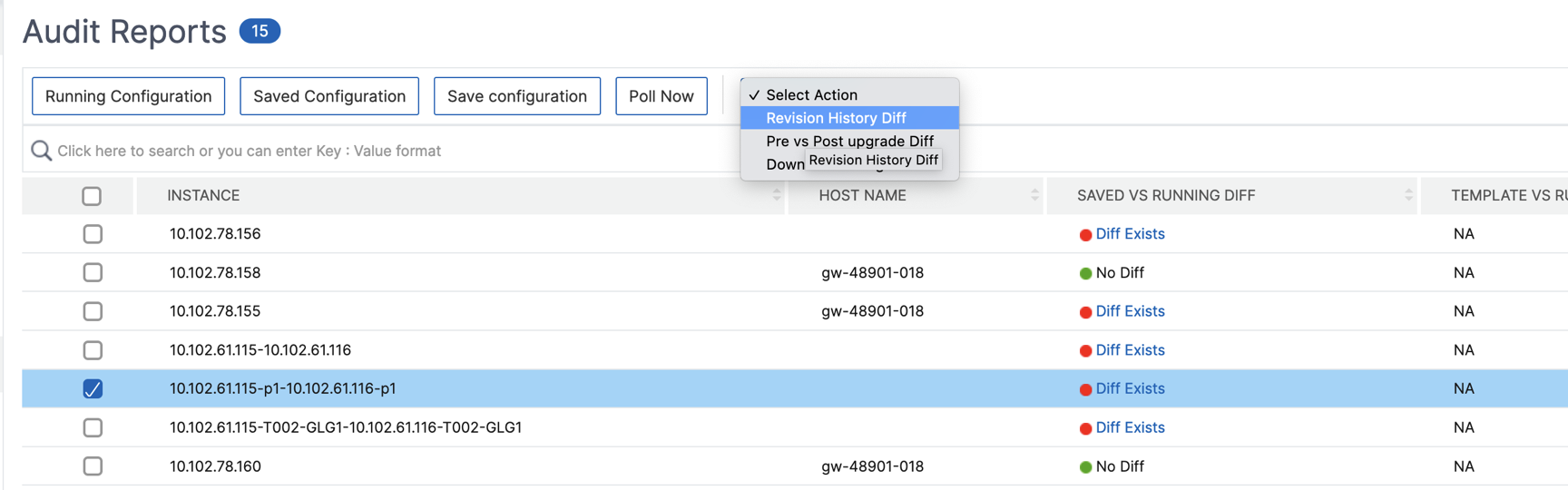
パーティション化されたNetScalerインスタンスを選択します。
-
アクションボックスから、**Revision History Diff.**をクリックします。
-
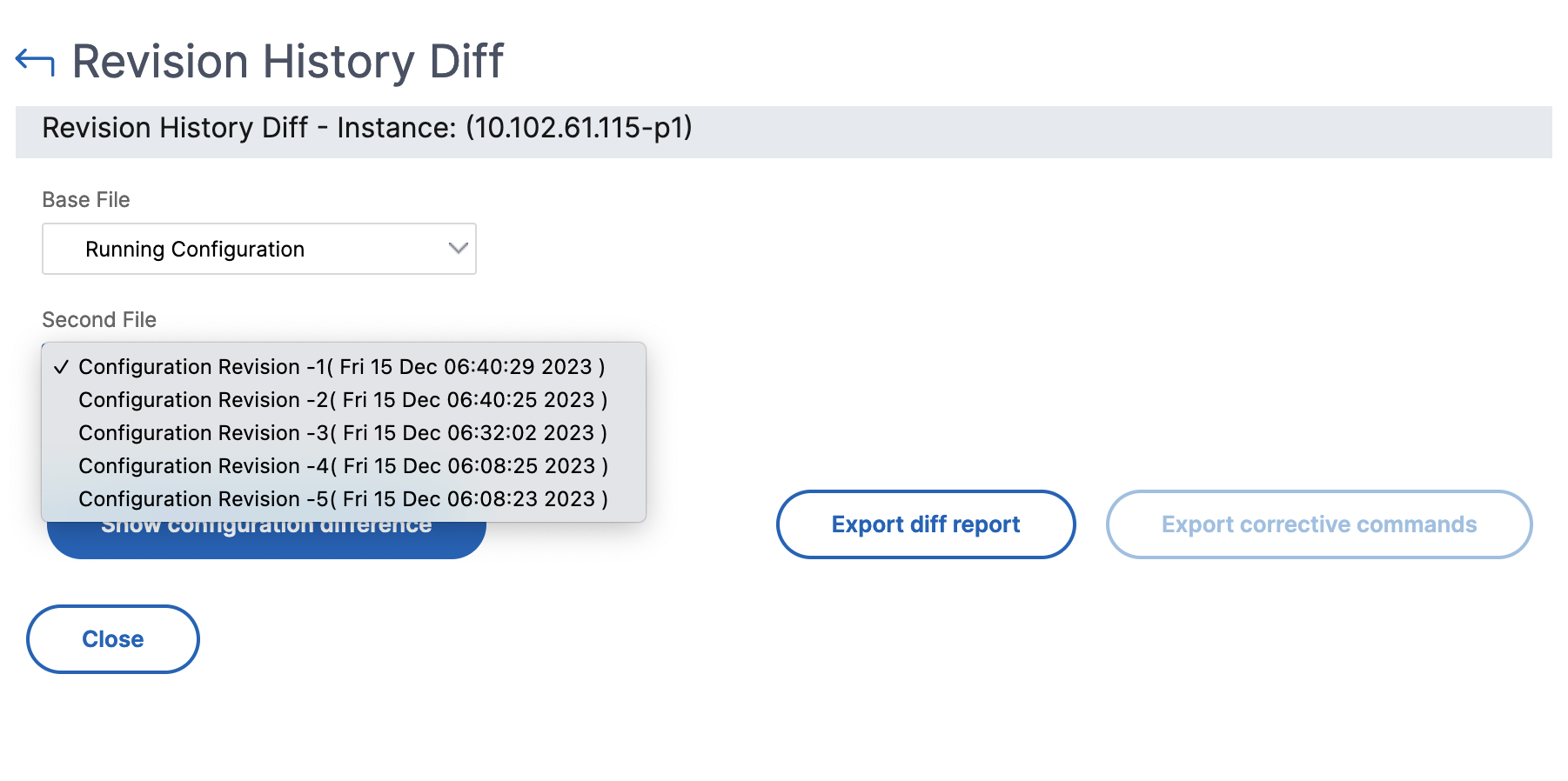
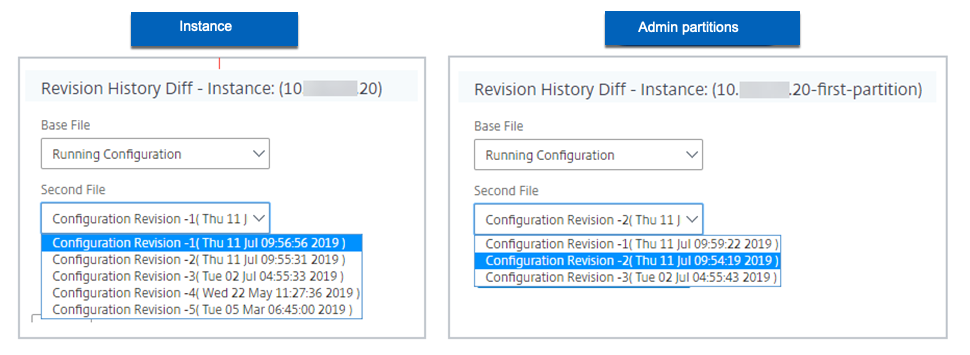
Revision History Diffページで、比較したいファイルを選択します。たとえば、Saved ConfigurationとConfiguration Revision-2を比較し、Show configuration differenceをクリックします。選択したパーティション化されたNetScalerインスタンスの最新の5つの構成ファイル間の差分を表示できます。以下は、5つの保存済み構成を持つadmin partitionの例です。
 修正構成コマンドを表示し、これらの修正コマンドをローカルフォルダーにエクスポートすることもできます。これらの修正コマンドは、構成を目的の状態(比較に使用されている構成ファイル)にするためにベースファイルで実行する必要があるコマンドです。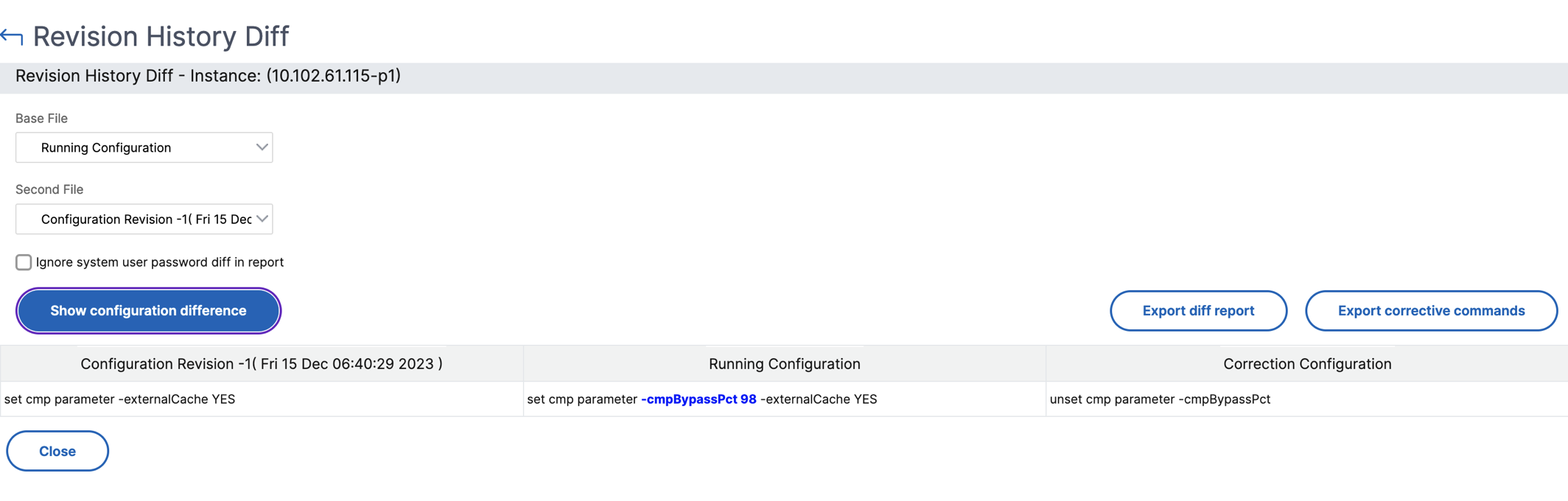
管理パーティションとインスタンスに保存されている構成は異なります。次の例では、10.xx.xx.20 インスタンスには5つの保存された構成があり、このインスタンスの管理パーティションには3つの異なる保存された構成があります。
テンプレートと実行中の差分を表示
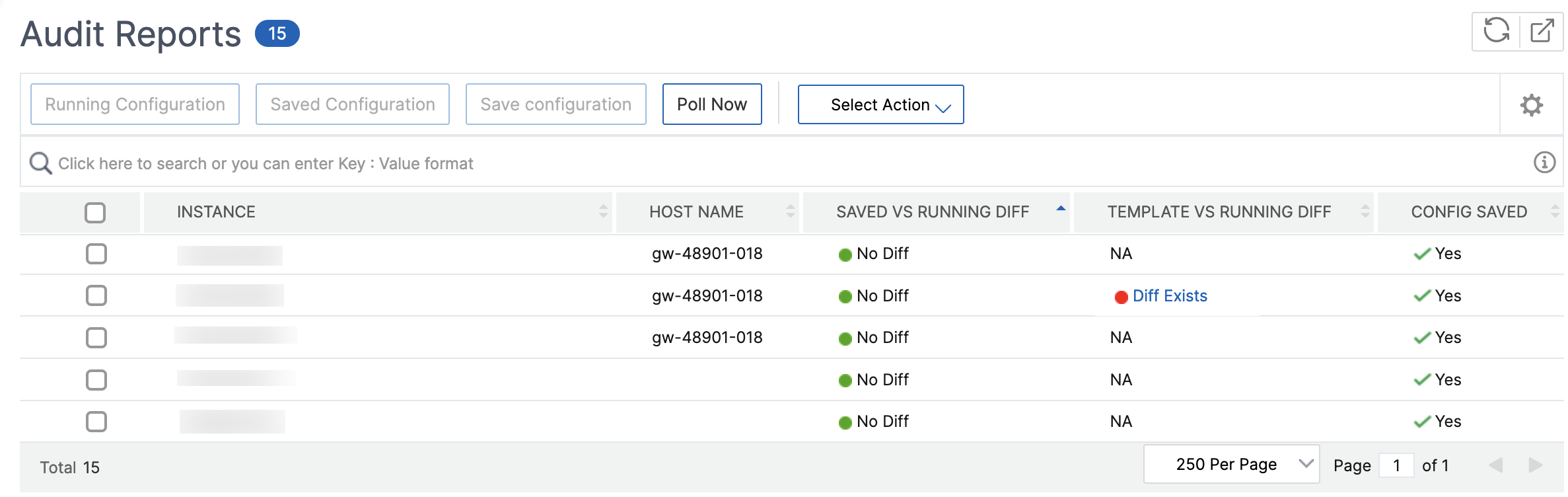
パーティションの監査テンプレートを使用すると、カスタム構成テンプレートを作成し、それをパーティションインスタンスに関連付けることができます。インスタンスの実行中の構成と監査テンプレートとの間の差異は、監査レポートページの「テンプレートと実行中の差分」列に表示されます。構成の差異に加えて、修正構成も表示されます。すべての修正コマンドをローカルフォルダーにエクスポートして、構成を修正することもできます。
-
Infrastructure > Configuration > Configuration Audit に移動します。Configuration Audit ダッシュボードには、さまざまなレポートが表示されます。ドーナツチャートの中央に表示されている数字をクリックします。
-
監査レポートページで、「テンプレートと実行中の差分」列の下にある「差分が存在」ハイパーリンクをクリックします。監査テンプレートと実行中の構成の間に差分がある場合、その差分はハイパーリンクとして表示されます。差分がある場合は、ハイパーリンクをクリックして差分を表示します。構成の差異に加えて、修正構成も表示されます。すべての修正コマンドをローカルフォルダーにエクスポートして、構成を修正することもできます。
このダッシュボードのレポートをエクスポートするには:
このページのレポートをエクスポートするには、このページの右上にあるエクスポートアイコンをクリックします。エクスポートページでは、次のいずれかを実行できます。
-
今すぐエクスポートタブを選択します。レポートをPDF、JPEG、PNG、またはCSV形式で表示および保存します。
-
エクスポートをスケジュールタブを選択します。レポートを毎日、毎週、または毎月スケジュールし、電子メールまたはSlackメッセージでレポートを送信します。
注:
-
「毎週の繰り返し」を選択した場合は、レポートをスケジュールする曜日を選択してください。
-
「毎月の繰り返し」を選択した場合は、レポートをスケジュールするすべての日をコンマで区切って入力してください。