
NetScalerインスタンスにSSL証明書をインストールする
NetScalerインスタンスにSSL証明書をインストールする前に、証明書が信頼できるCAによって発行されていることを確認してください。また、証明書キーの鍵強度が2,048ビット以上であり、キーが安全な署名アルゴリズムで署名されていることを確認してください。
別のNetScalerインスタンスからSSL証明書をインストールするには:
選択したNetScalerインスタンスから証明書をインポートし、NetScaler Console GUIから他のターゲットNetScalerインスタンスに適用することもできます。
-
Infrastructure > SSL Dashboardに移動します。
-
SSLダッシュボードの右上隅にあるインストールをクリックします。
-
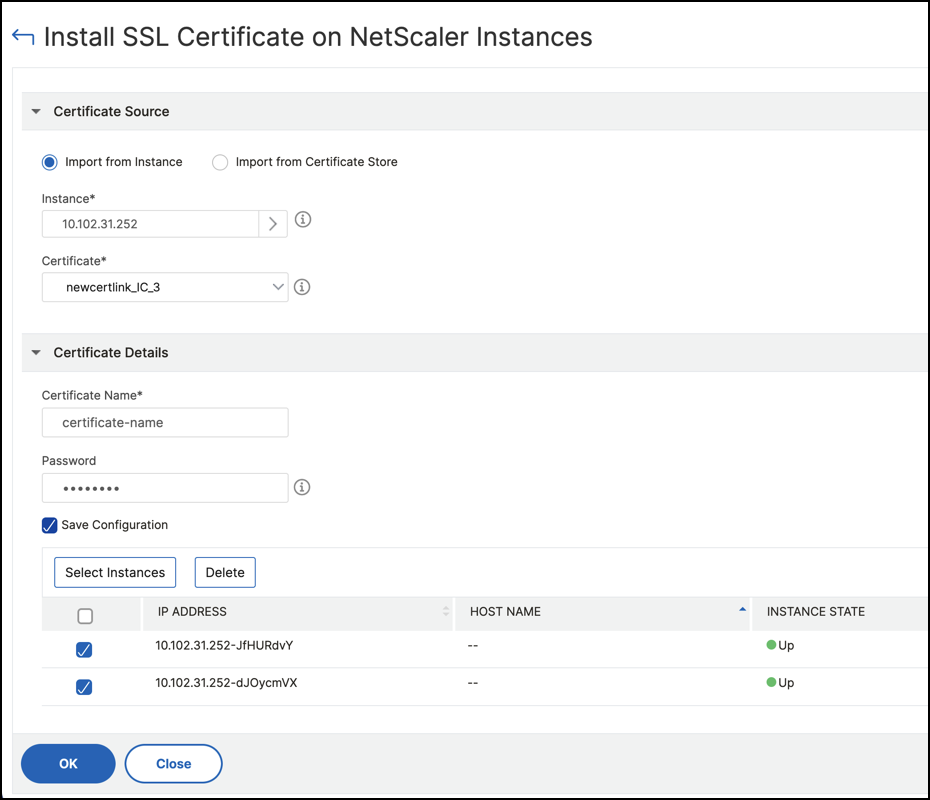
NetScalerインスタンスにSSL証明書をインストールページで、次のパラメータを指定します。
-
証明書ソースインスタンスからインポートオプションを選択します。
-
証明書をインポートするインスタンスを選択します。
-
インスタンス上のすべてのSSL証明書ファイルの一覧から証明書を選択します。
-
-
証明書の詳細
-
証明書名。証明書キーの名前を指定します。
-
パスワード。秘密鍵を暗号化するためのパスワード。このオプションを使用して、暗号化された秘密鍵をアップロードできます。
-
-
-
インスタンスの選択をクリックして、証明書をインストールするNetScalerインスタンスを選択します。
-
「OK」をクリックします。
NetScaler ConsoleからSSL証明書をインストールするには:
-
Infrastructure > SSL Dashboard に移動します。
-
ダッシュボードの右上隅にある Install Certificate をクリックします。
-
Install SSL Certificate on NetScaler Instance ページで、次のパラメータを指定します。
-
Certificate File - Local (ローカルマシン) または Appliance (証明書ファイルがNetScalerインスタンスに存在する必要があります) のいずれかを選択して、SSL証明書ファイルをアップロードします。
-
Key File - キーファイルをアップロードします。
-
Certificate Name – 証明書キーの名前を指定します。
-
Password - プライベートキーを暗号化するためのパスワード。このオプションを使用して、暗号化されたプライベートキーをアップロードできます。
-
Select Instances - 証明書をインストールするNetScalerインスタンスを選択します。
-
-
今後の使用のために設定を保存するには、Save Configuration チェックボックスをオンにします。
-
「OK」をクリックします。
Related information