
サービスグラフで詳細を表示
NetScaler Console に Kubernetes クラスターを追加した後、サービスグラフにデータが入力されるまで約 10 分かかります。Applications > Service Graph に移動し、Microservices タブをクリックして、サービスグラフの詳細を表示します。
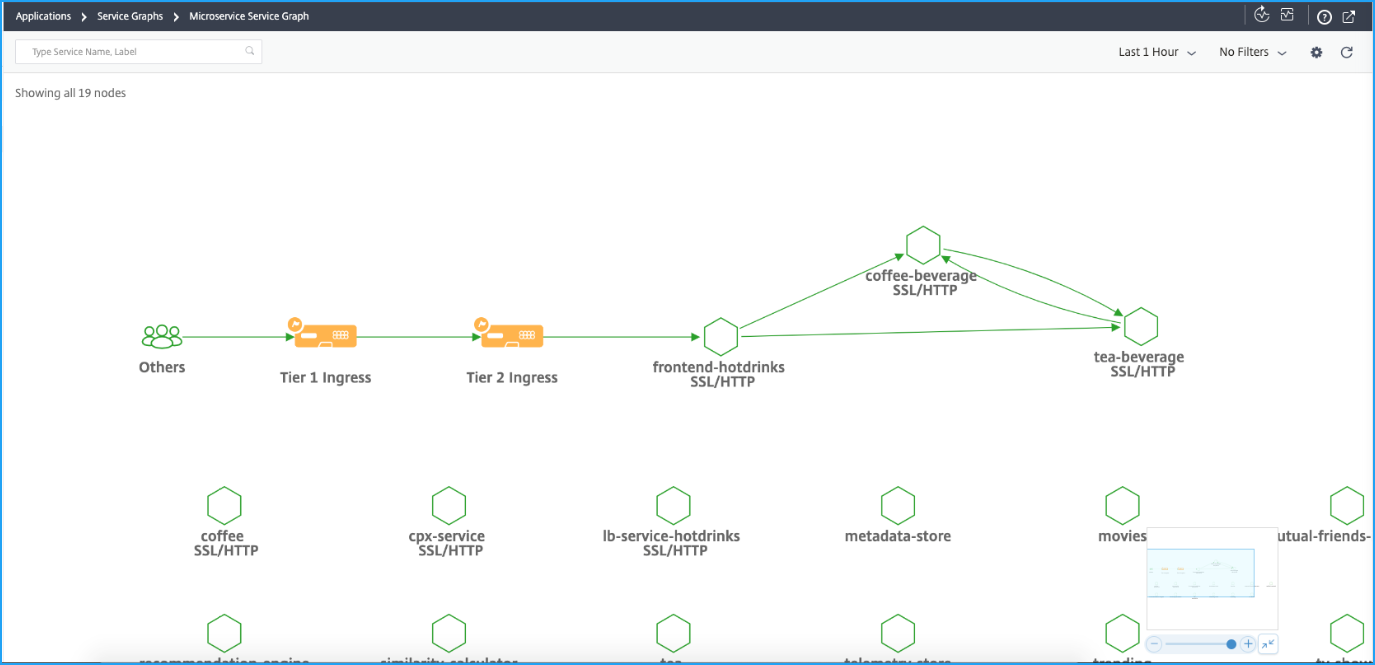
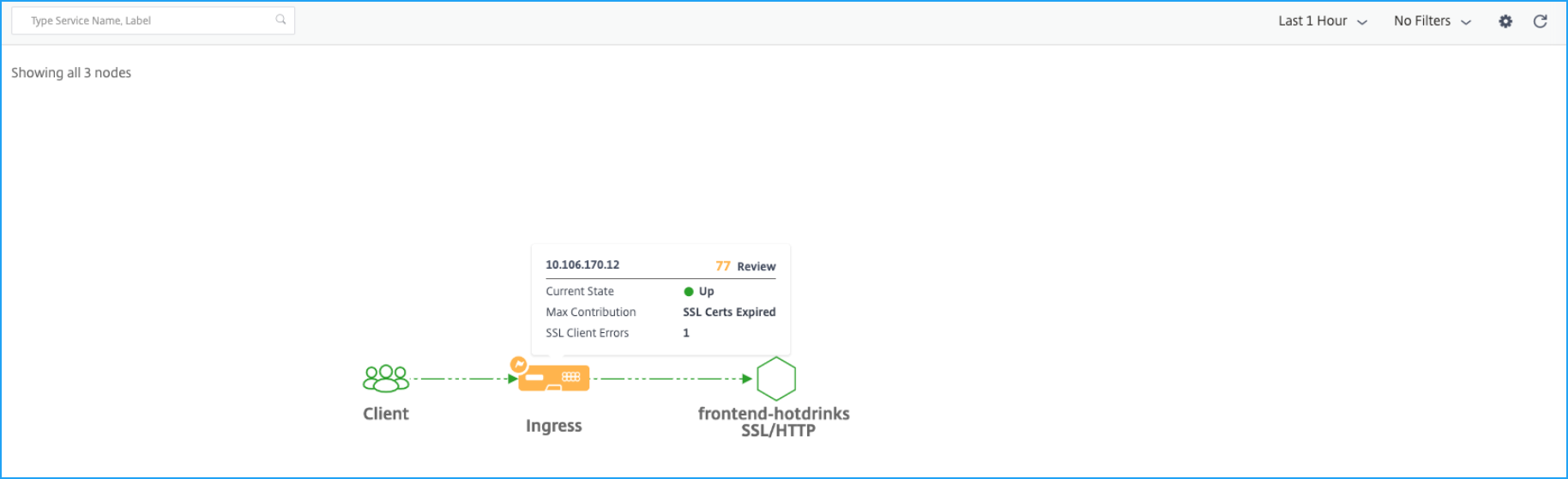
| 2層/Service Mesh Lite トポロジ | 単一層/統合イングレストポロジ |
|---|---|
 |
 |
-
ティア1イングレス – Kubernetes クラスター内の NetScaler Ingress Controller は、Kubernetes クラスター外の NetScaler インスタンス (VPX/MPX/SDX/BLX) を構成します。
-
ティア2イングレス – Kubernetes クラスター内で NetScaler CPX インスタンスとともにサイドカーとして実行されている NetScaler Ingress Controller。
-
イングレス – 他のすべての展開トポロジに表示されます。
Related information
サービスグラフダッシュボード
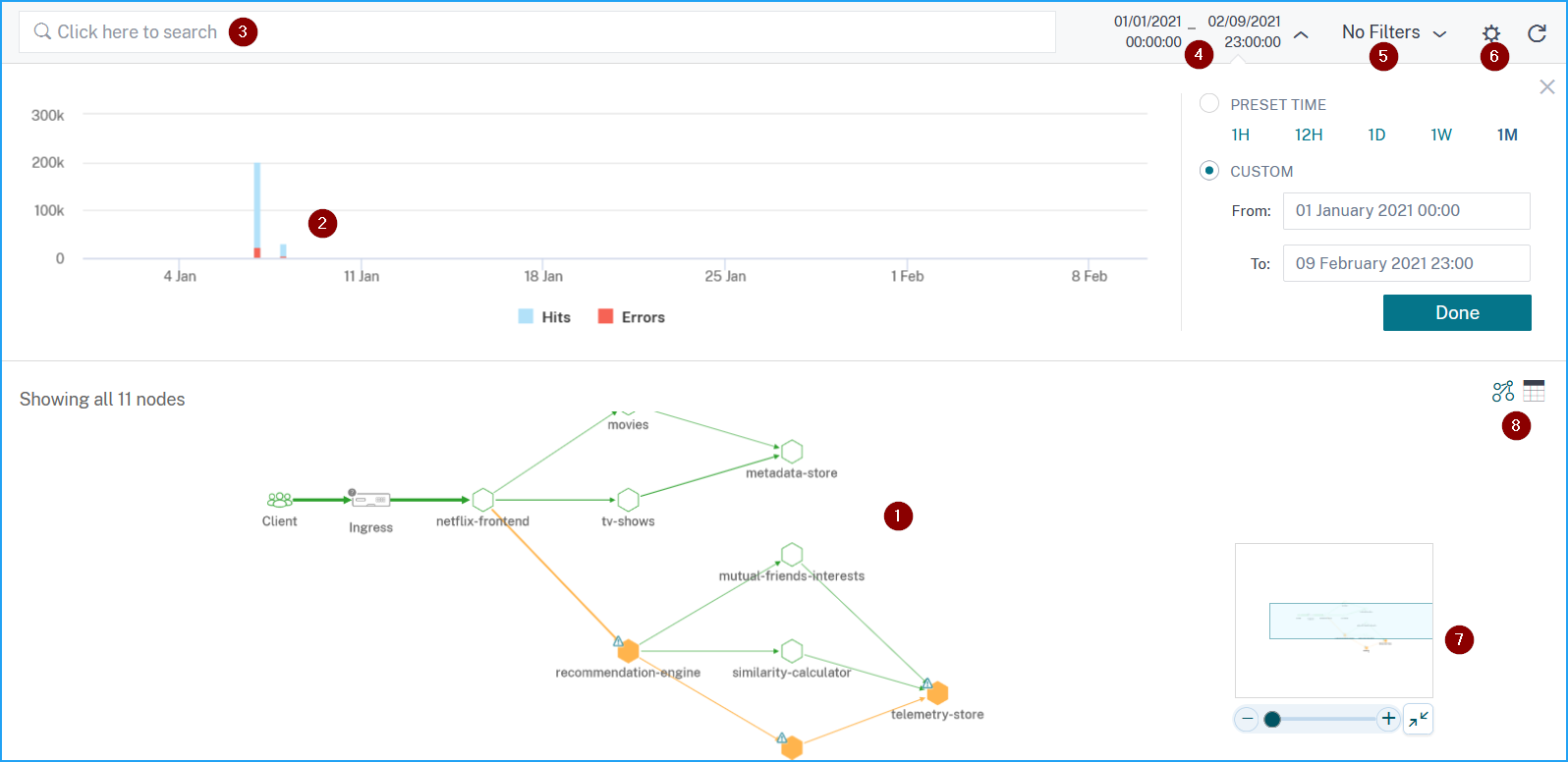
1 - コンポーネントサービスがどのように通信しているかを示す、アプリケーションのエンドツーエンドネットワークマップ
2 – 特定の期間のヒット数とエラー数を示すグラフ
3 – サービスを検索するための検索バー
4 – 期間を選択するための時間リスト
5 - サービスを表示するためにフィルターを適用します
6 – 設定アイコン
7 – ズームインおよびズームアウト表示
8 – グラフ表示または表形式表示
選択した期間に基づいて、サービスグラフを表示できます。
| サービスアイコン | 説明 |
|---|---|
| サービスグラフのエッジ検出(/en-us/netscaler-console-service/media/servicegraph-edge-detection.png) | エッジの幅はヒット数を示します。エッジの幅が広いほど、ヒット数が多いことを示します。 |
| サービスグラフのエラー(/en-us/netscaler-console-service/media/servicegraph-errors.png) | 警告アイコンが付いたサービスは、サービスにエラーがあることを示します。 |
| サービスグラフの遅延(/en-us/netscaler-console-service/media/servicegraph-latency.png) | ストップウォッチアイコンが付いたサービスは、サービスに遅延または応答時間の問題があることを示します。 |
| サービスグラフの遅延(/en-us/netscaler-console-service/media/servicegraph-latency-errors.png) | ストップウォッチアイコンと警告アイコンの両方が付いたサービスは、サービスにエラーと遅延/応答時間の両方の問題があることを示します。 |
注
サービスに警告アイコンまたはストップウォッチアイコンがない場合、そのサービスに異常があるか、ヒット数のしきい値を超えていることを示します。
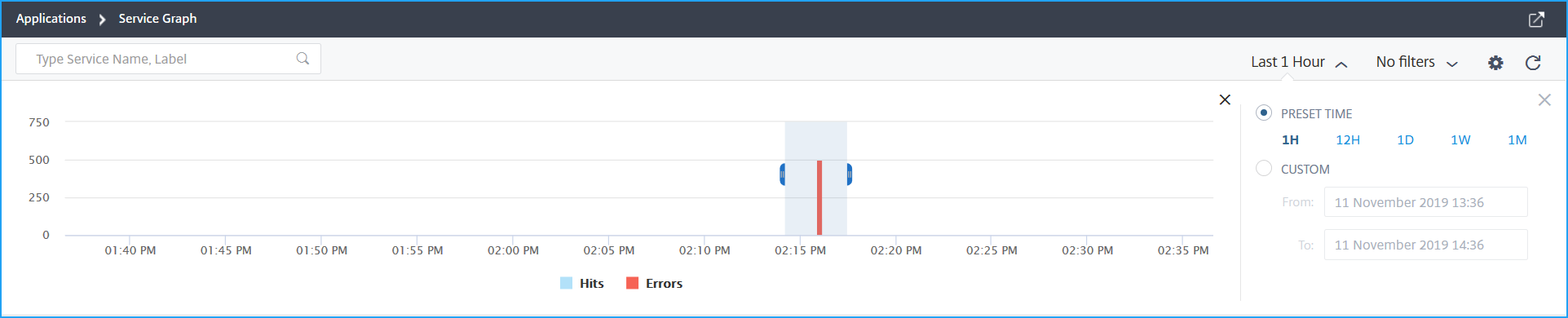
グラフから期間を選択して、ヒット数に関する詳細情報をさらにドリルダウンします。
注
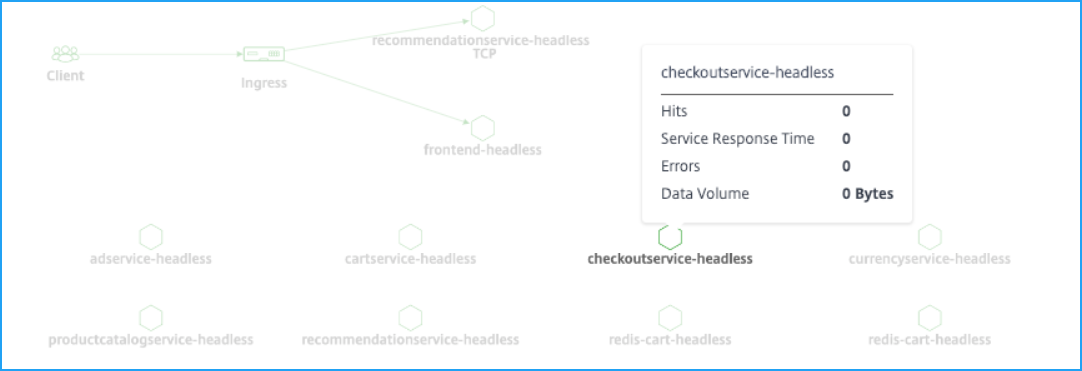
NetScaler Consoleでアクティブなトランザクションが受信されていない場合、NetScalerインスタンスによって負荷分散されているサービスのみを表示できます。サービスにマウスカーソルを合わせると、すべてのメトリックが0として表示されます。
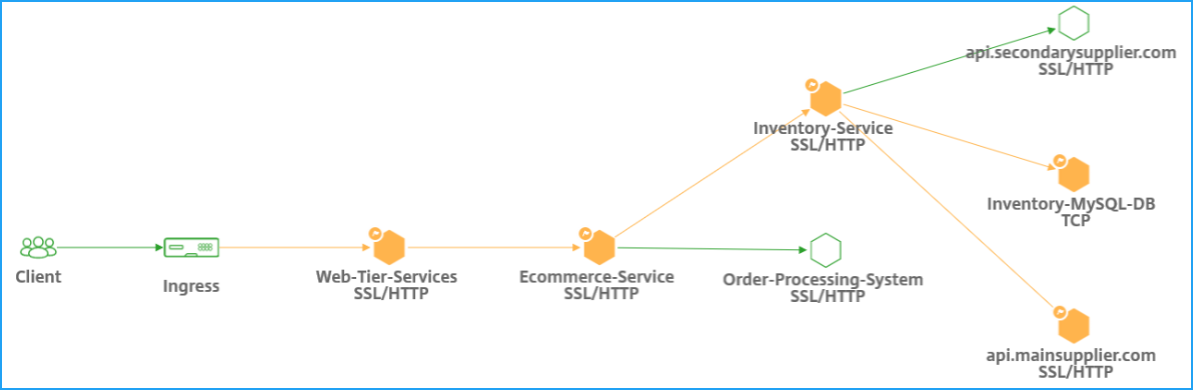
サービスグラフに、サービスが使用するプロトコルが表示されます。次の図に示すように、Kubernetesクラスターで次のサービスが実行されているとします。
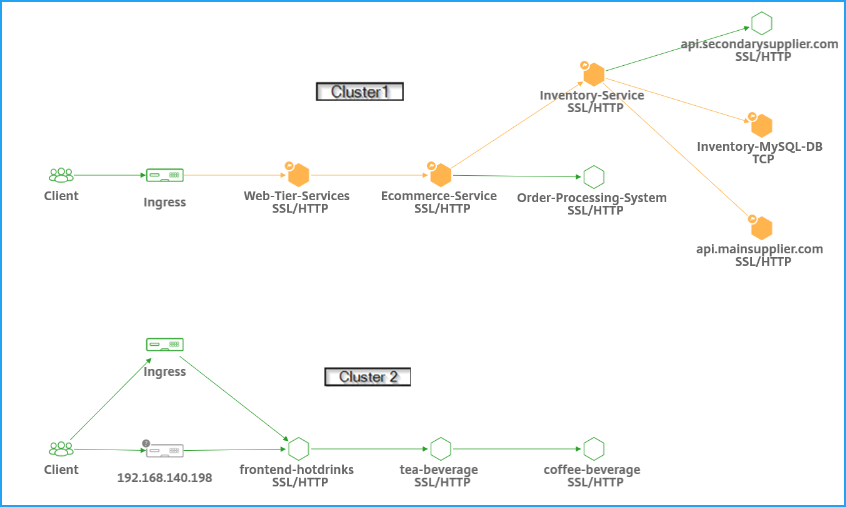
注
Infrastructure > Orchestration > Kubernetes > Clusters で複数のクラスターを追加している場合、各クラスターに関連付けられたサービスを表示できます。
サービスについて、次のステータスを表示できます。
-
重大 (赤) - サービスに複数のメトリックで異常またはしきい値違反があります。デフォルトのしきい値の場合、重大ステータスは平均サービス応答時間 > 200 ms かつエラー数 > 0 を示します。
-
レビュー (オレンジ) - サービスにいずれかのメトリックで異常またはしきい値違反があります。デフォルトのしきい値の場合、レビュー・ステータスは平均サービス応答時間 > 200 ms またはエラー数 > 0 を示します。
-
良好 (緑) - 異常やしきい値違反がないサービス。デフォルトのしきい値の場合、良好なステータスはエラーがなく、平均サービス応答時間が200ミリ秒未満であることを示します。異常の詳細については、ゴールデンシグナルメトリックを使用したサービスの監視を参照してください。しきい値の詳細については、サービスグラフでのしきい値の設定を参照してください。
サービスが使用するプロトコルを識別できるプロトコルは次のとおりです。
-
TCP – サービスがTCPプロトコルを使用していることを示します。
-
SSL, HTTP – サービスがHTTPプロトコル上のSSLを使用していることを示します。
-
SSL, TCP – サービスがTCPプロトコル上のSSLを使用していることを示します。注プロトコルがないサービスは、HTTPプロトコルを使用していることを示します。
表形式ビューを使用して主要メトリックの傾向を表示
表形式ビューを使用すると、以下を確認できます。
-
サービスの主要メトリック
-
送信元サービスから宛先サービスへの主要メトリック
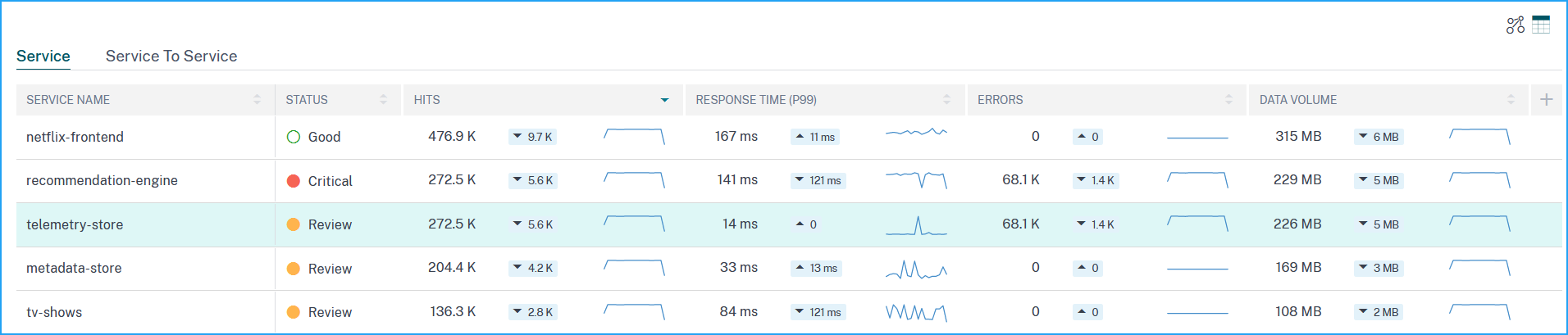
管理者として、これらの主要メトリックを使用して、選択した期間のゴールデンシグナルの傾向を分析できます。詳細については、サービスの詳細を表示を参照してください。
サービス応答時間のPxx値を表示
サービスにマウスカーソルを合わせると、応答時間のPxx値が表示されます。
PXX値(/en-us/netscaler-console-service/media/pxx-response-time.png)
応答時間 (P99) – 選択した期間の要求の99%がP99値未満であることを示します。
サービスの詳細を表示するためにドリルダウンすると、選択した期間の応答時間の99パーセンタイルと99.9パーセンタイルも表示できます。
99パーセンタイル(/en-us/netscaler-console-service/media/p99-response-time.png)
管理者として、pxx値を使用すると、サービスの応答時間をよりよく理解できます。詳細については、「サービスの詳細を表示」を参照してください。
サービスの詳細を表示
サービスをクリックすると、次のオプションが表示されます。
サービス詳細オプション(/en-us/netscaler-console-service/media/sg-details.png)
-
詳細の表示 - サービスがホストされている名前空間、ラベル、クラスターなどのサービス詳細を表示できます。詳細については、「サービスの詳細を表示」を参照してください。
-
アプリダッシュボードで表示 - アプリスコア、Kubernetesサービス詳細、Pod詳細など、選択したアプリケーションの詳細を表示できます。詳細については、「Kubernetesアプリケーションの詳細」を参照してください。
-
トランザクションログ - HTTPおよびSSL over HTTPトランザクションの詳細を表示できます。詳細については、「Webトランザクションの分析を表示」を参照してください。
-
トレース情報 - サービスの分散トレースを表示できます。詳細については、「分散トレース」を参照してください。
クライアントメトリクスを表示
クライアントがどの場所からサービスにアクセスしているかを確認できます。管理者として、クライアントメトリクスを視覚化し、クライアントから発生する問題を分析できます。
メトリクスを表示するには、クライアント領域にマウスポインターを合わせます。
クライアントメトリクス(/en-us/netscaler-console-service/media/client-metrics.png)
-
ヒット数 - クライアントが受信した合計ヒット数を示します。
-
クライアントネットワーク遅延 - 平均クライアントネットワーク遅延を示します。
-
クライアント4xxエラー - 合計クライアント4xxエラーを示します。
-
クライアントSSLエラー - 合計クライアントSSLエラーを示します。
NetScaler ConsoleのIPブロック - クライアントがパブリックIPアドレスを使用している場合、NetScaler Consoleはクライアントの場所を認識できます。NetScaler Consoleには、クライアントIPアドレス範囲に基づいて場所を照合する組み込みの場所CSVファイルがあります。
NetScaler Consoleは、IPアドレスがNetScaler Consoleサーバーに追加されている場合にのみ、プライベートIPアドレスを持つクライアントの場所を認識できます。たとえば、クライアントIPアドレスが都市Aに関連付けられたプライベートIPアドレス範囲内にある場合、NetScaler Consoleはこのクライアントのトラフィックが都市Aから発信されていると認識します。
クライアントトランザクションの概要を表示
詳細なクライアントトランザクションの概要では、以下を表示できます。
-
応答時間 > 500ミリ秒
-
5xxエラー
クライアントの場所をクリックし、トランザクションログを選択します。
トランザクションログ(/en-us/netscaler-console-service/media/client-transaction-summary.png)
詳細については、Webトランザクション分析を参照してください。
イングレスメトリクスを表示
Kubernetesクラスターで使用されているイングレスのタイプを表示できます。
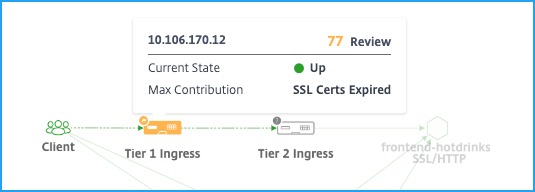
-
NetScaler IPアドレスとそのスコア
-
現在の状態 – NetScalerインスタンスが稼働中 (Up)、停止中 (Down)、またはステータス不明 (Out of Status) のいずれであるかを示します
-
最大寄与 – インスタンススコアに影響を与えている問題を示します
単一階層トポロジの場合、単一のイングレスのみを表示できます。
イングレスをクリックして、詳細をさらにドリルダウンします。詳細については、問題トラブルシューティングのためのイングレス詳細の表示を参照してください。
TCPおよびSSLメトリクスを表示
TCPおよびSSLメトリクスを使用して、次のことができます。
-
サービス間のTCP接続の詳細を表示する
-
TCP関連の問題が送信元サービスまたは宛先サービスのどちらに起因するかを判断する
-
SSLエラーが送信元サービスまたは宛先サービスのどちらに起因するかを表示する
-
SSLサービスで使用されているSSLプロトコルバージョンを表示する
TCPメトリック
TCPサービスまたはそれに関連する受信サービスにマウスポインターを合わせると、TCPメトリックが表示されます。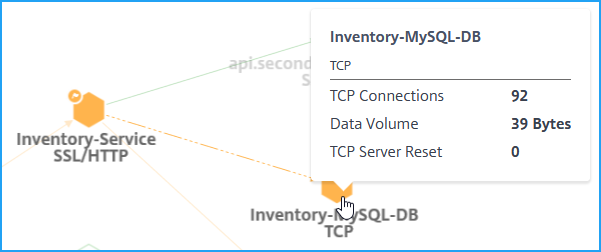
-
TCP接続 – サービス間で確立された合計接続数
-
データ量 – サービスによって処理された合計データ
-
TCPサーバーリセット – サーバーから開始された合計TCPリセット数
SSLメトリック
SSLプロトコルを使用するサービスにマウスポインターを合わせると、SSLメトリックが表示されます。
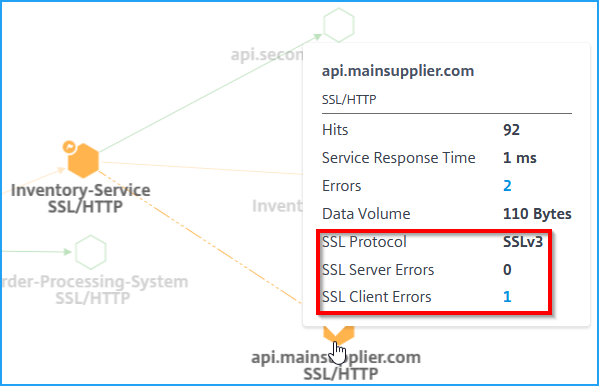
-
SSLサーバーエラー – サーバーからの合計SSLエラーを示します。(例: SSL証明書不明)
-
SSLプロトコル – サービスによって使用されるSSLプロトコルバージョンを示します
-
SSLクライアントエラー – クライアントからの合計SSLエラーを示します。(例: SSLクライアント認証エラー)
フィルターを適用する
特定のサービス情報を表示するためにフィルターを適用できます。フィルターオプションを取得するには、フィルターなしリストをクリックします。
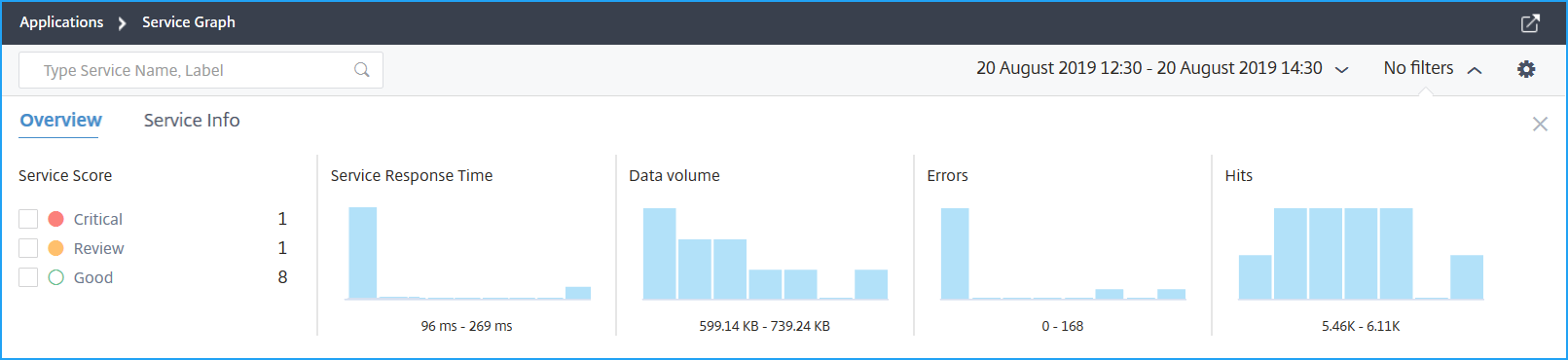
たとえば、遅延が150ミリ秒未満のサービスを表示したい場合は、サービス応答時間の下にある棒グラフをクリックして結果を表示します。
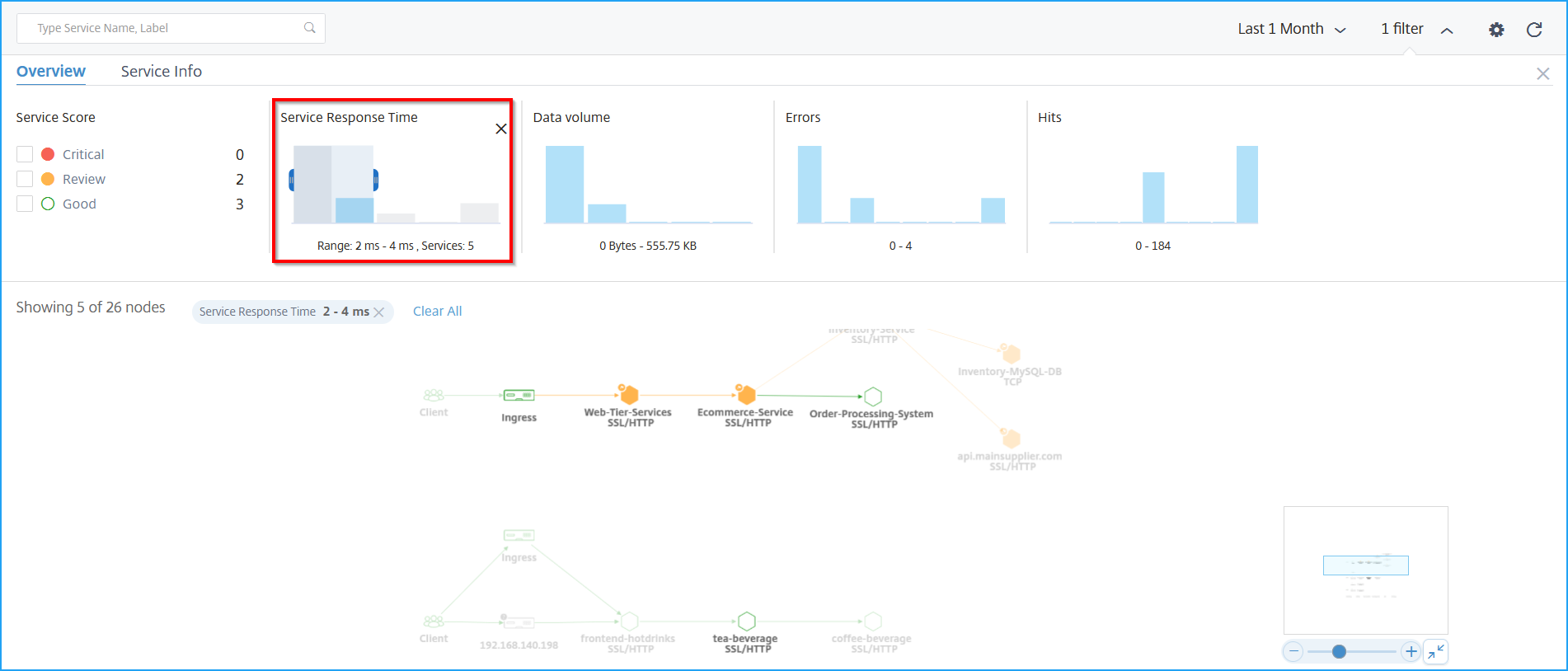
Service Info をクリックして、次のフィルターを選択して適用します。
-
クラスター – 選択したクラスターまたは複数のクラスターに適用可能なすべてのサービスを表示します。
-
名前空間 – 選択した名前空間に適用可能なすべてのサービスを表示します。
 注Kubernetes サービス定義 YAML でサービス用に構成されたラベルによっては、さらに多くのフィルターオプションを表示できる場合があります。
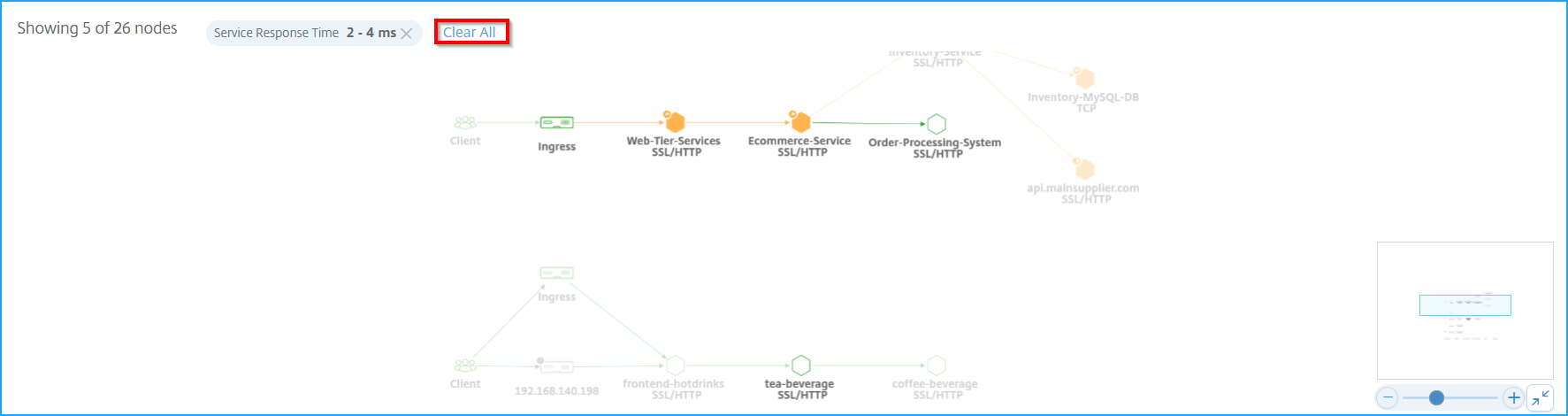
Clear All をクリックして、すべてのフィルターをクリアします。
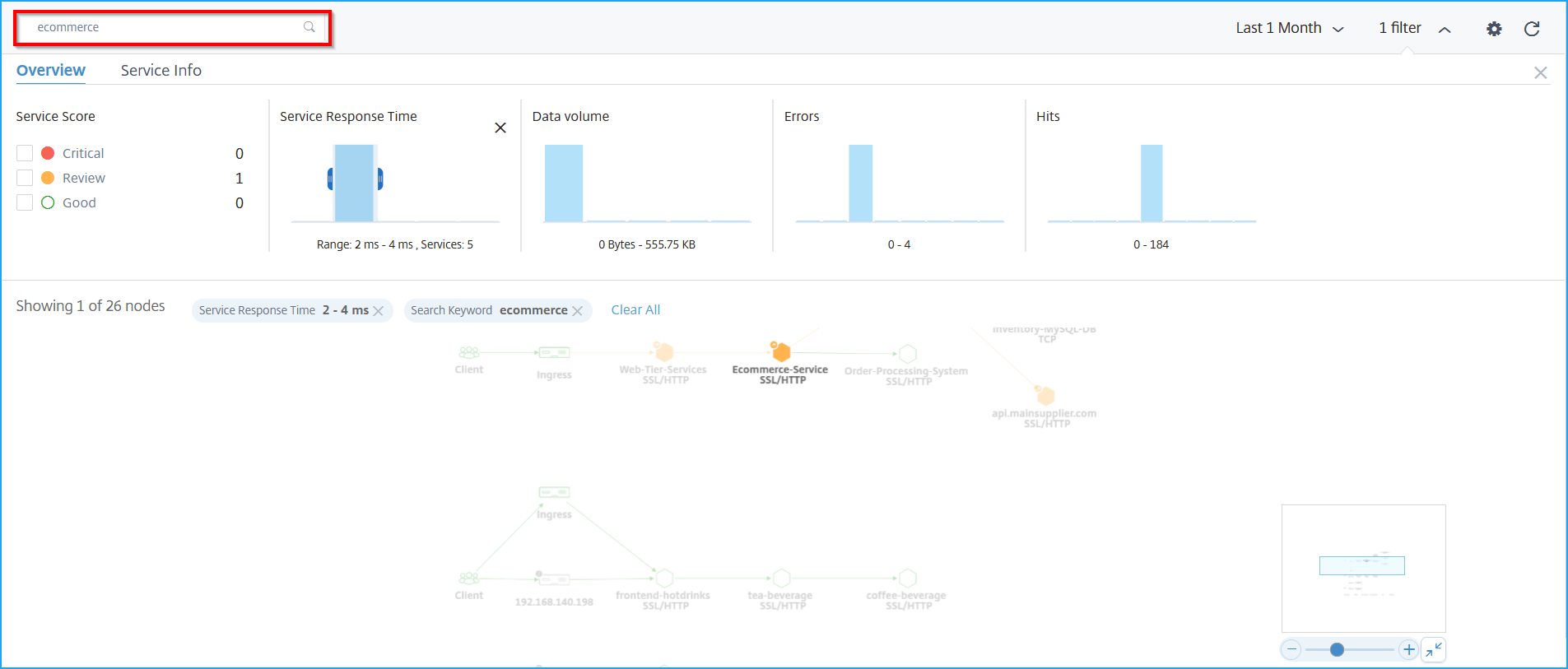
または、検索テキストボックスを使用してサービス名を入力すると、サービスグラフに結果を表示できます。
設定オプション
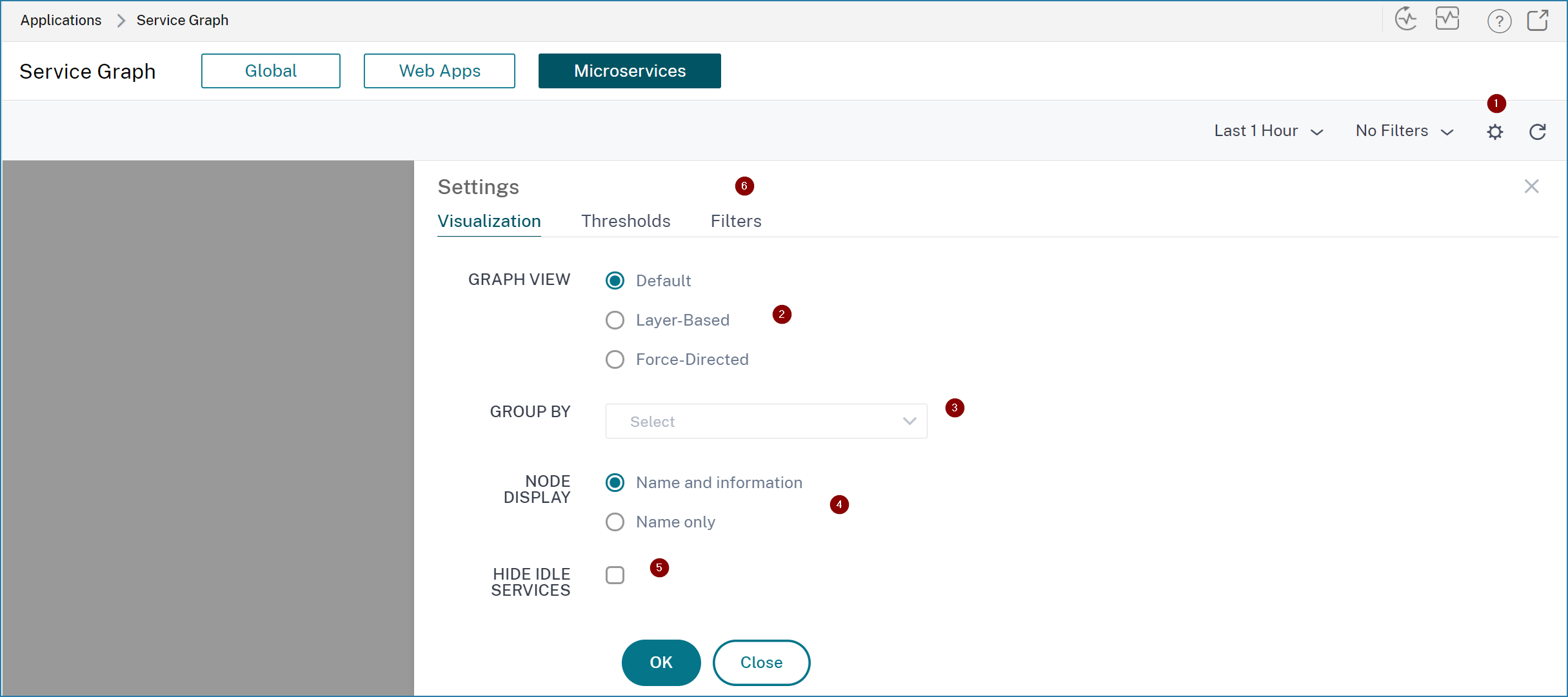
1 – 設定アイコン
2 – サービスグラフをデフォルト、レイヤーベース、または強制指向ビューとして表示するオプション
3 – カテゴリに基づいてサービスを表示するには、リストからオプションを選択します。リストからカテゴリを選択した後、グラフ上の + をクリックしてすべてのサービスを表示します。
サービスビュー(/en-us/netscaler-console-service/media/services-views.png)
4 – サービスをどのように表示するかを選択するオプションを有効にします。
5 - アクティブなサービスのみを表示するには、アイドルサービスを非表示 オプションを選択します。
6 - サービス情報 ラベルを変更できます。フィルター タブでは、ラベル(選択された期間とサービスからのアクティブなトランザクションに基づいて)を選択できます。
フィルター(/en-us/netscaler-console-service/media/settings-filter.png)
ラベルを選択した後、フィルター セクションの サービス情報 タブで、選択したラベルにフィルターを適用して結果を絞り込むことができます。
エラーを分析する
エラーを示しているサービスにマウスポインターを合わせます。
| エラー | 説明 |
|---|---|
| TCPエラー(/en-us/netscaler-console-service/media/sg-tcp-error.png) | TCPサーバーリセット は、サーバーから開始されたTCPリセットの合計数を示します。 |
| TCPクライアントエラー(/en-us/netscaler-console-service/media/sg-tcp-client-error.png) | TCPクライアントリセット は、クライアントによって開始されたTCPリセットの合計数を示します。 |
| SSLエラー(/en-us/netscaler-console-service/media/sg-ssl-error.png) | SSLクライアントエラーは、クライアントからの合計SSLエラーを示します。(例: SSLクライアント認証エラー). |
| SSLサーバーエラーは、サーバーからの合計SSLエラーを示します。(例: SSL証明書不明) |
注
-
クライアントエラー数 (プロトコルタイプに関係なく) は、クライアントエラー数が1以上の場合に任意のサービスで表示されます。
-
任意のサービスで表示されるクライアントエラー数は、エラーがクライアント側からのものであることを示します。
HTTPトランザクションの詳細を表示
注
エラーのあるサービスにマウスポインターを合わせ、問題の数をクリックすることで、エラーを表示できます。
問題数(/en-us/netscaler-console-service/media/web-transaction-issue.png)
画像に示されている例によると、コンポーネントサービスがどのように通信しているかを示す、アプリケーションのエンドツーエンドのネットワークマップを表示できます。
Ecommerce-Serviceにマウスポインターを合わせると、Ecommerce-Serviceのメトリック詳細を表示できます。
エラーの詳細(/en-us/netscaler-console-service/media/error-details.png)
NetScaler Consoleでは、Ingressとサービス間のトランザクション詳細も表示できます。マウスポインターを合わせると、Ingressとサービス間の合計エラー、平均サービス応答時間などの詳細が表示されます。
Ingressサービスの詳細(/en-us/netscaler-console-service/media/ingress-service-details.png)
ヒット数 – サービスが受信したヒットの総数を示します。
サービス応答時間 – サービスがTime To First Byte (TTFB) に応答するまでにかかった平均応答時間を示します。
エラー – 4xx、5xxなどのエラーの総数を示します。
データ量 – サービスによって処理されたデータの総量を示します。
SSLプロトコル – SSLプロトコルバージョンを示します。
Ingress と service の間の矢印をクリックして、詳細なトランザクションを表示します。
詳細については、「Webトランザクションの分析を表示する」を参照してください。