
Console Advisory Connect を使用して NetScaler インスタンスをオンボードする
このドキュメントでは、NetScaler Console の使用を開始するのに役立つ段階的なガイドを提供します。開始する前に、NetScaler Console が新しいオンボーディングワークフローをどのように開始するかをお読みください。これにより、ハイブリッドマルチクラウド (HMC) 展開の完全な可視性をより迅速に得ることができます。「NetScaler Console Connect を使用した NetScaler インスタンスのロータッチオンボーディング」を参照してください(/ja-jp/netscaler-console-service/service-connect-onboarding.html)。
Related information
ステップ 1: 開始する
NetScaler Console から、NetScaler インフラストラクチャの主要なインサイトを示すメールが届き、NetScaler Console の使用を開始するよう招待されます。
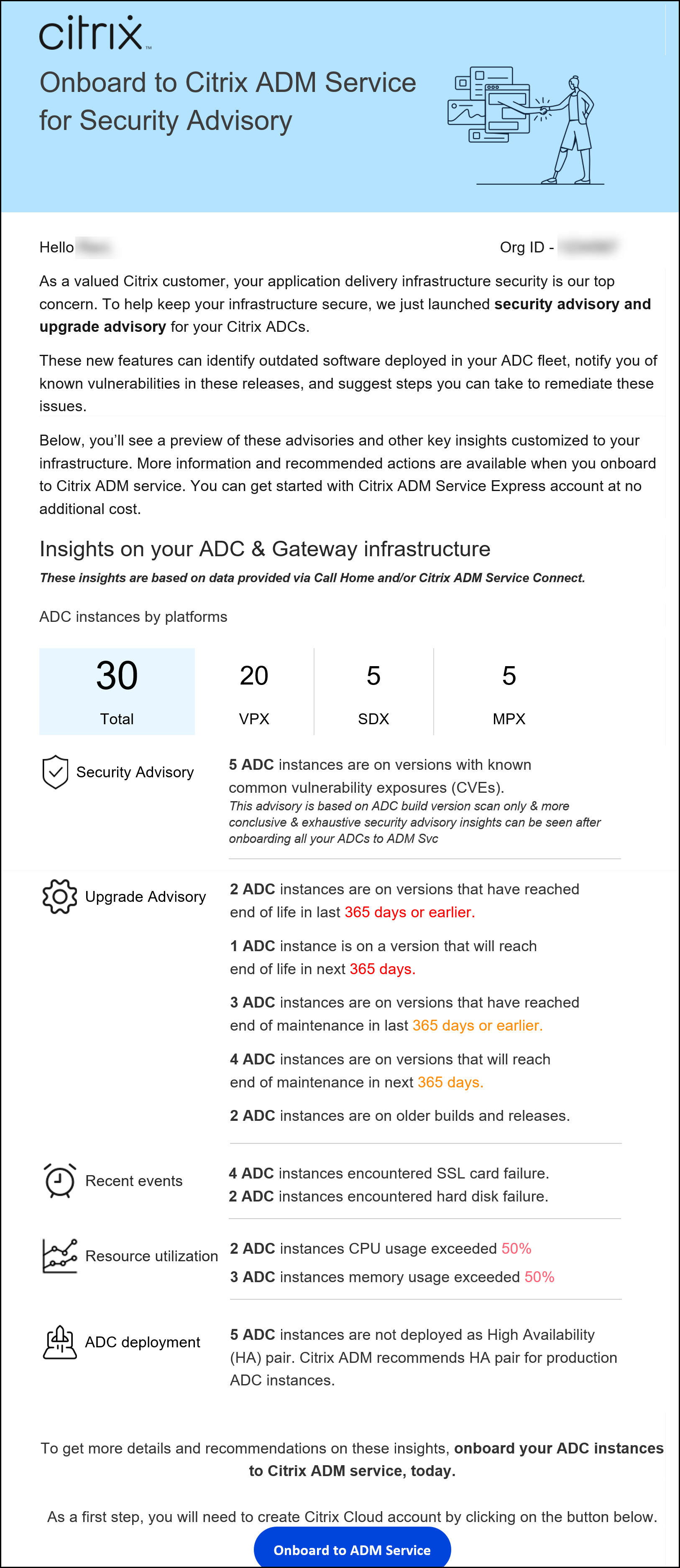
-
メールで、「ADM Service にオンボード」をクリックします。「Citrix Cloud™」ページが表示されます。
-
「Citrix Cloud」ログインページで:
-
既存の Citrix Cloud のお客様である場合は、Citrix.com、My Citrix、または Citrix Cloud の資格情報を使用して Citrix Cloud にサインインします。
-
既存の Citrix Cloud のお客様でない場合は、Citrix Cloud にサインアップします。詳細については、Citrix Cloud へのサインアップを参照してください。
注-
複数の組織 ID に属しており、そのうちの 1 つの組織 ID が Citrix Cloud にある場合は、既存の資格情報を使用してサインインします。その後、新しい組織 ID のオンボーディングワークフローを完了します。
-
Consolve Advisory Connect ベースのロータッチオンボーディングワークフローの一部として受信するメール通知を有効または無効にできます。詳細については、「メール設定」を参照してください(/ja-jp/netscaler-console-service/service-connect-onboarding/email-settings.html)。
-
-
NetScaler Console のランディングページで、なぜそこにいるのか、そして NetScaler Console を使用する利点について、少し時間を取って読んでください。
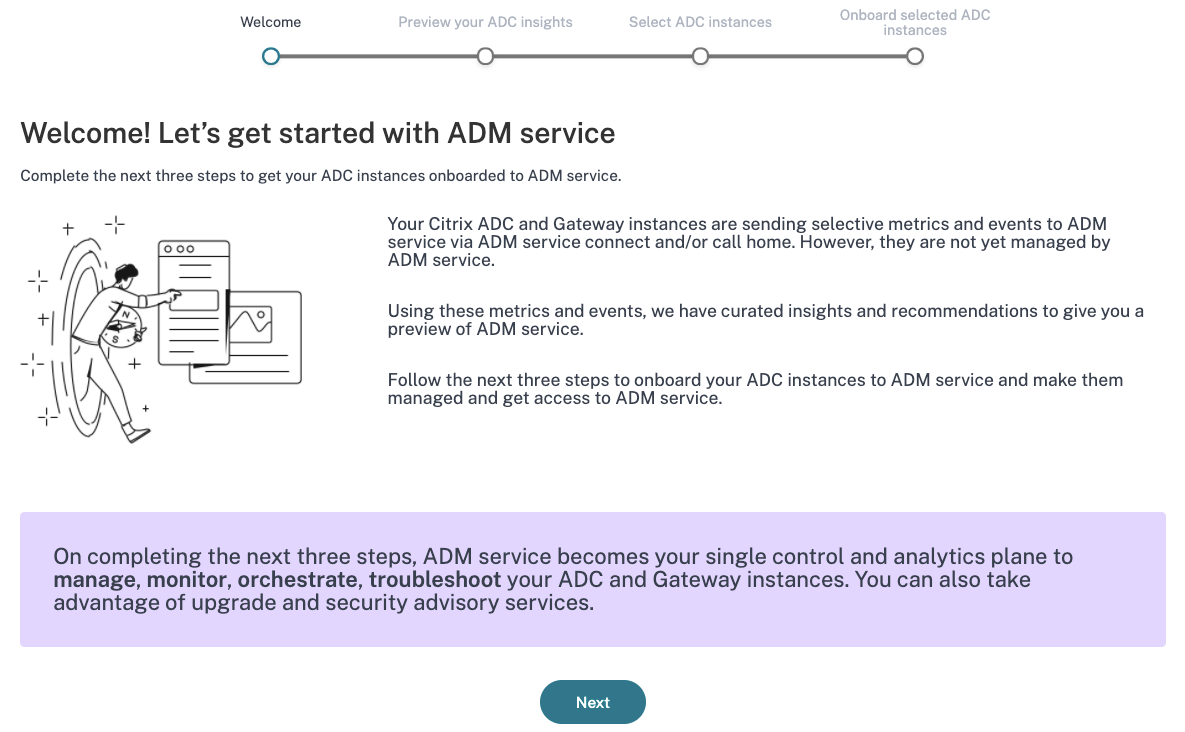
注
メール内のセキュリティアドバイザリのインサイトは、NetScalerビルドバージョンスキャンのみに基づいています。NetScalerインスタンスをNetScaler Consoleにオンボーディングすると、より決定的で網羅的なセキュリティアドバイザリのインサイトを確認できます。
-
次へをクリックします。NetScalerおよびGatewayインスタンスに関するインサイトページが開きます。
次のいくつかの手順は、NetScaler Consoleが提供できるもののプレビューを提供し、NetScalerインスタンスをNetScaler Consoleにシームレスにオンボーディングするのに役立つガイド付きワークフローとして機能します。
ステップ2:NetScalerおよびGatewayインスタンスに関するインサイト
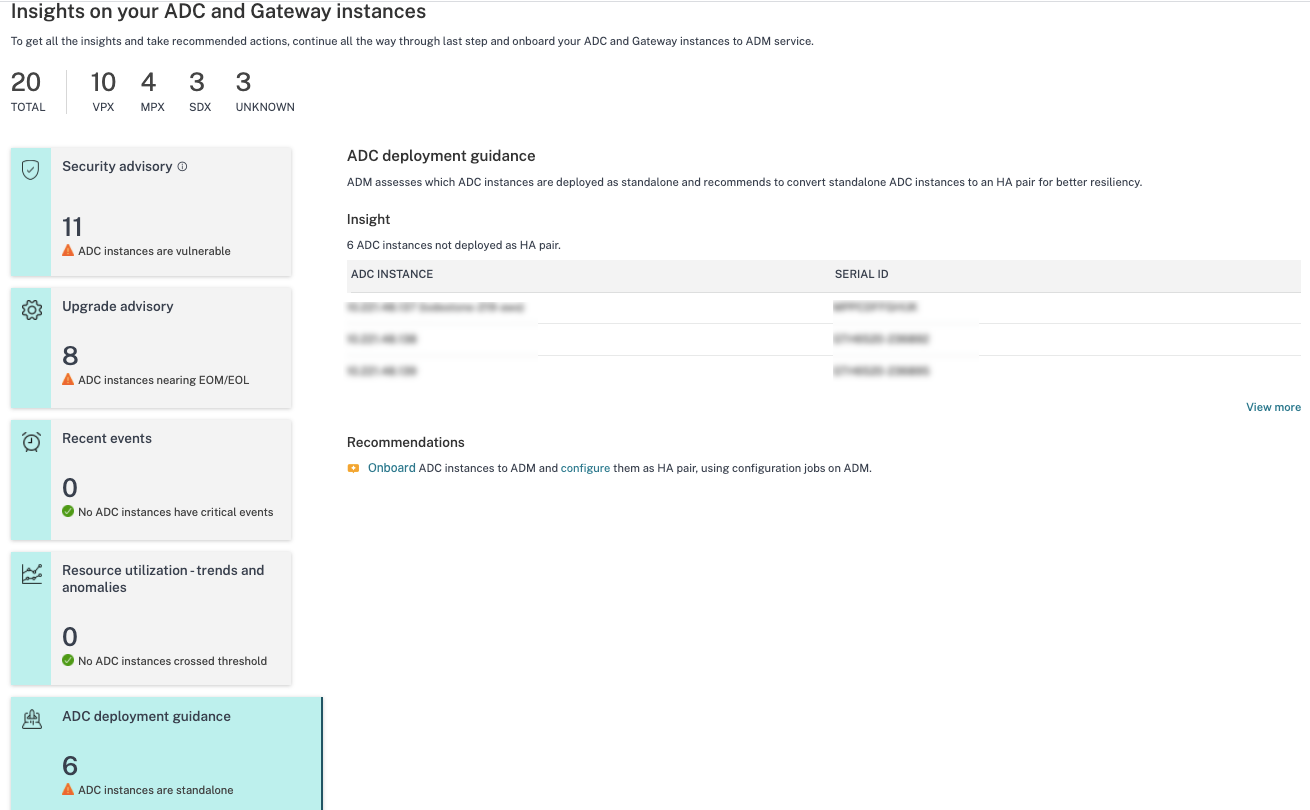
このインサイトページは、Call HomeまたはNetScaler Console Connect、あるいはその両方を通じて収集されたデータを使用して、NetScalerインスタンスに関するインサイトを提供します。このページでは、セキュリティアドバイザリ(現在のNetScaler CVEに関するアドバイス)、アップグレードアドバイザリ(EOM/EOLのタイムラインに基づくアドバイス)、主要なメトリック、トレンドなど、NetScalerインフラストラクチャ全体のインサイトを提供し、NetScalerのパフォーマンスと健全性に影響を与える問題を強調し、問題を軽減する方法を推奨します。これらのインサイトと推奨事項は、NetScaler Consoleが提供する豊富なメリットと付加価値のほんの一部にすぎません。さらに多くのメリット、詳細なインサイト、および推奨されるアクションを実行できるようにするには、NetScalerインスタンスをNetScaler Consoleにオンボーディングする必要があります。
インサイトと推奨事項は、次のタイプに分類されます。
-
セキュリティアドバイザリ: NetScalerインスタンスをオンボーディングして、NetScalerインスタンスのCVE影響の詳細を取得し、推奨される修復または軽減策を実行します。
-
アップグレードアドバイザリ: NetScalerインスタンスをNetScaler Consoleにオンボーディングし、EOM/EOLに達した、または達しつつある、あるいは古いリリース/ビルドのNetScalerインスタンスをアップグレードします。
-
最近のイベント: NetScalerインスタンスをNetScaler Consoleにオンボーディングして、200以上のイベントを定期的に監視し、メール、PagerDuty、Slack、ServiceNow経由で通知を受け取るためのルールを作成し、適切なアクションを実行します。
-
リソース使用率 - トレンドと異常: NetScalerインスタンスをNetScaler Consoleにオンボーディングして、NetScalerインスタンスの健全性、パフォーマンスの問題、およびそれらの問題を軽減するための推奨事項の包括的なビューを取得します。NetScalerインスタンスの予測CPUおよびメモリ使用量も評価できます。
-
NetScaler展開ガイダンス: NetScalerインスタンスをNetScaler Consoleにオンボーディングし、NetScaler Consoleの構成ジョブを使用してHAペアとして構成します。
-
セキュリティアドバイザリ: NetScaler Consoleセキュリティアドバイザリは、NetScalerインスタンスを危険にさらす脆弱性について警告し、軽減策と修復策を推奨します。注:オンボーディングメールとガイド付きワークフローにおけるセキュリティアドバイザリのインサイトは、NetScalerビルドバージョンスキャンのみに基づいています。NetScalerインスタンスをNetScaler Consoleにオンボーディングすると、より決定的で網羅的なセキュリティアドバイザリのインサイトを確認できます。例: CVEが脆弱性評価のためにバージョンと構成の両方のスキャンを必要とする場合、オンボーディングメールとガイド付きワークフローはバージョンスキャンに基づいた結果を表示します。そのため、誤検知が発生する可能性があります。影響のより決定的で正確な評価を知るには、NetScalerをNetScaler Consoleにオンボーディングしてください。オンボーディング後、NetScaler Consoleセキュリティアドバイザリは、バージョンと構成のスキャンに基づいた、脆弱なNetScaler評価である影響評価を表示します。CVE ID、脆弱性の種類、および影響を受けるNetScalerインスタンスを確認できます。CVE IDリンクはセキュリティ速報記事に移動します。
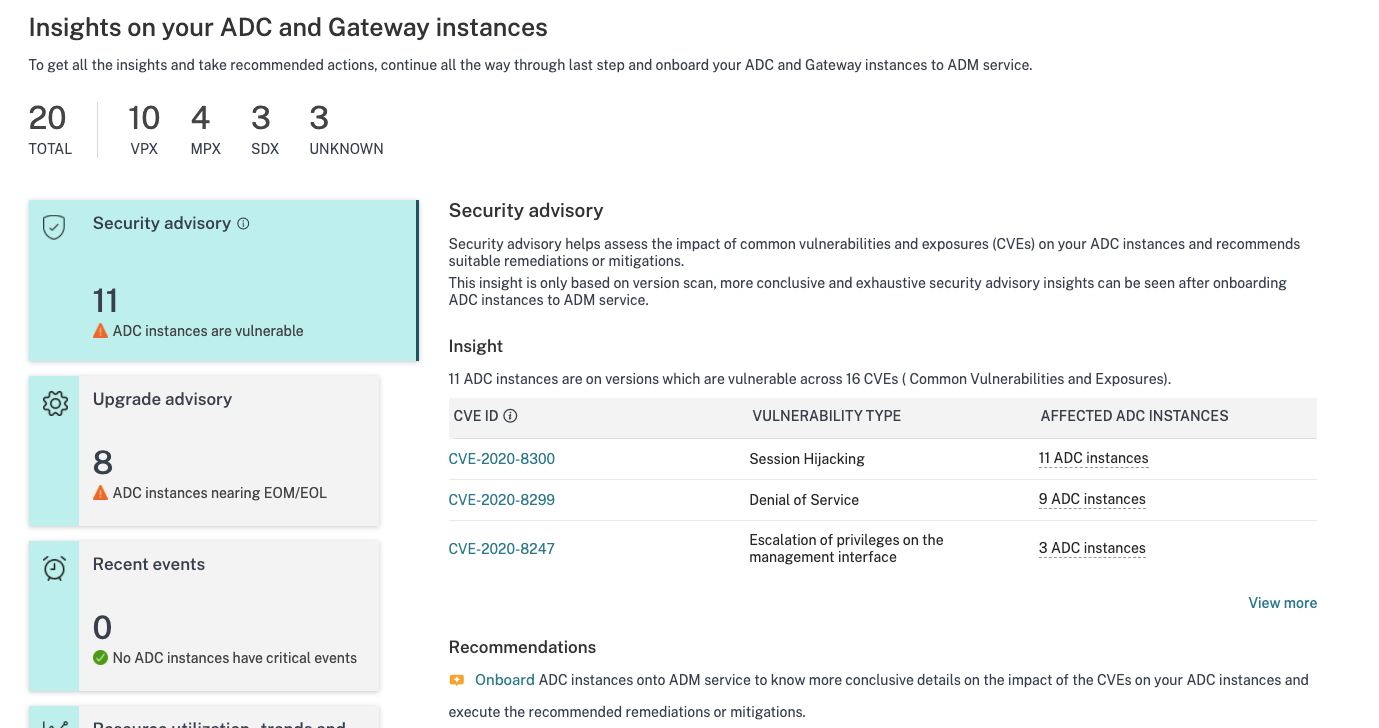 この推奨事項は、NetScalerインスタンスをNetScaler Consoleにオンボードして、NetScalerインスタンスに対するCVEの影響の詳細を確認し、推奨される軽減策または修復策を実行するように案内します。影響を受けるNetScalerインスタンスをクリックすると、影響を受けたインスタンスのIPアドレスが表示されます。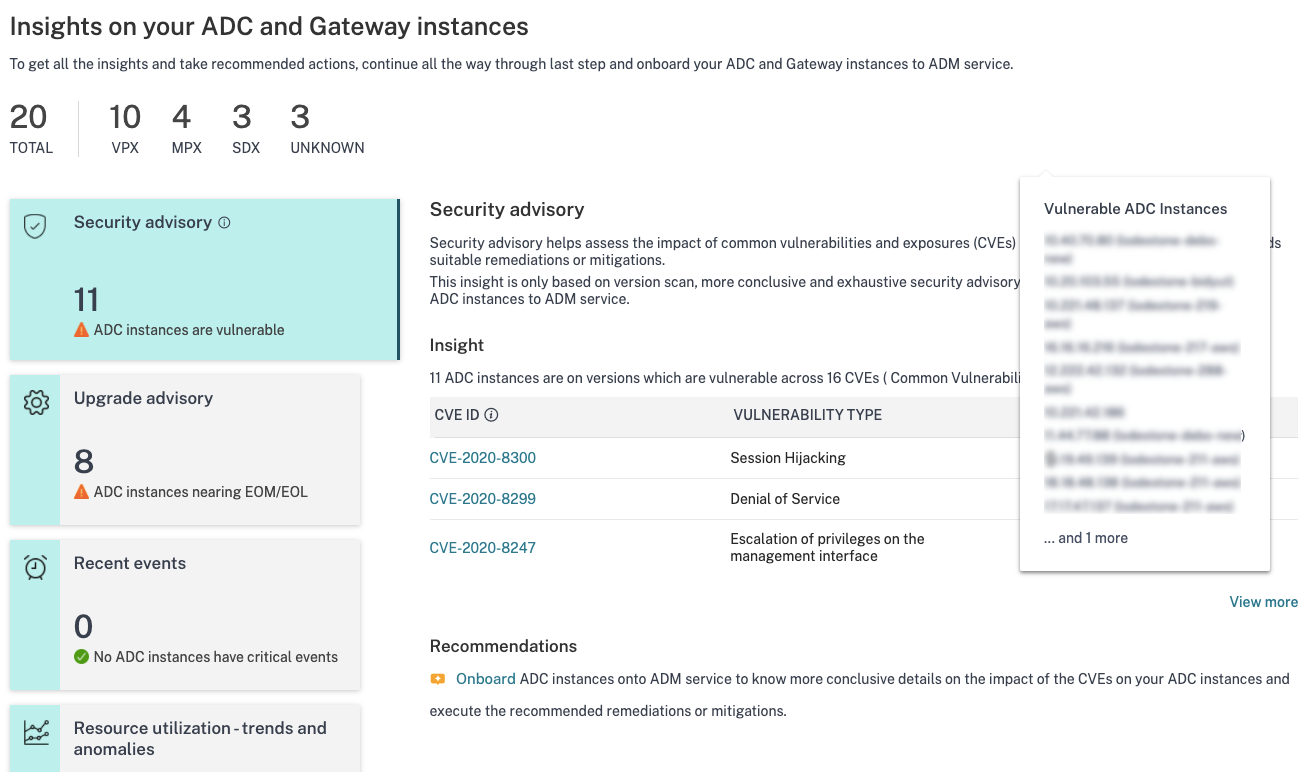
-
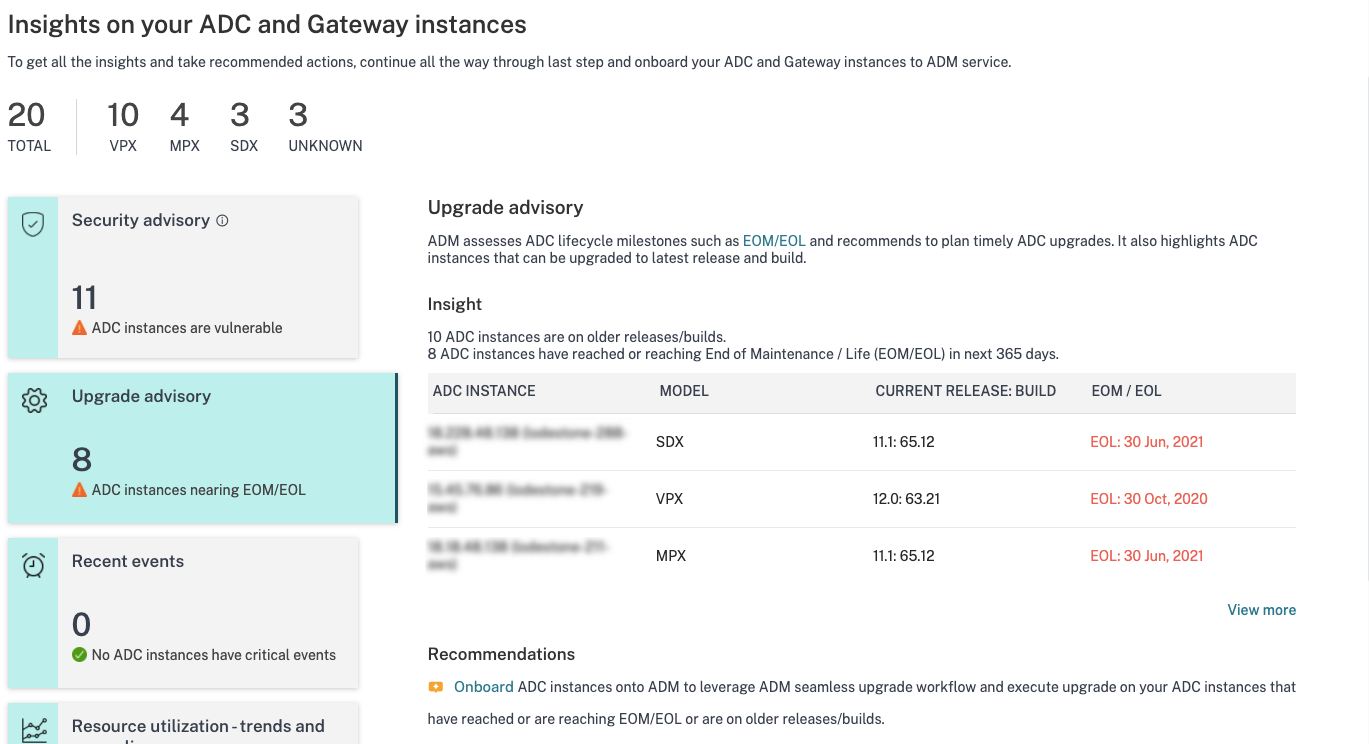
アップグレードアドバイザリ: このアドバイザリを使用して、どのNetScalerインスタンスがEOM/EOLに近づいているか、または古いビルドを使用しているかを確認します。これらのインサイトに基づいて、NetScaler Consoleは、EOM/EOLの前にタイムリーなアップグレードを計画するか、最新の機能と修正の恩恵を受けることを推奨します。アップグレードを実行するには、NetScalerインスタンスをNetScaler Consoleにオンボードする必要があります。
-
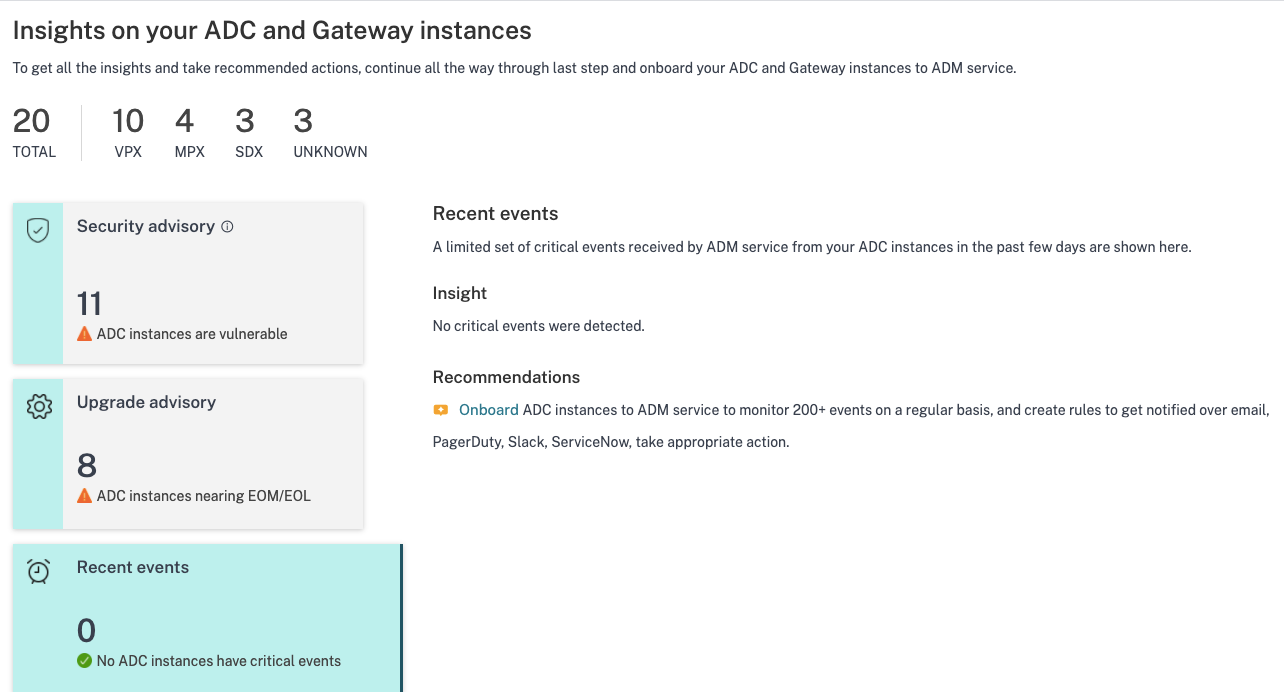
最近のイベント: NetScalerインスタンスで発生した重大なエラーの詳細と、エラーが発生したNetScalerインスタンスのリストを取得します。
-
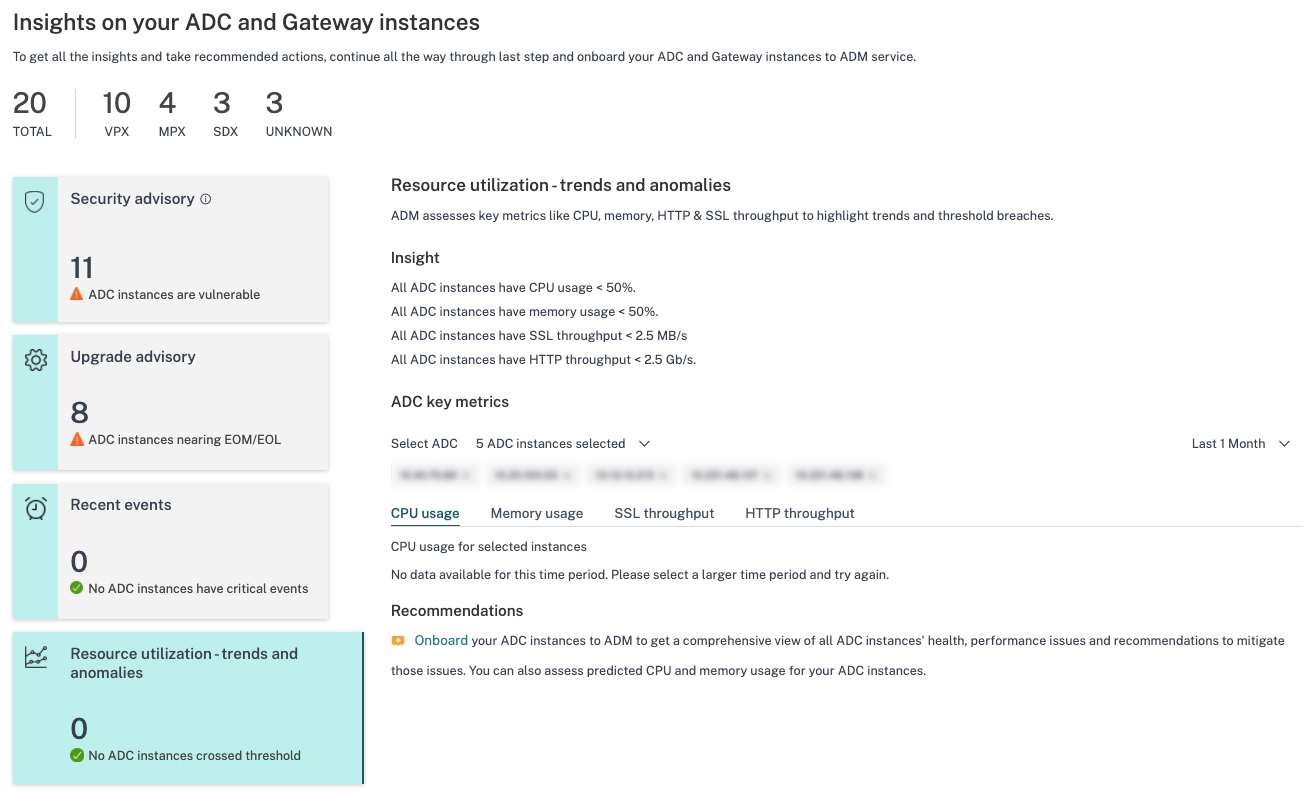
リソース使用率 - 傾向と異常: CPU、メモリ、HTTPスループット、SSLスループットの高いリソース使用率に関するインサイトを見つけます。各インサイトについて、NetScaler Consoleは推奨されるアクションを提案します。これらのインサイトと推奨事項をより詳細に把握するには、NetScalerインスタンスをNetScaler Consoleにオンボードする必要があります。オンボーディング後の利点は次のとおりです。
-
CPU: NetScaler Consoleで今後24時間のCPU使用率を予測します。
-
メモリ: NetScaler Consoleで今後24時間のメモリ使用率を予測します。
-
SSLスループット: NetScaler ConsoleでインテリジェントなApp Analyticsを使用してSSLリアルタイム最適化を表示します。
-
HTTPスループット: Infrastructure Analyticsを使用してNetScalerのスループット容量の問題をトラブルシューティングします。
-
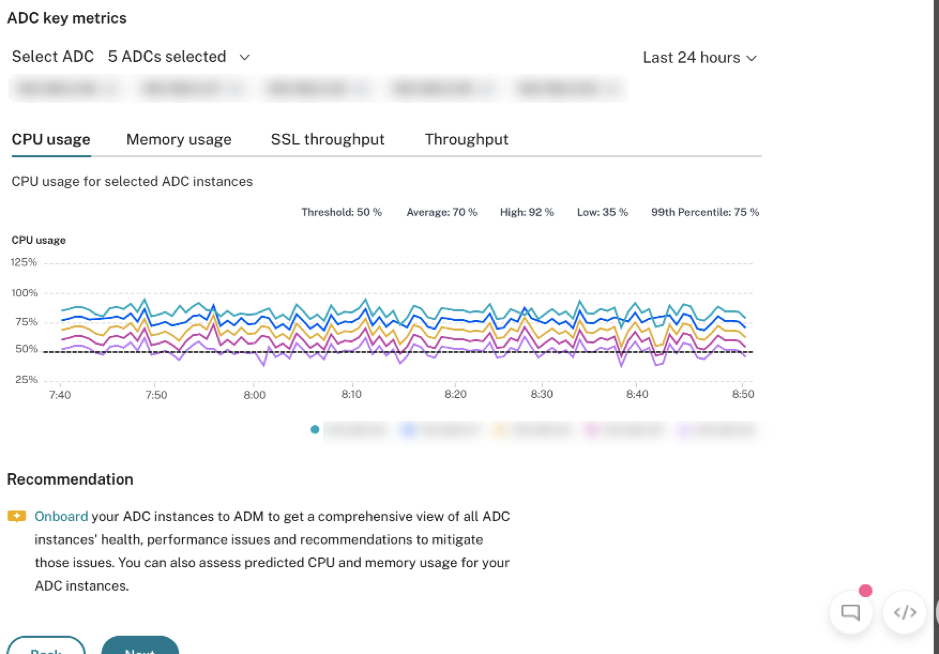
主要メトリック: CPU、メモリ、HTTPスループット、SSLスループットに関連する主要メトリックの詳細を取得し、メトリックの異常な傾向を明らかにします。
-
-
展開ガイダンス: スタンドアロンのNetScalerとして展開されているNetScalerインスタンスを可視化します。NetScaler Consoleは、これらのNetScalerインスタンスをより優れた回復性のためにHAペアとして構成することを推奨します。これには、NetScalerインスタンスをNetScaler Consoleにオンボードし、メンテナンスジョブを使用してインスタンスをHAペアとして構成する必要があります。
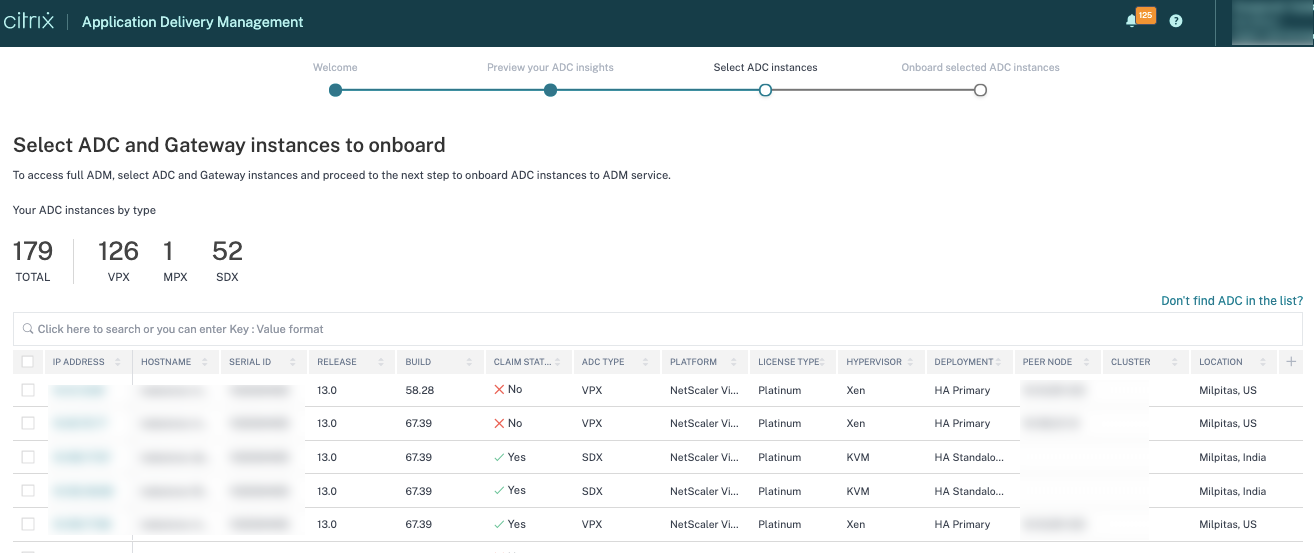
ステップ3: オンボードするNetScalerおよびGatewayインスタンスを選択します
このページには、環境内のすべてのNetScalerおよびGatewayインスタンスが表示されます。NetScaler ConsoleにオンボードするNetScalerおよびGatewayインスタンスを表示して選択し、次へをクリックします。
-
NetScaler ConsoleにオンボードするNetScalerインスタンスを表示して選択します。
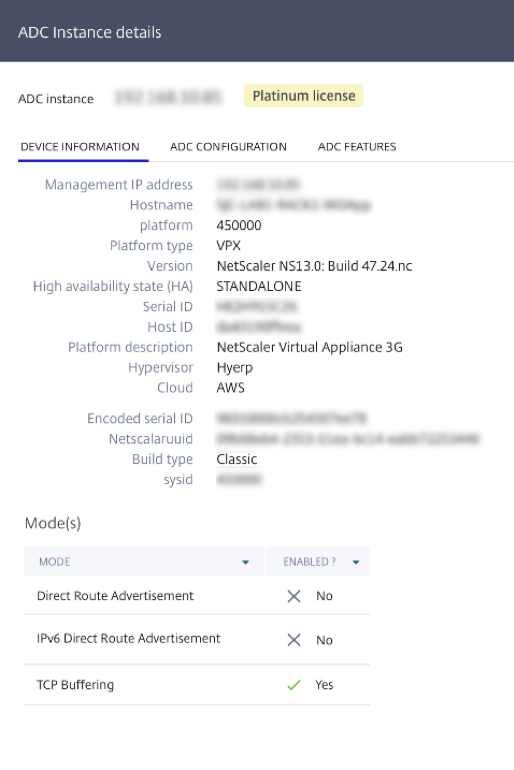
 デバイス情報、NetScaler構成、利用可能なNetScaler機能、ライセンス情報など、いずれかのインスタンスに関する詳細が必要な場合は、NetScalerインスタンスの下にあるインスタンスIPアドレスをクリックします。
 インスタンスがリストにない場合は、右上のリストにNetScalerが見つからない場合を使用します。
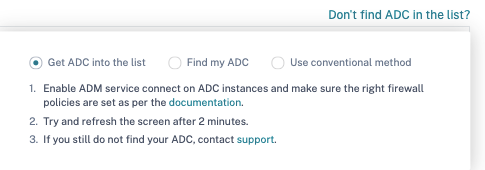 3つの方法で続行できます。NetScalerをリストに追加の下に示されている手順に従うか、NetScalerを検索オプションを使用します。これらの2つの手順で解決しない場合は、従来の方法を使用オプションをクリックします。これにより、ワークフローがスキップされ、NetScalerインスタンスをオンボーディングする従来の方法に進みます。NetScalerを検索オプションの場合、必須フィールド(シリアルID、NetScalerインスタンスIPアドレス、ライセンスシリアル番号、フルフィルメントID)に詳細を入力して検索します。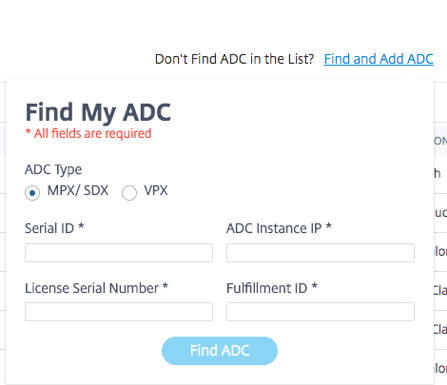
ステップ4:NetScalerインスタンスをNetScaler Consoleにオンボードする
組み込みエージェント(デフォルトオプション)または外部エージェントを使用してインスタンスをオンボードできます。
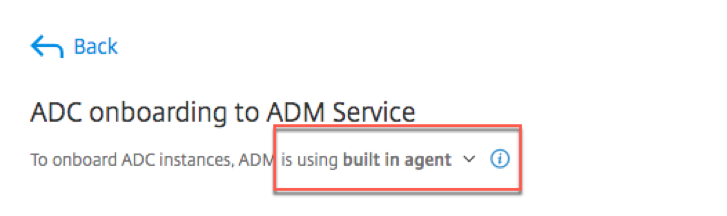
組み込みエージェントを使用してNetScalerインスタンスをオンボードする
自動およびスクリプトベースのオンボーディングでは、デフォルトで設定されている組み込みエージェントを使用します。
自動オンボーディング:次のNetScalerバージョンでのみサポートされています。
-
NetScaler MPXおよびVPXイメージバージョン12.1 57.18以降、および13.0 61.48以降
-
SDXバージョンイメージ13.0 61.48以降、および12.1 58.14以降
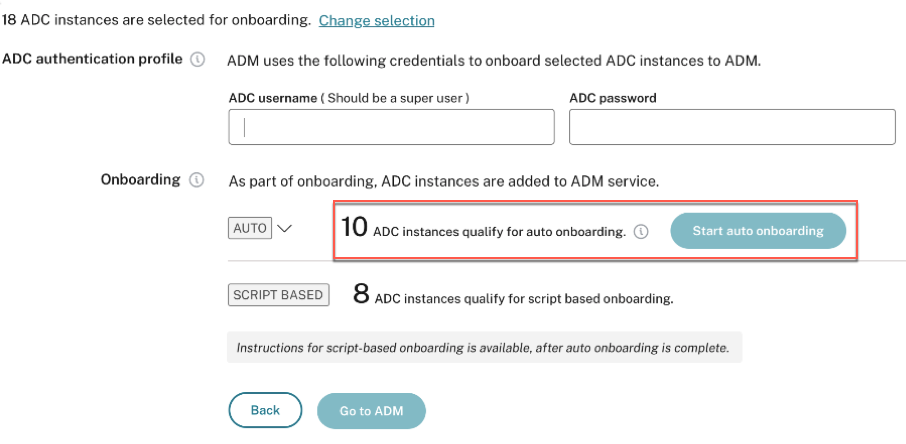
選択されたNetScalerインスタンスの合計のうち、一部のインスタンスは自動オンボーディングの対象となる場合があります(最小バージョン基準に基づく)。自動オンボーディングの対象となるインスタンスを確認できます。
オンボーディングのテスト実行を実行して、NetScalerインスタンスがオンボードの準備ができていることを確認できます。 をクリックしてテスト実行を開始します。詳細については、「NetScalerインスタンスのオンボーディング準備状況をテストする」を参照してください。
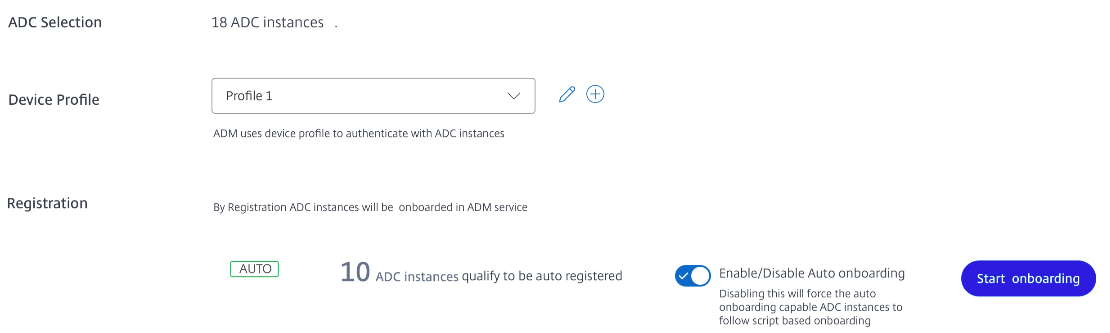
テスト実行なしでオンボードする場合は、NetScalerのユーザー名とパスワードを入力します。資格情報はNetScalerユーザー管理者資格情報である必要があり、NetScaler Consoleはこれらの資格情報を使用してNetScalerをオンボードします。 をクリックして、NetScalerインスタンスをNetScaler Consoleにオンボードします。
注
NetScalerの資格情報を指定してデバイスプロファイルを作成すると、ADM GUIは各NetScalerインスタンスのユーザー名とパスワードを再度要求することはありません。ただし、デバイスプロファイルドロップダウンからプロファイルを選択して、NetScalerインスタンスを認証できます。
自動オンボーディングの完了には2~5分かかる場合があります。
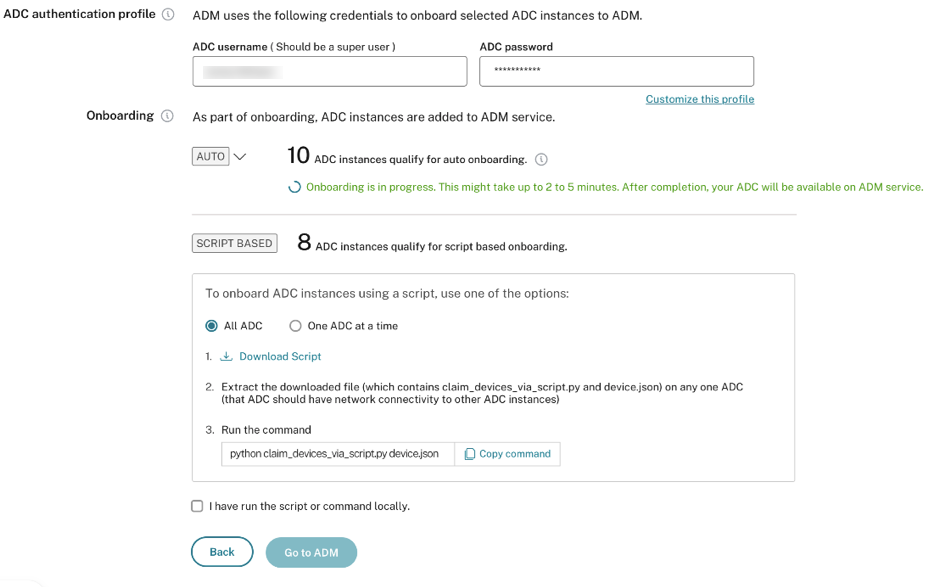
注:
NetScalerインスタンスをNetScaler Consoleに自動オンボーディングしたくない場合は、自動オンボーディングを無効にし、スクリプトベースのオプションを使用してオンボーディングできます。
スクリプトベースのオンボーディング: 自動オンボーディングが完了した後、スクリプトベースのオンボーディングを使用して残りのインスタンスをオンボーディングできます。次のいずれかのオプションを使用します。
-
オプション1: スクリプトをダウンロードし、tarファイルを展開し、UIに表示されているコマンドを使用して、いずれかのNetScalerインスタンスで実行します。このスクリプトを実行するNetScalerインスタンスが、他のすべての選択されたNetScalerインスタンスへのネットワーク接続を持っていることを確認してください。
-
オプション2: 各NetScalerインスタンスのCLIコンソールにログインし、UIに表示されているコマンドを実行します。詳細については、ドキュメント「NetScaler組み込みエージェントを構成してインスタンスを管理する」のステップ7を参照してください。各NetScalerインスタンスに対して新しい一意のアクティベーションコードを生成していることを確認してください。
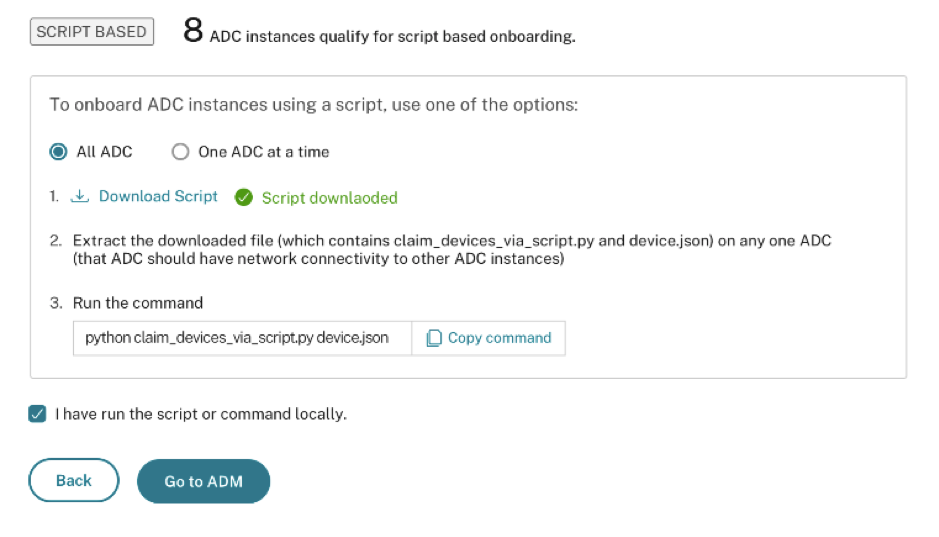
すべてのインスタンスをオンボーディングしたら、NetScaler Consoleに移動をクリックしてNetScaler Consoleインスタンス管理UIダッシュボードに移動し、さまざまな機能を探索します。
注
NetScaler Consoleの新規顧客でNetScaler Consoleライセンスがない場合、CitrixサービスアカウントはデフォルトでExpressアカウントになります。NetScaler Consoleアカウントの資格の詳細については、「Expressアカウントを使用してNetScaler Consoleリソースを管理する」を参照してください。
外部エージェントを使用したNetScalerインスタンスのオンボーディング
NetScaler Consoleでプールライセンスまたは完全な分析スイート、あるいはその両方を使用したい場合は、外部エージェントベースのオンボーディングを使用できます。
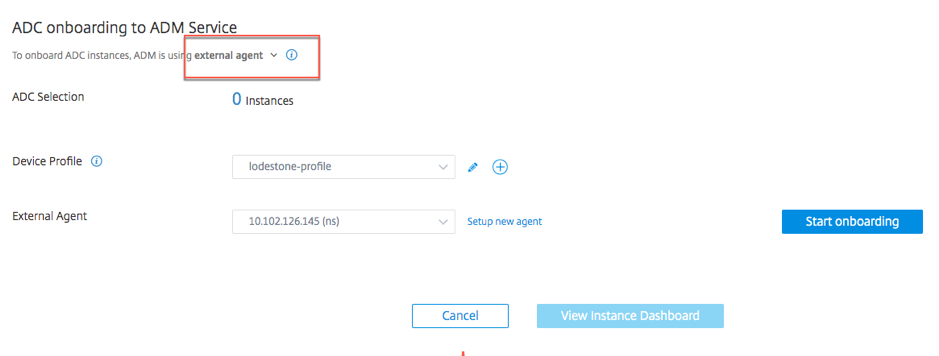
以下の手順を完了します。
-
デバイスプロファイルを選択します。注セキュリティ上の理由から、オンボーディングにデフォルトのNetScaler資格情報 (nsroot/nsroot) を使用することはできません。
-
外部エージェントを選択し、新しいエージェントのセットアップをクリックします。
-
次のいずれかの環境を選択します。
-
アマゾン ウェブ サービス
-
マイクロソフト アジュール
-
グーグル クラウド プラットフォーム
-
オンプレミス
-
オンプレミスのハイパーバイザーにエージェントをインストールする
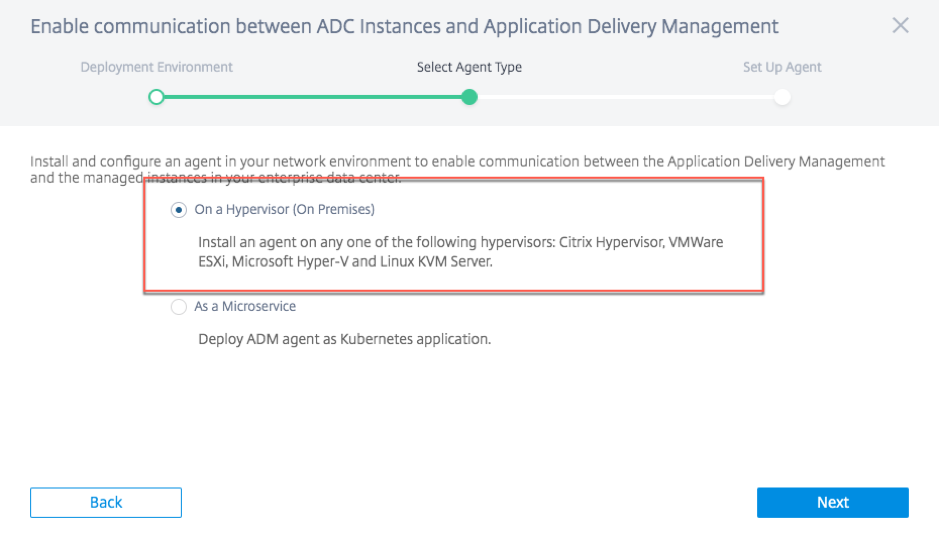
オンプレミスを選択した場合、エージェントを次のハイパーバイザーにインストールできます: Citrix Hypervisor™、VMware ESXi、Microsoft Hyper-V、Linux KVM Server。
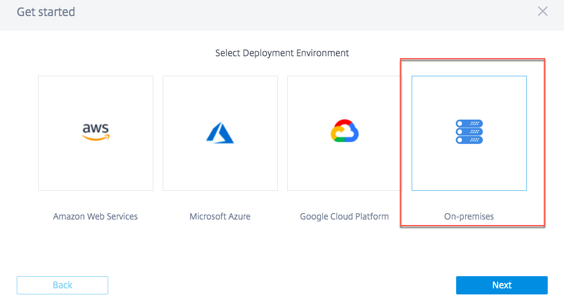
-
ハイパーバイザー上 (オンプレミス) を選択し、次へをクリックします。
-
ハイパーバイザーの種類を選択し、イメージをダウンロードします。例: VMware ESXi。イメージをダウンロード(/en-us/netscaler-console-service/media/adc-external-agent-onboard-3.png)
-
サービスURLとアクティベーションコードを使用してエージェントを設定します。エージェントを設定(/en-us/netscaler-console-service/media/adc-external-agent-onboard-4.png)エージェントはサービスURLを使用してサービスを特定し、アクティベーションコードを使用してサービスに登録します。オンプレミスハイパーバイザーにエージェントをインストールする方法の詳細については、「オンプレミスにNetScalerエージェントをインストールする」を参照してください。
-
Register Agent をクリックします。完了したら、Done をクリックしてNetScalerオンボーディングNetScaler Consoleページに戻ります。オンボーディングを完了(/en-us/netscaler-console-service/media/adc-external-agent-onboard-5.png)
-
Start onboarding をクリックします。すべてのインスタンスをオンボーディングしたら、View instance dashboard をクリックしてNetScaler Consoleインスタンス管理UIダッシュボードに移動し、さまざまな機能を探索します。インスタンスダッシュボードを表示(/en-us/netscaler-console-service/media/adc-external-agent-onboard-6.png)
パブリッククラウドにエージェントをインストールする
エージェントは、次のいずれかのクラウド環境にインストールできます。
-
アマゾン ウェブ サービス
-
マイクロソフト アジュール
-
グーグル クラウド プラットフォーム
詳細については、次のドキュメントを参照してください。