
オンプレミスにNetScalerエージェントをインストールする
エージェントは、NetScaler Consoleとデータセンターで検出されたインスタンスとの間の仲介役として機能します。
エージェントのインストールを開始する前に、ハイパーバイザーが各エージェントに提供する必要がある仮想コンピューティングリソースが揃っていることを確認してください。詳細については、エージェントのインストール要件およびプールライセンス用軽量エージェントを参照してください。
注
ポートおよびその他の要件に関するすべての情報については、サポートされているポートを参照してください。
NetScalerエージェントをインストールするには:
-
はじめにの指示に従って、エージェントイメージをダウンロードします。
-
エージェントイメージファイルをハイパーバイザーにインポートします。
-
Consoleタブから、次の例に示すように、初期ネットワーク構成オプションを設定します。
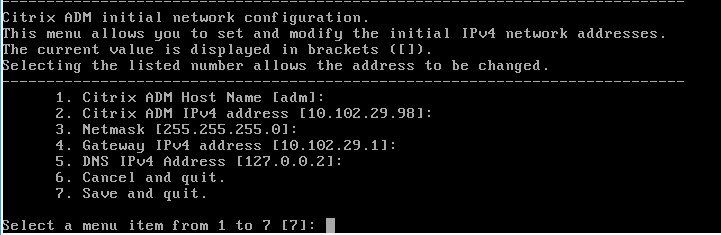 注NetScalerエージェントへのインターネットアクセスを許可するようにDNSを設定していることを確認してください。
 -
初期ネットワーク構成が完了したら、構成設定を保存します。プロンプトが表示されたら、デフォルトの(
nsrecover/nsroot)資格情報を使用してログオンします。エージェントで構成済みのネットワーク設定を変更する場合は、networkconfigコマンドを入力し、CLIのプロンプトに従います。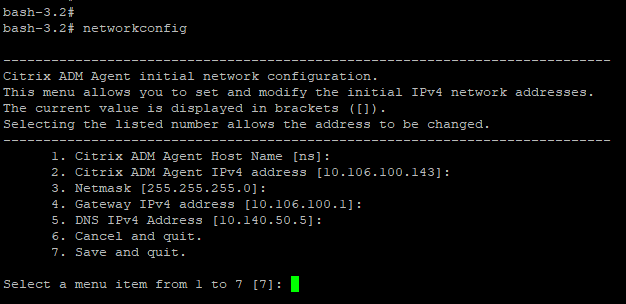
-
サービスURLを入力するプロンプトが表示されない場合は、NetScalerエージェントで/mpsに移動し、次のいずれかのスクリプトを実行します。
deployment_type.pyregister_agent_cloud.py -
エージェントイメージをダウンロードしたときに保存したサービスURLとアクティベーションコードを入力します。エージェントはサービスURLを使用してサービスを特定し、アクティベーションコードを使用してサービスに登録します。

-
エージェントの登録が成功すると、エージェントが再起動し、インストールプロセスが完了します。
エージェントが再起動したら、NetScaler Console GUIにアクセスし、Infrastructure > Instances > Agentsに移動して、エージェントのステータスを確認します。エージェントが構成されたら、パスワードを変更する必要があります。
-
Infrastructure > Instances > Agentsに移動します
-
エージェントを選択し、Select ActionリストからChange Passwordをクリックします。

-
現在のパスワード (
nsroot) を入力し、新しいパスワードを指定して、OKをクリックしてパスワードを変更します。パスワードは次の条件を満たす必要があります。-
6文字以上であること
-
1つ以上の特殊文字を含むこと
-
1つ以上の大文字を含むこと
-
1つ以上の小文字を含むこと
-
1つ以上の数字を含むこと
注:NetScalerエージェントをオンプレミスで構成した後、NetScalerインスタンスにライセンスを適用する前に、最大10分間待つことをお勧めします。 -
Related information