NetScalerからPrometheusへのメトリクスエクスポートを設定するジョブをスケジュールする
NSConfigurePrometheusAnalyticsProfileテンプレートを使用して、デフォルトスキーマまたは変更されたパラメータを持つカスタムスキーマのいずれかを使用し、すべての管理対象インスタンスでジョブを実行できます。
Related information
前提条件
管理対象のNetScalerが13.1 build 39-27以降であることを確認してください。
ジョブをスケジュールするには:
-
NetScaler Consoleで、Infrastructure > Configuration > Configuration Jobsに移動し、Create Jobをクリックします。
-
Create Jobページで、ジョブの名前を指定し、Instance TypeリストからNetScaler®を選択します。
-
Configuration SourceリストからInbuilt Templateを選択します。NSConfigurePrometheusAnalyticsProfileコマンドを右ペインにドラッグし、Nextをクリックします。**+**をクリックしてテンプレートを追加することもできます。Prometheusテンプレート(/en-us/netscaler-console-service/media/inbuilt-template-prometheus.png)
-
デフォルトスキーマで続行する場合:
-
ステップ3 (
put $Schema_file /var/metrics.conf/$schema_filename$) を削除します。マウスカーソルをステップ3に置き、次のようにします。-
Windowsでは、Control + Aを押してからDeleteを押します。
-
Macでは、Command + Aを押してからDeleteを押します。
-
-
削除後、Nextをクリックします。
-
Select Instancesタブで、Add Instancesをクリックし、ジョブを実行するインスタンスを選択して、Nextをクリックします。
-
「変数値の指定」タブで、「すべてのインスタンスに共通の変数値」を選択します。
-
「Analytics TimeSeries Profile Name」- 分析プロファイル名を指定します。詳細については、
https://docs.netscaler.com/ja-jp/citrix-adc/current-release/ns-ag-appflow-intro-wrapper-con/ns-ag-appflow-config-tsk.html#configure-the-metrics-collectorを参照してください。 -
「Name of the schema file to upload to Netscaler」- このファイル名をデフォルトファイルである
schema.jsonとして保持します。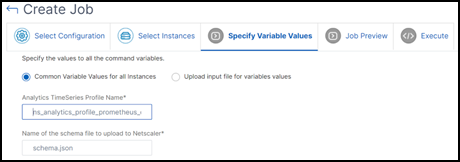
-
-
ステップ6から先に進みます。
-
-
カスタムスキーマカウンターに進む場合:
-
「Configuration Source」リストから「Inbuilt Template」を選択します。
NSConfigurePrometheusAnalyticsProfileコマンドを右ペインにドラッグし、「Next」をクリックします。+をクリックしてテンプレートを追加することもできます。 -
「Select Instances」タブで、「Add Instances」をクリックし、ジョブを実行するインスタンスを選択してから、「Next」をクリックします。
-
「変数値の指定」タブで、「すべてのインスタンスに共通の変数値」を選択します。
-
「Netscaler Counter Schema file(.json)」- パラメータで変更したスキーマファイルを選択します。NetScalerでは、サポートされているすべてのカウンターを含む参照ファイル
reference_schema.jsonがパス/var/metrics_conf/の下にあります。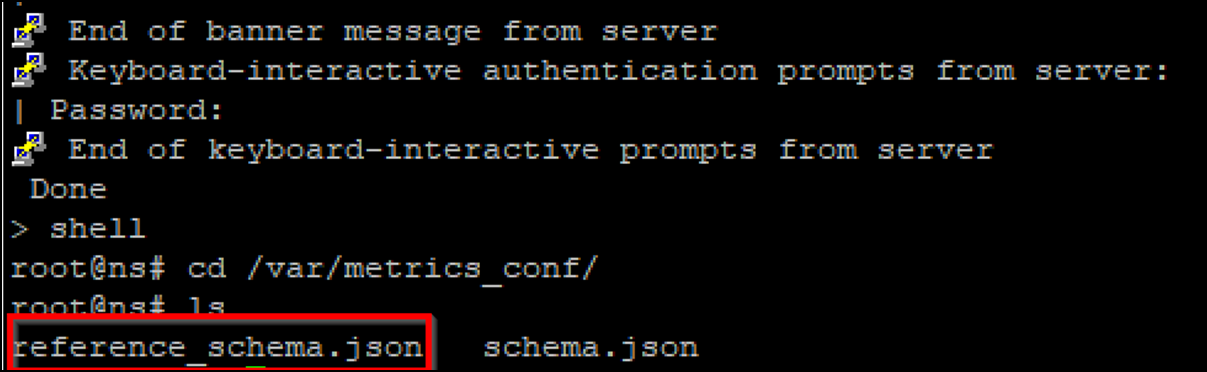 FTPクライアントを使用してファイルをローカルにコピーし、必要なパラメータを編集して保存し、アップロードできます。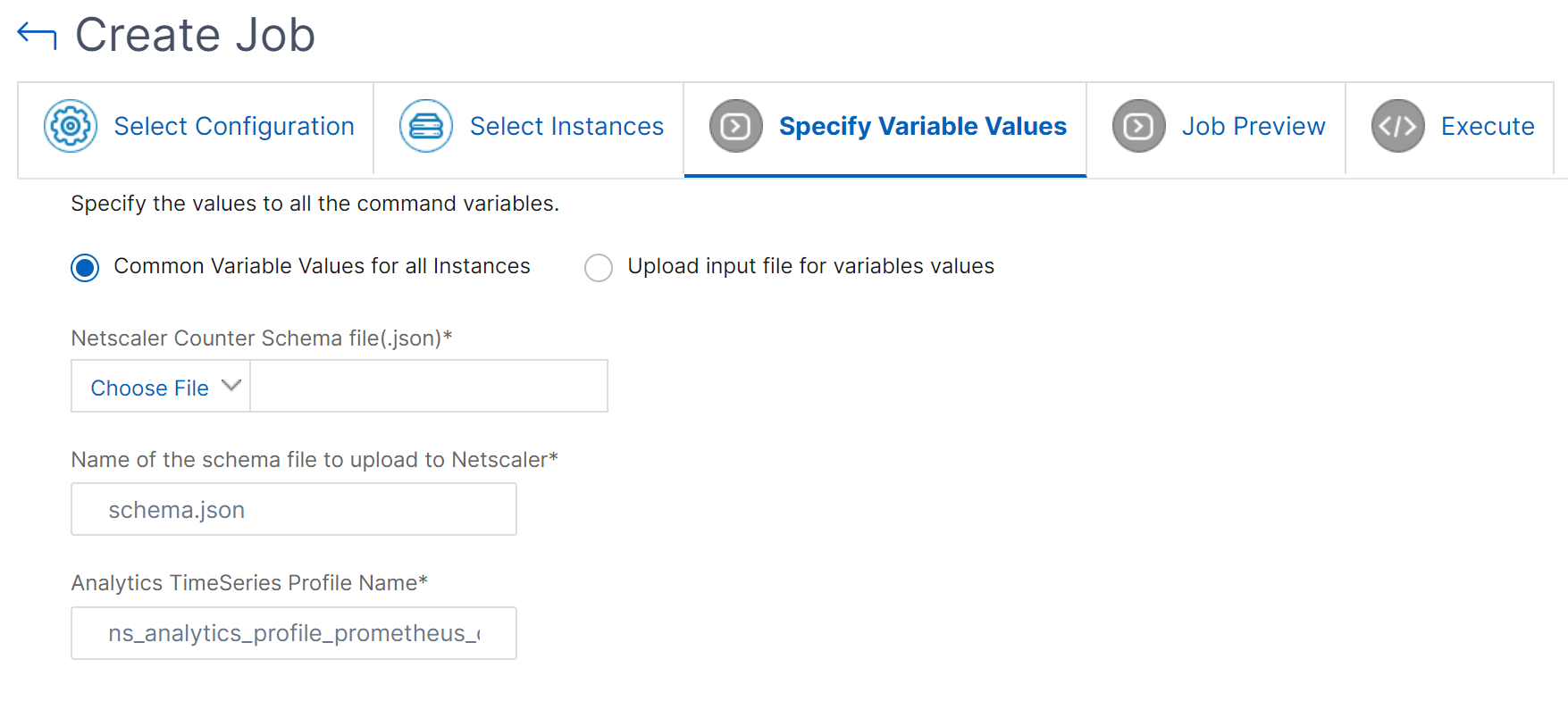
-
「Name of the schema file to upload to Netscaler」- NetScalerにアップロードするスキーマファイル名を指定します。
-
「Analytics TimeSeries Profile Name」- 分析プロファイル名を指定します。詳細については、
https://docs.netscaler.com/ja-jp/citrix-adc/current-release/ns-ag-appflow-intro-wrapper-con/ns-ag-appflow-config-tsk.html#configure-the-metrics-collectorを参照してください。
-
-
-
「ジョブプレビュー」タブで、各インスタンスまたはインスタンスグループで実行されるコマンドを評価し、検証できます。
-
「次へ」をクリックします。
-
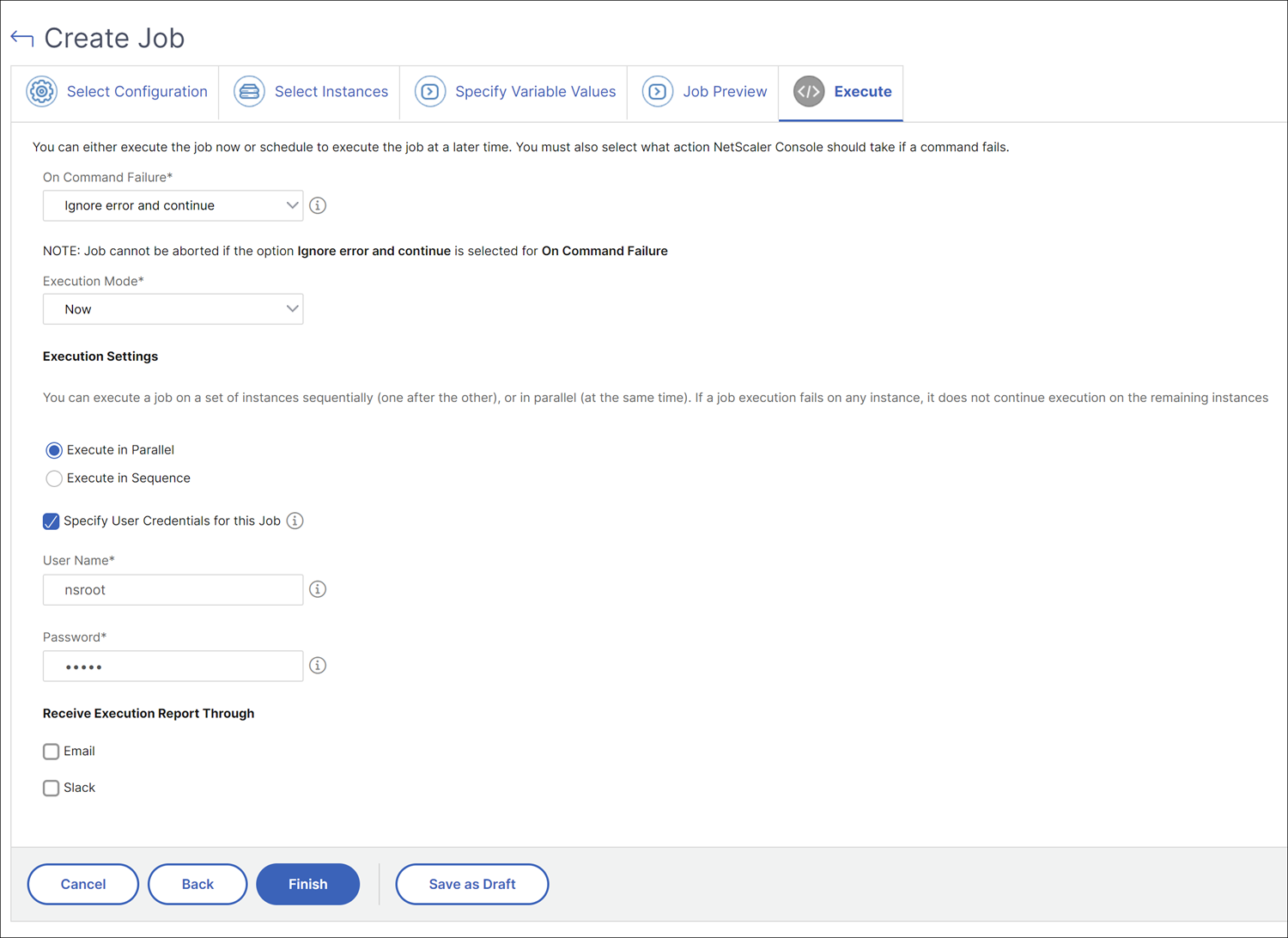
「実行」タブで、次の条件を設定します。
-
「コマンド失敗時」 - コマンドが失敗した場合、エラーを無視してジョブの実行を続行するか、ジョブのそれ以上の実行を停止するかを選択できます。ドロップダウンリストから実行したいアクションを選択します。
-
「実行モード」 - ジョブを今すぐ実行するか、後で実行するようにスケジュールできます。ジョブを後でスケジュールする場合は、そのジョブの実行頻度設定を指定する必要があります。ドロップダウンリストから、ジョブに適用するスケジュールを選択します。
-
-
「実行設定」で必要な方法を選択することにより、一連のインスタンスでジョブを順次または並行して実行することもできます。いずれかのインスタンスでジョブの実行が失敗した場合、残りのインスタンスでは続行されません。承認されたユーザーが管理対象インスタンスでジョブを実行できるように選択することもできます。また、ジョブの成功または失敗に関する通知を、その他の詳細とともに送信するかどうかを選択できます。
-
「完了」をクリックします。