
診断ツールまたはNetScaler Console GUIを使用して問題をトラブルシューティングする
注
診断ツールは、Console Advisory Connectベースのロータッチオンボーディングを使用してオンボーディング済みまたはオンボーディング予定のNetScalerインスタンスにのみ適用されます。
詳細については、NetScaler Console Connectを使用したNetScalerインスタンスのロータッチオンボーディングを参照してください。
NetScalerインスタンスをNetScaler Consoleにオンボーディングする際に、NetScalerインスタンスのオンボーディングが正常に完了しないいくつかの問題が発生する可能性があります。管理者として、オンボーディング失敗の原因を把握しておく必要があります。診断ツールを使用して診断チェックを実行できるのは、次の場合です:
-
自動オンボーディングまたはスクリプトベースのオンボーディング中に問題が発生した場合
-
NetScalerインスタンスがオンボーディングの準備ができているかどうかを確認したい場合
-
NetScaler Console GUIで「ダウン」ステータスが表示されている、すでにオンボーディングされているNetScalerインスタンスの問題を分析したい場合
NetScalerインスタンスでConsole Advisory Connectが有効になっている場合、診断の詳細は自動的にCitrixに送信され、NetScaler Console GUIで詳細を表示できます。Console Advisory Connectが有効になっていない場合は、診断ツールを手動で使用できます。
Related information
診断ツールを手動で使用する
診断ツールは、
mastoolsアップグレード(13.1-2.x以降)の一部として利用可能で、/var/mastools/scriptsでアクセスできます。NetScalerインスタンスでcat /var/mastools/version.txtコマンドを実行して、mastoolsのバージョンを確認できます。
診断ツールを実行するには:
-
SSHクライアントを使用して、NetScalerインスタンスにログオンします。
-
shellと入力し、Enterキーを押してbashモードに切り替えます。
-
cd /var/mastools/scriptsと入力します。 -
sh mastools_diagと入力します。
ツールが起動し、以下の診断チェックの結果が表示されます:
-
nscli コマンド
-
DNS設定
-
インターネット接続
-
インスタンスとADMの接続
-
ユーザー権限
トラブルシューティング後も問題が解決しない場合は、サポートに問い合わせることができます。サポートに問い合わせる際は、診断ツール実行後に表示される構成情報を提供する必要があります。
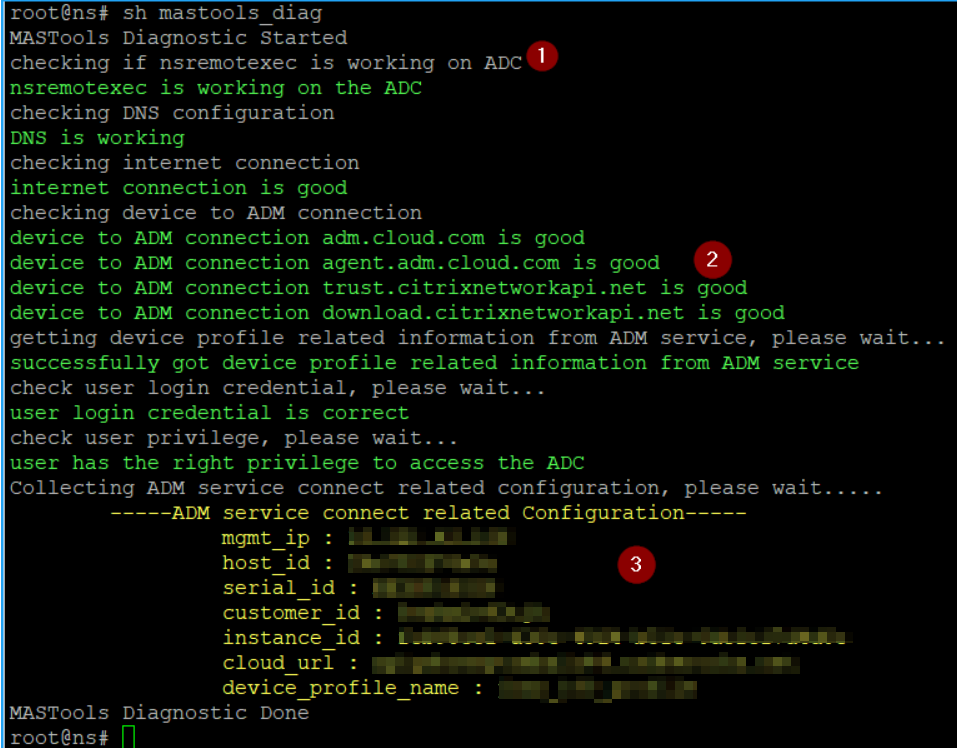
以下は、問題のないNetScalerインスタンスの診断結果の例です:
-
1 – 診断チェックの種類を表示します
-
2 – 診断チェックの結果を緑または赤で表示します。緑は成功、赤は失敗を示します。
-
3 – 診断ツールを実行するたびに、NetScaler Consoleの構成情報が黄色で表示されます。NetScalerサポートに問い合わせる場合は、この情報を提供する必要があります。
診断ツールを使用してNetScalerインスタンスのオンボーディング準備状況を確認する
NetScalerインスタンスをNetScaler Consoleにオンボーディングする前に、NetScalerインスタンスで診断ツールを実行して、その準備状況を確認できます。NetScalerインスタンスに問題がなく、オンボーディングの準備ができていれば、ツールは「device not claimed on ADM」というメッセージを表示します。
NetScaler Consoleで要求されていないデバイス(/en-us/netscaler-console-service/media/device-not-claimed.png)
NetScaler Console GUIでNetScalerの診断情報を表示する
「Infrastructure > Instances > NetScaler」に移動し、「Asset Inventory」をクリックして、新しく追加された「Onboarding Readiness」オプションを表示します。このオプションは、NetScalerインスタンスのオンボーディング準備状況(「Needs Review」または「OK」など)を示します。
-
「Needs Review」。NetScalerインスタンスに修正が必要な問題があります。
-
「OK」。NetScalerインスタンスはオンボーディングの準備ができています。
「注:」:
「Onboarding Readiness」が空白の場合、NetScalerインスタンスが診断サポートを備えた最新のイメージで実行されていないことを意味します。
NetScalerインスタンスに問題がある場合、「Needs Review」オプションが表示され、クリックして詳細を表示できます。
自動診断メッセージ(/en-us/netscaler-console-service/media/auto-diagnostic-info.png)
「Needs Review」をクリックすると、「NetScaler Diagnostics Details」ページに問題の詳細が表示されます。
自動診断の問題の詳細(/en-us/netscaler-console-service/media/auto-diagnostic-issue.png)
-
「カテゴリ」。問題のカテゴリを提供します。
-
「ステータス」。問題のステータス(「Needs Review」、「OK」、または「Not Applicable」など)を提供します。
-
「推奨事項」。問題のトラブルシューティングに必要な推奨事項を提供します。
問題を修正すると、オンボーディング準備状況のステータスが「OK」に変わります。
トラブルシューティング
以下は、NetScalerインスタンスのいくつかの問題と、そのトラブルシューティング手順です。
無効なユーザー名またはパスワード
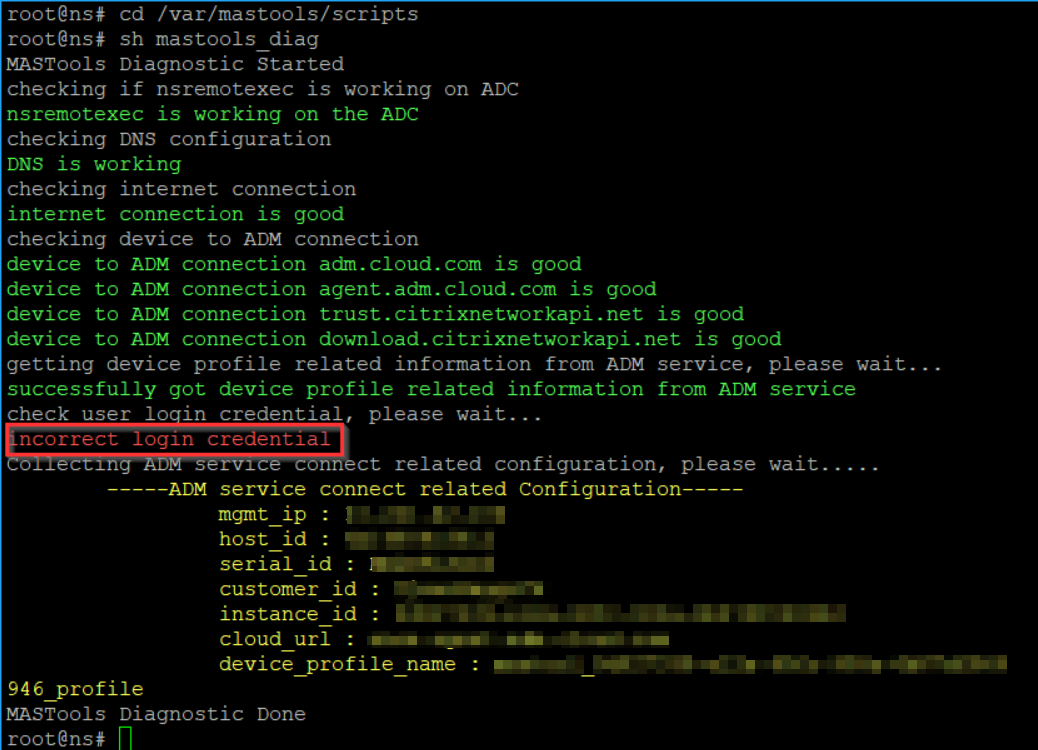
回避策: 管理者プロファイルで指定されたユーザー名とパスワードが正しいことを確認してください。NetScalerインスタンスのパスワードを変更した場合は、インスタンスの管理者プロファイルを変更する必要があります。詳細については、「管理者プロファイルの変更」を参照してください。
DNS構成エラー
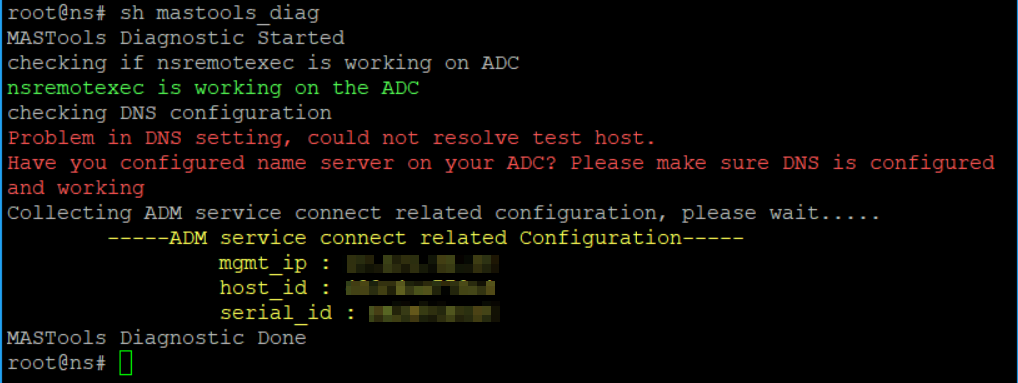
回避策: DNSが構成されているか、DNS IPアドレスが有効であることを確認してください。詳細については、「DNS構成」を参照してください。
インターネット接続なし
回避策: ファイアウォール設定がインターネットアクセスをブロックしていないこと、および必要なプロキシが構成されていることを確認してください。
NetScaler Consoleエンドポイントへの接続なし
回避策: ファイアウォール設定を確認し、以下のNetScaler Consoleエンドポイントがファイアウォールでブロックされていないことを確認してください。
ADM_GRP_EP = "adm.cloud.com"

 ADM_AGENT_EP = "agent.adm.cloud.com"

 ADM_TRUST_EP = "trust.citrixnetworkapi.net"

 ADM_DOWNLOAD_EP = "download.citrixnetworkapi.net"
診断チェックで問題が見つからず、接続の問題が依然として解決しない場合は、NetScaler Consoleの構成情報(黄色で表示)をメモし、NetScalerサポートに連絡してください。
NetScalerインスタンスがオンボードの準備ができていることを確認するためにテスト実行を行うと、以下の問題が発生する可能性があります。
組み込みエージェントのドライランタイムアウト
ドライランの結果が5分以内に取得されない場合、タイムアウトメッセージが表示されます。
タイムアウト(/en-us/netscaler-console-service/media/onboarding-timeout.png)
推奨事項: NetScalerインスタンスが診断サポートを備えた最新のイメージで実行されているかどうかを確認することをお勧めします。また、アセット選択テーブルでは、オンボーディング準備状況の列が空白で表示されます。
デバイスプロファイルのドロップダウンに表示される赤い枠線
ドライラン中にNetScaler認証が失敗し、デバイスプロファイルのドロップダウンに赤い枠線が表示されます。
プロファイルエラー(/en-us/netscaler-console-service/media/builtin-agent-dry-run.png)
推奨事項: NetScalerユーザー管理者資格情報を再度入力し、デバイスプロファイルを作成し、「テスト」をクリックしてドライランを再度実行します。