
委任管理者ユーザーにより多くの権限を割り当てる方法
組織の最初のユーザーがNetScaler Consoleにサインアップしてログオンすると、そのユーザーにはスーパー管理者権限が割り当てられます。その後ログオンするすべてのユーザーには、デフォルトで委任管理者ロールが割り当てられます。委任管理者には、ユーザー管理またはRBAC設定に関連するタスクを表示および実行する権限はありません。
ただし、委任管理者にスーパー管理者権限または特定の非スーパー管理者ロールを割り当てることで、管理者がユーザー管理に関連するタスクを実行できるようにすることができます。
ロールベースのアクセス制御の詳細については、「ロールベースのアクセス制御の構成」を参照してください。
Related information
委任管理者へのスーパー管理者権限の割り当て
委任管理者にスーパー管理者権限を割り当てるには、スーパー管理者がデフォルトの管理者グループを委任管理者ユーザーに割り当てる必要があります。次のタスクを実行します。
-
スーパー管理者としてNetScaler Consoleにログオンします。
-
アカウント > ユーザー管理 > ユーザー に移動します。
-
委任管理者のユーザー名を選択し、編集 をクリックします。
-
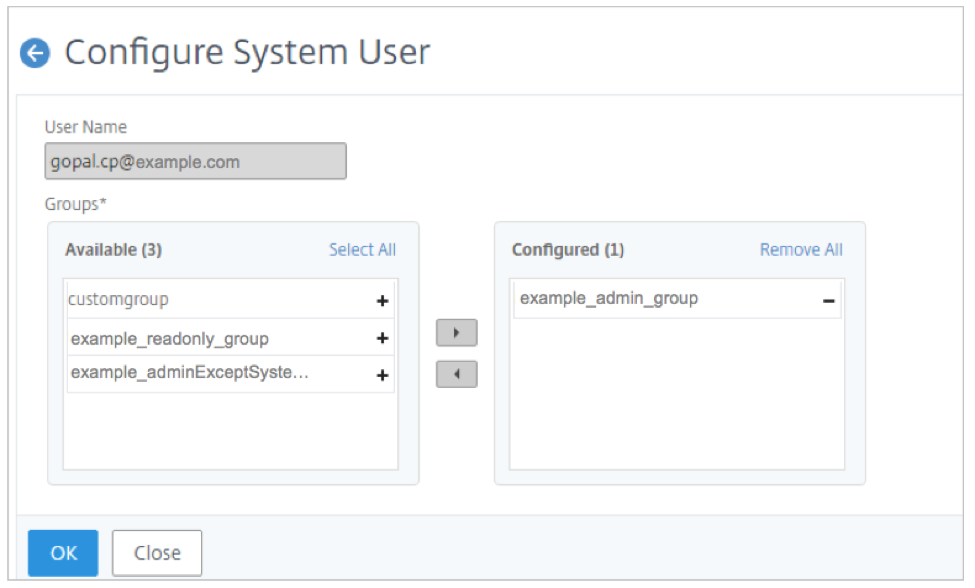
グループ \<tenant\_name\>\_admin\_group を委任管理者に割り当て、OK をクリックします。たとえば、次の画像では、「example\_admin\_group」が委任管理者ユーザーに割り当てられています。
委任管理者へのカスタムロールの割り当て
委任管理者にカスタムロールを割り当てるには、スーパー管理者がグループ、ロール、およびポリシーを作成し、委任管理者ユーザーに割り当てる必要があります。これにより、委任管理者が必要な権限のみを持つことが保証されます。次のタスクを実行します。
-
スーパー管理者としてNetScaler Consoleにログオンします。
-
アカウント > ユーザー管理 > アクセスポリシー に移動します。追加 を選択して、委任管理者が必要とする権限を持つアクセスポリシーを作成します。この例では、ユーザー管理設定への表示アクセスを許可するアクセスポリシー
custompolicyが作成されます。アクセス ポリシー(/en-us/netscaler-console-service/media/service-create-custompolicy-delegated-admin.png) -
「アカウント > ユーザー管理 > ロール」に移動します。「追加」を選択してロールを作成し、このロールを前の手順で作成したアクセス ポリシーにバインドします。この例では、ロール
customroleが作成され、custompolicyアクセス ポリシーにバインドされています。ロールの作成(/en-us/netscaler-console-service/media/service-create-customrole-delegated-admin.png) -
「アカウント > ユーザー管理 > グループ」に移動します。「追加」を選択してグループを作成し、このグループを前の手順で作成したロールにバインドします。この例では、「custom group」というグループが作成され、「custom role」というロールにバインドされています。システムグループの作成(/en-us/netscaler-console-service/media/service-create-customgroup-delegated-admin-1.png)
-
「アカウント > ユーザー管理 > ユーザー」に移動します。
-
委任された管理者のユーザー名を選択し、「編集」をクリックします。
-
前の手順で作成したグループを委任された管理者ユーザーに割り当てます。この例では、委任された管理者ユーザーにグループ
customgroupが割り当てられています。システムユーザーの構成(/en-us/netscaler-console-service/media/service-assign-delegated-admin-customgroup.png)