アプリケーションの詳細
注:
14.1 20.x ビルド以降、NetScaler 管理パーティションから作成されたアプリケーションのメトリック詳細を表示できます。
ダッシュボードからアプリケーションをクリックすると、さらに詳細な情報をドリルダウンして表示できます。
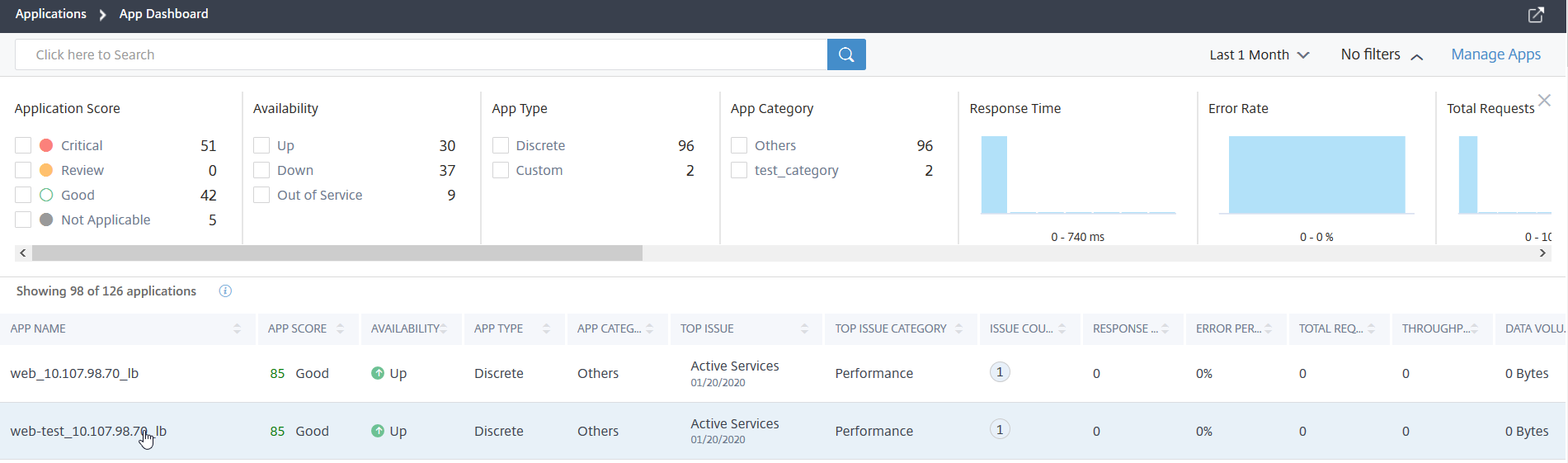
選択したアプリケーションページが表示されます。

アプリケーションの詳細ページから:
-
リストから期間を選択して、特定の期間の詳細を表示します
-
サービスグラフをクリックして、選択したアプリケーションのサービスグラフを表示します。詳細については、アプリケーションのサービスグラフを参照してください。
-
トランザクションログをクリックして、選択したアプリケーションの詳細なトランザクションを表示します
-
監査ログをクリックして、詳細な監査ログ情報を表示します
-
構成をクリックして、選択したアプリケーションのサービスおよびサービスグループ構成を表示または編集します
-
サービスをクリックして、アプリケーションにバインドされているサービスを表示します
期間を選択すると、次のアプリケーション詳細が表示されます。
-
Appスコア – 選択した期間のアプリケーションスコア。最終スコアは100から合計ペナルティを引いた値として計算されます。
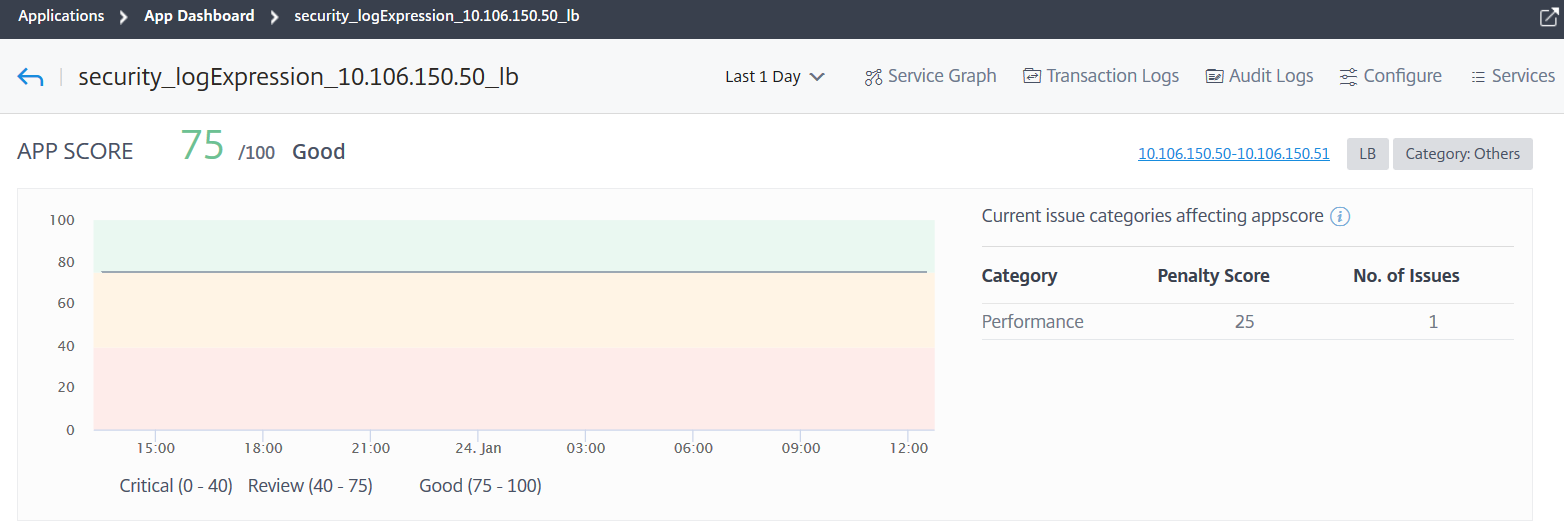 このダッシュボードでは、Appスコアに影響を与えている現在の問題も表示できます。問題の詳細は「Issues」で確認できます。
 -
仮想サーバー –注仮想サーバーセクションは、カスタムアプリケーションに対してのみ表示されます。個別のアプリケーションの場合は、IPアドレスをクリックして仮想サーバーの詳細を表示します。
 カスタムアプリケーションに関連付けられているすべての仮想サーバーを表示します
 詳細を表示をクリックして、仮想サーバーの設定を表示および管理します。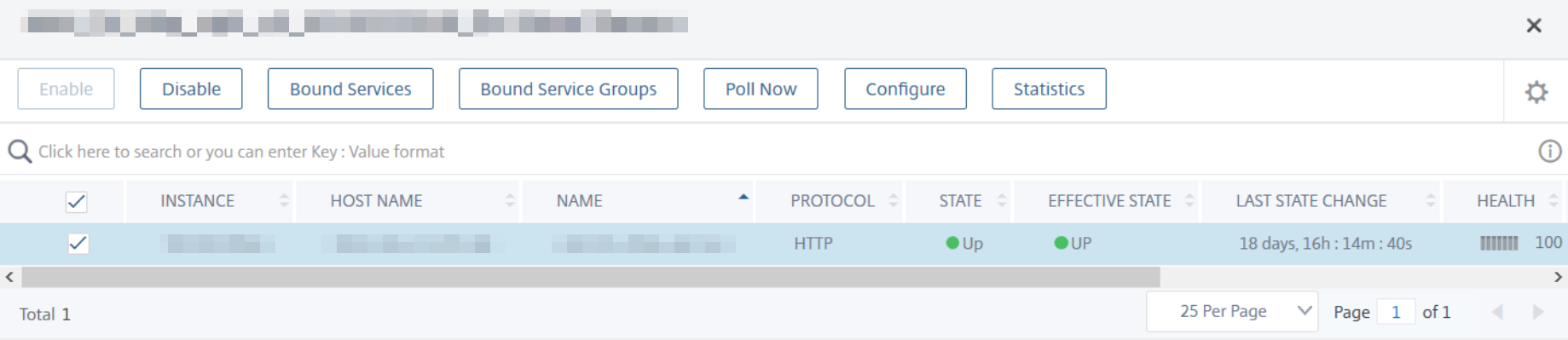
-
すべてのサービス – アプリケーションにバインドされているサービス
 クリックしてサービスの詳細を表示し、サービス設定を管理します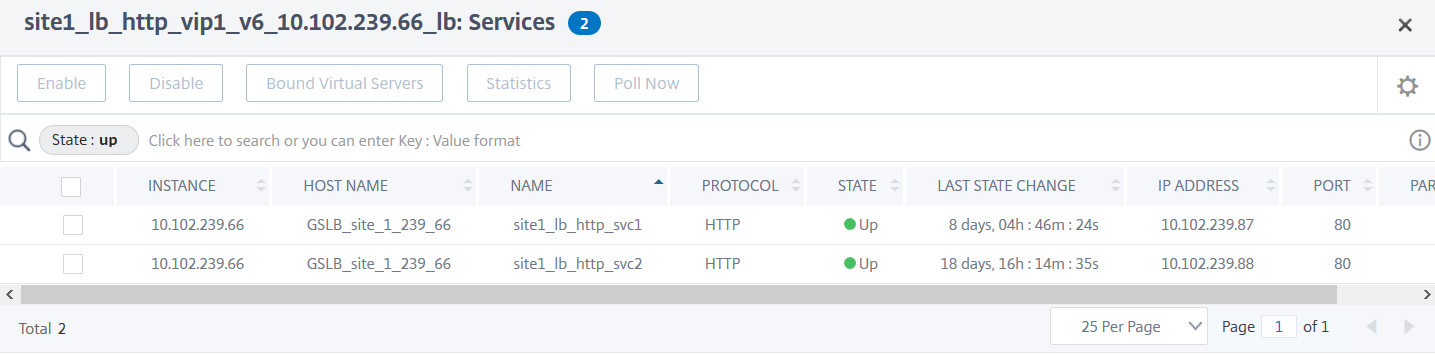
-
問題 – 選択したアプリケーションに適用される問題。そのカテゴリとともに、以下の問題を表示できます。
パフォーマンス インスタンスの健全性 構成 システムリソース 応答時間 平均CPU使用率 不安定なサーバー 不適切な永続化タイプ アクティブなサービス メモリ使用量 異常に大きなHTTPパケット NICカードの飽和 低いセッション再利用率 TCP再構成キュー制限ヒット アプリCPU使用率 SurgeQueueの蓄積 SSLリアルタイムトラフィック セッションの蓄積 サーバー応答時間 サービスフラップ 各問題をクリックして、検出メッセージ、問題が発生した日時、推奨されるアクション、および詳細を確認します。詳細については、アプリケーション分析のパフォーマンスインジケーターを参照してください。次の画像は、App Activity Investigator ページの以前のビューです。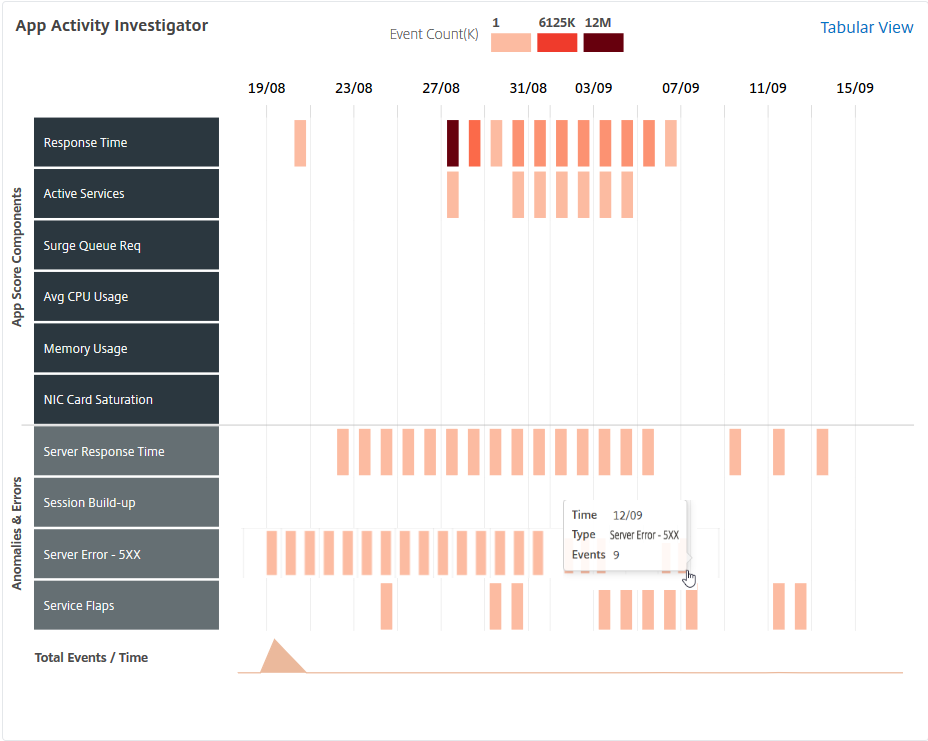 これで、Issues セクションのすべての問題と、App Activity Investigator ページで表示できたカテゴリを表示できます。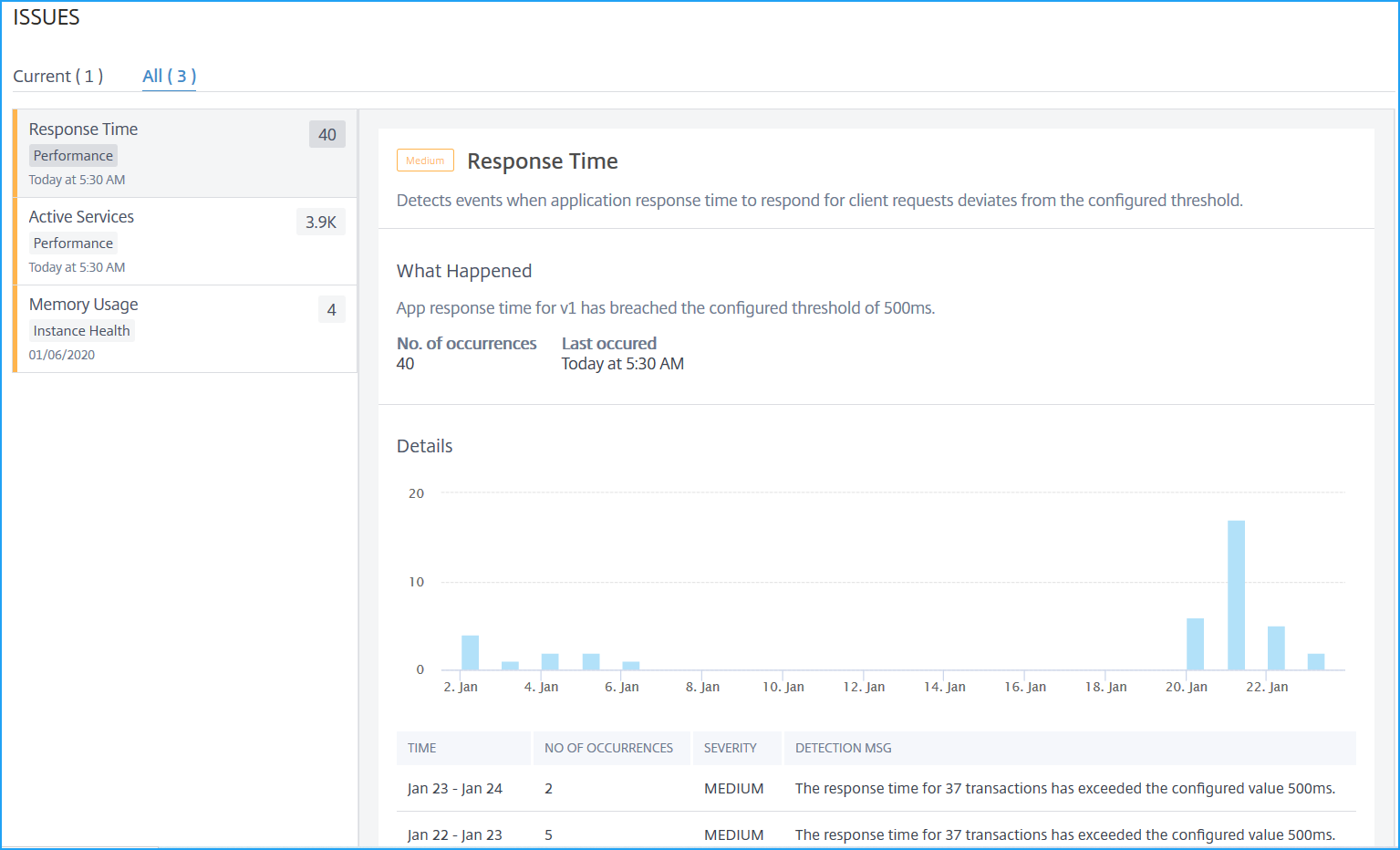
-
Current タブに表示される問題は、選択した期間のアプリケーションの問題を指します。
-
All タブに表示される問題は、すべてのアプリケーションの問題を指します。
次の例は、1日間の期間のアプリケーションの問題です。Current タブは、アプリのスコアに影響を与える現在の問題がないことを示しています。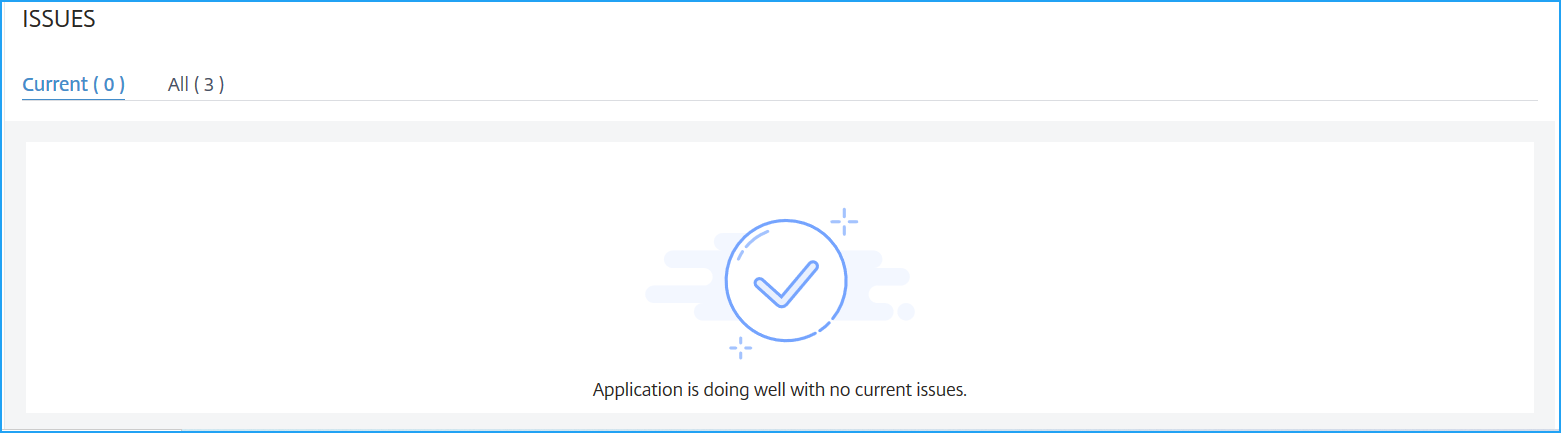 すべてタブには、1日間の期間で検出された合計問題が表示されます。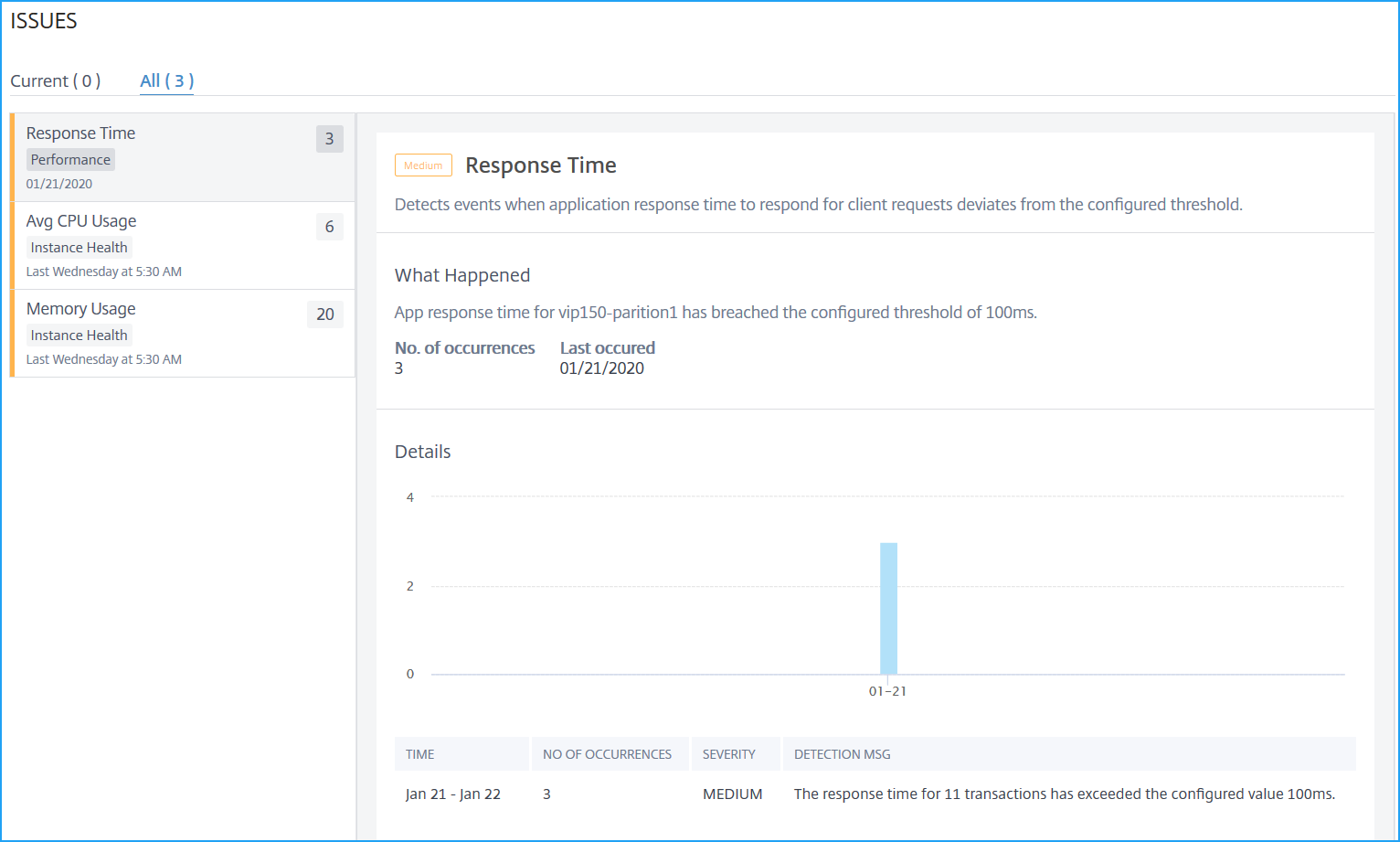
-
Related information
アプリケーションのモニターの状態を確認する
NetScaler Console GUI の Applications > Dashboard にあるアプリケーションダッシュボードを使用して、アプリケーションのヘルスモニターの状態と、もしあれば障害メッセージを表示できます。ヘルスモニターは、アプリケーションのサービスまたはサービスグループにバインドでき、1つのサービスまたはサービスグループには複数のモニターをバインドできます。モニターはサービスの監視に役立ちます。
モニターの状態を表示するには、次の手順に従います。
-
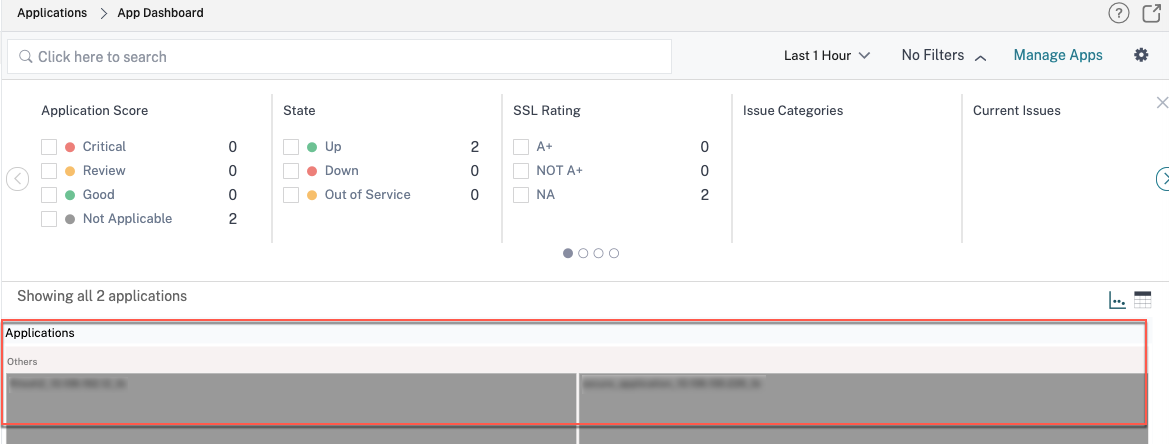
NetScaler Console GUI から、Applications > Dashboard に移動します。Applications で、ヘルスチェックしたいアプリケーションを選択します。
-
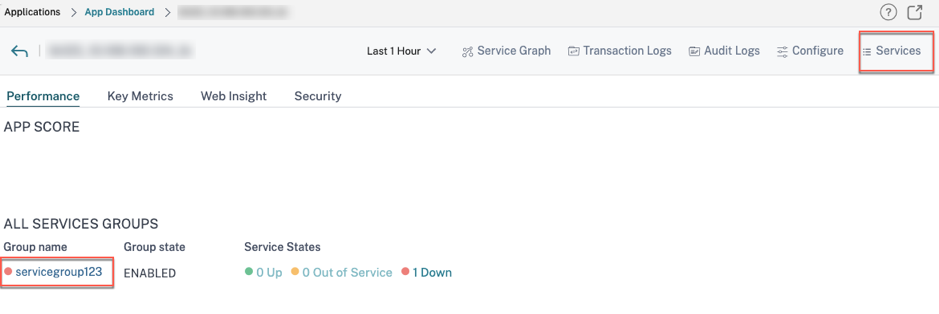
アプリケーションをクリックします。アプリスコアダッシュボードが表示されます。
-
右上隅にあるServicesタブをクリックするか、Group Nameの下にあるサービスグループをクリックします。
-
Servicesタブをクリックした場合、次の画面でサービスグループを選択します。
-
サービスグループをクリックした場合、サービスグループウィンドウが表示されます。インスタンスを選択し、Bound Monitorsをクリックします。
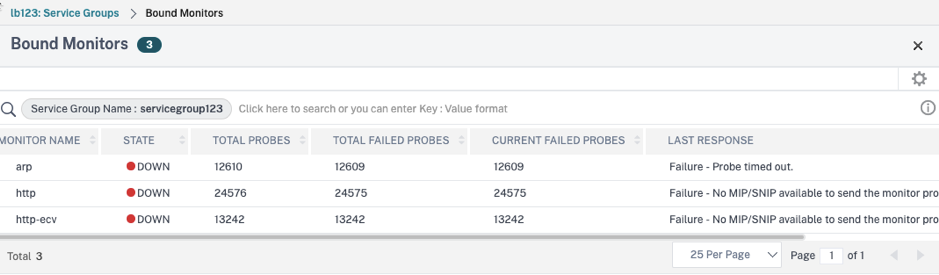
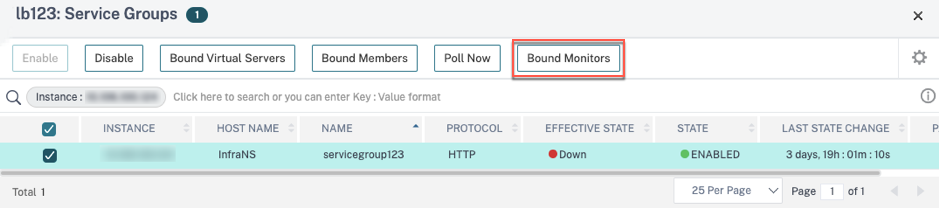 バインドされたモニター画面が表示され、アプリケーションのヘルスモニターの状態が表示されます。