
インスタンスの追加
NetScaler Console を (/ja-jp/netscaler-console-service/getting-started.html) 設定する際、または後からインスタンスを追加できます。
インスタンスとは、NetScaler Console から検出、管理、監視したい NetScaler アプライアンスまたは仮想アプライアンスのことです。NetScaler Console には、次の NetScaler アプライアンスと仮想アプライアンスを追加できます。
-
NetScaler MPX
-
NetScaler VPX
-
NetScaler SDX
-
NetScaler CPX
-
NetScaler BLX
-
ネットスケーラー ゲートウェイ
-
シトリックス セキュア ウェブ ゲートウェイ™
インスタンスを追加するには、各 NetScaler インスタンスのホスト名または IP アドレス、あるいは IP アドレスの範囲を指定する必要があります。
NetScaler Console がインスタンスにアクセスするために使用できるインスタンスプロファイルを指定します。このインスタンスプロファイルには、サービスに追加するインスタンスのユーザー名とパスワードが含まれています。インスタンスタイプごとに、デフォルトプロファイルが利用可能です。たとえば、ns-root-profile は NetScaler インスタンスのデフォルトプロファイルです。デフォルトの NetScaler 管理者資格情報がこのプロファイルを定義します。インスタンスのデフォルトの管理者資格情報を変更した場合は、それらのインスタンス用にカスタムインスタンスプロファイルを定義できます。インスタンスが検出された後にインスタンスの資格情報を変更した場合は、インスタンスプロファイルを編集するか、プロファイルを作成してから、インスタンスを再検出する必要があります。
NetScaler Console にインスタンスを追加した後、NetScaler Console から NetScaler インスタンスの GUI にアクセスできます。NetScaler Console から NetScaler インスタンスにアクセスするには、Citrix ネットワークに接続している必要があります。
注
-
クラスターで構成された NetScaler インスタンスを追加するには、クラスター IP アドレスまたはクラスター設定内の個々のノードのいずれかを指定する必要があります。ただし、NetScaler Console では、クラスター IP アドレスがクラスターを表します。
-
HAペアとして設定されたNetScalerインスタンスの場合、1つのインスタンスを追加すると、ペア内のもう1つのインスタンスが自動的に追加されます。
-
NetScalerユーザーがすべての権限を持っていることを確認するには、NetScalerでそのユーザーにスーパーユーザー権限を割り当てます。詳細については、「ユーザー、ユーザーグループ、およびコマンドポリシー」を参照してください。
Related information
NetScaler®プロファイルを作成する方法
NetScalerプロファイルには、NetScaler Consoleに追加するインスタンスのユーザー名、パスワード、通信ポート、および認証タイプが含まれています。インスタンスタイプごとに、デフォルトプロファイルが利用可能です。たとえば、
nsrootはNetScalerインスタンスのデフォルトプロファイルです。デフォルトプロファイルは、デフォルトのNetScaler管理者資格情報を使用して定義されます。インスタンスのデフォルト管理者資格情報を変更した場合は、それらのインスタンスにカスタムインスタンスプロファイルを定義できます。インスタンスが検出された後にインスタンスの資格情報を変更した場合は、インスタンスプロファイルを編集するか、プロファイルを作成してから、インスタンスを再検出する必要があります。
NetScalerプロファイルは、インスタンスページから、またはインスタンスの追加または変更中に作成できます。
注:
インスタンスプロファイルを作成するには、スーパー管理者アカウントを使用してください。
インスタンスページからNetScalerプロファイルを作成するには:
-
インフラストラクチャ > インスタンスに移動します。
-
インスタンスを選択します。たとえば、NetScaler。
-
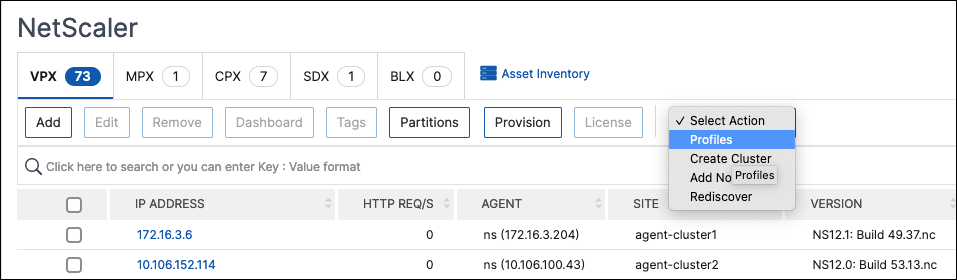
NetScalerページで、アクションの選択の下にあるプロファイルを選択します。
-
管理者プロファイルページで、追加を選択します。
-
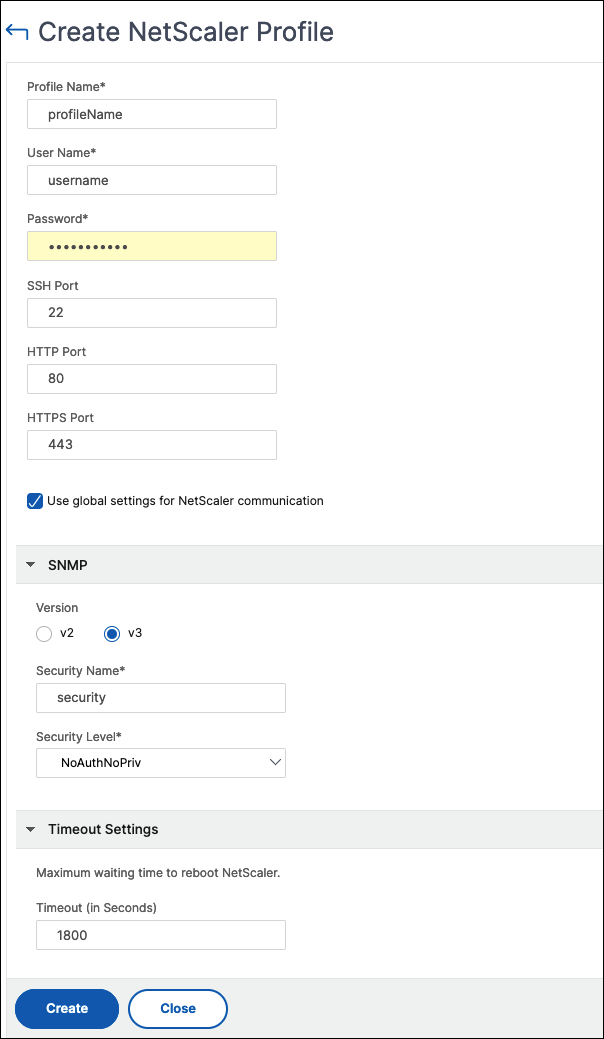
NetScalerプロファイルの作成ページで、次の操作を行います。
-
プロファイル名: NetScalerインスタンスのプロファイル名を指定します。
-
ユーザー名: NetScalerインスタンスにログオンするためのユーザー名を指定します。
-
パスワード: NetScalerインスタンスにログオンするためのパスワードを指定します。
-
SSHポート: NetScaler ConsoleとNetScalerインスタンス間のSSH通信に使用するポートを指定します。
-
HTTPポート: NetScaler ConsoleとNetScalerインスタンス間のHTTP通信に使用するポートを指定します。注:デフォルトのHTTPポートは80です。NetScaler CPXインスタンスで構成した、デフォルト以外のカスタムHTTPポートを指定することもできます。カスタムHTTPポートは、NetScaler ConsoleとNetScaler CPX間でのみ通信に使用できます。
-
HTTPSポート: NetScaler ConsoleとNetScalerインスタンス間のHTTPS通信に使用するポートを指定します。注:デフォルトのHTTPSポートは443です。NetScaler CPXインスタンスで構成した、デフォルト以外のカスタムHTTPSポートを指定することもできます。カスタムHTTPSポートは、NetScaler ConsoleとNetScaler CPX間でのみ通信に使用できます。
-
NetScaler通信にグローバル設定を使用: NetScaler ConsoleとNetScalerインスタンス間の通信にシステム設定を使用する場合は、このオプションを選択します。それ以外の場合は、HTTPまたはHTTPSのいずれかを選択します。
-
SNMPバージョン: SNMPv2またはSNMPv3のいずれかを選択し、以下を実行します。
-
SNMPv2を選択した場合は、認証用のコミュニティ名を指定します。
-
SNMPv3を選択した場合は、セキュリティ名とセキュリティレベルを指定します。セキュリティレベルに基づいて、認証タイプとプライバシータイプを選択します。注:NetScaler SDXでは、SNMPv2のみがサポートされています。
-
-
タイムアウト設定: 再起動後、NetScaler ConsoleがNetScalerインスタンスに接続要求を送信するまでに待機する時間を指定します。
-
作成を選択します。
-
NetScalerインスタンスをNetScaler Consoleに追加するには
注
NetScaler CPXインスタンスを除く、他のすべてのNetScalerインスタンスを追加するには、このタスクを実行します。
-
Infrastructure > Instances > NetScalerに移動します。Instancesの下で、追加するインスタンスのタイプ(例: NetScaler VPX)を選択し、Addをクリックします。
-
次のいずれかのオプションを選択します。
-
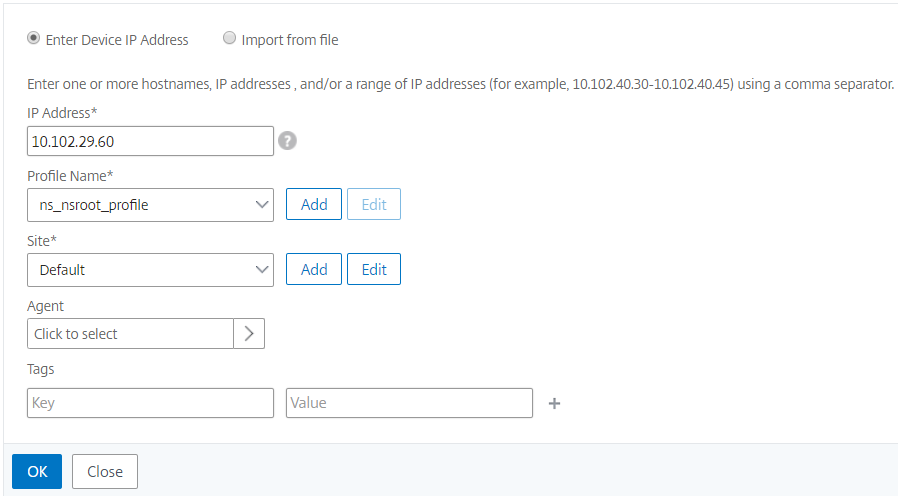
デバイスIPアドレスを入力 - NetScalerインスタンスの場合、次のいずれかを指定します。
-
ホスト名
-
各NetScalerインスタンスのIPアドレスまたはNAT IP
-
IPアドレスの範囲例えば、1つ以上のホスト名、IPアドレスまたはNAT IP、および/またはIPアドレスの範囲(例: 10.10.20.10-10.10.20.45)をコンマ区切りで入力します。NAT HAインスタンス検出の入力形式は10.10.20.10#10.10.20.32(両方のNetScaler HAインスタンスのNAT IPアドレス)です。
-
-
ファイルからインポート - ローカルシステムから、追加したいすべてのインスタンスのIPアドレスを含むテキストファイルをアップロードします。
-
-
(オプション)初回ログイン失敗時にデバイス追加を有効にするを選択します。このオプションを使用すると、有効な資格情報がなくてもインスタンスを追加できます。
-
「プロファイル名」から、適切なインスタンスプロファイルを選択するか、「+」アイコンをクリックしてプロファイルを作成します。
-
「サイト」から、インスタンスを追加するサイトを選択します。
-
「エージェント」から、インスタンスを関連付けるエージェントを選択し、「OK」をクリックします。NetScaler Console にエージェントが 1 つしか構成されていない場合、そのエージェントがデフォルトで選択されます。
NetScaler Console で NetScaler CPX インスタンスを追加するには
-
インフラストラクチャ > インスタンスに移動します。「インスタンス」で「NetScaler」を選択し、「CPX」タブを選択します。
-
「追加」をクリックします。
-
次のいずれかのオプションを選択します。
-
デバイスの IP アドレスを入力します。各インスタンスのホスト名または IP アドレス、あるいは IP アドレスの範囲を指定します。
-
ファイルからインポート。ローカルシステムから、追加するすべてのインスタンスの IP アドレスを含むテキストファイルをアップロードします。
-
-
(オプション)「初回ログイン失敗時にデバイスの追加を有効にする」を選択します。このオプションを使用すると、有効な資格情報がなくてもインスタンスを追加できます。
-
「ルーティング可能な IP/Docker IP」フィールドに IP アドレスを入力します。IP アドレスは、NetScaler CPX インスタンス (到達可能な場合) または Docker ホストのいずれかです。
-
「プロファイル名」フィールドで、適切なインスタンスプロファイルを選択するか、「+」アイコンをクリックしてプロファイルを作成します。注プロファイルを作成する際は、ホストのHTTP、HTTPS、SSH、SNMPポートの詳細を指定してください。ホストによって公開されるポートの範囲を「開始ポート」と「ポート数」フィールドで指定することもできます。
-
オプションとして、CPXインスタンスをデプロイするサイトを選択します。「追加」をクリックしてサイトを作成することもできます。
-
利用可能な場合は、エージェントのリストからエージェントを選択します。
-
「OK」をクリックして、NetScaler Consoleにインスタンスを追加するプロセスを開始します。注インスタンスを再検出する場合は、次の手順を実行します。
-
「Infrastructure > Instances > NetScaler > CPX」に移動します。
-
再検出するインスタンスを選択します。
-
「アクションの選択」リストから「再検出」をクリックします。
-
NetScaler ConsoleでスタンドアロンのNetScaler BLXインスタンスを追加するには
スタンドアロンのNetScaler BLXインスタンスは、専用ホストのLinuxサーバー上で実行されている単一のインスタンスです。
-
「Infrastructure > Instances > NetScaler」に移動します。
-
「BLX」タブで、「追加」をクリックします。
-
(オプション) 「初回ログイン失敗時にデバイスの追加を有効にする」を選択します。このオプションを使用すると、有効な資格情報がなくてもインスタンスを追加できます。
-
「インスタンスタイプ」リストから「スタンドアロン」オプションを選択します。
-
「IPアドレス」フィールドに、BLXインスタンスのIPアドレスを指定します。
-
「ホストIPアドレス」フィールドに、BLXインスタンスがホストされているLinuxサーバーのIPアドレスを指定します。
-
「プロファイル名」リストで、BLXインスタンスに適したプロファイルを選択するか、プロファイルを作成します。プロファイルを作成するには、「追加」をクリックします。重要プロファイルに、Linuxサーバーの正しいホストユーザー名とパスワードが指定されていることを確認してください。
-
「サイト」リストで、インスタンスを追加するサイトを選択します。サイトを追加する場合は、「追加」をクリックします。
-
「エージェント」リストで、インスタンスを関連付けるエージェントを選択します。NetScaler Consoleにエージェントが1つしか設定されていない場合、そのエージェントがデフォルトで選択されます。
-
「OK」をクリックします。
NetScaler ConsoleにNetScaler BLXスタンドアロンインスタンスを追加する(/en-us/netscaler-console-service/media/add-blx-standalone-instance.png)
NetScaler Consoleで高可用性NetScaler BLXインスタンスを追加するには
高可用性NetScaler BLXインスタンスは、異なるホストLinuxサーバー上で実行されます。1つのLinuxサーバーで複数のBLXインスタンスをホストすることはできません。
-
「BLX」タブで、「追加」をクリックします。
-
(オプション)「初回ログイン失敗時のデバイス追加を有効にする」を選択します。このオプションを使用すると、有効な資格情報がなくてもインスタンスを追加できます。
-
「インスタンスタイプ」リストから「高可用性」オプションを選択します。
-
「IPアドレス」フィールドに、BLXインスタンスのIPアドレスを指定します。
-
「ホストIPアドレス」フィールドに、BLXインスタンスがホストされているLinuxサーバーのIPアドレスを指定します。
-
「ピアIPアドレス」フィールドに、ピアBLXインスタンスのIPアドレスを指定します。
-
「ピアホストIPアドレス」フィールドに、ピアBLXインスタンスがホストされているLinuxサーバーのIPアドレスを指定します。
-
「プロファイル名」リストで、BLXインスタンスに適したプロファイルを選択するか、プロファイルを作成します。プロファイルを作成するには、「追加」をクリックします。重要プロファイルにLinuxサーバーの正しいホストユーザー名とパスワードが指定されていることを確認してください。
-
「サイト」リストで、インスタンスを追加するサイトを選択します。サイトを追加する場合は、「追加」をクリックします。
-
「エージェント」リストで、インスタンスを関連付けるエージェントを選択します。NetScaler Consoleにエージェントが1つしか設定されていない場合、そのエージェントがデフォルトで選択されます。
-
「OK」をクリックします。
NetScaler ConsoleにNetScaler BLX高可用性インスタンスを追加(/en-us/netscaler-console-service/media/add-blx-ha-instance.png)
NetScaler ConsoleからインスタンスGUIにアクセスするには
-
「Infrastructure > Instances > NetScaler」に移動します。
-
アクセスするインスタンスのタイプを選択します (例: VPX、MPX、CPX、SDX、またはBLX)。
-
必要なNetScaler IPアドレスまたはホスト名をクリックします。
NetScalerインスタンスを表示(/en-us/netscaler-console-service/media/view-instance.png)
インスタンスのIPアドレスは、以下の表記で展開タイプを示します。
-
高可用性ペアでは、「P」 – プライマリサーバー、「S」 – セカンダリサーバー。
-
「C」 – クラスター
-
「A」 – Autoscale™グループ
インスタンスに表記がない場合、それはスタンドアロン展開を示します。
選択したインスタンスのGUIがポップアップウィンドウに表示されます。
インスタンスの警告を解決する
インスタンスに警告サインが表示されるのは、以下の理由によります。
-
「ログイン失敗」 - 有効な資格情報なしでインスタンスを追加すると、インスタンスはDOWN状態になり、「ログイン失敗」の警告が表示されます。NetScaler Consoleでインスタンスを管理するには、正しい資格情報を指定してください。インスタンスがライセンスなしの場合、インスタンスを選択すると「License」オプションが表示されます。「License」をクリックして、ライセンスプールからインスタンスにライセンスを適用します。
-
HTTPSプロファイルを持つライセンスなしインスタンス - ライセンスなしインスタンスがHTTPS接続のみを使用している場合は、NetScaler GUIからインスタンスにライセンスを適用します。