
マスター構成テンプレートを使用する
マスター構成テンプレートを使用することは、複数のNetScalerインスタンスでマスター構成を作成および展開するための柔軟なオプションです。
管理者として、構成変更を行い、ライセンス、証明書、その他のファイルをNetScalerインスタンスに保存したい場合があります。新しい構成をマスター構成テンプレート(.confファイル)として保存できます。
NetScalerインスタンスからマスター構成テンプレートを保存するには、次のいずれかの操作を行います。
-
コマンドプロンプトで、「save ns config」と入力します。構成はインスタンスのFLASHメモリ内の/nsconfig/ns.confファイルに保存されます。
-
NetScalerインスタンスのGUIから、Diagnostics > View Configuration に移動します。保存したい構成の種類を選択します。たとえば、NetScalerインスタンスの保存済み構成を保存したい場合は、Saved configuration を選択します。「Save text to a file」リンクをクリックして、「ns.conf」ファイルをローカルマシンに保存します。
ジョブの作成時に「DeployMasterConfiguration」構成テンプレートを使用してマスター構成テンプレートを展開する場合、追加のコマンドを追加したり、既存のコマンドを変更したり、入力ファイルに異なる変数値を指定したりすることで、特定のNetScalerインスタンスごとにさらにカスタマイズできます。
たとえば、管理者として、ns.confファイルに加えて証明書キーをNetScalerインスタンスにアップロードし、それらのインスタンスにマスター構成を展開したい場合があります。
重要
NetScaler CPXインスタンス、クラスターで構成されたNetScalerインスタンス、またはパーティション化されたNetScalerインスタンスでは、DeployMasterConfigurationテンプレートを使用して構成ジョブを実行することはできません。
NetScaler Consoleでマスター構成テンプレートを使用して構成ジョブを作成するには:
-
NetScaler Consoleで、Infrastructure > Configuration > Configuration Jobs に移動し、Create Job をクリックします。
-
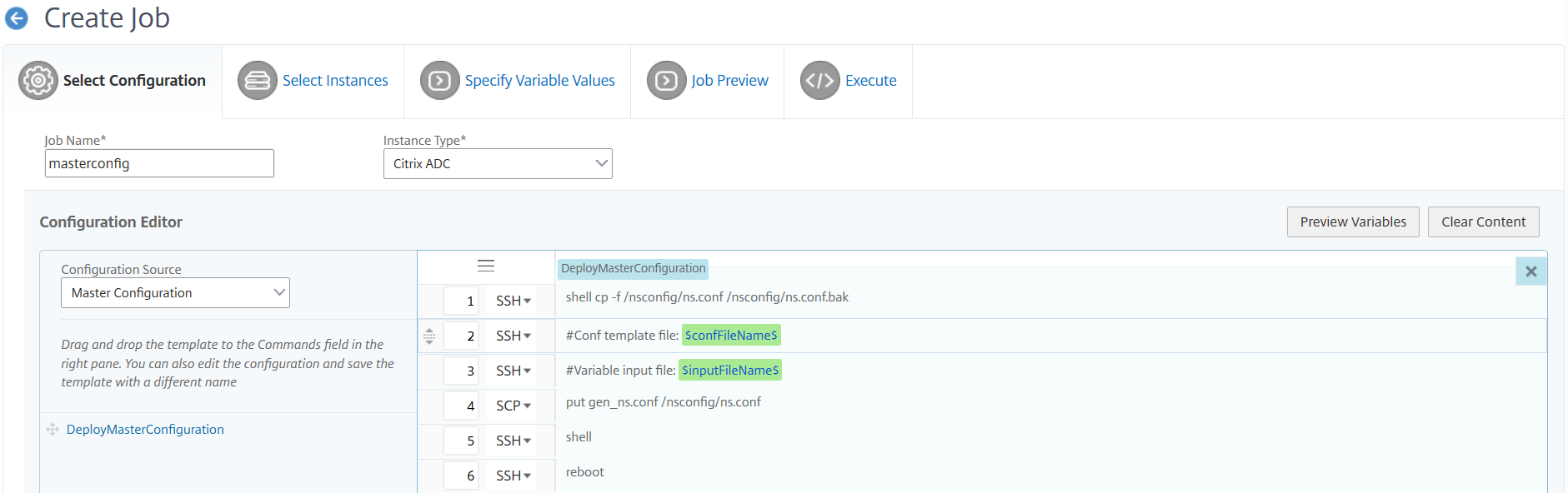
Create Job ページで、Select Configuration タブの Job Name を指定し、ドロップダウンリストから Instance Type を選択します。
-
Configuration Source ドロップダウンリストから Master Configuration を選択します。DeployMasterConfigurationテンプレートのコマンドを右ペインにドラッグします。右ペインでコマンドを追加、変更、または削除することもできます。Next をクリックします。注テンプレートに入力ファイルを追加するには、put コマンドを追加できます。この例では、設定テンプレートファイルと変数入力ファイルに加えて、証明書ファイルとキーファイルをアップロードする必要があります。
-
設定ジョブの作成または編集時に定義したすべての変数を、統合された単一ビューで確認できます。
-
すべての変数を統合された単一ビューで表示するには、次のいずれかを実行します。
-
設定ジョブの作成中に、Infrastructure > Configuration Jobs に移動し、Create Job を選択します。Create Job ページで、設定ジョブの作成中に追加したすべての変数を確認できます。
-
設定ジョブの編集中に、Infrastructure > Configuration > Configuration Jobs に移動し、ジョブ名を選択して Edit をクリックします。Configure Job ページで、設定ジョブの作成中に追加されたすべての変数を確認できます。
-
-
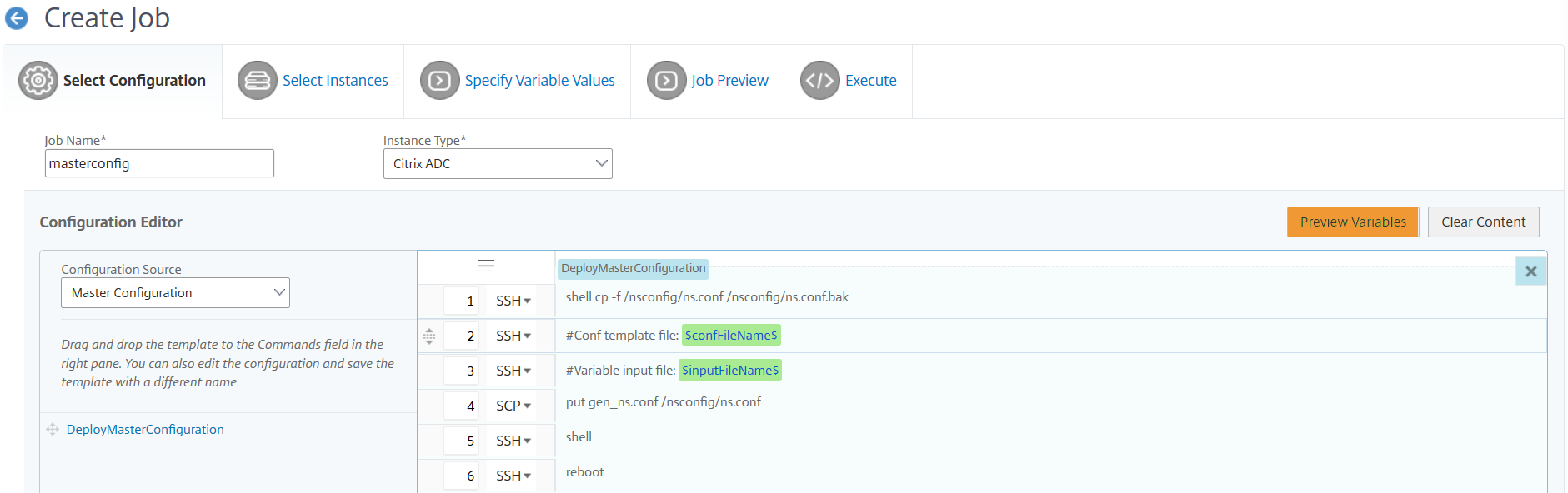
その後、Preview Variables タブをクリックすると、設定ジョブの作成または編集時に定義した変数を統合された単一ビューでプレビューできます。
-
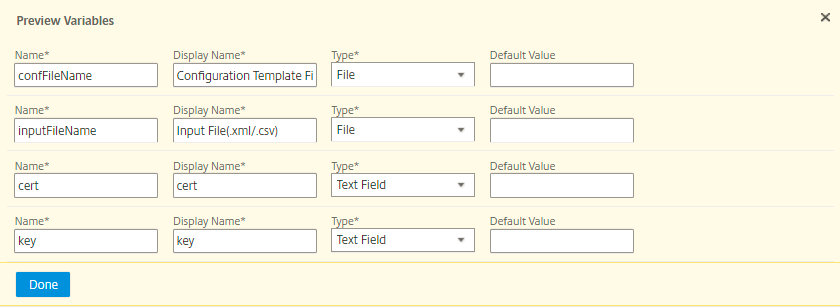
新しいポップアップウィンドウが表示され、名前、表示名、タイプ、デフォルト値などの変数のすべてのパラメータが表形式で表示されます。これらのパラメータを編集および変更することもできます。いずれかのパラメータを編集または変更したら、Done ボタンをクリックします。
-
設定ジョブを実行するインスタンスを選択し、Next をクリックします。
-
Specify Variable Values タブで、以下をアップロードします。
-
設定テンプレートファイル (.conf) - NetScaler インスタンスから抽出した .conf ファイルをアップロードします。
-
入力ファイル (.xml/csv) をアップロード - コマンドで定義した変数の値を含む入力ファイルをアップロードします。
使用のためにサンプル xml ファイルがここに提供されています。xml ファイルに、使用している NetScaler インスタンスに対応する詳細が含まれていることを確認してください。
 <?xml version="1.0" encoding="UTF-8" ?>

 <properties>

 <!--

 Provide inputs for all the parameters defined in the master config file.

 -  global. This tag contains all the common parameters and value.

 -  devicegroup. This tag contains all the instance group specific parameters and values.

 If the same parameters are defined in global and instance tags, the instance specific parameters value will take precedence over the instance group. The instance group specific parameters value will take precedence over global parameters in the execution.

 -  name. This attribute represents the name of the instance group.

 -  device. This tag contains all the instance specific parameters and value.

 If the same parameters are defined in global and instance tags, the instance specific parameters value will take precedence in the execution.

 -  name. This attribute represents the IP Address of the instance. Host name is not supported for the attibute.

 HA pair should be represented as <primaryip>-<secondaryip>. Example 10.102.2.1-10.102.2.2

 In the template file, the parameter name must be specified within the dollar sign,Example: $NSIP$, $CC_Trap_Dest$ and parameters names are case sensitive.
 -->

 <global>

 </global>
 <devicegroup name="BLR_DEVS">
 </devicegroup>
 <device name="10.106.101.209">
 <param name="IP" value="10.106.101.209"/>
 </device>

 <!-- HA PAIR-->
 <!--<device name="10.102.43.154-10.102.43.155">
 <param name="NSIP" value="10.102.43.154"/>
 <param name="HostName" value="NS43HA"/>
 <param name="LBSERVER" value="haserver43http"/>
 <param name="SNMPTrapDest" value="10.102.43.130"/>
 </device>-->
 </properties>
使用のためにサンプルCSVファイルがここに提供されています。#job-s_variable_input_key_file ,,,,
,,,,
#Global,NSIP,HostName,LBSERVER,SNMPTrapDest
Global Values,,,,
#InstanceGroup,NSIP,HostName,LBSERVER,SNMPTrapDest
example_doc,,,,
#Instance(s),NSIP,HostName,LBSERVER,SNMPTrapDest
10.xx.xx.xx,,,,同じファイルがMicrosoft Excelに表示されます。Excel上のCSVの例(/en-us/netscaler-console-service/media/example-csv-template.png) -
-
次へをクリックします。ファイルを選択(/en-us/netscaler-console-service/media/master-config-create-newpng.png)変数値を含む入力ファイルは、構成ジョブに(同じファイル名で)永続化されます。構成ジョブの作成または編集時に以前使用およびアップロードしたこれらの入力ファイルを表示および編集できます。構成ジョブの作成中に実行された構成ジョブを表示するには、ネットワーク > 構成ジョブに移動し、ジョブの作成をクリックします。ジョブの作成ページで、変数値の指定タブで、アップロードされたファイルを表示するためにすべてのインスタンスの共通変数値オプションを選択します。入力ファイルを編集するには、入力ファイルをダウンロードし、編集してファイルをアップロードします(同じファイル名を保持します)。構成ジョブの編集中に既に実行された構成ジョブを表示するには、ネットワーク > 構成ジョブに移動し、ジョブ名を選択して編集をクリックします。ジョブの構成ページで、変数値の指定タブで、アップロードされたファイルを表示するためにすべてのインスタンスの共通変数値オプションを選択します。入力ファイルを編集するには、入力ファイルをダウンロードし、編集してファイルをアップロードします(同じファイル名を保持します)。
-
ジョブプレビュータブで、各インスタンスまたはインスタンスグループで実行されるコマンドを評価および検証し、次へをクリックできます。コマンドを検証(/en-us/netscaler-console-service/media/dmc4.png)
-
実行タブで、ジョブを今すぐ実行するか、後で実行するようにスケジュールするかを選択できます。コマンドが失敗した場合にNetScaler Consoleが取るべきアクションを選択することもできます。また、承認されたユーザーが管理対象インスタンスでジョブを実行することを許可するかどうか、およびジョブの成功または失敗に関するメール通知を他の詳細とともに送信するかどうかを選択できます。承認されたユーザーを許可(/en-us/netscaler-console-service/media/dmc5.png)ジョブを実行した後、インフラストラクチャ > 構成 > 構成ジョブに移動し、設定したばかりのジョブを選択することで、ジョブの詳細を確認できます。詳細をクリックし、次に実行概要をクリックしてジョブの詳細を確認します。インスタンスをクリックしてコマンドログを表示し、ジョブで実行されたコマンドを確認します。ジョブで実行されたコマンドを表示(/en-us/netscaler-console-service/media/dmc6.png)
Related information