
ネットワークレポート
NetScaler Consoleでネットワークレポートを監視することで、リソース使用率を最適化できます。複数の場所に多くのアプリケーションが展開されている分散展開環境をお持ちの場合があります。アプリケーションの最適なパフォーマンスを確保するために、トラフィックの負荷分散、コンテンツスイッチ、または圧縮を行うために、複数のCitrix Application Delivery Controller (NetScaler) インスタンスも展開しています。ネットワークパフォーマンスはアプリケーションパフォーマンスに影響を与える可能性があります。アプリケーションのパフォーマンスを維持し続けるには、ネットワークパフォーマンスを定期的に監視し、すべてのリソースが最適に使用されていることを確認する必要があります。
NetScaler Consoleでは、グローバルレベルのインスタンスや、仮想サーバー、ネットワークインターフェイスなどのエンティティに関するレポートを生成できます。レポートを生成できる仮想サーバーは次のとおりです。
-
負荷分散サーバー、サービス、およびサービスグループ
-
コンテンツスイッチングサーバー
-
キャッシュリダイレクションサーバー
-
グローバルサービス負荷分散 (GSLB)
-
認証
-
ネットスケーラー ゲートウェイ
NetScaler Consoleでは、さまざまなインスタンス、仮想サーバー、およびその他のエンティティに対して複数のダッシュボードを作成できます。
Related information
ネットワークレポートダッシュボード
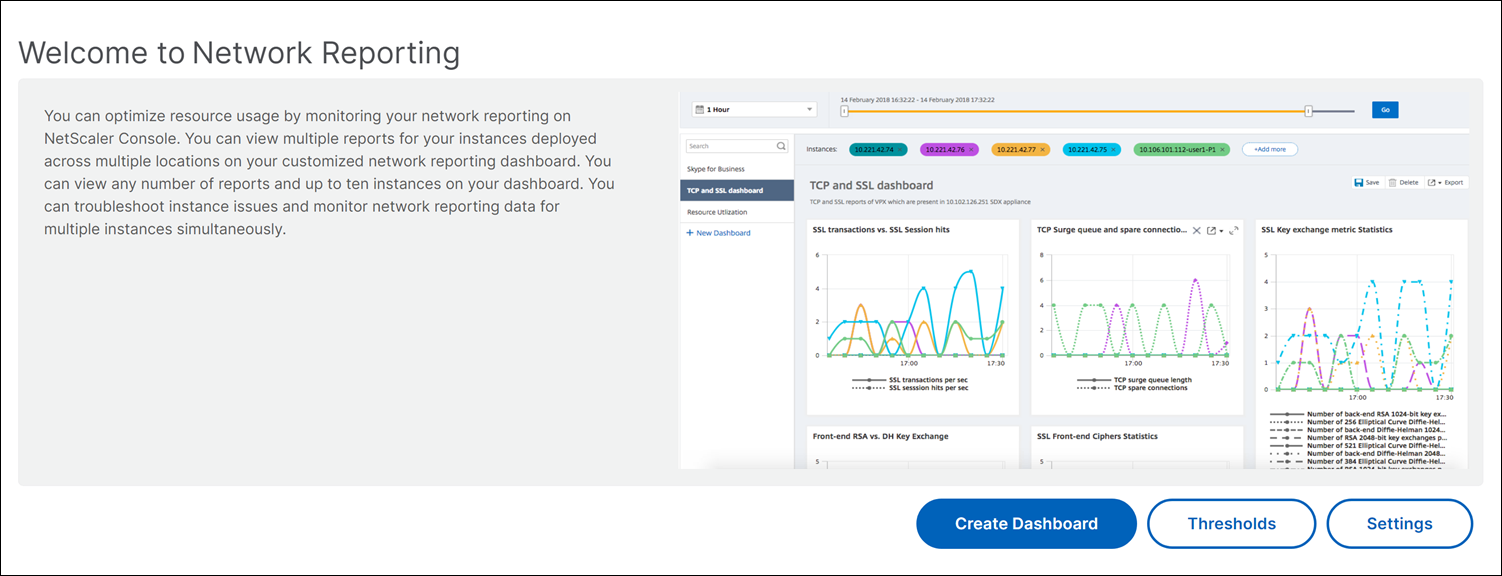
次の画像は、ダッシュボードのさまざまな機能を示しています。
ネットワークレポートダッシュボードの概要(/en-us/netscaler-console-service/media/network-rprt-dashboard1.png)
-
左側のパネルには、NetScaler Consoleで作成されたすべてのカスタムダッシュボードが一覧表示されます。いずれかをクリックすると、ダッシュボードを構成するさまざまなレポートを表示できます。たとえば、TCPおよびSSLダッシュボードには、TCPおよびSSLプロトコルに関連するさまざまなレポートが含まれています。
-
各ダッシュボードは、複数のウィジェットでカスタマイズして、さまざまなレポートを表示できます。ウィジェットはダッシュボード上のレポートを表し、より関連性の高いレポートの集合体です。たとえば、圧縮TCPバイト使用量レポートには、1秒あたりに転送および受信された圧縮TCPバイトのレポートが含まれています。
-
レポートは、1時間、1日、1週間、または1か月間表示できます。タイムラインスライダーオプションを使用して、NetScaler Consoleで生成されるレポートの期間をカスタマイズできます。
-
「X」をクリックしてレポートを削除できます。また、レポートを.pdf、.jpeg、.png、または.csv形式でシステムにエクスポートすることもできます。レポートを生成する時間と繰り返しをスケジュールすることもできます。レポートを送信したいメール配信リストを設定することもできます。
-
「X」をクリックしてインスタンスを削除するか、レポートにインスタンスを追加できます。ただし、現在NetScaler Consoleでは10個のインスタンスのレポートを表示できます。
以下のセクションでは、ダッシュボードの作成、レポートの生成、およびレポートのエクスポートのタスクについて詳しく説明します。
ダッシュボードを表示または作成するには:
-
-
-
-
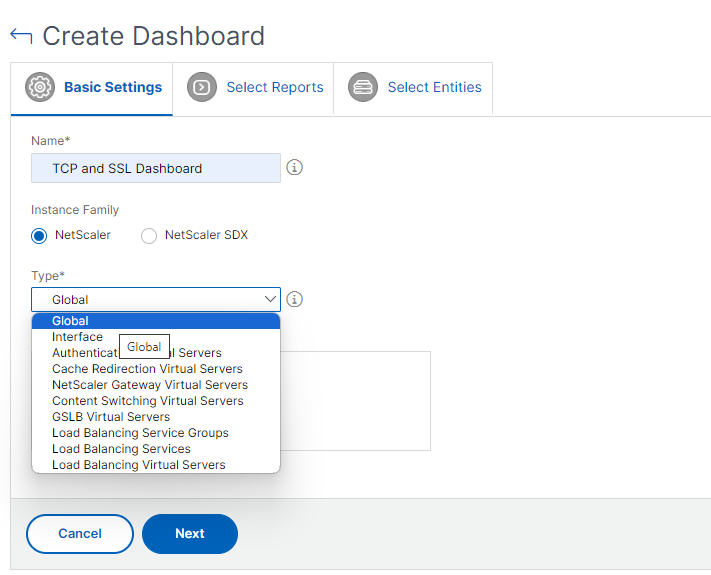
名前。ダッシュボードの名前を入力します。
-
インスタンスファミリー。インスタンスのタイプ(NetScalerまたはNetScaler SDX)を選択します。
-
タイプ。レポートを生成するエンティティタイプを選択します。この例では、負荷分散仮想サーバーを選択します。
-
説明。ダッシュボードのわかりやすい説明を入力します。
-
-
次へをクリックします。
-
レポートの選択タブで、必要なレポートを選択します。この例では、トランザクション、接続、スループットを選択できます。次へをクリックします。

-
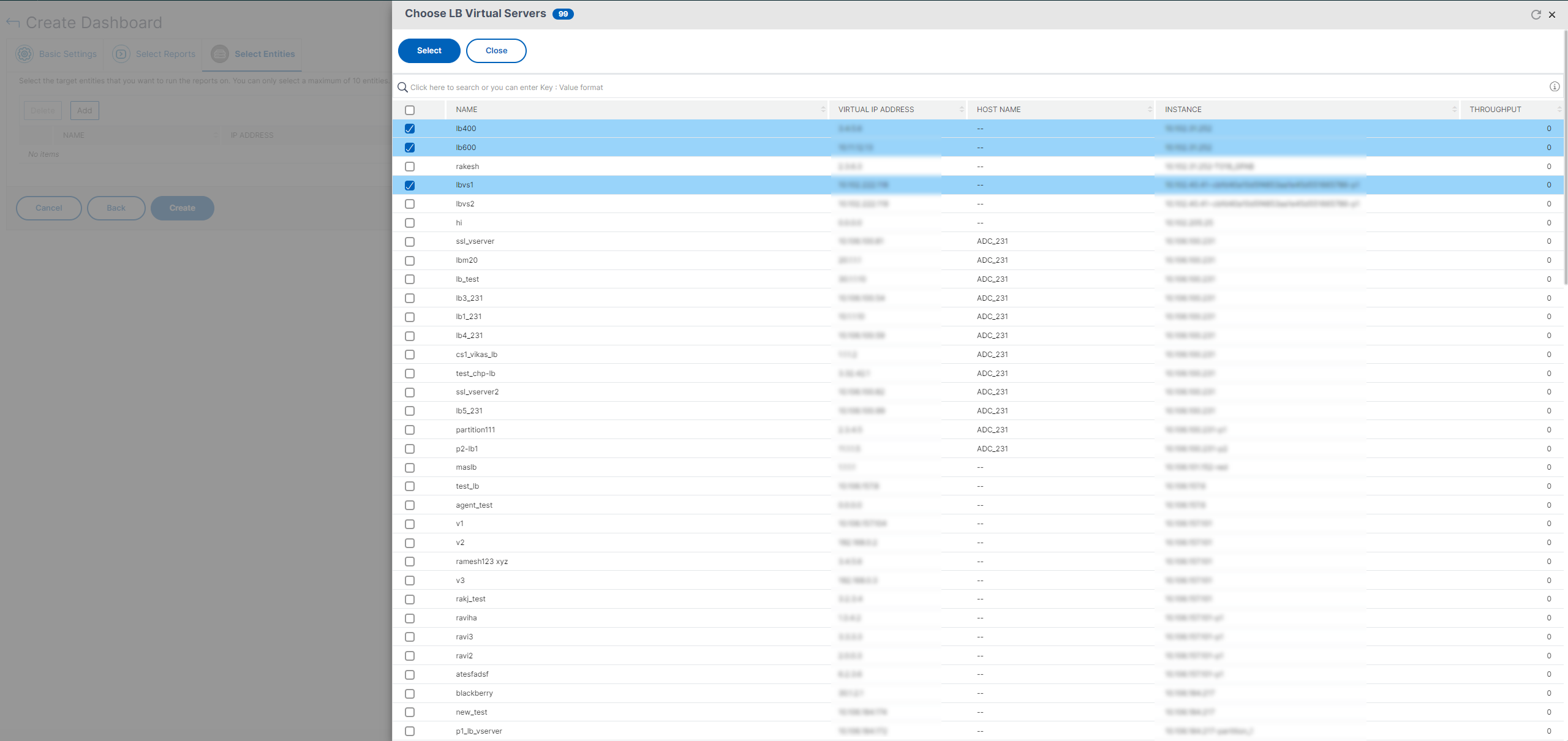
エンティティの選択タブで、追加をクリックします。基本設定タブで選択したエンティティタイプに応じて、エンティティリストを含むウィンドウが表示されます。この例では、「LB仮想サーバーの選択」ウィンドウが表示されます。
-
監視するエンティティを選択します。
-
作成をクリックします。
ダッシュボードが作成され、選択したすべてのレポートが表示されます。
注
現在、凡例またはフィルターに加えた変更は保存できません。
集計を適用してネットワークレポートデータを表示する
ネットワークパフォーマンスデータに集計を適用し、ダッシュボードでアプリケーションパフォーマンスを表示できます。要件に基づいて結果をエクスポートすることもできます。データに適用されたこれらの集計を使用すると、すべてのリソースが最適に使用されているかどうかを分析および確認できます。Network > Network Reporting に移動し、View By オプションを取得するために1日以上の期間を選択します。
既存の平均データでは、View By リストからオプションを選択して集計を適用できます。集計を適用すると、ダッシュボードの各メトリックのデータが更新されます。Settings をクリックし、Aggregation Filters を選択します。
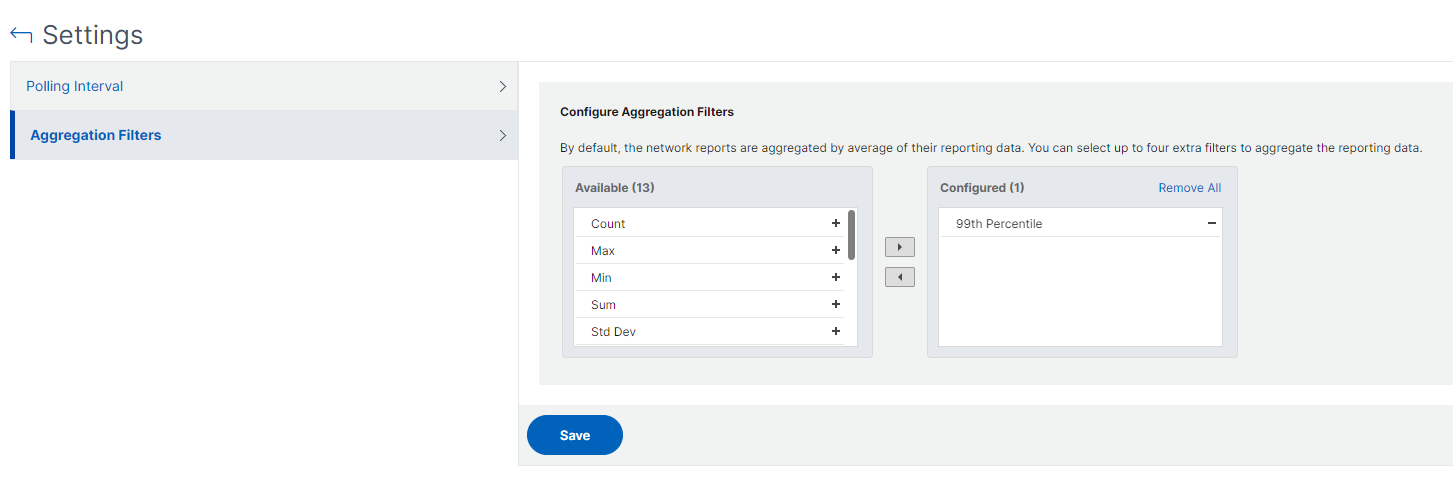
追加できる集計は次のとおりです。
-
カウント
-
最大
-
最小
-
合計
-
標準偏差
-
分散
-
最頻値
-
中央値
-
25パーセンタイル
-
75パーセンタイル
-
95パーセンタイル
-
99パーセンタイル
-
最初
-
最後
ダッシュボードには最大4つの集計オプションを追加できます。集計オプションを追加すると、NetScaler Consoleは選択された集計オプションのレポートを生成するのに約1時間かかります。
ネットワークレポートのエクスポート
ウィジェットレポートは.pdf、.png、.jpeg、または.csv形式でエクスポートできますが、ダッシュボード全体は.pdf、.jpeg、または.png形式でのみエクスポートできます。
注
読み取り専用権限がある場合、NetScaler Consoleでレポートをエクスポートすることはできません。NetScaler Consoleでファイルを作成し、エクスポートするには、編集権限が必要です。
ダッシュボードレポートをエクスポートするには:
-
Infrastructure > Network Reporting に移動します。
-
作成したすべてのダッシュボードを表示するには、View Dashboards をクリックします。
-
左ペインでダッシュボードをクリックします。この例では、Dashboard 1 をクリックします。
-
ページ右上のエクスポートボタンをクリックします。
-
Export Now タブで、必要な形式を選択し、Export をクリックします。Export ページで、次のいずれかを実行できます。
-
「今すぐエクスポート」タブを選択します。レポートをPDF、JPEG、PNG、またはCSV形式で表示および保存します。
-
「エクスポートのスケジュール」タブを選択します。レポートを毎日、毎週、または毎月スケジュールし、電子メールまたはSlackメッセージでレポートを送信します。ネットワークレポートダッシュボードページのエクスポートを定期的にスケジュールできます。たとえば、特定の時間に過去1時間分のダッシュボードレポートを毎週生成するオプションを設定できます。レポートは毎週生成され、ダッシュボードのステータスが表示されます。ユーザーによって設定されている場合、レポートはタイムスタンプと日付スタンプを上書きします。
「注」
-
毎週の繰り返しを選択する場合は、レポートをスケジュールする曜日を選択します。
-
毎月の繰り返しを選択する場合は、レポートをスケジュールするすべての日をコンマで区切って入力します。
ネットワークレポートをスケジュールする際に、「件名」フィールドにテキスト文字列を入力して、レポートの見出しをカスタマイズできます。スケジュールされた時間に作成されたレポートには、この文字列が名前として設定されます。
たとえば、特定の仮想サーバーから生成されるネットワークレポートの場合、件名に「authentication-reports-10.106.118.120」と入力できます。ここで、10.106.118.120は監視対象の仮想サーバーのIPアドレスです。
「注」
現在、このオプションはレポートのエクスポートをスケジュールする場合にのみ利用できます。レポートを即座にエクスポートする際には、レポートに見出しを追加することはできません。
「ウィジェットレポートをエクスポートするには:」:
-
「インフラストラクチャ > ネットワークレポート」に移動します。
-
「ダッシュボードの表示」をクリックして、作成したすべてのダッシュボードを表示します。
-
左ペインでダッシュボードをクリックします。この例では、「Skype for Business」もクリックします。
-
ウィジェットを選択します。たとえば、「負荷分散仮想サーバートランザクション」を選択します。
-
ページの右上隅にあるエクスポートボタンをクリックします。
-
「Export Now」タブで、必要な形式を選択し、「Export」をクリックします。レポートのエクスポート(/en-us/netscaler-console-service/media/nw-dash-widget-export.png)
NetScaler Consoleでネットワークレポートのしきい値を管理する方法
NetScalerインスタンスの状態を監視するには、カウンターにしきい値を設定し、しきい値を超過したときに通知を受け取ることができます。NetScaler Consoleでは、しきい値を設定し、表示、編集、削除できます。
たとえば、コンテンツスイッチング仮想サーバーの接続カウンターが指定された値に達したときに、電子メール通知を受け取ることができます。特定のインスタンスタイプにしきい値を定義できます。また、選択したインスタンスから特定のカウンターメトリックに対して生成するレポートを選択することもできます。
カウンターの値がしきい値を超過または下回った場合(ルールで指定されている場合)、パフォーマンス関連の問題を示す指定された重大度のイベントが生成されます。カウンター値が正常と見なされる値に戻ると、イベントはクリアされます。これらのイベントは、Infrastructure > Events > Reportsに移動して表示できます。「Reports」ページで、「Events by Severity」ドーナツをクリックすると、重大度別にイベントを表示できます。
しきい値にアクションを関連付けることもできます。たとえば、しきい値が侵害されたときに電子メールまたはSMSメッセージを送信するなどです。
しきい値を作成するには:
-
NetScaler Consoleで、Infrastructure > Network Reporting > Thresholdsに移動します。「Thresholds」で、「Add」をクリックします。
-
「Create Threshold」ページで、次の詳細を指定します。
-
名前。しきい値の名前。
-
インスタンスタイプ。NetScalerインスタンス。
-
レポート名。このしきい値に関する情報を提供するパフォーマンスレポートの名前。
-
-
イベントを生成またはクリアするタイミングを指定するルールを設定することもできます。「Configure Rule」セクションで、次の詳細を指定できます。
-
Metric。しきい値を設定するメトリックを選択します。
-
Comparator。監視対象の値がしきい値以上か、しきい値以下かを確認する比較演算子を選択します。
-
Threshold Value。イベントの重大度が計算される値を入力します。たとえば、現在のクライアント接続の監視対象値が80%に達した場合に、重大なイベント重大度でイベントを生成したいとします。この場合、しきい値として80と入力します。Infrastructure > Events > Reports に移動して、「重大な重大度」のイベントを表示できます。Reports ページで、Events by Severity ドーナツをクリックすると、重大度別のイベントを表示できます。
-
Clear Value。値をクリアするタイミングを示す値を入力します。たとえば、監視対象の値が50%に達したときに、現在のクライアント接続のしきい値をクリアしたいとします。この場合、クリア値として50と入力します。
-
Event Severity。しきい値に設定するセキュリティレベルを選択します。
-
-
しきい値を設定するインスタンスとエンティティを選択できます。Instances セクションで、次のいずれかのオプションを選択します。
-
All Instances。すべてのインスタンスにしきい値が設定されます。
-
Specific Instances。特定のインスタンスにしきい値が設定されます。右矢印を使用して、Available リストから Configured リストにインスタンスを移動します。しきい値は、Configured リストのインスタンスに設定されます。
-
Specific Entities。特定のエンティティにしきい値が設定されます。エンティティを選択するには、Add をクリックします。Report Name フィールドで選択されたレポートタイプに応じて、エンティティリストを含むウィンドウが表示されます。この例では、Choose LB Virtual Servers ウィンドウが表示されます。エンティティを追加(/en-us/netscaler-console-service/media/choose-lb-servers-entities.png)しきい値を設定するエンティティを選択します。Select をクリックします。選択したエンティティが Instances セクションに表示されます。
-
-
しきい値に達したときにメッセージを表示するように選択できます。Event Message セクションで、メッセージボックスにメッセージを入力します。NetScaler Console は、監視対象の値としきい値をこのメッセージに追加します。
-
Notification Settings セクションで、Enable Threshold を選択して、しきい値がアラームを生成できるようにします。オプションで、Notify through Email を選択すると、しきい値に達したときに、電子メール、Slack、ServiceNow、PagerDuty などのさまざまなチャネルを通じて通知を受け取ることができます。
-
「作成」をクリックします。
ネットワークレポートのパフォーマンスポーリング間隔を設定する
デフォルトでは、5分ごとにNITRO呼び出しがネットワークレポートのパフォーマンスデータを収集します。NetScaler Consoleは、カウンター情報などのインスタンス統計を取得し、分単位、時間単位、日単位、または週単位で集計します。この集計データは、事前定義されたレポートで表示できます。
パフォーマンスポーリング間隔を設定するには、「Infrastructure > Network Reporting」に移動し、「Configure Polling Interval」をクリックします。ポーリング間隔は5分未満または60分を超えることはできません。
ポーリング間隔を設定する(/en-us/netscaler-console-service/media/networkreportingpolling.png)
ネットワークレポートのプルーニング設定を構成する
NetScaler Consoleでネットワークレポートデータのパージ間隔を構成できます。この間隔は、NetScaler Consoleサーバーのデータベースに保存されるネットワークレポートデータの量を制限します。デフォルトでは、ネットワークレポートの履歴データに対して、24時間ごと(01:00)にプルーニングが実行されます。
注
指定できる値は90日を超えることも、1日未満にすることもできません。