
Rapports réseau
Vous pouvez optimiser l'utilisation des ressources en surveillant vos rapports réseau sur NetScaler Console. Vous pouvez avoir un déploiement distribué avec de nombreuses applications déployées à plusieurs emplacements. Pour garantir des performances optimales de vos applications, vous avez également déployé plusieurs instances Citrix Application Delivery Controller (NetScaler) pour l'équilibrage de charge, la commutation de contenu ou la compression du trafic. Les performances du réseau peuvent avoir un impact sur les performances des applications. Pour maintenir les performances de vos applications, vous devez surveiller régulièrement les performances de votre réseau et vous assurer que toutes les ressources sont utilisées de manière optimale.
NetScaler Console vous permet de générer des rapports pour les instances au niveau global et pour des entités telles que les serveurs virtuels et les interfaces réseau. Les serveurs virtuels pour lesquels vous pouvez générer des rapports sont les suivants :
-
Serveurs, services et groupes de services d'équilibrage de charge
-
Serveurs de commutation de contenu
-
Serveurs de redirection de cache
-
Équilibrage de charge de service global (GSLB)
-
Authentification
-
NetScaler Gateway
Vous pouvez créer plusieurs tableaux de bord pour diverses instances, serveurs virtuels et autres entités dans NetScaler Console.
Related information
Tableau de bord des rapports réseau
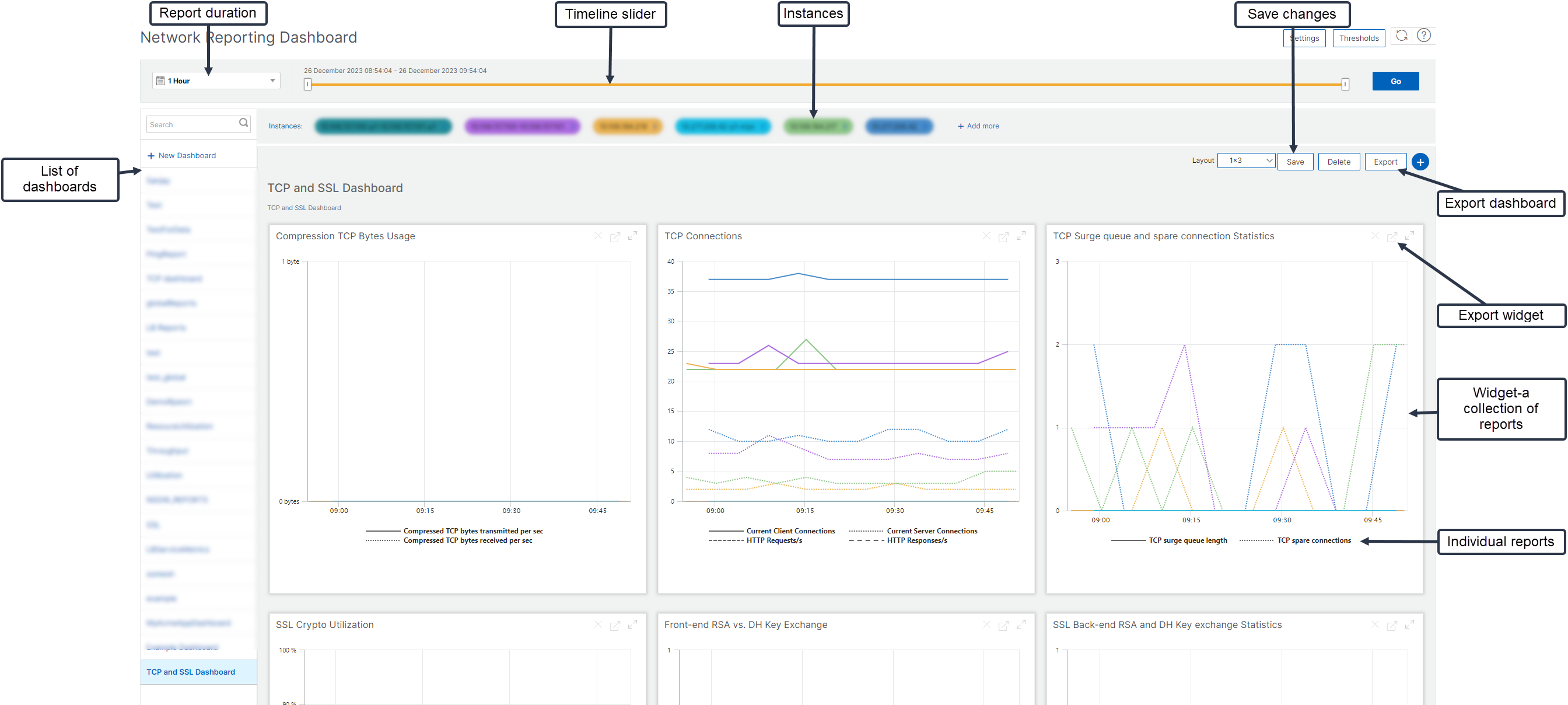
L'image suivante présente les différentes fonctionnalités du tableau de bord :
-
Le panneau latéral gauche répertorie tous les tableaux de bord personnalisés créés dans NetScaler Console. Vous pouvez cliquer sur l'un d'eux pour afficher les différents rapports qui composent le tableau de bord. Par exemple, un tableau de bord TCP et SSL contient divers rapports liés aux protocoles TCP et SSL.
-
Vous pouvez personnaliser chaque tableau de bord avec plusieurs widgets pour afficher divers rapports. Un widget représente un rapport sur le tableau de bord, c'est-à-dire une collection de rapports plus liés. Par exemple, un rapport d'utilisation des octets TCP de compression contient des rapports sur les octets TCP compressés transférés et reçus par seconde.
-
Vous pouvez afficher des rapports pour une heure, un jour, une semaine ou un mois. Vous pouvez utiliser l'option de curseur de chronologie pour personnaliser la durée des rapports générés sur la NetScaler Console.
-
Vous pouvez supprimer un rapport en cliquant sur « X ». Vous pouvez également exporter le rapport au format .pdf, .jpeg, .png ou .csv vers votre système. Vous pouvez également planifier l'heure et la récurrence de la génération du rapport. Vous pouvez également configurer une liste de distribution de courrier électronique à laquelle vous souhaitez envoyer les rapports.
-
La section Instances en haut du tableau de bord répertorie les adresses IP de toutes les instances pour lesquelles le rapport est généré.
-
Vous pouvez soit supprimer des instances en cliquant sur « X », soit ajouter d'autres instances aux rapports. Cependant, actuellement, NetScaler Console vous permet d'afficher des rapports pour 10 instances.
-
Vous pouvez également exporter l'intégralité du tableau de bord au format .pdf, .jpeg, .png ou .csv vers votre système. Toutes les modifications apportées au tableau de bord doivent être enregistrées. Cliquez sur Enregistrer pour enregistrer les modifications.
La section suivante explique en détail les tâches de création d'un tableau de bord, de génération de rapports et d'exportation de rapports.
Pour afficher ou créer un tableau de bord :
-
Dans NetScaler Console, accédez à Infrastructure > Rapports réseau.
-
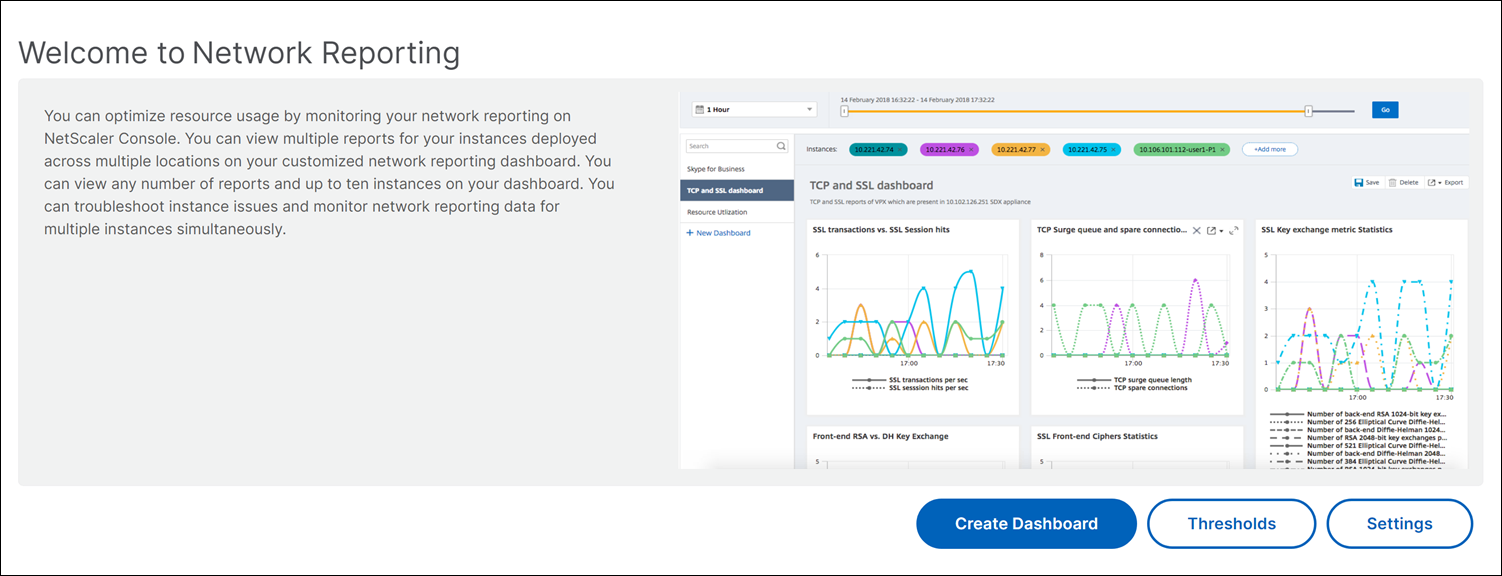
Pour afficher les tableaux de bord existants, cliquez sur Afficher le tableau de bord. La page Tableau de bord des rapports réseau s'ouvre, où vous pouvez afficher tous vos tableaux de bord et widgets de rapport.
-
Pour créer un tableau de bord, cliquez sur Créer un tableau de bord.La page Créer un tableau de bord s'ouvre.
-
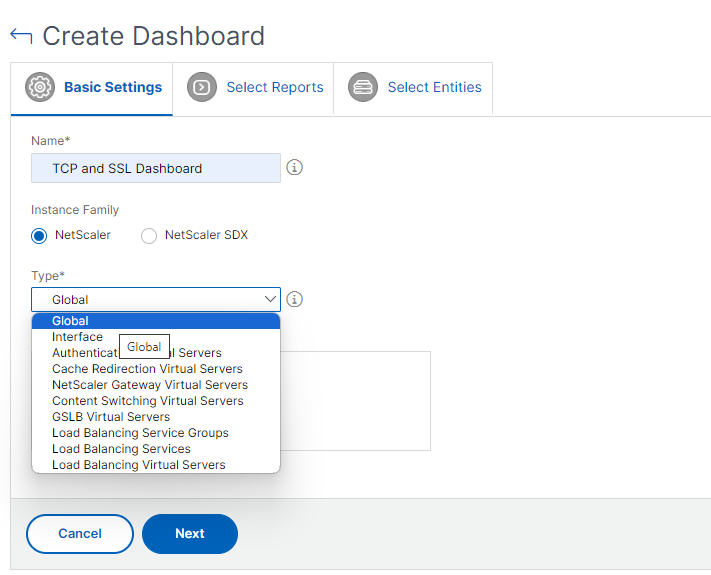
Dans l'onglet Paramètres de base, saisissez les détails suivants :
-
Nom. Saisissez le nom du tableau de bord.
-
Famille d'instances. Sélectionnez le type d'instance - NetScaler ou NetScaler SDX.
-
Type. Sélectionnez le type d'entité pour lequel vous souhaitez générer des rapports. Dans cet exemple, sélectionnez les serveurs virtuels d'équilibrage de charge.
-
Description. Saisissez une description significative pour le tableau de bord.
-
-
Cliquez sur Suivant.
-
Dans l'onglet Sélectionner les rapports, sélectionnez les rapports requis. Dans cet exemple, vous pouvez sélectionner les transactions, les connexions et le débit. Cliquez sur Suivant.

-
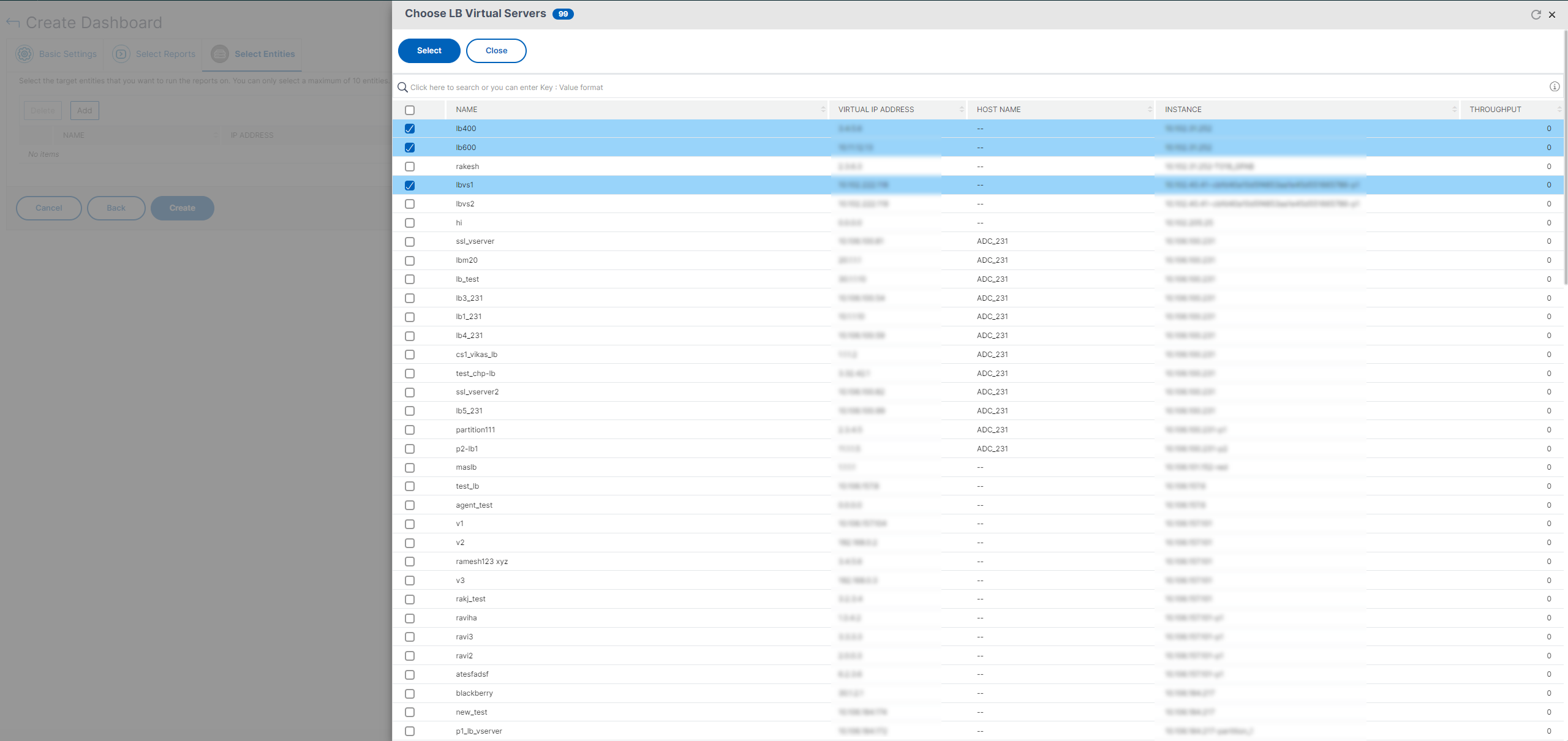
Dans l'onglet Sélectionner les entités, cliquez sur Ajouter.Une fenêtre apparaît avec la liste des entités en fonction du type d'entité sélectionné dans l'onglet Paramètres de base. Dans cet exemple, la fenêtre Choisir les serveurs virtuels LB apparaît.
-
Sélectionnez les entités que vous souhaitez surveiller.
-
Cliquez sur Créer.
Le tableau de bord est créé et affiche tous les rapports que vous avez sélectionnés.
Remarque
Actuellement, les modifications que vous apportez aux légendes ou aux filtres ne peuvent pas être enregistrées.
Afficher les données de rapport réseau en appliquant des agrégations
Vous pouvez appliquer des agrégations aux données de performance réseau et afficher les performances des applications sur le tableau de bord. Vous pouvez également exporter les résultats en fonction de vos besoins. En utilisant ces agrégations appliquées aux données, vous pouvez analyser et vérifier si toutes les ressources sont utilisées de manière optimale. Accédez à Réseau > Rapports réseau et sélectionnez une durée d'au moins 1 jour pour obtenir l'option Afficher par.
Dans les données moyennes existantes, vous pouvez appliquer des agrégations en sélectionnant l'option dans la liste Afficher par. Lorsque vous appliquez une agrégation, les données sont mises à jour pour chaque métrique du tableau de bord. Cliquez sur Paramètres et sélectionnez Filtres d'agrégation.
Filtres d'agrégation(/en-us/netscaler-console-service/media/aggregation-filters.png)
Voici les agrégations que vous pouvez ajouter :
-
Nombre
-
Max
-
Min
-
Somme
-
Écart type
-
Variance
-
Mode
-
Médiane
-
25e centile
-
75e centile
-
95e centile
-
99e centile
-
Premier
-
Dernier
Vous pouvez ajouter jusqu'à 4 options d'agrégation au tableau de bord. Après avoir ajouté les options d'agrégation, NetScaler Console prend environ 1 heure pour générer des rapports pour les options d'agrégation sélectionnées.
Exportation des rapports réseau
Bien que vous puissiez exporter les rapports de widgets aux formats .pdf, .png, .jpeg ou .csv, vous ne pouvez exporter les tableaux de bord entiers qu'aux formats .pdf, .jpeg ou .png.
Remarque
Vous ne pouvez pas exporter de rapports dans NetScaler Console si vous disposez de permissions en lecture seule. Vous avez besoin d'une permission de modification pour créer un fichier dans NetScaler Console et pour l'exporter.
Pour exporter les rapports du tableau de bord :
-
Accédez à Infrastructure > Rapports réseau
-
Cliquez sur Afficher les tableaux de bord pour afficher tous les tableaux de bord que vous avez créés.
-
Dans le volet gauche, cliquez sur un tableau de bord. Dans cet exemple, cliquez sur Tableau de bord 1.
-
Cliquez sur le bouton d'exportation en haut à droite de la page.
-
Sous l'onglet Exporter maintenant, sélectionnez le format requis, puis cliquez sur Exporter.Sur la page Exporter, vous pouvez effectuer l'une des opérations suivantes :
-
Sélectionnez l'onglet Exporter maintenant. Pour afficher et enregistrer le rapport au format PDF, JPEG, PNG ou CSV.
-
Sélectionnez l'onglet Planifier l'exportation. Pour planifier le rapport quotidiennement, hebdomadairement ou mensuellement et l'envoyer par e-mail ou message Slack.Vous pouvez planifier l'exportation de la page Tableau de bord de rapports réseau de manière récurrente. Par exemple, vous pouvez définir une option pour générer un rapport de tableau de bord chaque semaine pour l'heure précédente à un moment précis. Le rapport est ensuite généré chaque semaine et affiche l'état du tableau de bord. Le rapport remplace l'horodatage, s'il est défini par l'utilisateur.
Remarque
-
Si vous sélectionnez une récurrence hebdomadaire, sélectionnez les jours de la semaine où vous souhaitez que le rapport soit planifié.
-
Si vous sélectionnez une récurrence mensuelle, saisissez tous les jours où vous souhaitez que le rapport soit planifié, séparés par des virgules.
Lors de la planification des rapports réseau, vous pouvez personnaliser l'en-tête du rapport en saisissant une chaîne de texte dans le champ Objet. Le rapport créé à l'heure prévue porte cette chaîne comme nom.
Par exemple, pour les rapports réseau provenant d'un serveur virtuel particulier, vous pouvez saisir l'objet comme « authentication-reports-10.106.118.120 », où 10.106.118.120 est l'adresse IP du serveur virtuel surveillé.
Remarque
Actuellement, cette option n'est disponible que lorsque vous planifiez l'exportation de rapports. Vous ne pouvez pas ajouter d'en-tête au rapport lorsque vous l'exportez instantanément.
Pour exporter des rapports de widgets :
-
Accédez à Infrastructure > Rapports réseau.
-
Cliquez sur Afficher les tableaux de bord pour afficher tous les tableaux de bord que vous avez créés.
-
Dans le volet gauche, cliquez sur un tableau de bord. Dans cet exemple, cliquez également sur Skype for Business.
-
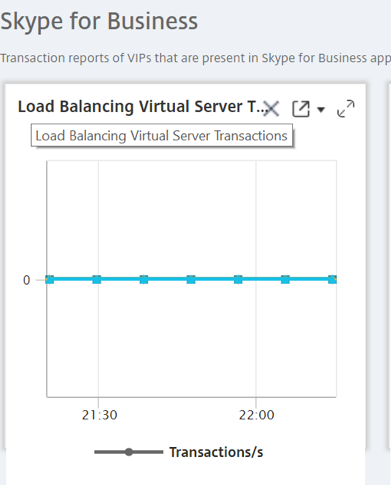
Sélectionnez un widget. Par exemple, sélectionnez Transactions de serveur virtuel d'équilibrage de charge.
-
Cliquez sur le bouton d'exportation dans le coin supérieur droit de la page.
-
Sous l'onglet Exporter maintenant, sélectionnez le format requis, puis cliquez sur Exporter.
Comment gérer les seuils pour les rapports réseau sur NetScaler Console
Pour surveiller l'état d'une instance NetScaler, vous pouvez définir des seuils sur les compteurs et recevoir des notifications lorsqu'un seuil est dépassé. Sur NetScaler Console, vous pouvez configurer des seuils, les afficher, les modifier et les supprimer.
Par exemple, vous pouvez recevoir une notification par e-mail lorsque le compteur de connexions pour un serveur virtuel de commutation de contenu atteint une valeur spécifiée. Vous pouvez définir un seuil pour un type d'instance spécifique. Vous pouvez également choisir les rapports que vous souhaitez générer pour des métriques de compteur spécifiques à partir de l'instance choisie.
Lorsque la valeur d'un compteur dépasse ou tombe en dessous (selon la règle spécifiée) de la valeur de seuil, un événement de la gravité spécifiée est généré pour signaler un problème lié aux performances. Lorsque la valeur du compteur revient à une valeur que vous considérez comme normale, l'événement est effacé. Ces événements peuvent être consultés en accédant à Infrastructure > Événements > Rapports. Sur la page Rapports, vous pouvez cliquer sur le graphique en anneau Événements par gravité pour afficher les événements par leur gravité.
Vous pouvez également associer une action à un seuil, telle que l'envoi d'un e-mail ou d'un message SMS lorsque le seuil est atteint.
Pour créer un seuil :
-
Dans NetScaler Console, accédez à Infrastructure > Rapports réseau > Seuils. Sous Seuils, cliquez sur Ajouter.
-
Sur la page Créer un seuil, spécifiez les détails suivants :
-
Nom. Nom du seuil.
-
Type d'instance. Une instance NetScaler.
-
Nom du rapport. Nom du rapport de performance qui fournit des informations sur ce seuil.
-
-
Vous pouvez également définir des règles pour spécifier quand un événement doit être généré ou effacé. Vous pouvez spécifier les détails suivants dans la section Configurer la règle :
-
Métrique. Sélectionnez la métrique pour laquelle vous souhaitez définir un seuil.
-
Comparateur. Sélectionnez un comparateur pour vérifier si la valeur surveillée est supérieure ou égale, ou inférieure ou égale à la valeur de seuil.
-
Valeur de seuil. Saisissez la valeur pour laquelle la gravité de l'événement est calculée. Par exemple, vous pouvez souhaiter générer un événement avec une gravité critique si la valeur surveillée pour les Connexions client actuelles atteint 80 %. Dans ce cas, saisissez 80 comme valeur de seuil. Vous pouvez afficher les événements de « gravité critique » en accédant à Infrastructure > Événements > Rapports. Sur la page Rapports, vous pouvez cliquer sur le graphique en anneau Événements par gravité pour afficher les événements par leur gravité.
-
Valeur de réinitialisation. Saisissez la valeur qui indique quand réinitialiser la valeur. Par exemple, vous pouvez souhaiter réinitialiser le seuil des Connexions client actuelles lorsque la valeur surveillée atteint 50 %. Dans ce cas, saisissez 50 comme valeur de réinitialisation.
-
Gravité de l'événement. Sélectionnez le niveau de gravité que vous souhaitez définir pour la valeur de seuil.
-
-
Vous pouvez choisir les instances et les entités à définir avec la valeur de seuil. Dans la section Instances, choisissez l'une des options suivantes :
-
Toutes les instances. Le seuil est défini pour toutes les instances.
-
Instances spécifiques. Le seuil est défini pour des instances spécifiques. Utilisez la flèche droite pour déplacer les instances de la liste Disponible vers la liste Configurée. Le seuil est défini pour les instances de la liste Configurée.
-
Entités spécifiques. Le seuil est défini pour des entités spécifiques.Cliquez sur Ajouter pour sélectionner les entités.Une fenêtre apparaît avec la liste des entités en fonction du type de rapport sélectionné dans le champ Nom du rapport. Dans cet exemple, la fenêtre Choisir les serveurs virtuels LB apparaît.
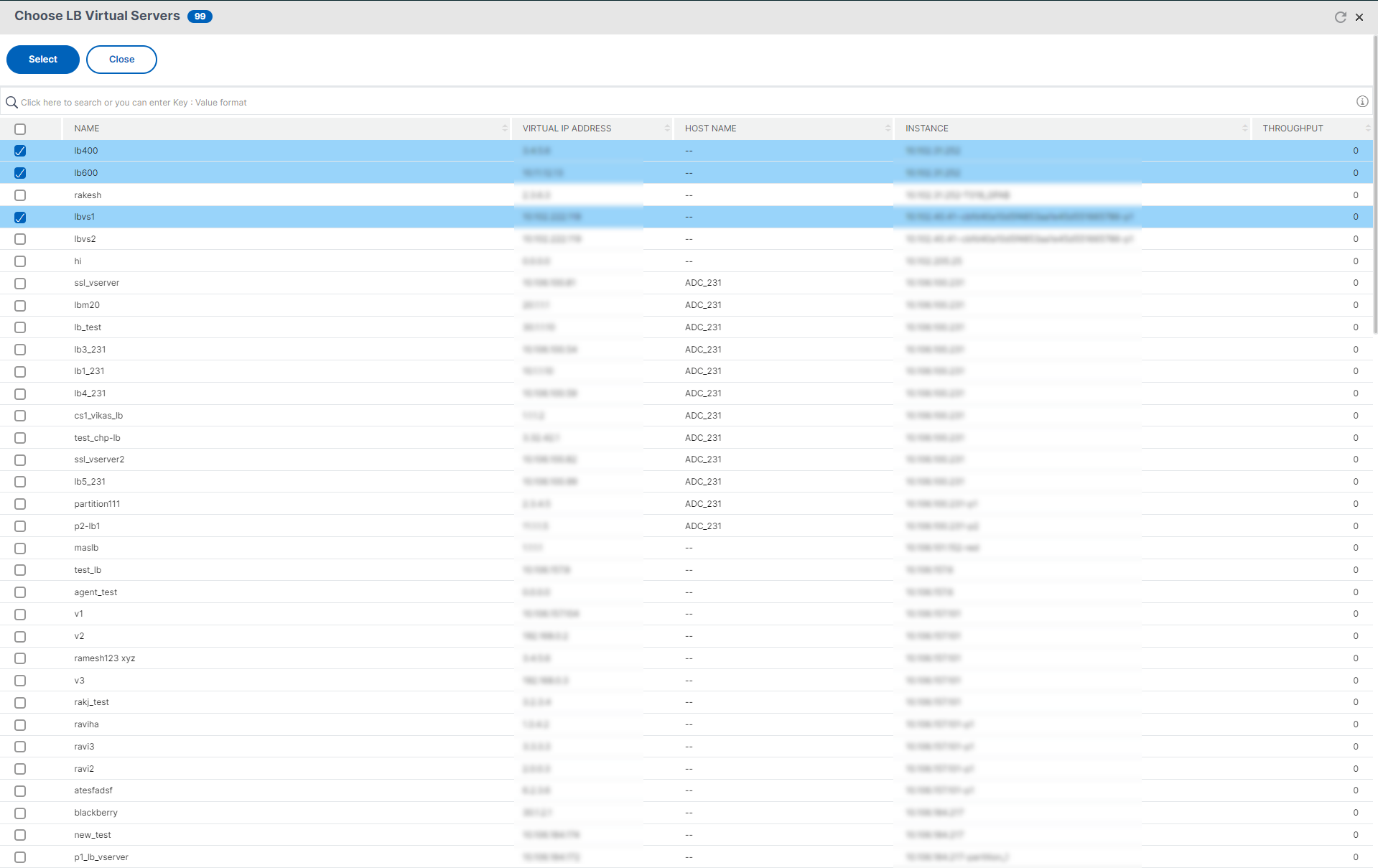 Sélectionnez les entités pour lesquelles vous souhaitez définir un seuil. Cliquez sur Sélectionner. Les entités sélectionnées apparaissent dans la section Instances.
-
-
Vous pouvez choisir d'afficher un message lorsque le seuil est atteint. Dans la section Message d'événement, saisissez le message dans la zone de message. NetScaler Console ajoute la valeur surveillée et la valeur de seuil à ce message.
-
Dans la section Paramètres de notification, sélectionnez Activer le seuil pour permettre au seuil de générer des alarmes. Vous pouvez éventuellement sélectionner Notifier par e-mail pour recevoir des notifications via différents canaux tels que l'e-mail, Slack, ServiceNow ou PagerDuty lorsque le seuil est atteint.
-
Cliquez sur Créer.
Définir l'intervalle d'interrogation des performances pour les rapports réseau
Par défaut, toutes les 5 minutes, les appels NITRO collectent des données de performance pour les rapports réseau. La console NetScaler récupère les statistiques d'instance, telles que les informations de compteur, et les agrège par minute, par heure, par jour ou par semaine. Vous pouvez afficher ces données agrégées dans des rapports prédéfinis.
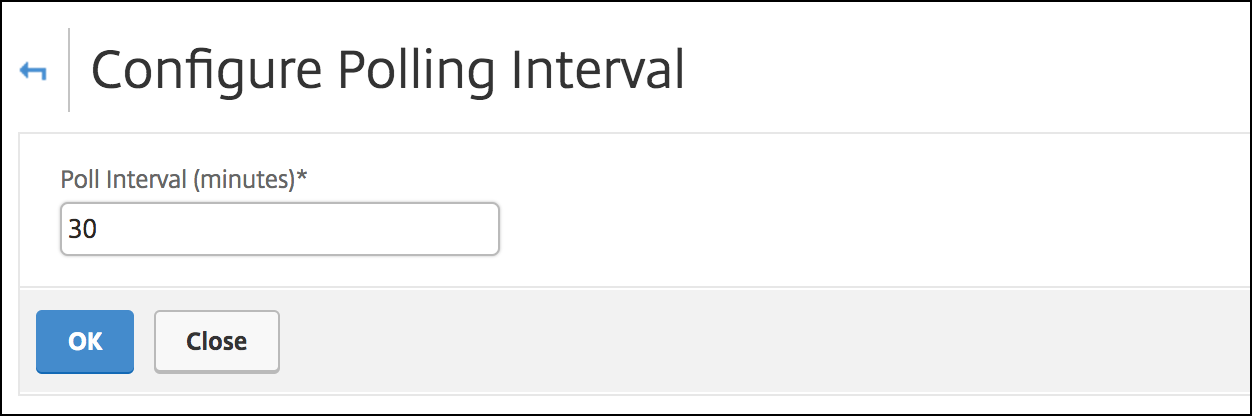
Pour définir l'intervalle d'interrogation des performances, accédez à Infrastructure > Rapports réseau et cliquez sur Configurer l'intervalle d'interrogation. Votre intervalle d'interrogation ne peut pas être inférieur à 5 minutes ni supérieur à 60 minutes.
Configuration des paramètres d'élagage des rapports réseau
Vous pouvez configurer l'intervalle de purge des données de rapports réseau dans NetScaler Console. Cet intervalle limite la quantité de données de rapports réseau stockées dans la base de données du serveur NetScaler Console. Par défaut, l'élagage a lieu toutes les 24 heures (à 01h00) pour les données historiques des rapports réseau.
Remarque
La valeur que vous pouvez spécifier ne peut pas dépasser 90 jours ni être inférieure à 1 jour.