Gateway Insight
Dans un déploiement NetScaler Gateway, la visibilité des détails d'accès d'un utilisateur est essentielle pour résoudre les problèmes d'échec d'accès. En tant qu'administrateur réseau, vous souhaitez savoir quand un utilisateur ne peut pas se connecter à NetScaler Gateway, et vous souhaitez connaître l'activité de l'utilisateur et les raisons de l'échec de la connexion, mais ces informations ne sont généralement pas disponibles à moins que l'utilisateur n'envoie une demande de résolution.
Gateway Insight offre une visibilité sur les échecs rencontrés par tous les utilisateurs, quel que soit le mode d'accès, lors de la connexion à NetScaler Gateway. Vous pouvez afficher une liste de tous les utilisateurs disponibles, le nombre d'utilisateurs actifs, le nombre de sessions actives, ainsi que les octets et les licences utilisés par tous les utilisateurs à tout moment. Vous pouvez afficher les échecs d'analyse des points d'extrémité (EPA), d'authentification, d'authentification unique (SSO) et de lancement d'application pour un utilisateur. Vous pouvez également afficher les détails des sessions actives et terminées pour un utilisateur.
Gateway Insight offre également une visibilité sur les raisons de l'échec du lancement d'applications virtuelles. Cela améliore votre capacité à résoudre tout type de problème de connexion ou d'échec de lancement d'application. Vous pouvez afficher le nombre d'applications lancées, le nombre de sessions totales et actives, le nombre total d'octets et la bande passante consommés par les applications. Vous pouvez afficher les détails des utilisateurs, des sessions, de la bande passante et des erreurs de lancement pour une application.
Vous pouvez afficher le nombre de passerelles, le nombre de sessions actives, le total des octets et la bande passante utilisés par toutes les passerelles associées à une appliance NetScaler Gateway à tout moment. Vous pouvez afficher les échecs d'EPA, d'authentification, d'authentification unique et de lancement d'application pour une passerelle. Vous pouvez également afficher les détails de tous les utilisateurs associés à une passerelle et leur activité de connexion.
Tous les messages de journal sont stockés dans la base de données NetScaler Console, afin que vous puissiez afficher les détails des erreurs pour n'importe quelle période. Vous pouvez également afficher un résumé des échecs de connexion et déterminer à quelle étape du processus de connexion un échec s'est produit.
Points à noter :
-
Gateway Insight est pris en charge sur les déploiements suivants :
-
Access Gateway
-
Unified Gateway
-
-
La version et la build de NetScaler Console doivent être identiques ou plus récentes que celles de l'appliance NetScaler Gateway.
-
Les rapports Gateway Insight d'une heure peuvent être consultés pour les instances NetScaler avec une licence Advanced. Une licence Premium est requise pour afficher les rapports Gateway Insight au-delà d'une heure.
Limitations :
-
NetScaler Gateway ne prend pas en charge Gateway Insight lorsque la méthode d'authentification est configurée comme authentification basée sur des certificats.
-
Les connexions utilisateur réussies, la latence et les détails au niveau de l'application pour les applications et bureaux virtuels ICA sont visibles uniquement sur le tableau de bord HDX™ Insight Users.
-
En mode double-saut, la visibilité des défaillances sur l'appliance NetScaler Gateway dans la deuxième DMZ n'est pas disponible.
-
Les problèmes d'accès au bureau du protocole RDP (Remote Desktop Protocol) ne sont pas signalés.
-
Les enregistrements Gateway Insight pour l'authentification SAML ne sont pas signalés.
-
Gateway Insight est pris en charge pour les types d'authentification suivants. Si un autre type d'authentification est utilisé, vous pourriez constater des divergences dans Gateway Insight.
-
Local
-
LDAP
-
RADIUS
-
TACACS
-
SAML
-
OTP natif
-
OAuth
-
Related information
Activer Gateway Insight
Pour activer Gateway Insight pour votre appliance NetScaler Gateway, vous devez d'abord ajouter l'appliance NetScaler Gateway à NetScaler Console. Vous devez ensuite activer AppFlow pour le serveur virtuel représentant l'application VPN. Pour plus d'informations sur l'ajout d'un périphérique à NetScaler Console, consultez Ajout d'instances.
Remarque
Pour afficher les échecs d'analyse des points de terminaison (EPA) dans NetScaler Console, vous devez activer la journalisation du nom d'utilisateur de l'authentification, de l'autorisation et du contrôle d'accès AppFlow sur l'appliance NetScaler Gateway.
Activer AppFlow pour un serveur virtuel dans NetScaler Console
-
Accédez à Paramètres > Configuration des licences et des analyses.
-
Sous Résumé des analyses du serveur virtuel, cliquez sur Configurer les analyses.
-
Dans la page Tous les serveurs virtuels, sélectionnez le serveur virtuel NetScaler Gateway, puis cliquez sur Activer la sécurité et les analyses.
-
Sélectionnez Gateway Insight.
-
Cliquez sur Enregistrer.
Activer la journalisation du nom d'utilisateur AppFlow sur une appliance NetScaler Gateway à l'aide de l'interface graphique
-
Accédez à Configuration > Système > AppFlow® > Paramètres, puis cliquez sur Modifier les paramètres AppFlow.
-
Dans l'écran Configurer les paramètres AppFlow, sélectionnez Nom d'utilisateur AAA, puis cliquez sur OK.
Afficher les rapports Gateway Insight
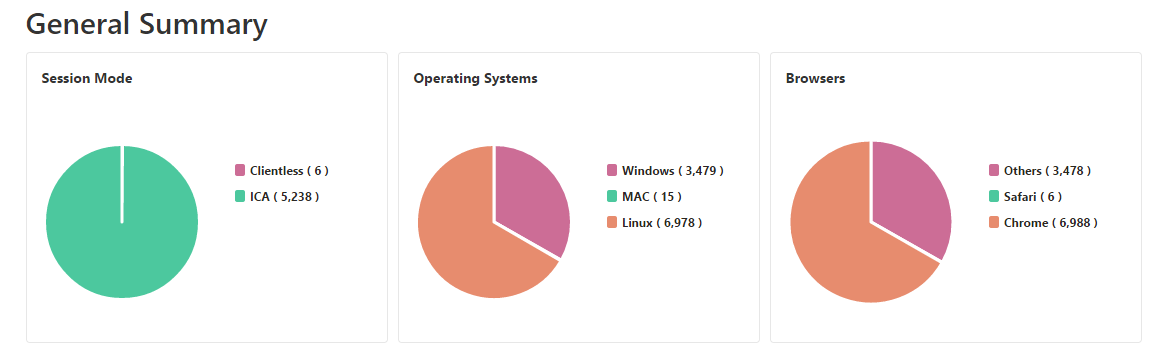
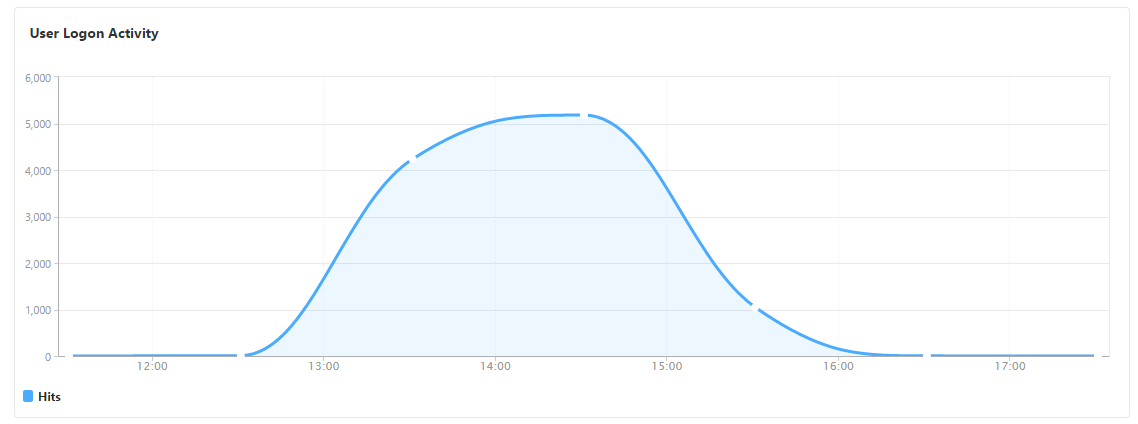
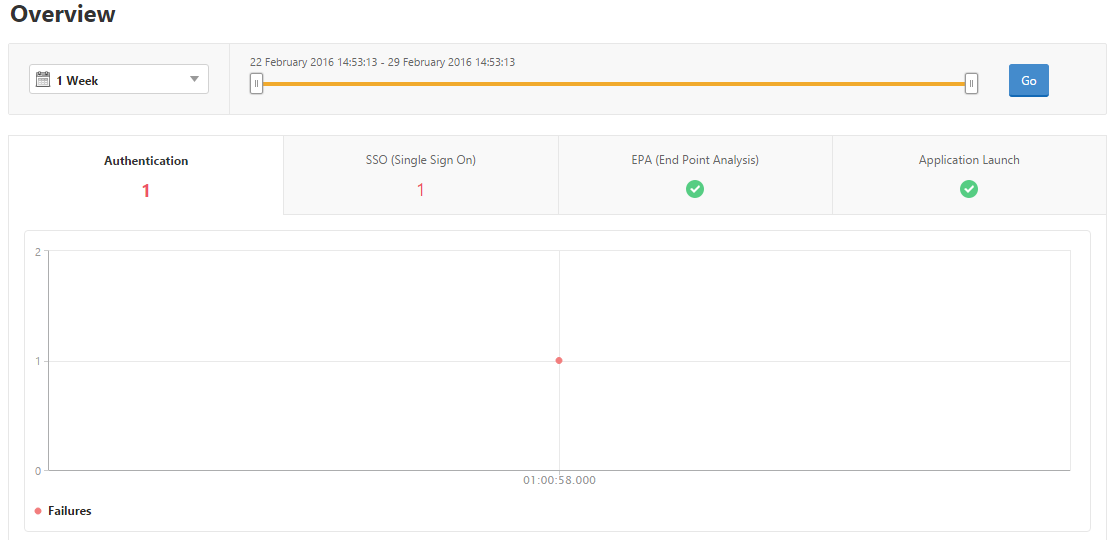
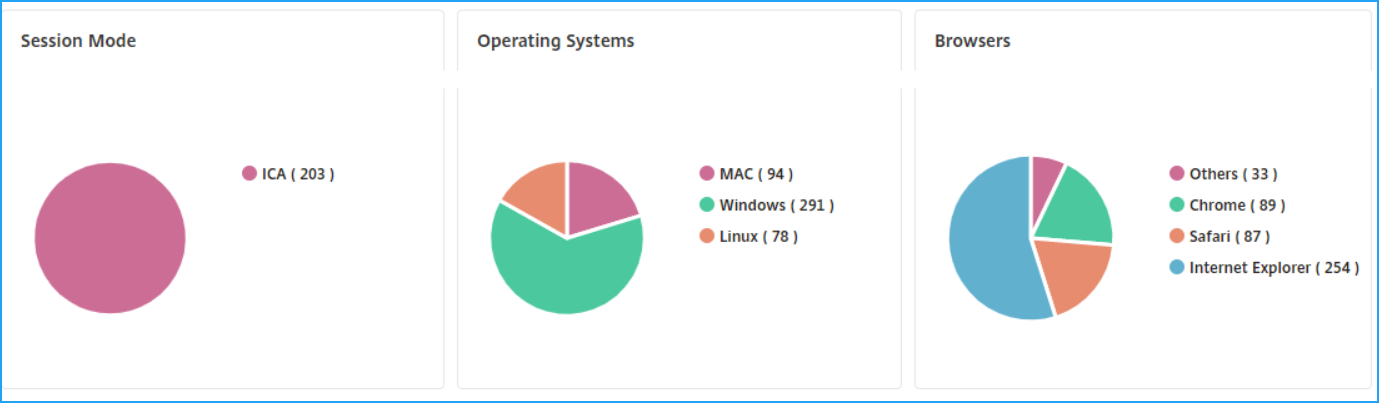
Dans NetScaler Console, vous pouvez afficher des rapports pour tous les utilisateurs, applications et passerelles associés aux appliances NetScaler Gateway, et vous pouvez afficher les détails d'un utilisateur, d'une application ou d'une passerelle en particulier. Dans la section Vue d'ensemble, vous pouvez afficher les échecs EPA, SSO, d'authentification et de lancement d'application. Vous pouvez également afficher un résumé des différents modes de session utilisés par les utilisateurs pour se connecter, les types de clients et le nombre d'utilisateurs connectés chaque heure.
Remarque :
Lorsque vous créez un groupe, vous pouvez lui attribuer des rôles, lui fournir un accès au niveau de l'application et lui affecter des utilisateurs. L'analyse de NetScaler Console prend désormais en charge l'autorisation basée sur l'adresse IP virtuelle. Vos utilisateurs peuvent désormais consulter les rapports pour toutes les informations Insights uniquement pour les applications (serveurs virtuels) auxquelles ils sont autorisés. Pour plus d'informations sur les groupes et l'affectation d'utilisateurs au groupe, consultez Configurer des groupes sur NetScaler Console.
Afficher les échecs EPA, SSO, d'authentification, d'autorisation et de lancement d'application
-
Dans NetScaler Console, accédez à Gateway > Gateway Insight.
-
Sélectionnez la période pour laquelle vous souhaitez afficher les détails de l'utilisateur. Vous pouvez utiliser le curseur temporel pour personnaliser davantage la période sélectionnée. Cliquez sur Go.
-
Cliquez sur les onglets EPA (End Point Analysis), Authentification, Autorisation, SSO (Single Sign On) ou Lancement d'application pour afficher les détails de l'échec.
Afficher le résumé des modes de session, des clients et du nombre d'utilisateurs
Dans NetScaler Console, accédez à Gateway > Gateway Insight, puis faites défiler vers le bas pour afficher les rapports.
Utilisateurs
Vous pouvez afficher un rapport complet pour les utilisateurs associés aux appliances NetScaler Gateway. Vous pouvez consulter les échecs EPA, d'authentification, SSO, de lancement d'application, etc., pour un utilisateur.
Vous pouvez également visualiser une vue consolidée de toutes les sessions actives et terminées des utilisateurs.
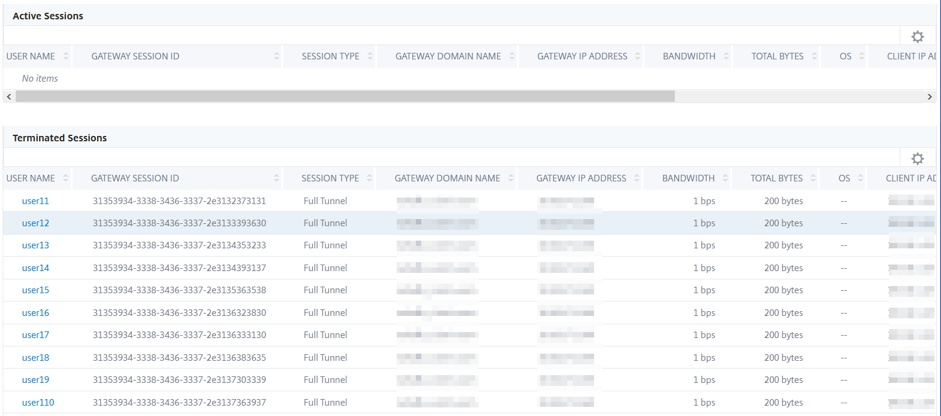
En tant qu'administrateur, cette vue vous permet de :
-
Afficher tous les détails des utilisateurs dans une visualisation à panneau unique
-
Éliminer la complexité de la sélection de chaque utilisateur et de la visualisation des sessions actives et terminées
Afficher les détails de l'utilisateur
-
Dans NetScaler Console, accédez à Passerelle > Gateway Insight > Utilisateurs.
-
Sélectionnez la période pour laquelle vous souhaitez afficher les détails de l'utilisateur. Vous pouvez utiliser le curseur temporel pour personnaliser davantage la période sélectionnée. Cliquez sur Go.
-
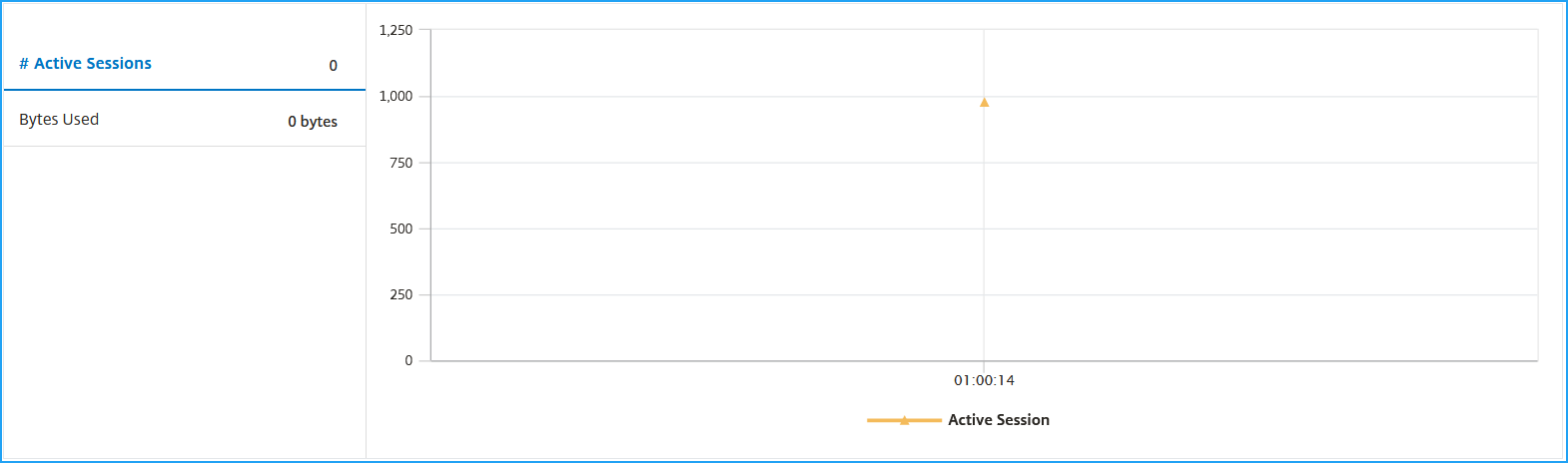
Vous pouvez afficher le nombre d'utilisateurs actifs, le nombre de sessions actives et les octets par tous les utilisateurs pendant la période.
Faites défiler vers le bas pour afficher la liste des utilisateurs disponibles et des utilisateurs actifs.
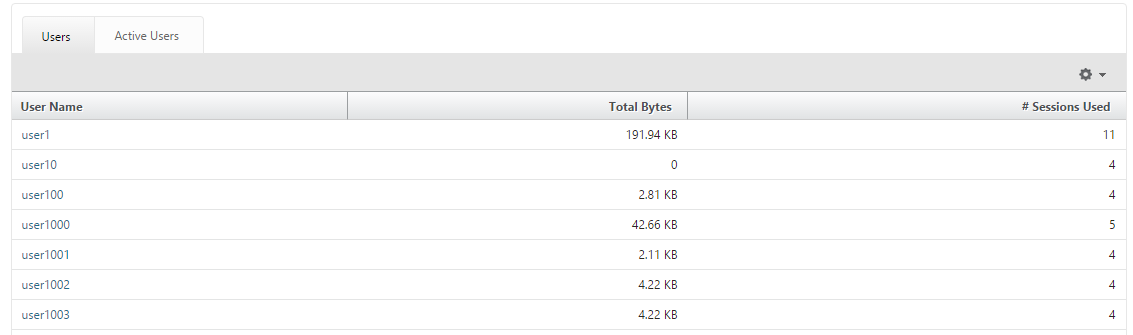
Dans l'onglet Utilisateurs ou Utilisateurs actifs, cliquez sur un utilisateur pour afficher les détails suivants :
-
Détails de l'utilisateur - Vous pouvez afficher des informations pour chaque utilisateur associé aux appliances NetScaler Gateway. Accédez à Passerelle > Gateway Insight > Utilisateurs et cliquez sur un utilisateur pour afficher des informations sur l'utilisateur sélectionné, telles que le mode de session, le système d'exploitation et les navigateurs.
-
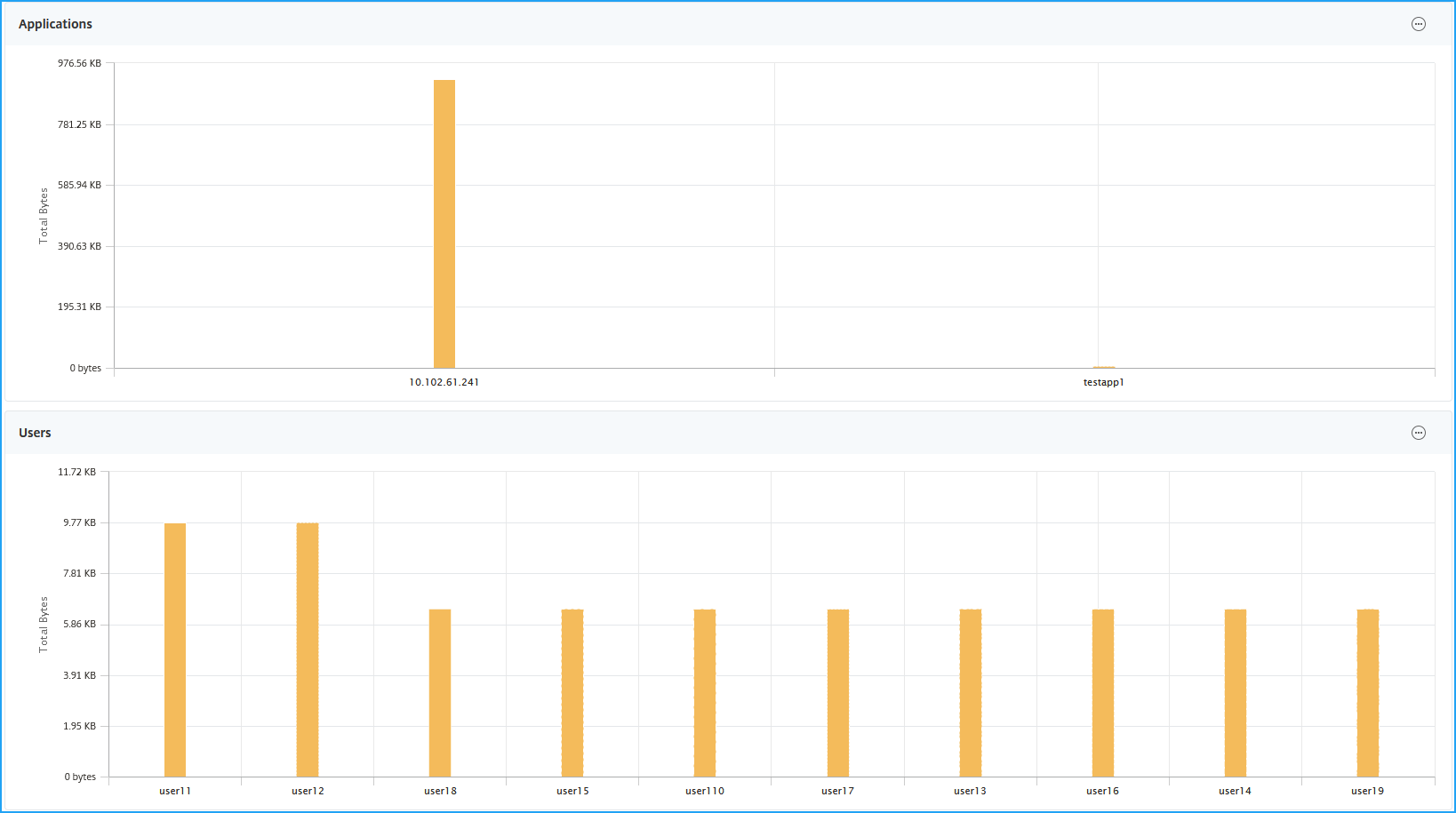
Utilisateurs et applications pour la passerelle sélectionnée - Accédez à Passerelle > Gateway Insight > Passerelle et cliquez sur un nom de domaine de passerelle pour afficher les 10 principales applications et les 10 principaux utilisateurs associés à la passerelle sélectionnée.
-
Option Afficher plus pour les applications et les utilisateurs – Pour plus de 10 applications et utilisateurs, vous pouvez cliquer sur l'icône Plus dans Applications et Utilisateurs pour afficher tous les détails des utilisateurs et des applications associés à la passerelle sélectionnée.
-
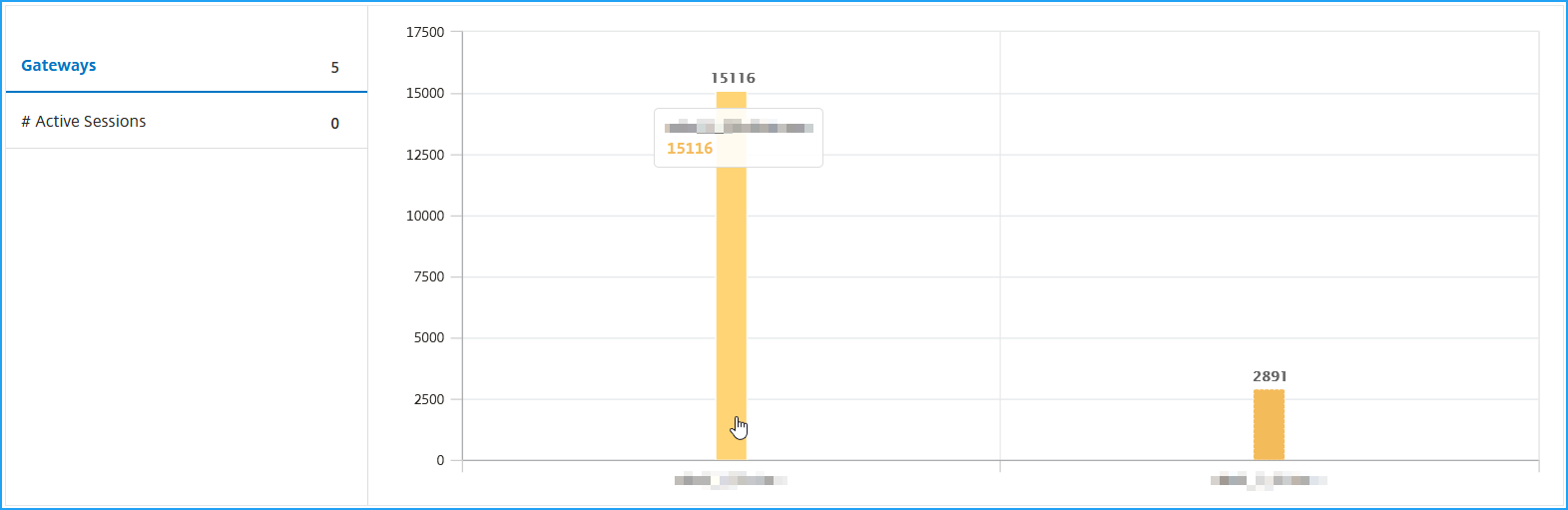
Afficher les détails en cliquant sur le graphique à barres – Lorsque vous cliquez sur un graphique à barres, vous pouvez afficher les détails pertinents. Par exemple, accédez à Passerelle > Gateway Insight > Passerelle et cliquez sur le graphique à barres de la passerelle pour afficher les détails de la passerelle.
-
Les sessions actives et les sessions terminées de l'utilisateur.Sessions actives et terminées de Gateway Insight(/en-us/netscaler-console-service/media/gateway-insight-active-terminated-session.png)
-
Le nom de domaine de la passerelle et l'adresse IP de la passerelle dans les Sessions actives.Session active de Gateway Insight(/en-us/netscaler-console-service/media/gateway-insight-active-session.png)
-
La durée de connexion de l'utilisateur.Durée de connexion de Gateway Insight(/en-us/netscaler-console-service/media/gateway-insight-login-duration.png)
-
La raison de la déconnexion de l'utilisateur. Les raisons de déconnexion peuvent être :
-
Session expirée
-
Déconnecté en raison d'une erreur interne
-
Déconnecté en raison de l'expiration d'une session inactive
-
L'utilisateur s'est déconnecté
-
L'administrateur a arrêté la sessionSession de déconnexion de Gateway Insight(/en-us/netscaler-console-service/media/gateway-insight-logout-session.png)
-
Barre de recherche et vue cartographique géographique
Vous pouvez afficher :
-
Une barre de recherche qui vous permet de filtrer les résultats en fonction du nom d'utilisateur. Accédez à Gateway > Gateway Insight > Users pour afficher la barre de recherche pour Users et Active Users. Placez le pointeur de la souris sur la barre de recherche, sélectionnez User Name, et tapez un nom d'utilisateur pour filtrer les résultats.Barre de recherche(/en-us/netscaler-console-service/media/search-bar-gw.png)
-
Une carte géographique qui affiche les informations des utilisateurs en fonction de leur emplacement géographique. En tant qu'administrateur, cette carte géographique vous permet d'afficher le résumé du nombre total d'utilisateurs, d'applications et de sessions pour un emplacement spécifique.
-
Accédez à Gateway > Gateway Insight pour afficher la carte géographique
-
Cliquez sur un pays. Par exemple, les États-UnisLa carte géographique affiche les détails tels que la liste des utilisateurs, les sessions actives, les sessions terminées et les applications pour le pays sélectionné.
-
Applications
Vous pouvez afficher le nombre d'applications lancées, le nombre de sessions totales et actives, le nombre total d'octets et la bande passante consommés par les applications. Vous pouvez afficher les détails des utilisateurs, des sessions, de la bande passante et des erreurs de lancement pour une application.
Afficher les détails de l'application
-
Dans NetScaler Console, accédez à Gateway > Gateway Insight > Applications.
-
Sélectionnez la période pour laquelle vous souhaitez afficher les détails de l'application. Vous pouvez utiliser le curseur temporel pour personnaliser davantage la période sélectionnée. Cliquez sur Go.
Vous pouvez maintenant afficher le nombre d'applications lancées, le nombre de sessions totales et actives, le nombre total d'octets et la bande passante consommés par les applications.
Rapport d'application(/en-us/netscaler-console-service/media/gateway-insight-reports-apps.png)
Faites défiler vers le bas pour afficher le nombre de sessions, la bande passante et le nombre total d'octets consommés par ICA® et d'autres applications.
Autres applications(/en-us/netscaler-console-service/media/gateway-insight-reports-other-apps.png)
Sous l'onglet Autres applications, vous pouvez cliquer sur une application dans la colonne Nom pour afficher les détails de cette application.
Passerelles
Vous pouvez afficher le nombre de passerelles, le nombre de sessions actives, le total des octets et la bande passante utilisés par toutes les passerelles associées à une appliance NetScaler Gateway à tout moment. Vous pouvez afficher les échecs EPA, d'authentification, d'authentification unique et de lancement d'application pour une passerelle. Vous pouvez également afficher les détails de tous les utilisateurs associés à une passerelle et leur activité de connexion.
Afficher les détails de la passerelle
-
Dans NetScaler Console, accédez à Gateway > Gateway Insight > Passerelles.
-
Sélectionnez la période pour laquelle vous souhaitez afficher les détails de la passerelle. Vous pouvez utiliser le curseur temporel pour personnaliser davantage la période sélectionnée. Cliquez sur Go.
Vous pouvez maintenant afficher le nombre de passerelles, le nombre de sessions actives, le total des octets et la bande passante utilisés par toutes les passerelles associées à une appliance NetScaler Gateway à tout moment.
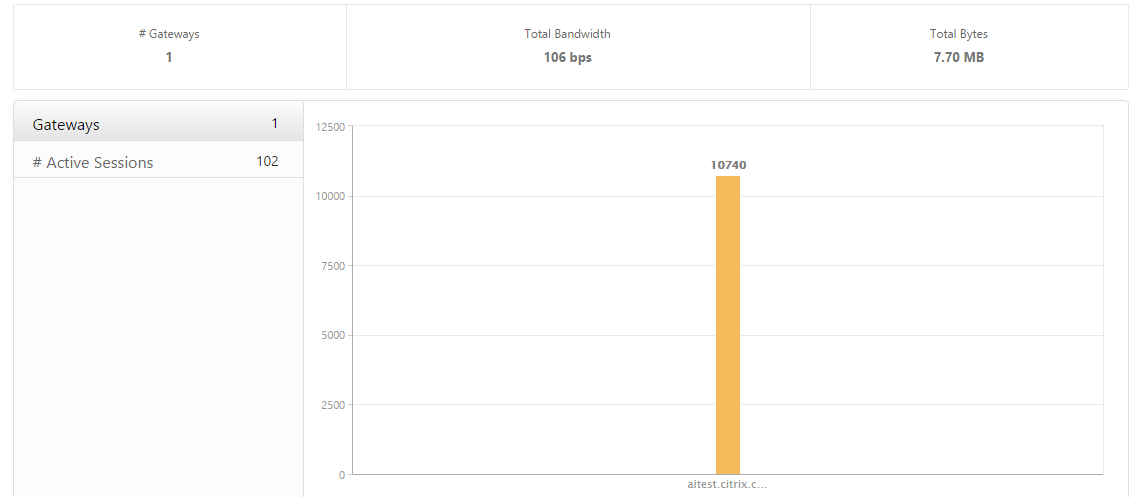
Faites défiler vers le bas pour afficher les détails de la passerelle tels que le nom de domaine de la passerelle, le nom du serveur virtuel, l'adresse IP de NetScaler, les modes de session et le total des octets.
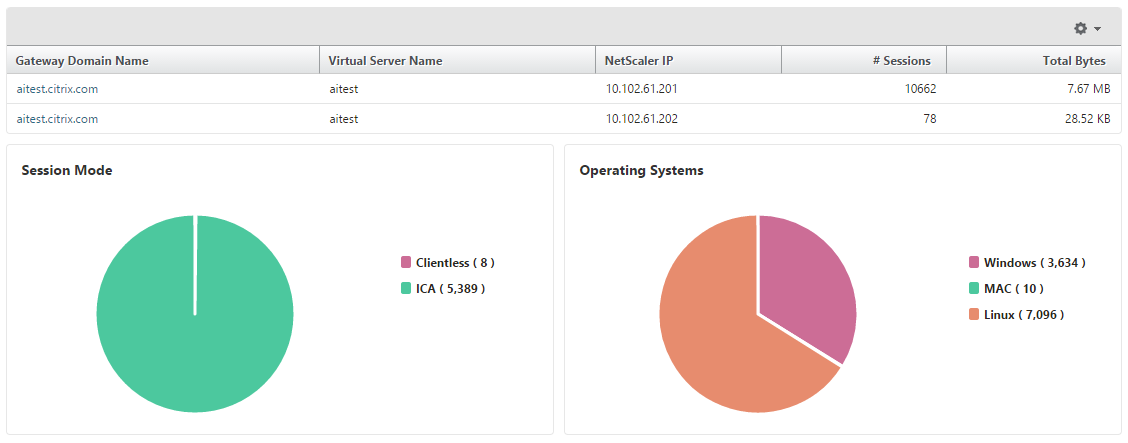
Vous pouvez cliquer sur une passerelle dans la colonne Nom de domaine de la passerelle pour afficher les échecs EPA, d'authentification, d'authentification unique et de lancement d'application, ainsi que d'autres détails pour une passerelle.
Vous pouvez également afficher une carte géographique pour les passerelles qui vous permet de filtrer les utilisateurs en fonction d'un emplacement particulier.
-
Accédez à Gateway > Gateway Insight > Passerelles
-
Sélectionnez un nom de domaine de passerelle pour afficher la carte géographique
-
Cliquez sur un pays. Par exemple, États-UnisLa carte géographique affiche les détails tels que la liste des utilisateurs, les sessions actives, les sessions terminées, les applications pour le pays sélectionné.
Exportation de rapports
Vous pouvez enregistrer les rapports Gateway Insight avec tous les détails affichés dans l'interface graphique au format PDF, JPEG, PNG ou CSV sur votre ordinateur local. Vous pouvez également planifier l'exportation des rapports vers des adresses e-mail spécifiées à divers intervalles.
Remarque
-
Les utilisateurs ayant un accès en lecture seule ne peuvent pas exporter de rapports.
-
Les rapports de carte géographique ne sont exportés que si la console NetScaler dispose d'une connectivité Internet.
Exporter un rapport
-
Dans l'onglet Tableau de bord, dans le volet de droite, cliquez sur le bouton Exporter.
-
Sous Exporter maintenant, sélectionnez le format requis, puis cliquez sur Exporter.
Pour planifier l'exportation :
-
Dans l'onglet Tableau de bord, dans le volet de droite, cliquez sur le bouton Exporter.
-
Sous Planifier l'exportation, spécifiez les détails et cliquez sur Planifier.
Remarque
Configurez les paramètres du serveur de messagerie avant de planifier le rapport en accédant à Système > Notifications > E-mail et en cliquant sur Ajouter.
Pour ajouter un serveur de messagerie ou une liste de distribution de messagerie :
-
Dans l'onglet Configuration, accédez à Système > Notifications > E-mail.
-
Dans le volet droit, sélectionnez Serveur de messagerie pour ajouter un serveur de messagerie ou sélectionnez Liste de distribution de messagerie pour créer une liste de distribution de messagerie.
-
Spécifiez les détails et cliquez sur Créer.
Pour exporter l'intégralité du tableau de bord Gateway Insight :
-
Dans l'onglet Tableau de bord, dans le volet droit, cliquez sur le bouton Exporter.
-
Sous Exporter maintenant, sélectionnez le format PDF, puis cliquez sur Exporter.
Cas d'utilisation de Gateway Insight
Les cas d'utilisation suivants montrent comment vous pouvez utiliser Gateway Insight pour obtenir une visibilité sur les détails d'accès des utilisateurs, les applications et les passerelles sur les appliances NetScaler Gateway.
1. L'utilisateur ne peut pas se connecter à l'appliance NetScaler Gateway ou aux serveurs web internes
Vous êtes un administrateur NetScaler Gateway qui surveille les appliances NetScaler Gateway via NetScaler Console, et vous souhaitez savoir pourquoi un utilisateur ne peut pas se connecter, ou à quelle étape du processus de connexion l'échec s'est produit.
NetScaler Console vous permet d'afficher les détails des erreurs de connexion utilisateur aux étapes suivantes du processus de connexion :
-
Authentification
-
Analyse des points d'extrémité (EPA)
-
Authentification unique
Dans NetScaler Console, vous pouvez rechercher un utilisateur particulier, puis afficher tous les détails de cet utilisateur.
Pour rechercher un utilisateur :
Dans NetScaler Console, accédez à Gateway > Gateway Insight et, dans la zone de texte Rechercher des utilisateurs, spécifiez l'utilisateur que vous souhaitez rechercher.
Échecs d'authentification
Vous pouvez afficher les erreurs d'authentification telles que des informations d'identification incorrectes ou l'absence de réponse du serveur d'authentification. Si vous avez configuré une authentification en deux étapes, vous pouvez voir si les étapes primaire, secondaire ou les deux étapes de l'authentification ont échoué.
Afficher les détails de l'échec d'authentification
-
Dans NetScaler Console, accédez à Gateway > Gateway Insight.
-
Dans la section Vue d'ensemble, sélectionnez la période pour laquelle vous souhaitez afficher les erreurs d'authentification. Vous pouvez utiliser le curseur temporel pour personnaliser davantage la période sélectionnée. Cliquez sur Go.
-
Cliquez sur l'onglet Authentification. Vous pouvez afficher le nombre d'erreurs d'authentification à tout moment dans le graphique Échecs.
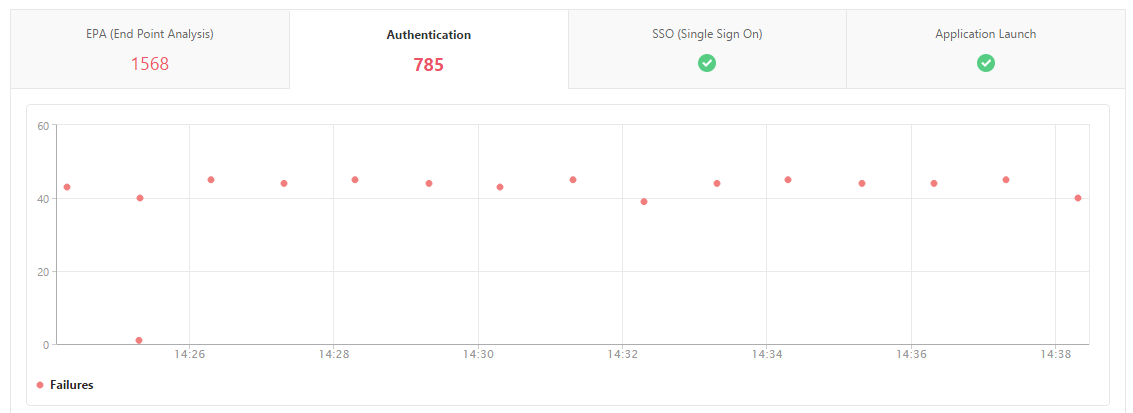
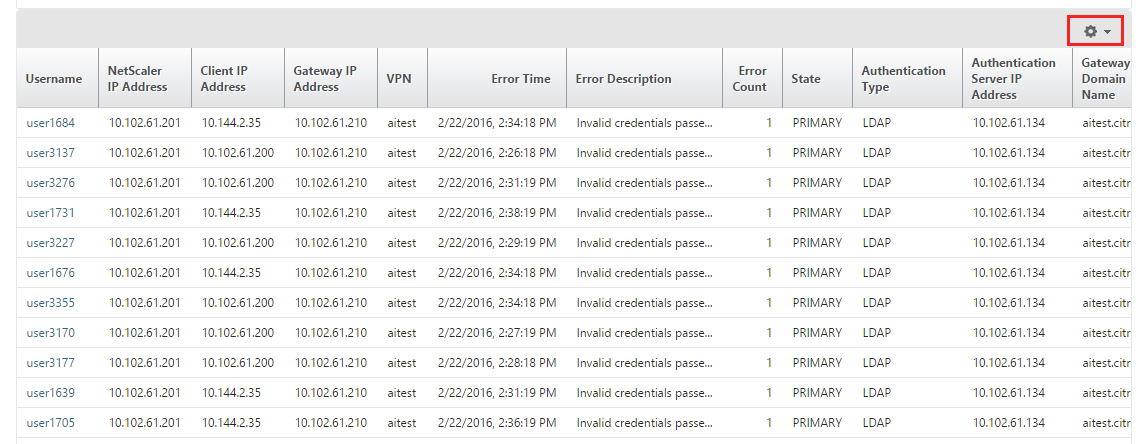
Faites défiler vers le bas pour afficher les détails de chaque erreur d'authentification, tels que Nom d'utilisateur, Adresse IP du client, Heure de l'erreur, Type d'authentification, Adresse IP du serveur d'authentification, et plus encore, à partir du tableau situé sur le même onglet. La colonne Description de l'erreur du tableau affiche la raison de l'échec de la connexion, et la colonne État indique à quelle étape d'une authentification en deux étapes l'échec s'est produit.
Vous pouvez cliquer sur un utilisateur dans la colonne Nom d'utilisateur pour afficher les erreurs d'authentification et d'autres détails pour cet utilisateur.
Vous pouvez personnaliser le tableau pour ajouter ou supprimer des colonnes à l'aide de l'option de paramètres.
Échecs EPA
Vous pouvez afficher les échecs EPA aux étapes de pré-authentification ou de post-authentification.
Afficher les détails de l'échec EPA
-
Dans NetScaler Console, accédez à Gateway > Gateway Insight.
-
Dans la section Vue d'ensemble, sélectionnez la période pour laquelle vous souhaitez afficher les erreurs EPA. Vous pouvez utiliser le curseur temporel pour personnaliser davantage la période sélectionnée. Cliquez sur Go.
-
Cliquez sur l'onglet EPA (End Point Analysis). Vous pouvez afficher le nombre d'erreurs EPA à tout moment dans le graphique Échecs.
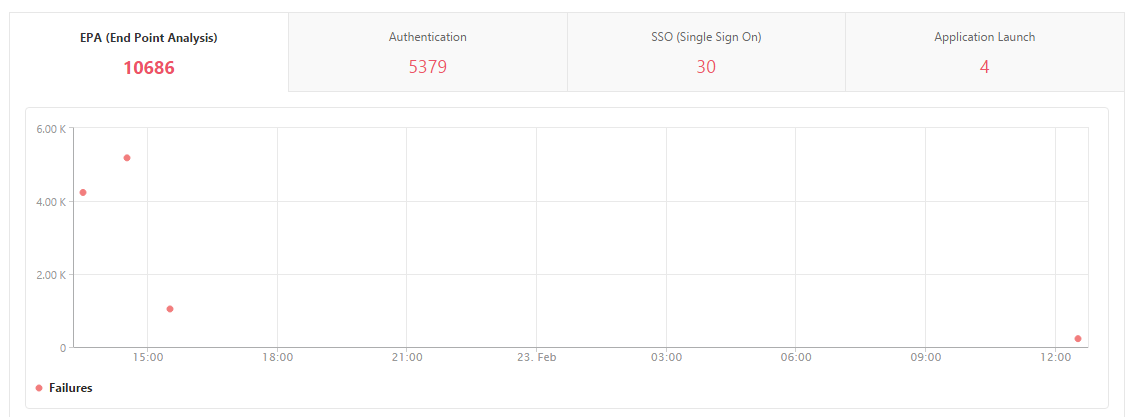
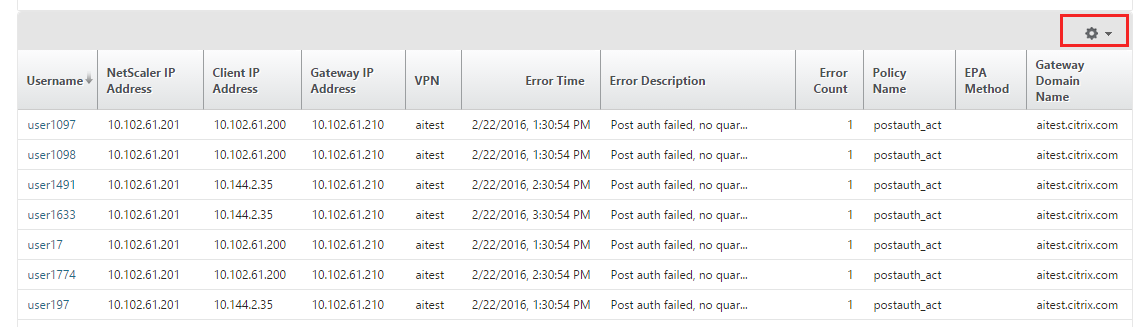
Faites défiler vers le bas pour afficher les détails de chaque erreur EPA, tels que Nom d'utilisateur, Adresse IP NetScaler, Adresse IP de la passerelle, VPN, Heure de l'erreur, Nom de la stratégie, Nom de domaine de la passerelle et plus encore, à partir du tableau situé sur le même onglet. La colonne Description de l'erreur du tableau affiche la raison de l'échec de l'EPA, et la colonne Nom de la stratégie affiche la stratégie qui a entraîné l'échec.
Vous pouvez cliquer sur un utilisateur dans la colonne Nom d'utilisateur pour afficher les erreurs EPA et d'autres détails pour cet utilisateur.
Vous pouvez personnaliser le tableau pour ajouter ou supprimer des colonnes à l'aide de l'option de paramètres.
Remarque
NetScaler Gateway ne signale pas les échecs EPA lorsque l'expression « clientSecurity » est configurée comme règle de stratégie de session VPN.
Échecs SSO
Vous pouvez afficher tous les échecs SSO à n'importe quelle étape pour un utilisateur accédant à des applications via l'appliance NetScaler Gateway.
Afficher les détails des échecs SSO
-
Dans NetScaler Console, accédez à Gateway > Gateway Insight.
-
Dans la section Vue d'ensemble, sélectionnez la période pour laquelle vous souhaitez afficher les erreurs SSO. Vous pouvez utiliser le curseur temporel pour personnaliser davantage la période sélectionnée. Cliquez sur Go.
-
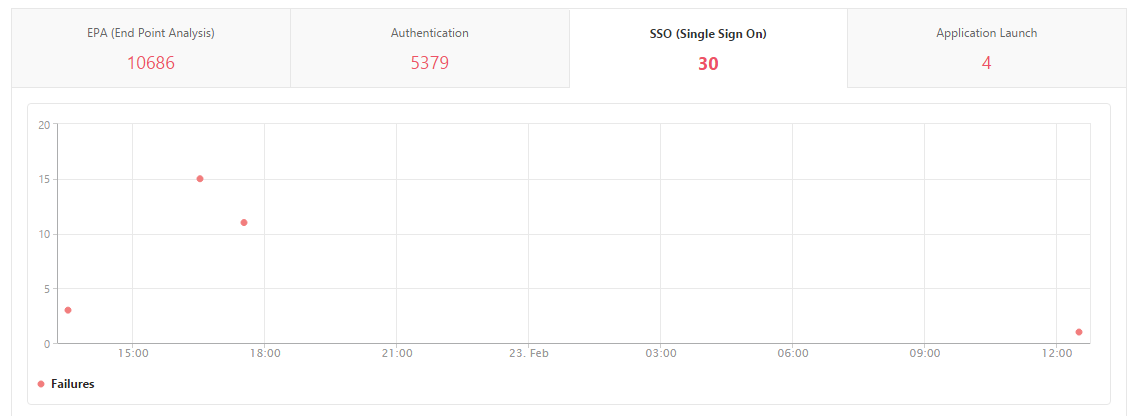
Cliquez sur l'onglet SSO (authentification unique). Vous pouvez afficher le nombre d'erreurs SSO à tout moment dans le graphique Échecs.
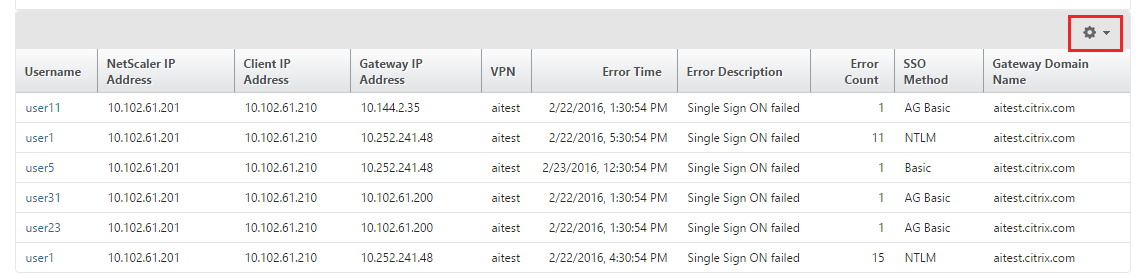
Faites défiler vers le bas pour afficher les détails de chaque erreur SSO, tels que le Nom d'utilisateur, l'adresse IP de NetScaler, l'heure de l'erreur, la description de l'erreur, le nom de la ressource, et plus encore, à partir du tableau situé sur le même onglet.
Vous pouvez cliquer sur un utilisateur dans la colonne Nom d'utilisateur pour afficher les erreurs SSO et d'autres détails pour cet utilisateur.
Vous pouvez personnaliser le tableau pour ajouter ou supprimer des colonnes à l'aide de l'option de paramètres.
2. Après s'être connecté avec succès à NetScaler Gateway, un utilisateur ne peut pas lancer d'application virtuelle
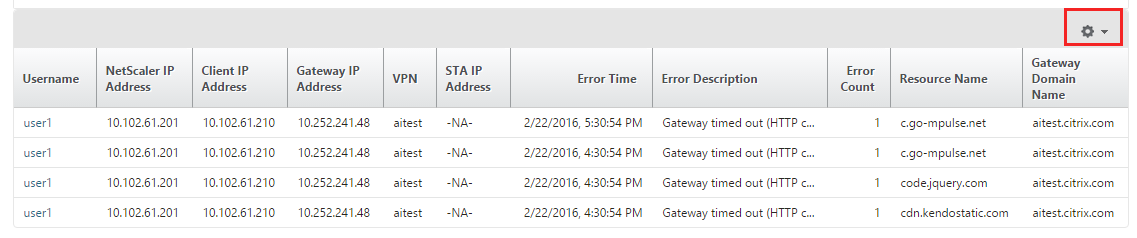
En cas d'échec de lancement d'application, vous pouvez obtenir une visibilité sur les raisons, telles qu'une autorité de ticket sécurisé (STA) inaccessible ou un serveur Citrix Virtual App, ou un ticket STA non valide. Vous pouvez afficher l'heure à laquelle l'erreur s'est produite, les détails de l'erreur et la ressource pour laquelle la validation STA a échoué.
Afficher les détails de l'échec de lancement d'application
-
Dans NetScaler Console, accédez à Gateway > Gateway Insight.
-
Dans la section Vue d'ensemble, sélectionnez la période pour laquelle vous souhaitez afficher les erreurs SSO. Vous pouvez utiliser le curseur temporel pour personnaliser davantage la période sélectionnée. Cliquez sur Go.
-
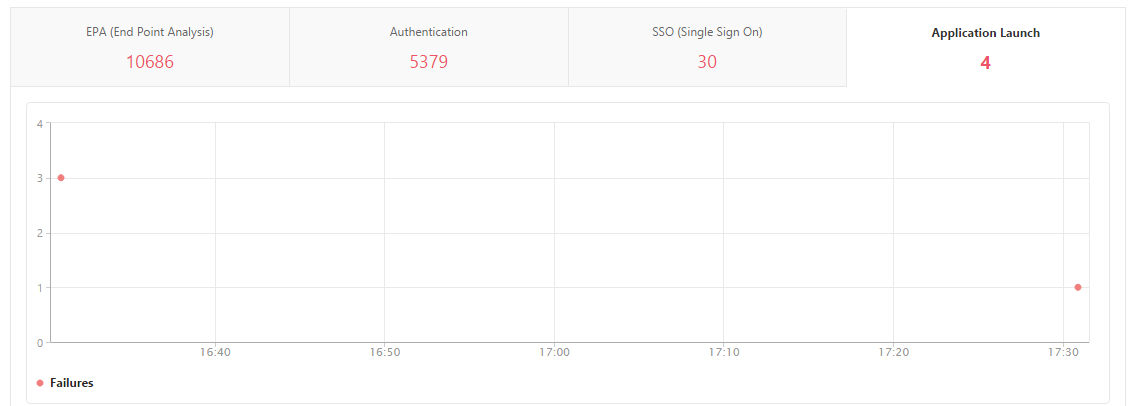
Cliquez sur l'onglet Lancement d'application. Vous pouvez afficher le nombre d'échecs de lancement d'application à tout moment dans le graphique Échecs.
Faites défiler vers le bas pour afficher les détails de chaque erreur de lancement d'application, tels que l'adresse IP de NetScaler, l'heure de l'erreur, la description de l'erreur, le nom de la ressource, le nom de domaine de la passerelle, et plus encore, à partir du tableau situé sur le même onglet. La colonne Description de l'erreur du tableau affiche l'adresse IP du serveur STA et la colonne Nom de la ressource affiche les détails de la ressource pour laquelle la validation STA a échoué.
Vous pouvez cliquer sur un utilisateur dans la colonne Nom d'utilisateur pour afficher les erreurs de lancement d'application et d'autres détails pour cet utilisateur.
Vous pouvez personnaliser le tableau pour ajouter ou supprimer des colonnes à l'aide de l'option de paramètres.
3. Après avoir lancé une nouvelle application avec succès, un utilisateur souhaite afficher le nombre total d'octets et la bande passante consommés par cette application
Après avoir lancé une nouvelle application avec succès, dans NetScaler Console, vous pouvez afficher le nombre total d'octets et la bande passante consommés par cette application.
Afficher le nombre total d'octets et la bande passante consommés par une application
Dans NetScaler Console, accédez à Gateway > Gateway Insight > Applications, faites défiler vers le bas et, sous l'onglet Autres applications, cliquez sur l'application pour laquelle vous souhaitez afficher les détails.
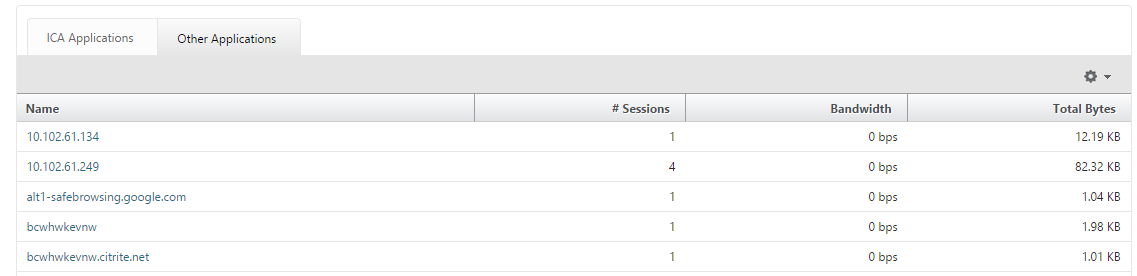
Vous pouvez afficher le nombre de sessions et le nombre total d'octets consommés par cette application.

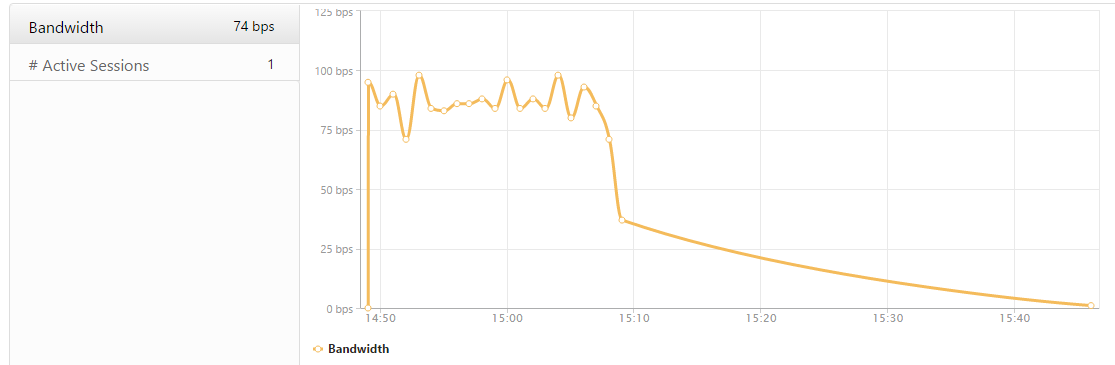
Vous pouvez également afficher la bande passante consommée par cette application.
4. Un utilisateur s'est connecté à NetScaler Gateway avec succès, mais ne peut pas accéder à certaines ressources réseau du réseau interne
Avec Gateway Insight, vous pouvez déterminer si l'utilisateur a accès ou non aux ressources réseau. Vous pouvez également afficher le nom de la stratégie qui a entraîné l'échec.
Afficher l'accès utilisateur aux ressources
-
Dans NetScaler Console, accédez à Gateway > Gateway Insight > Applications.
-
Sur l'écran qui apparaît, faites défiler vers le bas, et dans l'onglet Autres applications, sélectionnez l'application à laquelle l'utilisateur n'a pas pu se connecter.
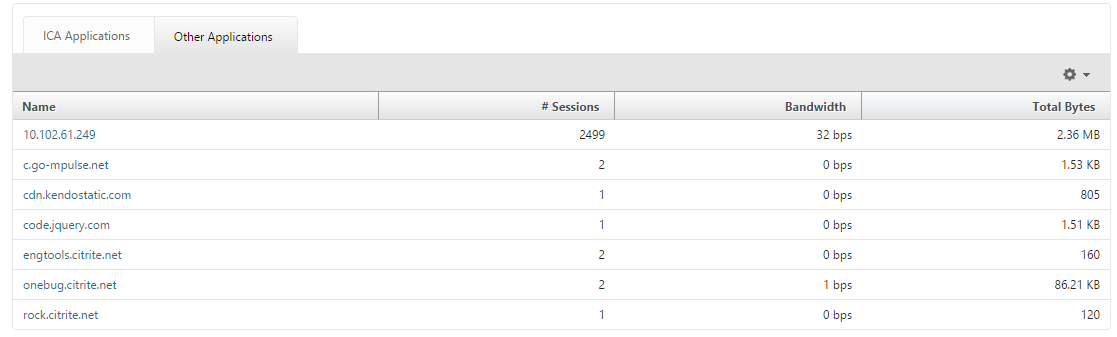
Sur l'écran qui apparaît, faites défiler vers le bas, et dans le tableau Utilisateurs, tous les utilisateurs ayant accès à cette application sont affichés.

5. Different users might be using different NetScaler Gateway deployments or might log on to NetScaler Gateway through different access modes. The administrator must be able to view details about the deployment types and access modes
With Gateway Insight, you can view a summary of the different session modes used by users to log on, the types of clients, and the number of users logged on every hour. You can also determine whether a user's deployment is a unified gateway or classic NetScaler Gateway deployment. For unified gateway deployments, you can view the content switching virtual server name and IP address and the VPN virtual server name.
Afficher le résumé des modes de session, du type de clients et du nombre d'utilisateurs connectés
-
Dans NetScaler Console, accédez à Gateway > Gateway Insight.
-
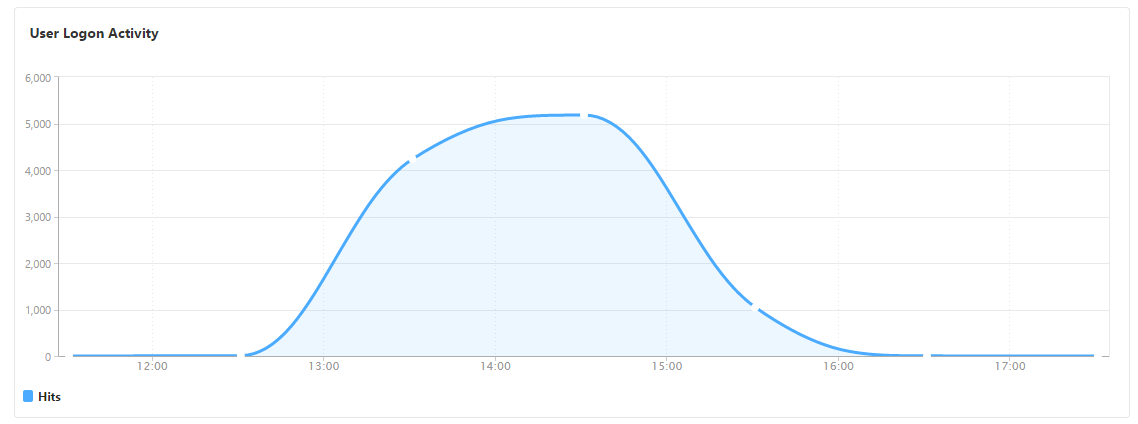
Dans la section Vue d'ensemble, faites défiler vers le bas pour afficher les graphiques Mode de session, Systèmes d'exploitation, Navigateurs et Activité de connexion des utilisateurs qui affichent les différents modes de session utilisés par les utilisateurs pour se connecter, les types de clients et le nombre d'utilisateurs connectés chaque heure.