
Présentation de Logstream
Les instances NetScaler génèrent des enregistrements AppFlow et constituent un point de contrôle central pour tout le trafic applicatif dans le centre de données. IPFIX et Logstream sont les protocoles qui transportent ces enregistrements AppFlow des instances NetScaler vers NetScaler Console. Pour plus d'informations, consultez AppFlow.
-
IPFIX est une norme ouverte de l'Internet Engineering Task Force (IETF) définie dans la RFC 5101. IPFIX utilise le protocole UDP, qui est un protocole de transport non fiable utilisé pour le flux de données dans une seule direction. Étant donné qu'IPFIX utilise le protocole UDP, le respect de la norme IPFIX entraîne le traitement de davantage de ressources dans NetScaler Console.
-
Logstream est un protocole propriétaire de Citrix qui est utilisé comme l'un des modes de transport pour transférer efficacement les données de journal d'analyse des instances NetScaler vers NetScaler Console. Logstream utilise le protocole TCP fiable et nécessite moins de ressources pour le traitement des données.
Pour NetScaler entre les versions 11.1 Build 47.14 et 11.1 Build 62.8, Logstream est le mode de transport par défaut pour l'activation de Web Insight (HTTP) et IPFIX est le seul mode de transport pour l'activation d'autres insights. Pour les versions de NetScaler à partir de 12.0 jusqu'à la dernière version, vous pouvez sélectionner Logstream ou IPFIX comme mode de transport.
Remarque
La version et le build de NetScaler Console doivent être égaux ou supérieurs à la version et au build de votre NetScaler. Par exemple, si vous avez installé NetScaler 12.1 Build 50.28/50.31, assurez-vous d'avoir installé NetScaler Console 12.1 Build 50.39 ou une version ultérieure.
Related information
Activer Logstream comme mode de transport
-
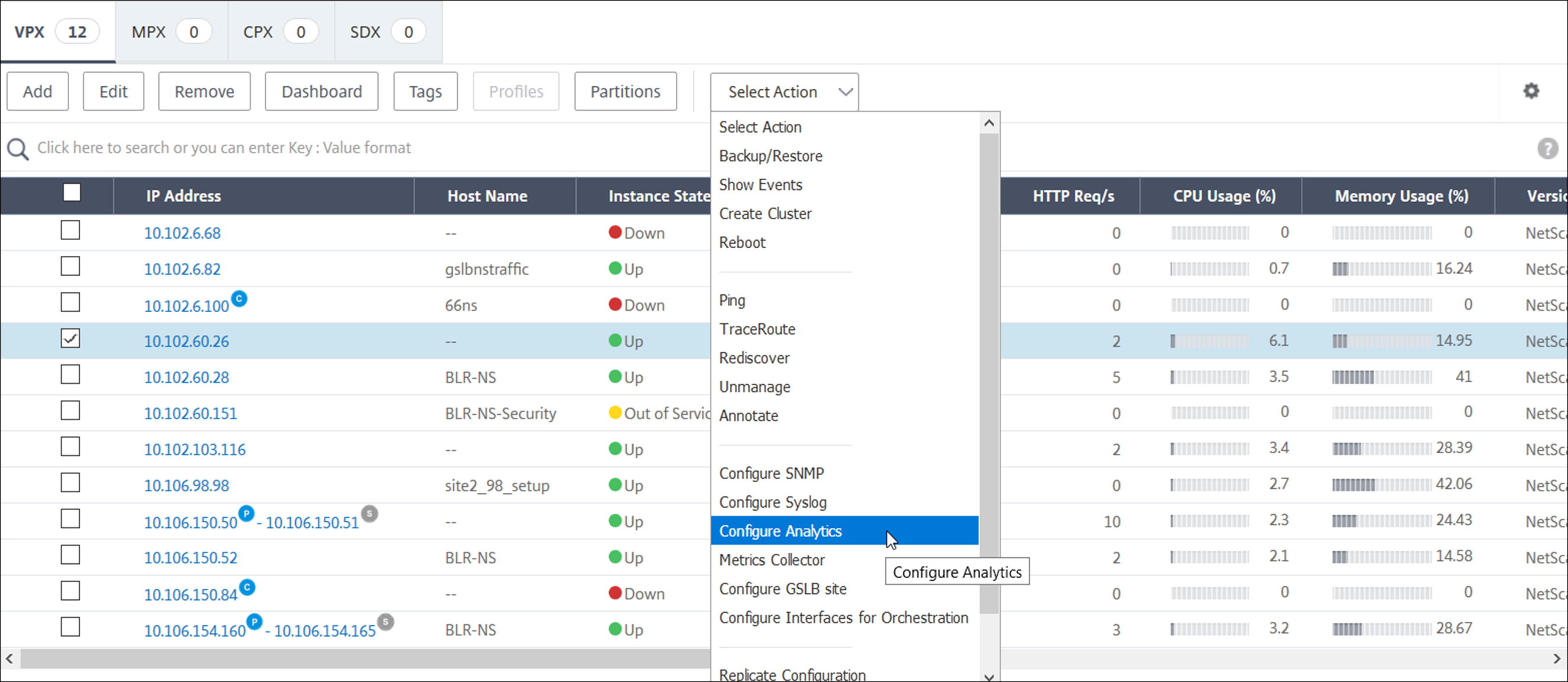
Accédez à Infrastructure > Instances, et sélectionnez l'instance NetScaler pour laquelle vous souhaitez activer l'analyse.
-
Dans la liste Sélectionner une action, sélectionnez Configurer l'analyse.
-
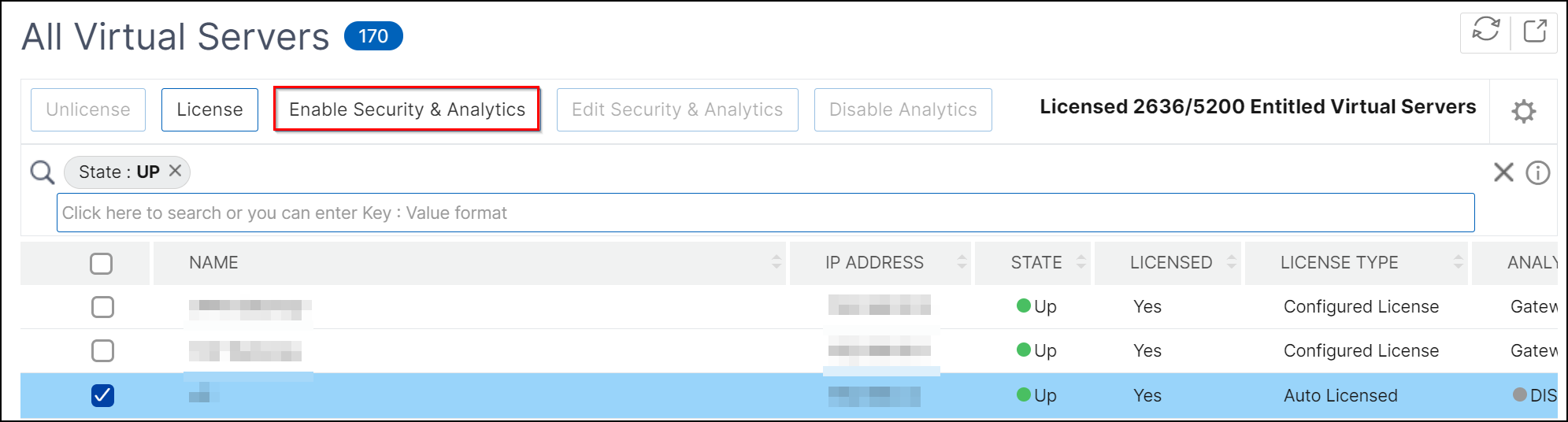
Sélectionnez les serveurs virtuels, puis cliquez sur Activer la sécurité et l'analyse.
-
Dans la fenêtre Activer la sécurité et l'analyse :
-
Sélectionnez les types d'insights (Web Insight ou Violations de sécurité WAF ou Violations de sécurité des bots)
-
Sélectionnez Logstream comme mode de transportRemarquePour NetScaler entre 11.1 Build 47.14 et 11.1 Build 62.8, Logstream est le mode de transport par défaut pour l'activation de Web Insight (HTTP) et IPFIX est le seul mode de transport pour l'activation d'autres insights. Pour les versions de NetScaler à partir de 12.0 jusqu'à la dernière version, vous pouvez sélectionner soit Logstream soit IPFIX comme mode de transport.
-
L'expression est vraie par défaut
-
Cliquez sur Enregistrer les analyses
Remarque
-
Pour les partitions d'administration, seul Web Insight est pris en charge
-
Pour les serveurs virtuels tels que la redirection de cache, l'authentification et le GSLB, vous ne pouvez pas activer les analyses. Un message d'erreur s'affiche.
-
-
Le tableau suivant décrit les fonctionnalités de NetScaler Console qui prennent en charge Logstream comme mode de transport :
| Fonctionnalité | IPFIX | Logstream |
|---|---|---|
| Web Insight | • | • |
| Violations de sécurité des bots | Non pris en charge | • |
| Violations de sécurité WAF | • | • |
| Gateway Insight | • | • |
| HDX Insight | • | • |
| SSL Insight | Non pris en charge | • |
| CR Insight | • | • |
| Réputation IP | • | • |
| AppFirewall | • | • |
| Mesure côté client | • | • |
| Syslog/Auditlog | • | • |