SSLダッシュボードを使用する
NetScaler ConsoleのSSL証明書ダッシュボードを使用すると、証明書発行者、キー強度、署名アルゴリズムを追跡するのに役立つグラフを表示できます。SSL証明書ダッシュボードには、次の情報を示すグラフも表示されます。
-
証明書の有効期限が切れるまでの日数
-
使用済みおよび未使用の証明書の数
-
自己署名証明書とCA署名証明書の数
-
発行者の数
-
署名アルゴリズム
-
SSLプロトコル
-
使用中の証明書の数による上位10インスタンス
Related information
SSL証明書を監視する
会社にSSLポリシーがあり、すべての証明書が2048ビット以上の最小キー強度を持ち、信頼できるCA機関によって承認されている必要があるなどの特定のSSL証明書要件を定義している場合は、NetScaler ConsoleのSSLダッシュボードを使用して証明書を監視します。
別の例として、新しい証明書をアップロードしたが、仮想サーバーにバインドするのを忘れた場合が考えられます。SSLダッシュボードは、使用されているSSL証明書と使用されていないSSL証明書を強調表示します。Usageセクションでは、インストールされている証明書の数と、使用されている証明書の数を確認できます。グラフをクリックすると、証明書の名前、使用されているインスタンス、その有効性、署名アルゴリズムなどが表示されます。
NetScaler ConsoleでSSL証明書を監視するには、Infrastructure > SSL Dashboardに移動します。
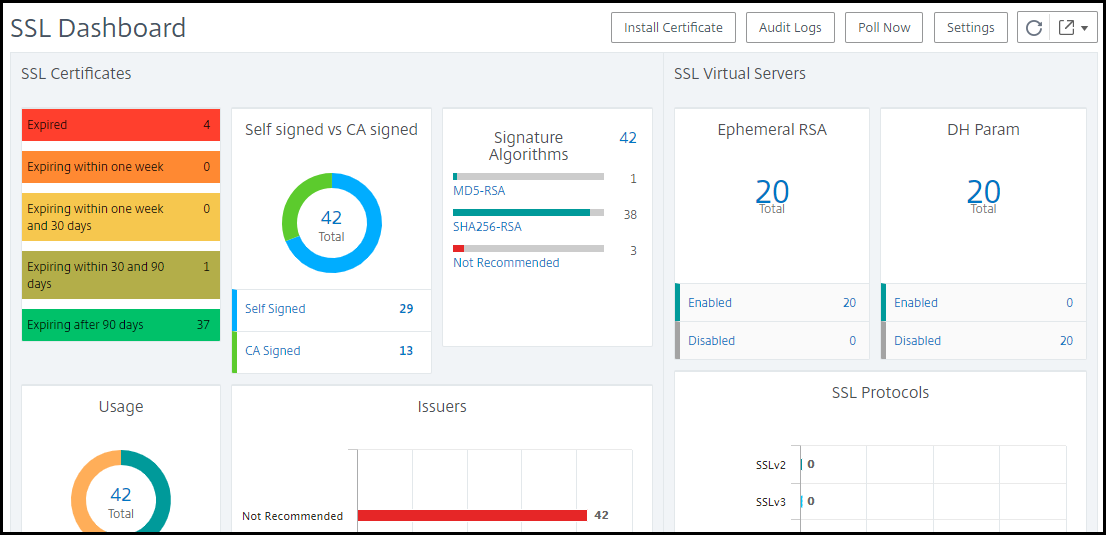
NetScaler Consoleでは、SSL証明書をポーリングし、インスタンスのすべてのSSL証明書をNetScaler Consoleに即座に追加できます。これを行うには、Infrastructure > SSL Dashboardに移動し、Poll Nowをクリックします。Poll Nowページがポップアップ表示され、ネットワーク内のすべてのNetScalerインスタンスをポーリングするか、選択したインスタンスをポーリングするかのオプションが表示されます。
NetScaler Console SSLダッシュボードを使用して、SSL証明書、SSL仮想サーバー、SSLプロトコルの詳細を表示または監視できます。これらの数字はハイパーリンクであり、クリックするとSSL証明書、SSL仮想サーバー、またはSSLプロトコルに関連する詳細が表示されます。
合計数(/en-us/netscaler-console-service/media/ssl-certificates-1.png)
例えば、上記の図でユーザーが自己署名 vs. CA署名の下にある数字の30をクリックすると、新しいウィンドウが表示され、NetScalerインスタンス上の30個のSSL証明書の詳細が表示されます。
証明書の詳細(/en-us/netscaler-console-service/media/ssl-certificates.png)
NetScaler Console SSLダッシュボードには、仮想サーバーで実行されているSSLプロトコルの分布も表示されます。管理者として、SSLポリシーを通じて監視したいプロトコルを指定できます。詳細については、SSLポリシーの構成を参照してください。サポートされているプロトコルは、SSLv2、SSLv3、TLS1.0、TLS1.1、TLS1.2です。仮想サーバーで使用されているSSLプロトコルは棒グラフ形式で表示されます。特定のプロトコルをクリックすると、そのプロトコルを使用している仮想サーバーのリストが表示されます。
SSLダッシュボードでDiffie-Hellman (DH) またはEphemeral RSAキーが有効または無効にされた後、ドーナツチャートが表示されます。これらのキーは、サーバー証明書がエクスポートクライアントをサポートしていない場合でも(1024ビット証明書の場合など)、エクスポートクライアントとの安全な通信を可能にします。適切なチャートをクリックすると、DHまたはEphemeral RSAキーが有効になっている仮想サーバーのリストが表示されます。
Diffie-Hellman (DH) またはエフェメラル(/en-us/netscaler-console-service/media/ssldashprotocols.png)
SSL証明書の監査ログを表示する
NetScaler ConsoleでSSL証明書のログ詳細を表示できるようになりました。ログ詳細には、SSL証明書のインストール、SSL証明書のリンクとリンク解除、SSL証明書の更新、SSL証明書の削除など、NetScaler ConsoleでSSL証明書を使用して実行された操作が表示されます。監査ログ情報は、複数の所有者がいるアプリケーションでSSL証明書の変更を監視する際に役立ちます。
SSL証明書を使用してNetScaler Consoleで実行された特定の操作の監査ログを表示するには、Infrastructure > SSL Dashboardに移動し、Audit Logsを選択します。
SSL証明書を使用して実行された特定の操作について、そのステータス、開始時刻、終了時刻を表示できます。さらに、操作が実行されたインスタンスと、そのインスタンスで実行されたコマンドを表示できます。
SSLダッシュボードでデフォルトのNetScaler証明書を除外する
NetScaler Consoleでは、SSLダッシュボードのチャートに表示されるデフォルト証明書を、設定に基づいて表示または非表示にできます。デフォルトでは、すべての証明書(デフォルト証明書を含む)がSSLダッシュボードに表示されます。
SSLダッシュボードでデフォルト証明書を表示または非表示にするには:
-
NetScaler Console GUIで、Infrastructure > SSL Dashboardに移動します。
-
「SSL Dashboard」ページで、「Settings」をクリックします。
-
「Settings」ページで、「General」を選択します。
-
「Certificate Filter」セクションで、「Show Default Certificates」を無効にし、「Save and Exit」を選択します。デフォルト証明書を表示(/en-us/netscaler-console-service/media/default-certificates-clear-ssl-dash.png)
SSL証明書をダウンロード
SSL証明書は、インスタンスごとに個別に管理する必要があります。NetScaler Consoleは、複数のインスタンスに展開されているすべての証明書を可視化します。
-
期限切れになる証明書を選択し、証明書の更新を自動化できます。
-
許可されている証明書の種類と署名機関に関して、ポリシーを設定および適用できます。
-
更新のためにSSL証明書をダウンロードし、後でアップロードすることもできます。
SSL証明書をダウンロードするには:
-
NetScaler Console GUIで、Infrastructure > SSL Dashboardに移動します。
-
「SSL Dashboard」ページで、いずれかのグラフにあるSSL証明書の合計数をクリックします。
証明書を選択(/en-us/netscaler-console-service/media/ssl-ceritificates-download-1.png)
-
「SSL Certificates」ページで、ダウンロードする証明書をクリックします。たとえば、次の1週間で期限切れになる証明書をダウンロードするとします。
-
「Select Action」リストボックスから、「Download」を選択します。 証明書がシステムにダウンロードされます。
このダッシュボードのレポートをエクスポートするには:
このページのレポートをエクスポートするには、このページの右上にあるエクスポートアイコンをクリックします。エクスポートページで、次のいずれかを実行できます。
-
今すぐエクスポートタブを選択します。レポートをPDF、JPEG、PNG、またはCSV形式で表示および保存します。
-
エクスポートのスケジュールタブを選択します。レポートを毎日、毎週、または毎月スケジュールし、電子メールまたはSlackメッセージでレポートを送信します。
注
-
毎週の繰り返しを選択する場合は、レポートをスケジュールする曜日を選択していることを確認してください。
-
毎月の繰り返しを選択する場合は、レポートをスケジュールするすべての日をコンマで区切って入力していることを確認してください。
SSLダッシュボードでSSL証明書を削除するには
NetScaler 14.1-38.x以降では、選択したSSL証明書を削除する際に、関連するSSL証明書ファイルをNetScalerから削除するオプションが提供されます。SSL証明書を削除するには:
-
インフラストラクチャ > SSLダッシュボードに移動します。
-
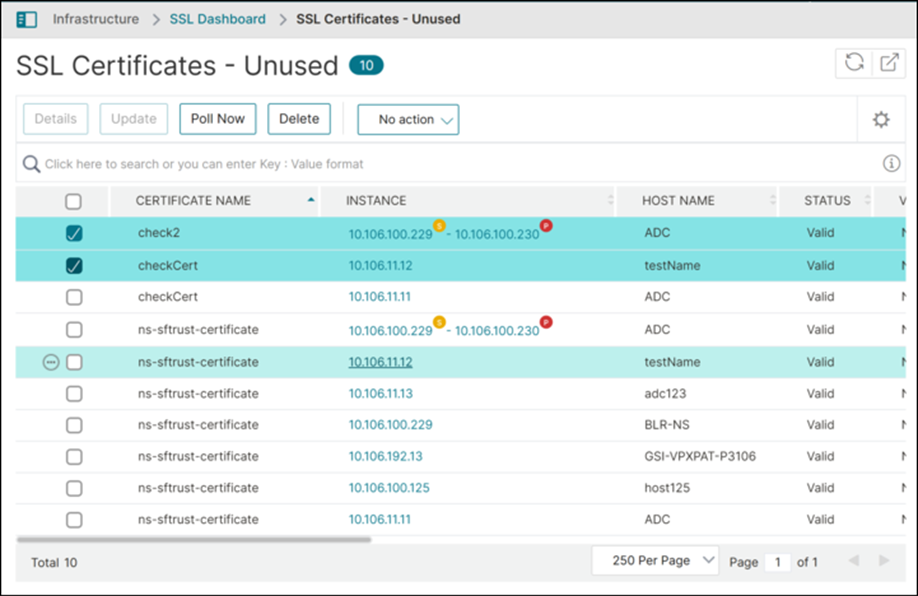
SSL証明書の詳細が表示されているSSL証明書セクションで、未使用ラベルのリンクをクリックします。未使用の証明書の一覧が表示されたページが表示されます。
-
削除する未使用の証明書を1つ以上選択します。
-
削除をクリックします。
-
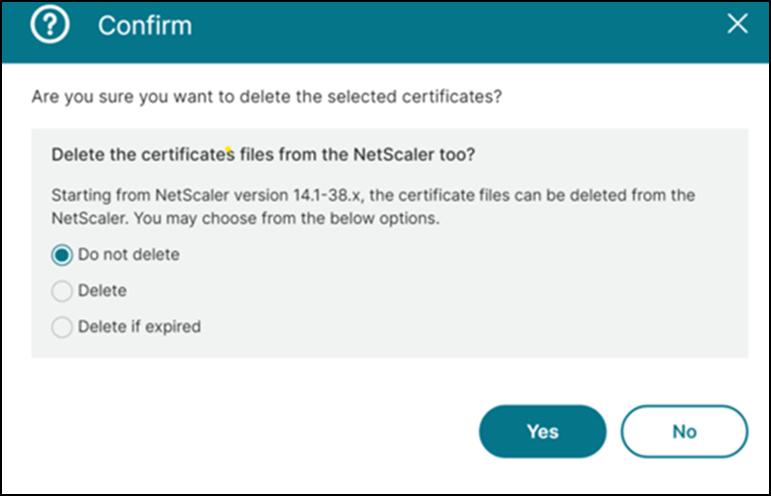
確認ダイアログボックスが表示され、NetScaler®から証明書ファイルを削除するための次のオプションが提供されます。
-
削除しない: NetScalerからの証明書ファイルの削除をスキップします。
-
削除: NetScalerから、期限切れおよび期限切れでない証明書の両方の証明書ファイルを削除します。
-
期限切れの場合に削除: NetScalerから、期限切れの証明書ファイルのみを削除します。
注:-
NetScalerバージョン14.1-38.xより前のバージョンでは、3つのオプションすべてで証明書ファイルの削除はスキップされます。
-
構成とともに証明書ファイルを削除するオプションは、NetScaler 14.1-38.x以降にのみ適用されます。
-
-
必要に応じて適切なオプションを選択してください。
-
証明書を削除するには、はいをクリックするか、変更を加えずにワークフローを終了するには、いいえをクリックします。
SSL証明書チェーンの表示
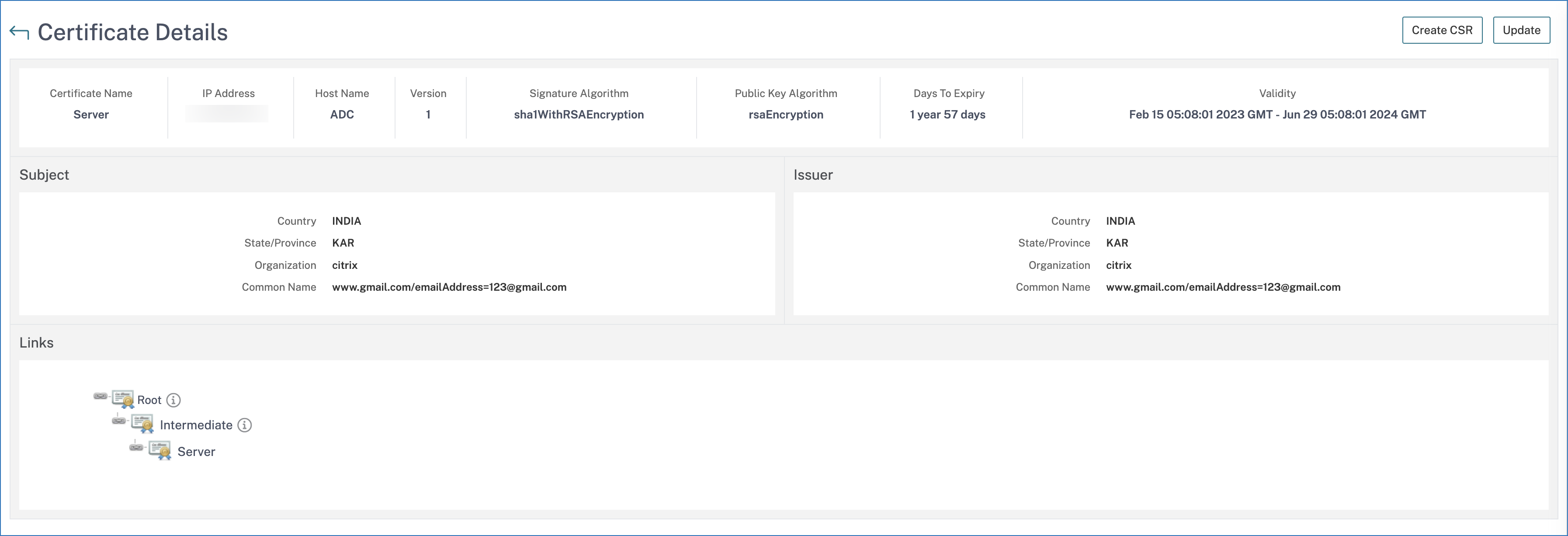
証明書の中間証明書からルートCA証明書までの完全なリンクチェーンを表示できます。
証明書チェーンを表示するには:
-
インフラストラクチャ > SSLダッシュボードに移動し、任意のタイルでSSL証明書をクリックします。
-
SSL証明書ページで、証明書を選択し、詳細をクリックします。証明書チェーンはリンクの下に表示されます。