
WAF学習アクションの概要を表示
WAF学習のアクションの概要ページでは、展開されているすべてのルールを表示できます。
ダッシュボード(/en-us/netscaler-console-service/media/waf-dashboard.png)
1 – ダッシュボードで詳細を表示するには、リストから学習済みルールまたはアイドルルールを選択します。
2 – 提案と演算子に基づいて結果を表示できる高度な検索バー。
3 – 結果を表示したい期間のリスト
4 – 結果をフィルタリングするためにグラフをドラッグして選択できるグラフ形式の結果
5 – 展開または削除されたルールの詳細
詳細を表示するには、**>**をクリックします。
Related information
失敗したルールを表示
展開された学習ルールが失敗した場合、その失敗理由を表示できます。
失敗したルール(/en-us/netscaler-console-service/media/failed-rule.png)
高度な検索
高度な検索バーを使用すると、要件に応じて結果を表示できます。検索ボックスをクリックすると、検索ボックスに検索候補のリストが表示されます。検索クエリで演算子を使用して、検索の焦点を絞り込むこともできます。
検索ボックスにマウスポインターを置くと、次の候補が表示されます。
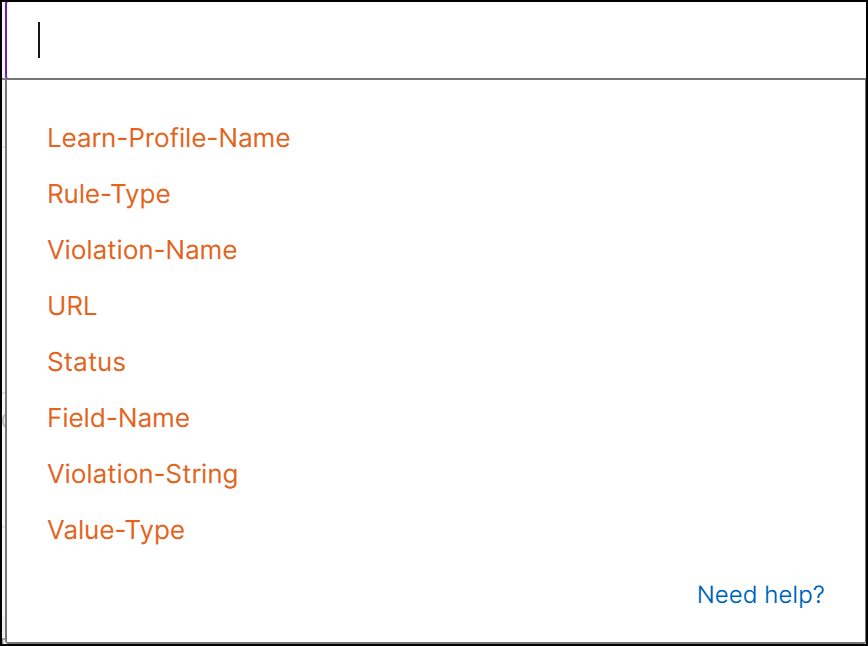
-
Learn-Profile-Name – 設定した学習プロファイル名を示します。
-
Rule-Type – ルールタイプ(拒否または許可)を示します。
-
Violation-Name – 開始URL、クロスサイトスクリプトなどの違反名を示します。
-
URL – WebアプリケーションのURLを示します。
-
Status – 展開されたルールのステータスを示します。
-
Field-Name – フォームフィールドのセキュリティチェックのためにWebフォームで更新されたフィールド名を示します。
-
Violation-String – 違反が発生した可能性のある文字列を示します。
-
Value-Type – セキュリティチェックで使用されるデータ型を示します。例:キーワード。
結果をフィルタリングする
アクションの概要から、次のオプションを選択して結果をフィルタリングできます。
-
Learn Profile Name - 学習プロファイル名に基づいてフィルタリングします。
-
Violation Name - 開始URL、HTMLクロスサイトスクリプティング、コンテンツタイプなどの違反名に基づいてフィルタリングします。
-
Status - 展開済みまたはアイドル状態のルールのステータスに基づいてフィルタリングします。
-
Action By - ユーザーに基づいてフィルタリングします。アクションサマリー(/en-us/netscaler-console-service/media/waf-action-summary.png)