
StyleBookのカテゴリ
NetScaler Consoleには2つのStyleBookカテゴリがあります。それらはデフォルトのStyleBookとカスタムStyleBookです。デフォルトかカスタムかに関わらず、StyleBookはパブリックまたはプライベートのいずれかです。NetScaler Consoleでは、タイプや可視性の状態に関わらず、システムに存在するすべてのStyleBookを表示できます。また、StyleBookが互いにどのように接続されているかをグラフィカルに表示することもできます。
このドキュメントでは、さまざまな種類のStyleBookについて説明します。また、NetScaler ConsoleからStyleBookに対して実行できる次のアクションについても説明します。
-
カスタムStyleBookをダウンロードして変更を加えるか、既存のStyleBookに基づいてStyleBookを作成する。
-
デフォルトのStyleBookを非表示にする。
-
NetScaler ConsoleからカスタムStyleBookを削除する。
-
StyleBookにタグを追加する。
Related information
デフォルトおよびカスタムStyleBook
-
デフォルトのStyleBookはNetScaler Consoleに付属しているStyleBookであり、NetScalerインスタンスに展開できる構成を作成できます。デフォルトのStyleBookを削除することはできませんが、NetScaler Console GUIから非表示にすることはできます。
-
カスタムStyleBookは、NetScaler Consoleにインポートした独自のStyleBookです。
デフォルトとカスタムの両方のStyleBookは、パブリックまたはプライベートのいずれかになります。
パブリックおよびプライベートStyleBook
設定パックを作成できるStyleBookは、パブリックStyleBookとして分類できます。つまり、NetScaler Console GUIおよびAPIから構成を作成するために、すべて直接使用できます。
しかし、一部のStyleBookは他のStyleBookの構成要素として使用されます。そのようなStyleBookはプライベートとしてマークされます。プライベートStyleBookは、NetScaler Console GUIから設定パックを作成するために直接使用することはできません。しかし、NetScaler ConsoleでこれらのStyleBookを表示および閲覧することはできます。カスタムStyleBookをプライベートとしてマークするには、StyleBookのプライベート属性をtrueに設定します。プライベートStyleBookは、NetScaler Console APIを使用して設定パックを作成するために引き続き使用できます。
プライベートとしてマークされたStyleBookの例
name: basic-lb-config
 namespace: com.example.stylebooks
 version: "0.1"
 display-name: Load Balancing Configuration
 description: |
     This StyleBook defines a simple load balancing configuration and is a building block to build other load balancing configurations.
 schema-version: "1.0"
 private: true
StyleBookを表示する
NetScaler Consoleでは、デフォルトとプライベートの両方のStyleBookの数が増加しています。アクセスしたい特定のStyleBookを検索したい場合があります。また、両方のタイプのStyleBookを個別に表示したい場合もあります。
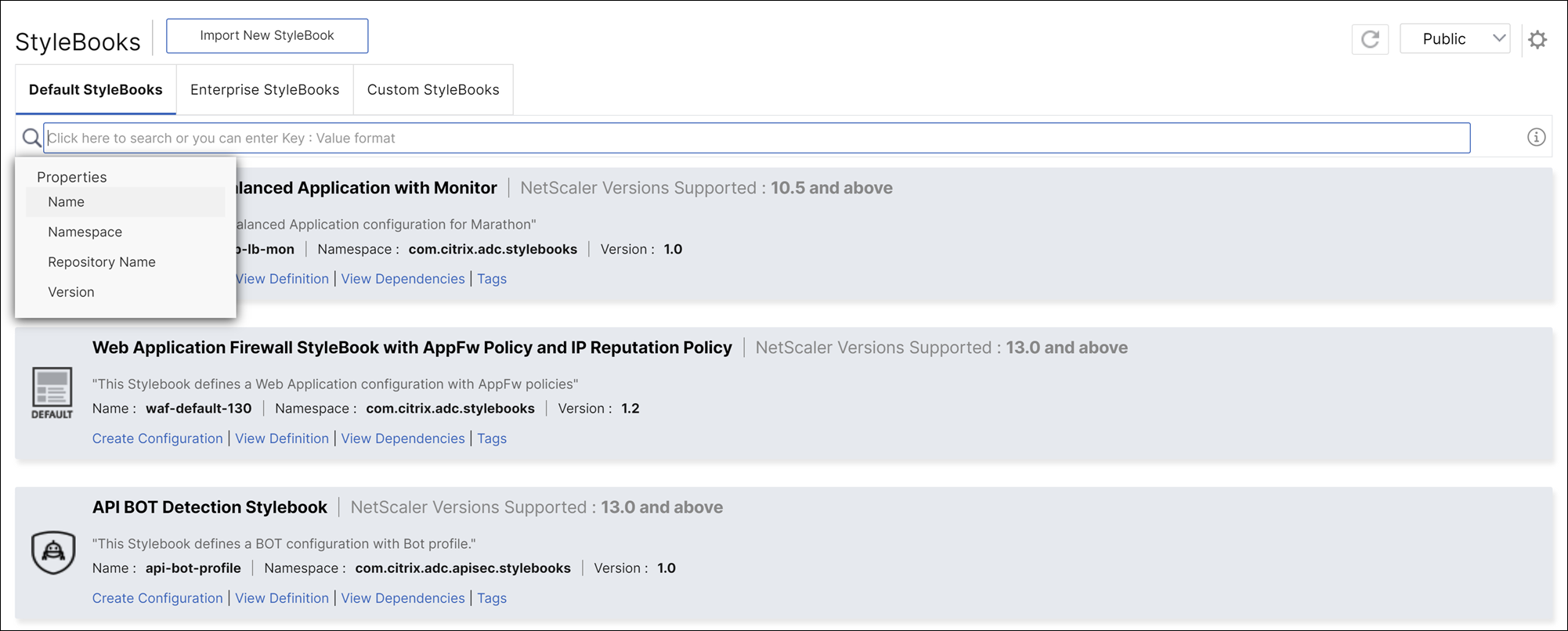
NetScaler Consoleで、Applications > StyleBooks に移動すると、システムに存在するStyleBookのリストを表示できます。
デフォルトのパブリックStyleBookには、そのパネルに次のアイコンが表示されます。
デフォルトのパブリックStyleBook(/en-us/netscaler-application-delivery-management-software/media/mas-stylebooks-default-and-public-icon.png)
一方、デフォルトのプライベートStyleBookには、それがプライベートStyleBookであることを示すアイコンが表示されます。
プライベートアイコン(/en-us/netscaler-application-delivery-management-software/media/mas-stylebooks-default-and-private-icon.png)
プライベートStyleBookの定義と依存関係を表示することはできますが、GUIを使用してプライベートStyleBookから構成パックを作成することはできません。プライベートStyleBookの主な目的は、別のStyleBookの構成要素として使用することです。構成要素となるStyleBookを使用することで、一般的な構成パターンを再利用できます。
カスタムのパブリックStyleBookには、次の画像に示すように、異なるアイコンが表示されます。
デフォルトのパブリックアイコン(/en-us/netscaler-application-delivery-management-software/media/mas-stylebooks-default-and-custom-icon.png)
一方、カスタムのプライベートStyleBookにはこのアイコンが表示されます。
デフォルトのプライベートアイコン(/en-us/netscaler-application-delivery-management-software/media/mas-stylebooks-private-and-custom-icon.png)
ページ右上の、表示するStyleBookのタイプを選択するオプションが表示されます。「すべて」、「パブリック」、または「プライベート」の3つのオプションがあります。いずれかのオプションをクリックします。
パブリックとプライベートでStyleBookをフィルタリング(/en-us/netscaler-application-delivery-management-software/media/nmas-stylebooks-sorting-icon-new.png)
検索アイコンをクリックして、特定のStyleBookを検索することもできます。名前、名前空間、バージョン属性、またはこれらのオプションの組み合わせで検索できます。検索操作では大文字と小文字は区別されません。
カスタムStyleBookをダウンロード
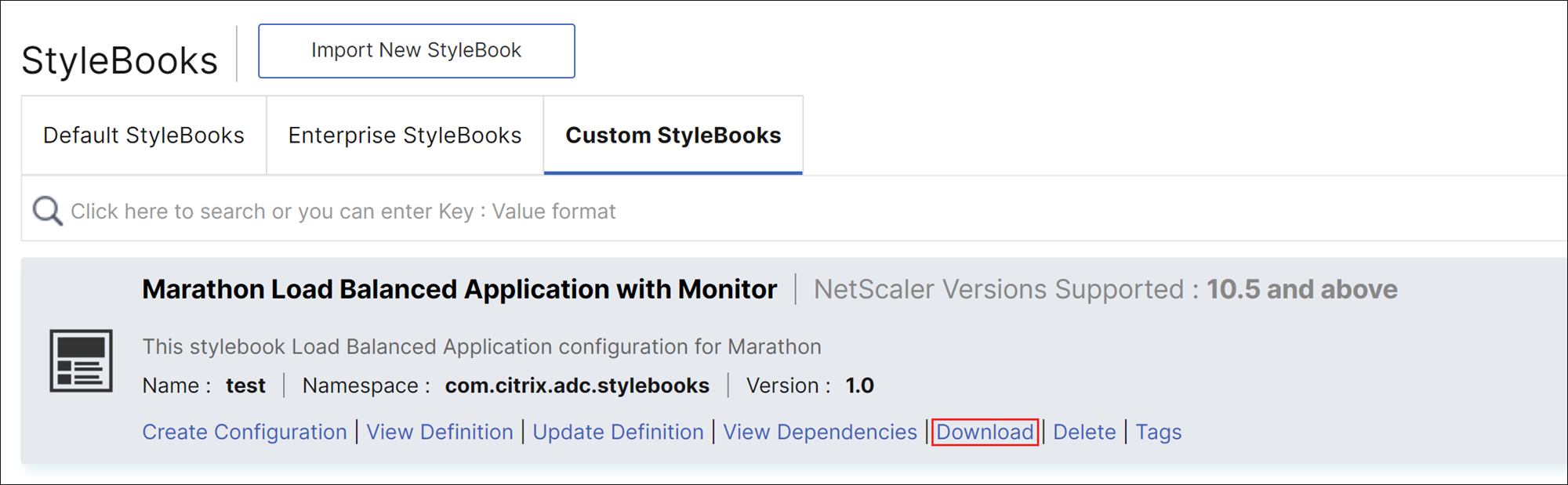
NetScaler ConsoleからカスタムStyleBookをダウンロードするには、Applications > StyleBooks > Configurations に移動します。右側のパネルに表示されるStyleBookのリストで、カスタム定義のStyleBookをダウンロードするオプションをチェックします。Download をクリックします。StyleBookに依存するカスタムStyleBookがある場合、ダウンロードされるバンドルに依存するStyleBookを含めることができます。
注:
パブリックまたはプライベートとしてマークされているカスタムStyleBookをダウンロードできます。
注:
デフォルトのStyleBookはダウンロードできません。その定義と依存関係を表示できます。そのためには、StyleBookパネルの View Definition および View Dependencies リンクをクリックします。
カスタムStyleBookを更新
NetScaler Console GUIから直接カスタムStyleBookの定義を更新できます。これにより、バージョンを変更せずにStyleBookに変更を加えることができます。StyleBookバンドルからインポートされた定義を更新することもできます。
重要:
-
NetScaler Console GUIからStyleBook定義を更新する前に、StyleBook定義に依存するStyleBookがないことを確認してください。
-
設定パックを持つStyleBook定義を更新できます。
-
StyleBook定義が下位互換性があることを確認してください。既存のStyleBookのすべてのパラメータは更新されたStyleBookに保持され、追加されたパラメータはオプションとして表示されます。
-
Applications > Configuration > StyleBooks に移動します。
-
「Custom StyleBooks」タブを選択します。
-
更新するStyleBookで「Update Definition」を選択します。
-
必要に応じて定義を更新し、「Update」をクリックします。カスタムStyleBookの更新(/en-us/netscaler-application-delivery-management-software/media/update-stylebook-definition-inline.gif)
-
ページを更新して、最新の変更を確認します。
カスタムStyleBookを削除する
「Delete」ボタンをクリックして、カスタムStyleBookを削除することもできます。ポップアップウィンドウが表示され、NetScaler ConsoleからStyleBookを削除するかどうかを確認するメッセージが表示されます。StyleBookが他のカスタムStyleBookを使用している場合は、チェックボックスをオンにして、それらのStyleBookを削除することを選択できます。
StyleBookの削除(/en-us/netscaler-application-delivery-management-software/media/mas-delete-custom-stylebooks-new.png)
注:
NetScaler Consoleに依存するStyleBookがある場合、カスタムStyleBookを削除しないでください。削除すると、既存のStyleBookが破損します。
StyleBookの依存関係を表示する
StyleBookの重要かつ強力な機能の1つは、他のStyleBookの構成要素として使用できることです。あるStyleBookを別のStyleBookにインポートできます。インポートされたStyleBookはタイプとして宣言され、2番目のStyleBookのコンポーネントまたはパラメータによって使用されます。NetScaler Consoleの既存のデフォルトStyleBookを調べて、あるStyleBookが別のStyleBookの上にどのように構築できるかを学ぶことができます。
NetScaler Consoleでは、StyleBookが互いにどのように接続されているかをグラフィカルに表示できます。この表現は、他のStyleBookを構成要素として使用して構築された複雑なStyleBookにとって特に役立ちます。依存関係グラフを見ることで、複数のStyleBook間の関係と依存関係を確認できます。
他のStyleBookで使用されているStyleBookは、既存のStyleBookを破損させるため、システムから削除できません。依存関係グラフ表示を使用すると、どのStyleBookがStyleBookの削除を妨げているかを特定できます。
StyleBookの依存関係を表示するには
NetScaler Consoleで、Applications > StyleBooks に移動します。StyleBooksページには、NetScaler Consoleで利用可能なすべてのStyleBookが表示されます。下にスクロールして、目的のStyleBookを見つけます。StyleBook タイルには、構成を作成するリンク、StyleBookの定義を表示するリンク、およびStyleBookの依存関係を表示するリンクが表示されます。View Dependencies をクリックします。
順方向の依存関係
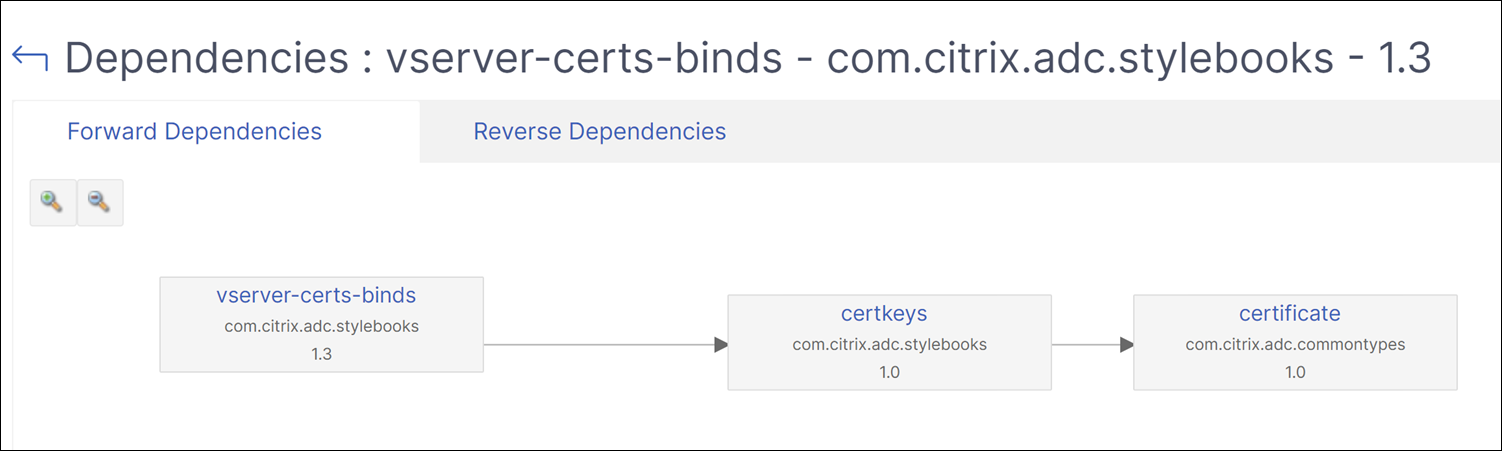
Forward Dependencies タブでは、お使いのStyleBookが使用しているさまざまなデフォルトのStyleBookを表示できます。矢印をたどって、StyleBookが使用しているStyleBookを見つけます。いずれかの矢印にマウスを合わせると、その矢印と相互に接続されているStyleBookが強調表示されます。StyleBook名をクリックして、そのStyleBookの定義を表示することもできます。
逆方向の依存関係
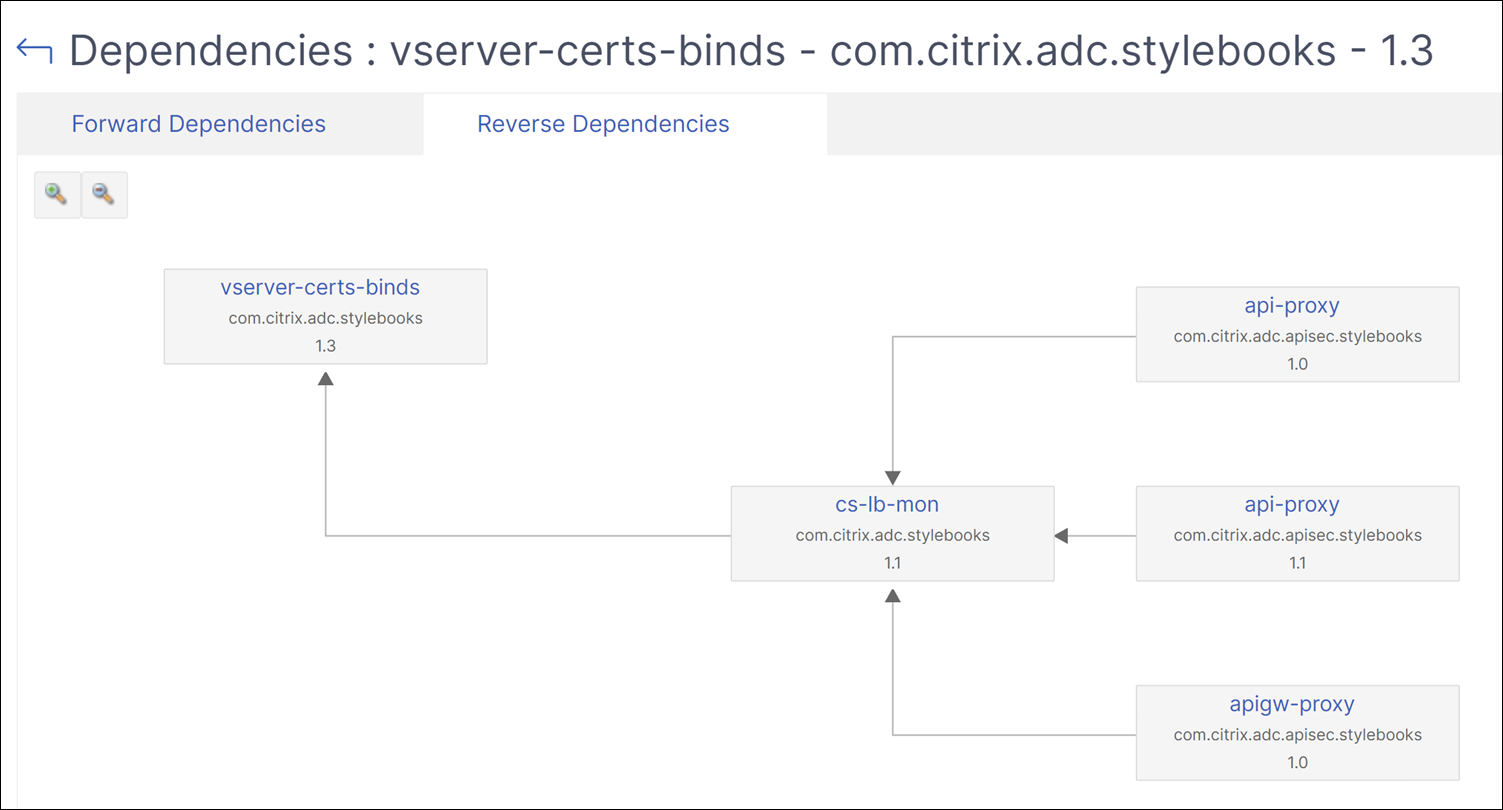
Reverse Dependencies タブでは、お使いのStyleBookを使用しているStyleBookをグラフィカルに表示できます。矢印をたどると、表示されているすべてのStyleBookが、お使いのStyleBookを指していることがわかります。一部のStyleBookは直接StyleBookを使用している場合があり、また別のStyleBookを介してStyleBookを使用している場合もあります。
構成パックに対するNetScaler構成の監査
StyleBook構成パックによって行われた変更を、現在のNetScaler構成と比較できます。この比較により、次のことができます。
-
StyleBook構成パックとNetScaler構成間の構成ドリフトを検出します。
-
構成パックによって行われた変更を反映していない、NetScaler上の変更済みオブジェクトおよび削除済みオブジェクトを特定します。
構成パックの変更をNetScaler構成と比較するには、次の手順を実行します。
-
Applications > StyleBooks > Configurations に移動します。
-
Configuration Audit をクリックします。Configuration Audit ページには、作成および監査されたオブジェクトが表示されます。構成パックに対するNetScaler構成の監査(/en-us/netscaler-application-delivery-management-software/media/configuration-audit-configpack.png)
構成パックのサポートバンドルをダウンロードする
構成パックのサポートバンドルは、NetScaler®テクニカルサポートチームが構成パックの問題を表示、分析、トラブルシューティングするのに役立ちます。
-
Applications > Configuration > Config Packs > Support Bundlesで、構成パックを選択します。Downloadをクリックします。
-
Download Support Bundleページで、以下を指定します。
-
Encrypt the configuration data using a passphrase - バンドルファイルを暗号化するためのパスフレーズを指定する場合は、このオプションを選択します。
-
Passphrase - エクスポートバンドルを暗号化するためのパスフレーズを指定します。このパスフレーズは、構成パックの機密データを保護します。パスフレーズは20文字以上である必要があります。
-
Compress File Type - バンドルをZIPまたはTGZファイル形式で圧縮できます。
-
-
Downloadをクリックします。
サポートバンドル(/en-us/netscaler-application-delivery-management-software/media/support-bundle-configpack.png)
StyleBookのタグを作成する
NetScaler Consoleの任意のStyleBookにタグを追加できます。タグは、さまざまな基準を使用してStyleBookをグループ化できるキーと値のペアです。これらのタグは、NetScaler ConsoleでStyleBookを検索またはフィルタリングする際に使用できます。
StyleBookにタグを追加するには:
-
Applications > StyleBooksに移動します。
-
タグを追加するStyleBookでTagsを選択します。
 すべての種類のStyleBookにタグを追加できます。
 -
StyleBookのフィルタリングに役立つ、必要なキーと値の情報を指定します。例: キー=team、値=bizdata
 さらにタグを追加するには、**+**をクリックします。
 -
作成をクリックします。
検索バーでタグを使用してStyleBookをフィルタリングするには、タグをクリックし、リストからキーと値を選択します。指定されたタグに一致するStyleBookが表示されます。

以下は、
key=teamおよびvalue=bizdataのタグを持つStyleBookの検索例です。
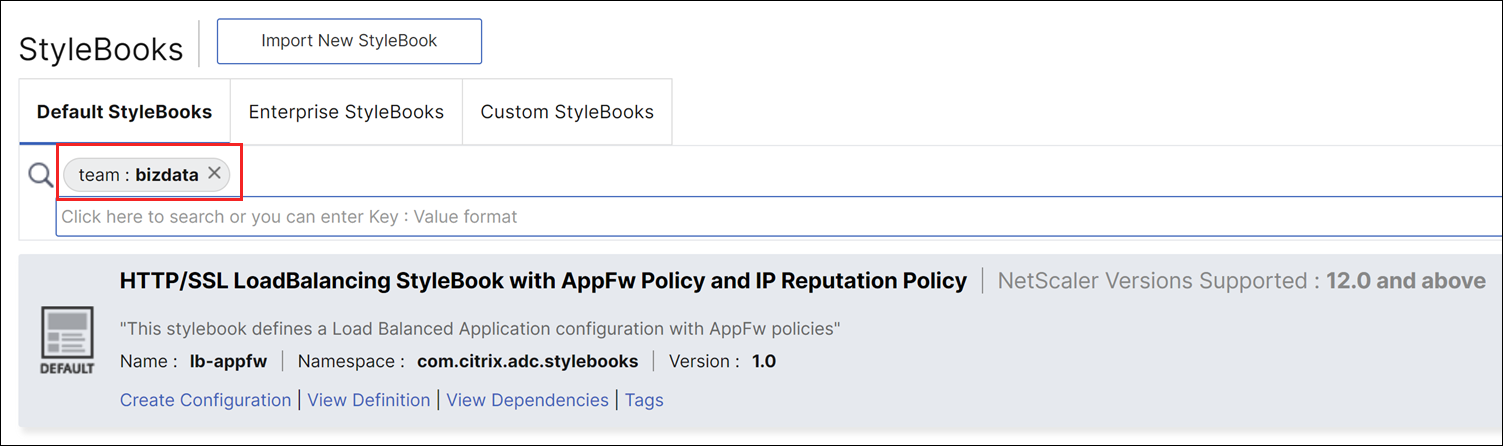
StyleBookタグをその設定パックに関連付けることができます。そのため、StyleBookタグ自体を使用して設定パックを検索できます。
設定パックを作成するときは、タグの関連付けセクションで次のいずれかのオプションを使用します。
-
現在および将来のすべてのStyleBookタグを設定に関連付ける – このオプションは、すべてのStyleBookタグを設定パックに関連付けます。また、将来StyleBookに追加する可能性のある新しいタグも関連付けられるようにします。
-
タグを選択 – このオプションは、選択したStyleBookのタグを表示します。必要なStyleBookタグを選択し、設定パックに関連付けることができます。
StyleBookタグをその設定パックに関連付ける(/en-us/netscaler-application-delivery-management-software/media/associate-tags-stylebook-configuration-pack.png)
CLIコマンドを使用してStyleBookを設定するには
CLIコマンドを使用してStyleBookを設定する場合は、次の手順を実行します。
-
NetScalerで
show ns runningConfigコマンドを実行します。 -
NetScalerで
show ns runningConfigコマンドを再度実行します。
2つの出力の差分には、NetScaler CLIを使用してStyleBookを設定するために使用できるCLIコマンドが表示されます。
StyleBookをクローンする
管理者は、StyleBookとその依存StyleBookの複製を作成できます。このバンドルは、
parametersセクションとcomponentsセクションの更新などのカスタマイズに使用できます。
StyleBookをクローンするには:
-
Applications > Configuration > StyleBooksに移動します。
-
複製するデフォルトまたはカスタムのStyleBookで、Cloneを選択します。StyleBookをクローンする(/en-us/netscaler-application-delivery-management-software/media/clone-stylebook.png)
-
Clone StyleBookページで、StyleBookと依存StyleBookの名前空間とバージョンを入力します。推奨される名前空間とバージョンを選択することもできます。StyleBookをクローンする(/en-us/netscaler-application-delivery-management-software/media/clone-stylebook-dependencies.png)注:クローンされたStyleBookとその依存StyleBookは、既存のStyleBookと区別するために、異なる名前空間とバージョンを持つ必要があります。クローンされたStyleBookには、予約済みのNetScaler Console名前空間を使用できません。
-
「クローン」をクリックします。クローンされたStyleBookパッケージはNetScaler Consoleにインポートされ、「StyleBooks」ページに表示されます。