
NetScaler Console のパスワードをリセットする方法
NetScaler Console のパスワードをリセットする手順は、ホストされているハイパーバイザーによって異なる場合があります。デフォルトのパスワードを変更し、デフォルトのパスワードにリセットしたい場合は、NetScaler Console ノードを再起動することでパスワードをリセットできます。
XenCenter を使用した Citrix Hypervisor™:
-
XenCenter を使用して Citrix Hypervisor にログオンします。
-
NetScaler Console ノードを選択し、右クリックして Reboot を選択します。
-
Console タブで、CTL + C を押して起動シーケンスを中断します。パスワードのリセット(/en-us/netscaler-application-delivery-management-software/media/resetpwd1.png)
-
OK プロンプトで boot -s コマンドを実行します。パスワードのリセット(/en-us/netscaler-application-delivery-management-software/media/resetpwd2.png)NetScaler Console が再起動し、次のメッセージが表示されます。パスワードのリセット(/en-us/netscaler-application-delivery-management-software/media/resetpwd3.png)
-
Enter を押して /u@ プロンプトを表示します。パスワードのリセット(/en-us/netscaler-application-delivery-management-software/media/resetpwd4.png)
-
次のコマンドを使用してフラッシュパーティションをマウントします。
mount /dev/ada0s1a /flash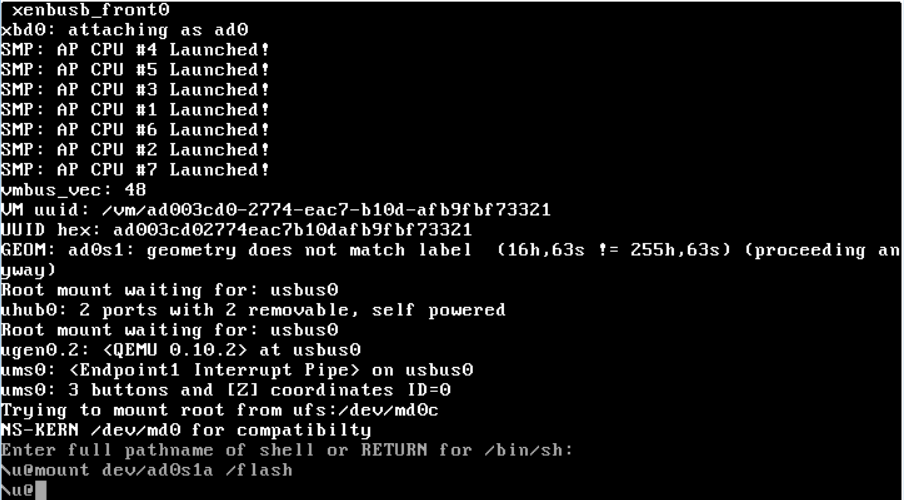
-
次のコマンドを使用してファイルを作成します。
touch /flash/mpsconfig/.recoverパスワードがデフォルトのパスワードにリセットされました。 -
NetScaler Console を再起動するには、Reboot コマンドを実行します。
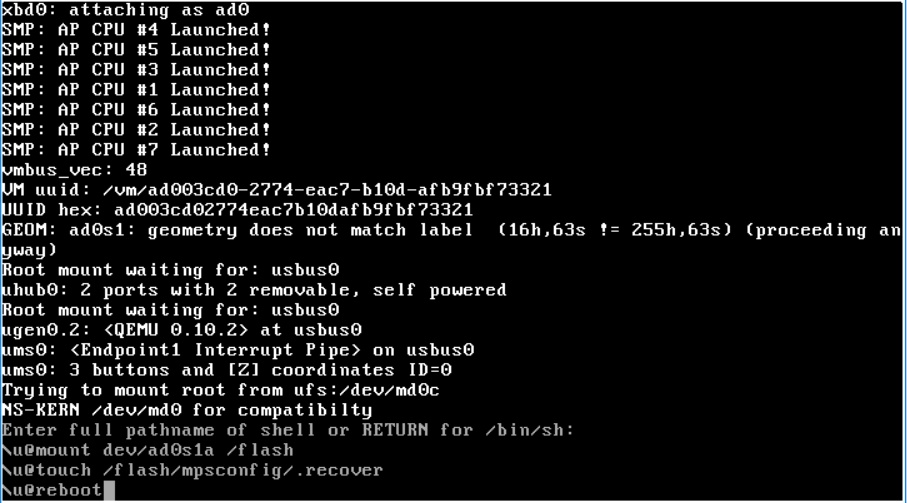
-
NetScaler Console GUI にアクセスし、再起動が完了するまで待ちます。
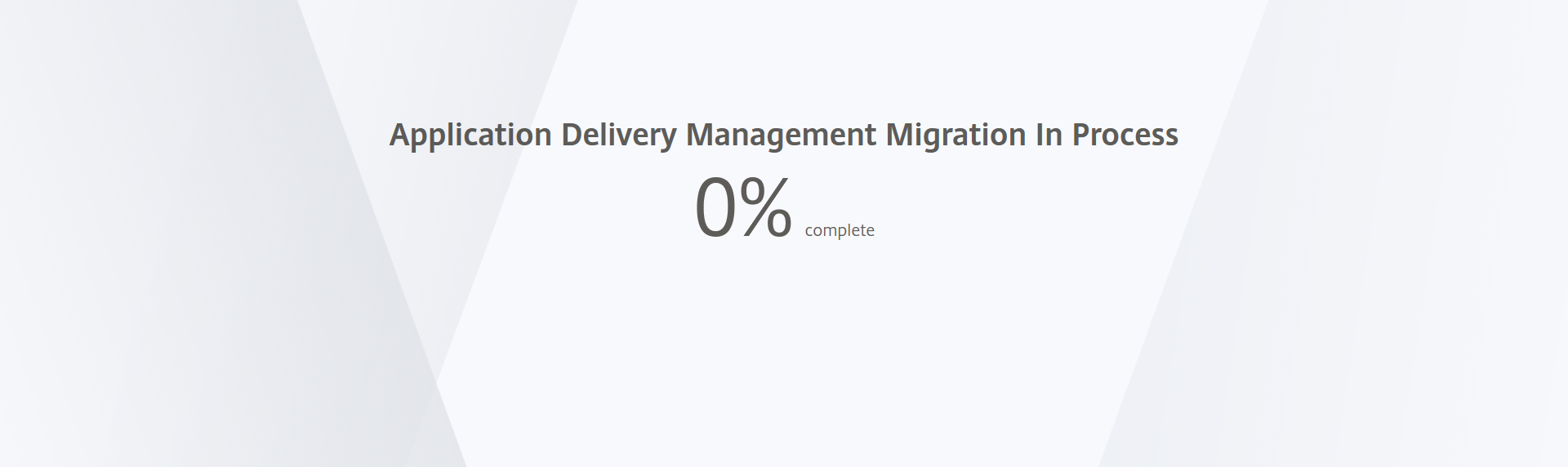 これで、GUI からログオンするには nsroot/nsroot 資格情報を使用し、ハイパーバイザーからログオンするには nsrecover/nsroot を使用できます。注再起動後、パスワードがデフォルトのパスワードにリセットされていない場合は、同じ手順(ステップ 1 からステップ 7)を繰り返します。その後、次のコマンドを実行して NetScaler Console を再起動します。
-
rm /flash/mpsconfig/master.passwd -
rm –rf /etc/passwd
-
vSphere を使用した Esx:
-
vSphere を使用して ESX にログオンします。
-
NetScaler Consoleノードを選択し、右クリックして、Rebootを選択します。
-
Consoleタブで、CTL + Cを押して起動シーケンスを中断します。
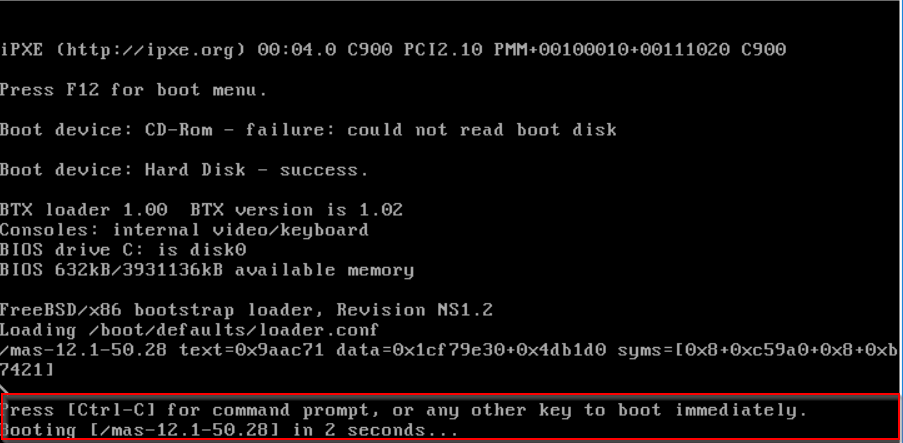
-
OKプロンプトでboot -sコマンドを実行します。NetScaler Consoleが再起動します。
-
/u@プロンプトを表示するには、Enterを押します。
-
次のコマンドを使用してフラッシュパーティションをマウントします。
mount dev/da0s1a /flash -
次のコマンドを使用してファイルを作成します。
touch /flash/mpsconfig/.recoverパスワードがデフォルトのパスワードにリセットされました。 -
Rebootコマンドを実行してNetScaler Consoleを再起動します。
-
NetScaler Console GUIにアクセスし、再起動が完了するまで待ちます。
これで、GUIからログオンするにはnsroot/nsroot資格情報を使用し、ESXサーバーからログオンするにはnsrecover/nsrootを使用できます。注再起動後、パスワードがデフォルトパスワードにリセットされていない場合は、同じ手順(ステップ1からステップ7)を繰り返します。その後、次のコマンドを実行してNetScaler Consoleを再起動します。
-
rm /flash/mpsconfig/master.passwd -
rm –rf /etc/passwd
-
Hyper-v マネージャーを使用した Hyper-v:
-
Hyper-v マネージャーを使用して Hyper-v にログオンします。
-
NetScaler Consoleノードを選択し、右クリックして、再起動を選択します。
-
コンソールタブで、CTL + Cを押して起動シーケンスを中断します。
-
OKプロンプトでboot -sコマンドを実行します。NetScaler Consoleが再起動します。
-
Enterキーを押して/u@プロンプトを表示します。
-
次のコマンドを使用してフラッシュパーティションをマウントします。
mount dev/ad0s1a /flash -
次のコマンドを使用してファイルを作成します。
touch /flash/mpsconfig/.recoverパスワードがデフォルトパスワードにリセットされました。 -
Rebootコマンドを実行して、NetScaler Consoleを再起動します。
-
NetScaler Console GUIにアクセスし、再起動が完了するまで待ちます。
これで、GUIからログオンするにはnsroot/nsrootの資格情報を使用し、Hyper-Vマネージャーからログオンするにはnsrecover/nsrootを使用できます。注再起動後、パスワードがデフォルトパスワードにリセットされていない場合は、同じ手順(ステップ1からステップ7)を繰り返します。その後、以下のコマンドを実行してNetScaler Consoleを再起動します。
-
rm /flash/mpsconfig/master.passwd -
rm –rf /etc/passwd
-
Linux KVMサーバー(任意のSSHクライアントを使用してKVMサーバーにSSH接続):
-
SSHクライアントを使用してKVMサーバーからNetScaler Consoleにログオンします。
-
NetScaler Consoleを再起動します。
-
Loading /boot/defaults/loader.confメッセージが表示された直後に、CTL + Cを押して起動シーケンスを中断します。
-
OKプロンプトで、次のコマンドを実行します。
set console='comconsole,vidconsole' -
NetScaler Consoleを再起動するには、boot -sコマンドを実行します。
-
「シェルのフルパスを入力するか、/bin/shの場合はRETURNを押してください:」というメッセージが表示されたら、Enterキーを押して/u@プロンプトを表示させます。
-
次のコマンドを使用してフラッシュパーティションをマウントします。
mount dev/vtbd0s1a /flash -
次のコマンドを使用してファイルを作成します。
touch /flash/mpsconfig/.recoverパスワードがデフォルトパスワードにリセットされました。 -
NetScaler Consoleを再起動するには、Rebootコマンドを実行します。
-
NetScaler Console GUIにアクセスし、再起動が完了するまで待ちます。
これで、nsroot/nsroot資格情報を使用してGUIからログオンし、nsrecover/nsrootを使用してSSHコンソールからログオンできます。注再起動後、パスワードがデフォルトパスワードにリセットされていない場合は、同じ手順(ステップ1からステップ7)を繰り返します。その後、次のコマンドを実行してNetScaler Consoleを再起動します。
-
rm /flash/mpsconfig/master.passwd -
rm –rf /etc/passwd
-
Related information