
NetScaler® Console を介した GeoIP DB の集中型更新
NetScaler Console を使用すると、管理者は MaxMind から GeoIP DB (地理位置情報データベース) ファイルを NetScaler Console を介して直接アップロードできます。GeoIP DB ファイルを管理対象の NetScaler インスタンスに即座にプッシュするか、後で更新をスケジュールすることができます。これらのファイルは、GSLB やセキュリティポリシーで一般的に使用される、正確な IP-to-ロケーションマッピングに不可欠です。
この機能強化により、更新が成功したか失敗したかを確認できる更新履歴追跡も利用できます。また、以前にアップロードまたはプッシュされた GeoIP DB バージョンを NetScaler Console から表示、削除、またはダウンロードできます。この機能強化では、NetScaler Console での GeoIP DB ファイルの手動更新、バージョン管理、および自動更新ワークフローも導入され、GSLB サービスに影響を与えることなくシームレスな GeoIP DB 更新が可能になります。
以前は、NetScaler には GeoIP DB 更新を管理するための集中型メカニズムがありませんでした。管理者は各デバイスで手動で更新を実行する必要があり、これは時間と手間がかかり、エラーが発生しやすく、本番環境では中断を伴うものでした。
この機能強化には、次の利点があります。
-
自動化: 更新プロセスは自動化され、計画されたダウンタイムなしで実行されるため、運用上のオーバーヘッドが削減されます。
-
効果的なスケーラビリティ: 複数の NetScaler インスタンスにわたる更新の管理は効率的で、簡単に拡張できます。
-
バージョン管理: 問題が発生した場合、履歴バージョンを追跡し、古い GeoIP DB ファイルをアップロードして同期できます。
Related information
制限事項
-
MaxMind に限定された形式変換サポート: 自動形式変換は MaxMind ファイルのみでサポートされています。他のベンダーの場合、ファイルはすでにサポートされている形式である必要があります。
-
削除の制限: アクティブに使用中のファイルを削除することはできません。削除する前に、アクティブな依存関係がないことを確認してください。
NetScaler Console を介した GeoIP DB の集中型更新の構成
前提条件
-
GeoIP DB ファイルを使用するために必要な有効な MaxMind ライセンスがあることを確認してください。
-
他のベンダーのファイル形式を使用している場合は、ファイルがサポートされている形式であることを確認してください。
MaxMind またはその他のベンダーから GeoIP DB ファイルをアップロードするには、次の手順を実行します。
-
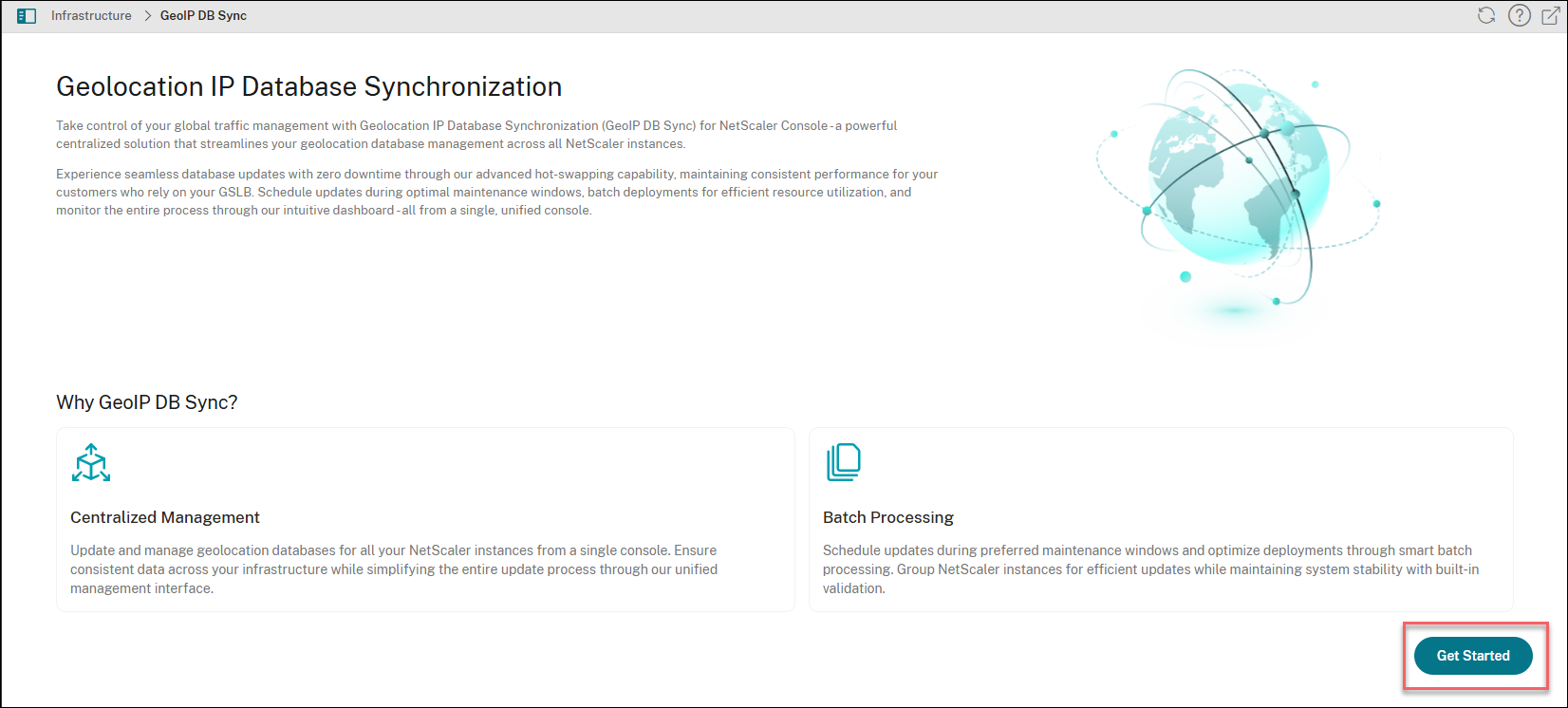
Infrastructure > GeoIP DB Sync に移動し、Get Started をクリックします。
-
次のいずれかのオプションを選択します。
-
Upload a new file: ローカルシステムからファイルをアップロードできます。
-
Use an existing file: NetScaler Console にすでに存在するファイルを選択できます。
注:-
GeoIP DB ファイルを初めてアップロードする場合、Use an existing file オプションは表示されません。ファイルがすでにアップロードされている場合にのみ、その後のアップロード時にUse an existing file オプションが表示されます。
-
MaxMind ファイルをアップロードすると、NetScaler Console サービスはアップロード中に NetScaler が推奨する形式にファイルを自動的に変換します。他のプロバイダーからファイルをアップロードする場合、ファイルは CSV 形式であり、NetScaler が推奨する次のフィールド順序 (IP 範囲、国コード、地域、都市) に従う必要があります。
-
-
ファイルをアップロードした後、次のいずれかのアクションを実行できます。
-
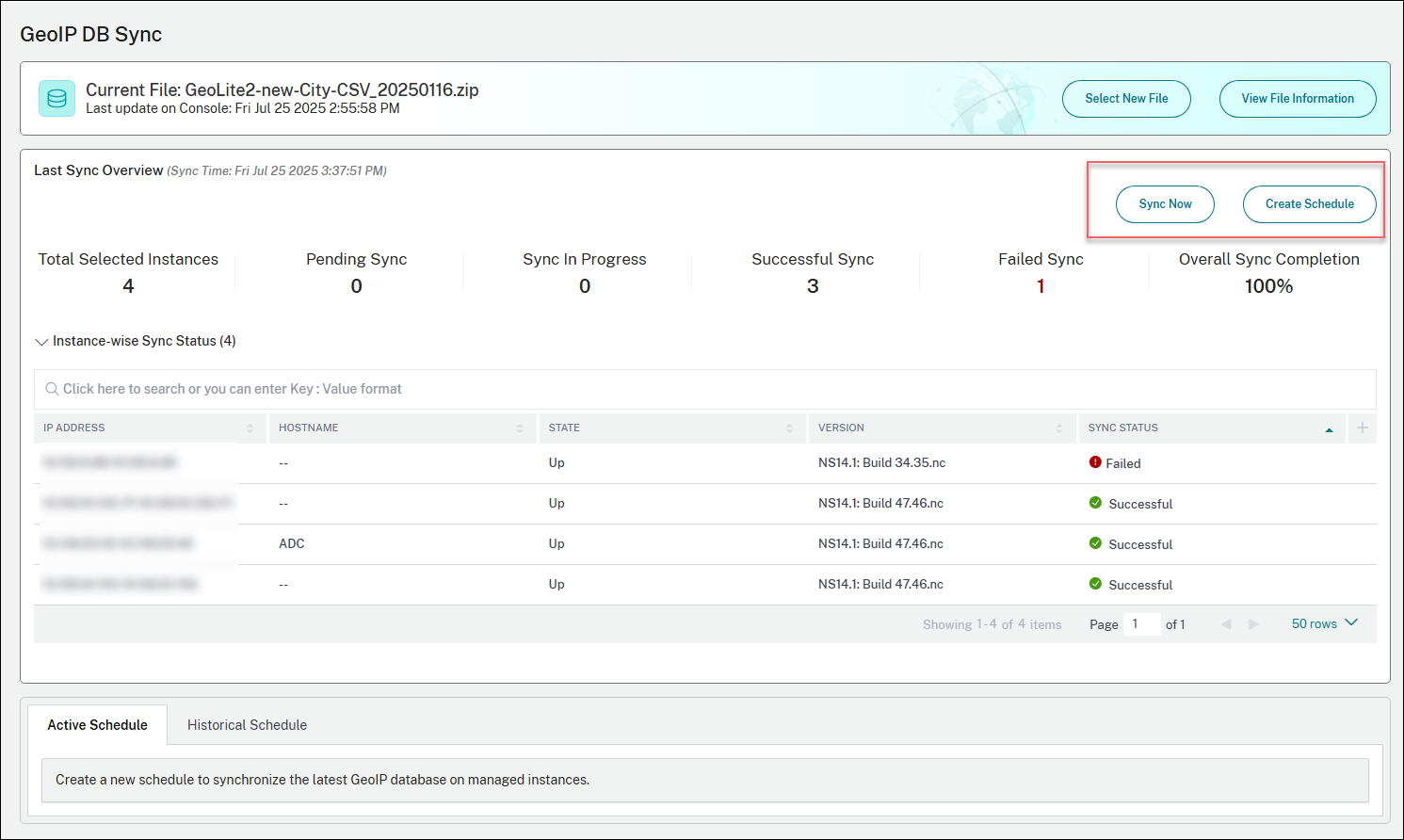
Sync Now をクリックし、次に Start Sync をクリックします。すべての NetScaler インスタンスが即座に更新されます。
-
Create Schedule をクリックします。NetScaler インスタンスを更新するための将来の日付と時刻を選択できます。
-
-
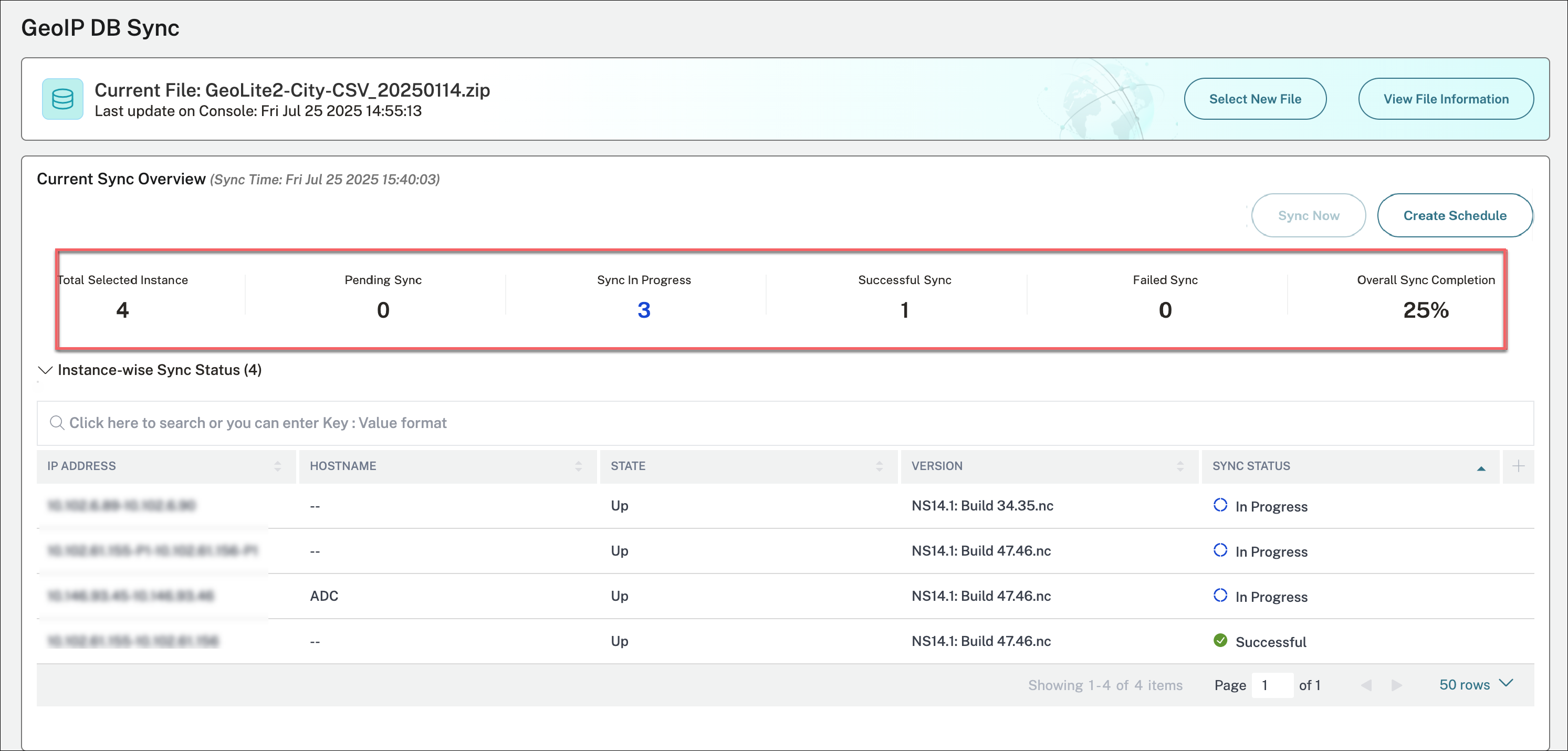
GeoIP DB Sync ページで、同期の進行状況とインスタンスごとの同期ステータスを表示します。
-
要件に基づいて、次のアクションを実行できます。
-
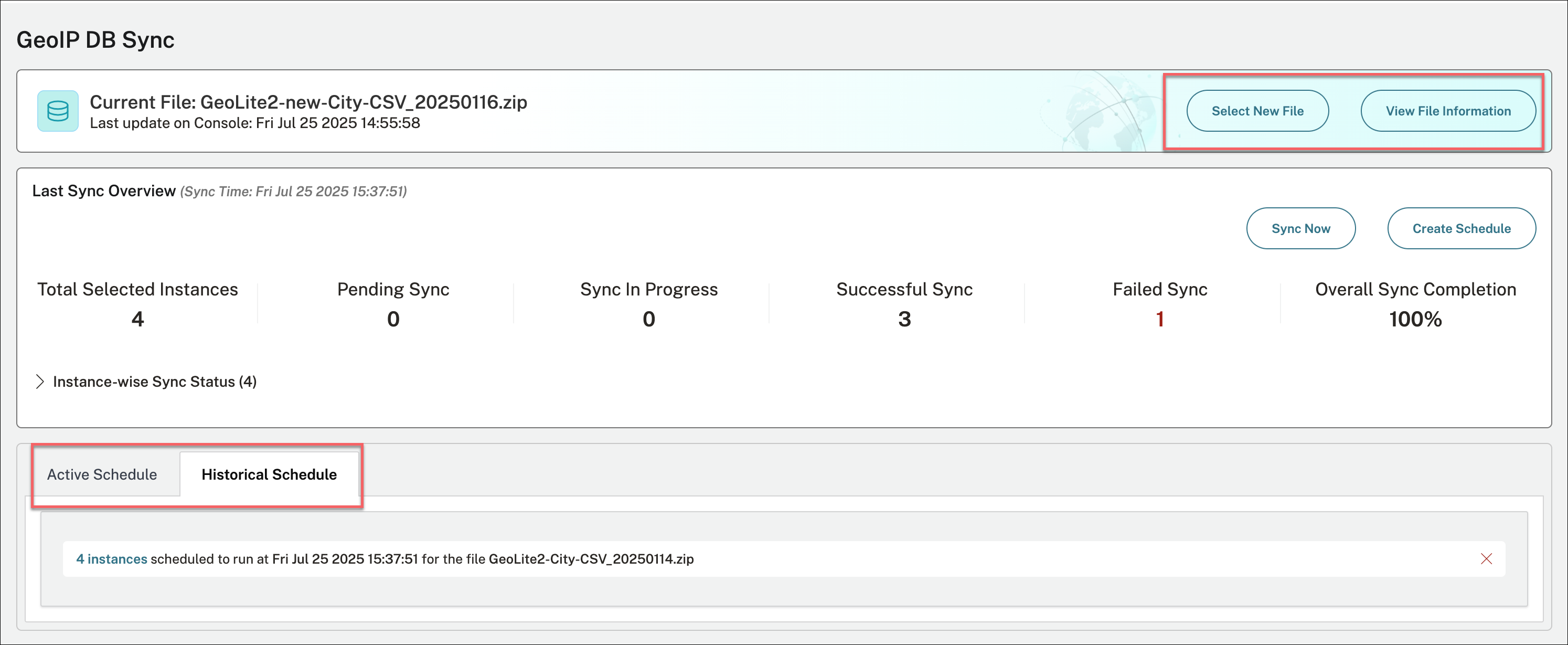
Select New File: Select New File をクリックして、ローカルから GeoIP DB ファイルをアップロードするか、NetScaler Console からアップロード済みのファイルを選択します。
-
View File Information: View File Information をクリックして、以前にアップロードされたファイルを表示します。問題が発生した場合、履歴バージョンを追跡し、古い GeoIP DB ファイルをアップロードして同期できます。
-
Active Schedule: Active Schedule をクリックして、まだ実行されていない今後のスケジュールを表示します。
-
Historical Schedule: Historical Schedule をクリックして、完了した以前の GeoIP DB 同期アクティビティを表示します。
-