
VMware ESXi 上の ネットスケーラー コンソール
このドキュメントでは、VMware vSphere Clientを使用して、VMware ESXiにNetScaler Console仮想アプライアンスをインストールする方法について説明します。
Related information
前提条件
仮想アプライアンスのインストールを開始する前に、次の要件を確認してください。
-
サポートされているVMware ESXiバージョンをインストールします。サポートされているバージョンの一覧については、「サポートされているハイパーバイザー」を参照してください。
-
最小システム要件を満たす管理ワークステーションにVMware Clientをインストールします。
-
NetScaler Consoleのセットアップファイルをダウンロードします。
注
-
VMotionは、NetScaler Console 13.0 Build 47.22以降でのみサポートされています。vSphere高可用性およびvSphere DRSセットアップを含む、ESXiハイパーバイザーに展開されたNetScaler Consoleサーバーの移行をスケジュールおよび自動化できます。
-
NetScaler Console用のVMware Toolsは、ソフトウェアビルドの一部として提供されるため、個別にアップグレードまたは変更することはできません。
NetScaler Consoleをインストールするには
VMware ESXiにNetScaler Console仮想アプライアンスをインストールするには、次の手順に従います。
注
手順とスクリーンショットはVMware ESXiバージョン6.0に基づいています。GUIは他のESXiバージョンでは異なる場合があります。VMXNET3アダプターを備えたVMware ESXiバージョン7.0.1cビルド番号17325551は、NetScaler Console 13.0 71.40以降でサポートされています。バージョン固有の手順については、VMwareのドキュメントを参照してください。
-
ワークステーションでVMware vSphere Clientを起動します。
-
「IP address / Name」テキストボックスに、接続するVMware ESXiサーバーのIPアドレスを入力します。
-
「User Name」と「Password」テキストボックスに管理者資格情報を入力し、「Login」をクリックします。
-
「File」メニューで、「Deploy OVF Template」をクリックします。
-
「Deploy OVF Template」ダイアログボックスの「Deploy from a file or URL」で、.ovfファイルを選択し、「Next」をクリックします。注「The operating system identifier is not supported on the selected host, check to see if the VMware server supports the FreeBSD operating system.」という警告メッセージが表示された場合は、「Yes」をクリックします。
-
「OVF Template Details」ページで、「Next」をクリックします。
-
NetScaler Console仮想アプライアンスの名前を入力し、「Next」をクリックします。
-
「Thin provisioned format」または「Thick provisioned format」のいずれかを選択して、ディスクフォーマットを指定します。注「Thick provisioned format」を選択することをお勧めします。
-
「Finish」をクリックして、インストールプロセスを開始します。初期設定(/en-us/netscaler-application-delivery-management-software/media/mas-install-esxi-2.png)
-
これで、NetScaler Console仮想アプライアンスを起動する準備ができました。
-
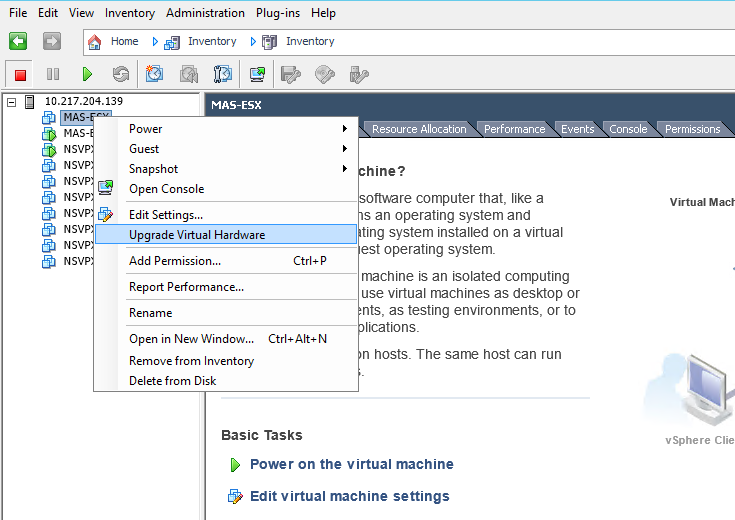
ナビゲーションペインで、インストールした仮想アプライアンスを選択します。「Inventory」メニューから「Virtual Machine」を右クリックし、「Upgrade Virtual Hardware」をクリックします。「Confirm Virtual Machine」ダイアログボックスで、「Yes」をクリックします。
-
「Inventory」メニューで「Virtual Machine」をクリックし、次に「Edit Settings」をクリックします。
-
「Virtual Machine Properties」ダイアログボックスの「Hardware」タブで「Memory」をクリックし、右側のペインで「Memory Size」を32 GBに指定します。
-
「CPUs」をクリックし、右側のペインでCPUを8に指定します。「OK」をクリックします。
-
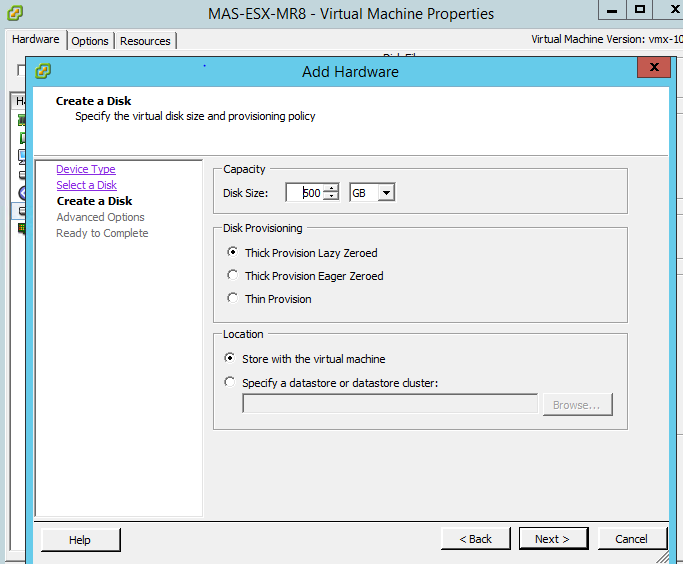
必要に応じて追加のディスクを追加します。
-
ナビゲーションペインで、インストールした仮想アプライアンスを選択します。「Inventory」メニューから「Virtual Machine」をクリックし、「Power」をクリックして「Power On」をクリックします。
-
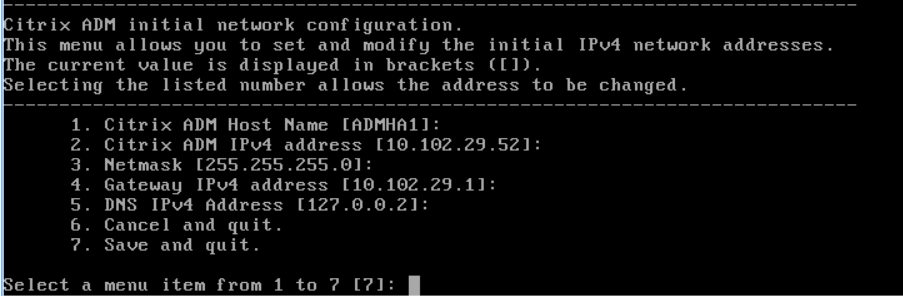
「Console」タブをクリックして、NetScaler Consoleの初期ネットワーク構成オプションを表示します。
-
必要なIPアドレスを指定したら、構成設定を保存します。
-
プロンプトが表示されたら、nsrecover/nsrootの資格情報を使用してログオンします。
 注ログオン後、初期ネットワーク構成を更新する場合は、
networkconfigと入力して構成を更新し、構成を保存します。 -
シェルプロンプトでコマンドを入力して、展開スクリプトを実行します。
deployment_type.py初期設定(/en-us/netscaler-application-delivery-management-software/media/ha-deploymenttype.png) -
展開タイプとしてNetScaler Console Serverを選択します。何も選択しない場合、デフォルトでサーバーとして展開されます。初期設定(/en-us/netscaler-application-delivery-management-software/media/ha-deploymentconfig.png)
-
Yesと入力して、NetScaler Consoleをスタンドアロン展開として展開します。
-
Yesと入力して、NetScaler Consoleサーバーを再起動します。注NetScaler Consoleをインストールした後、初期設定を後で更新できます。
検証
サーバーがインストールされたら、ブラウザにNetScaler ConsoleサーバーのIPアドレスを入力してGUIにアクセスできます。サーバーにログオンするためのデフォルトの管理者資格情報はnsroot/nsrootです。
ブラウザにNetScaler Console構成ユーティリティが表示されます。
注
NetScaler Consoleの一般的なインストール時間はVMware ESXiで約10分ですが、一部のシステムではさらに時間がかかる場合があります。