
VMware ESXiでのNetScaler® ADM
このドキュメントでは、VMware vSphere Clientを使用して、VMware ESXiにNetScaler ADM仮想アプライアンスをインストールする方法について説明します。
Related information
前提条件
仮想アプライアンスのインストールを開始する前に、以下の要件を満たしていることを確認してください。
-
サポートされているVMware ESXiバージョン(6.0、6.5、6.7、および7.0)をインストールします。
-
最小システム要件を満たす管理ワークステーションにVMware Clientをインストールします。
-
NetScaler ADMセットアップファイルをダウンロードします。
注
-
vMotionは、NetScaler ADM 13.0 Build 47.22以降でのみサポートされています。vSphere High AvailabilityやvSphere DRSセットアップを含む、ESXiハイパーバイザーに展開されたADMサーバーの移行をスケジュールおよび自動化できます。
-
NetScaler ADM用VMware Toolsは、ソフトウェアビルドの一部として提供されており、個別にアップグレードまたは変更することはできません。
NetScaler ADMのインストール
VMware ESXiにADM仮想アプライアンスをインストールするには、次の手順に従います。
注
手順とスクリーンショットはVMware ESXiバージョン6.0に基づいています。GUIは他のESXiバージョンでは異なる場合があります。VMXNET3アダプターを備えたVMware ESXiバージョン7.0.1cビルド番号17325551は、NetScaler ADM 13.0 71.40以降でサポートされています。バージョン固有の手順については、VMwareドキュメントを参照してください。
-
ワークステーションでVMware vSphere Clientを起動します。
-
注
-
シンプロビジョニング形式またはシックプロビジョニング形式のいずれかを選択して、ディスクフォーマットを指定します。注
-
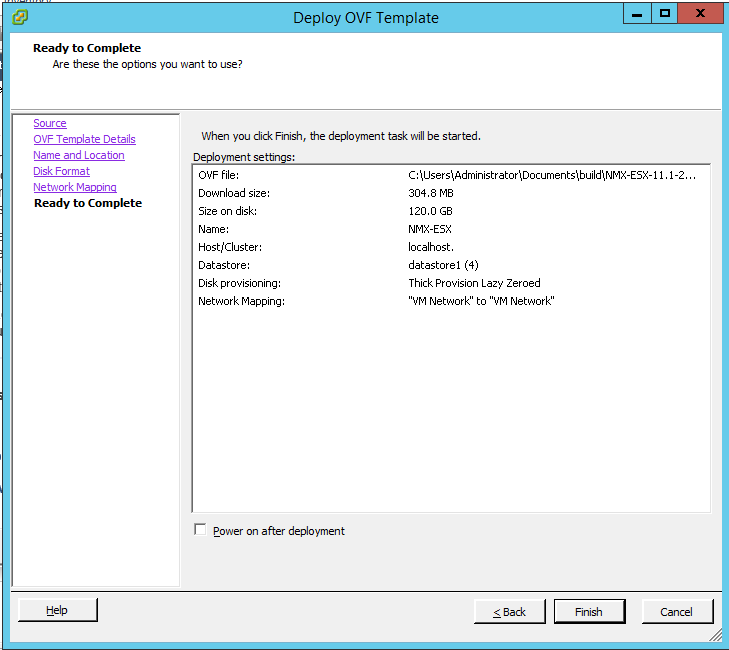
-
これでNetScaler ADM仮想アプライアンスを起動する準備ができました。
-
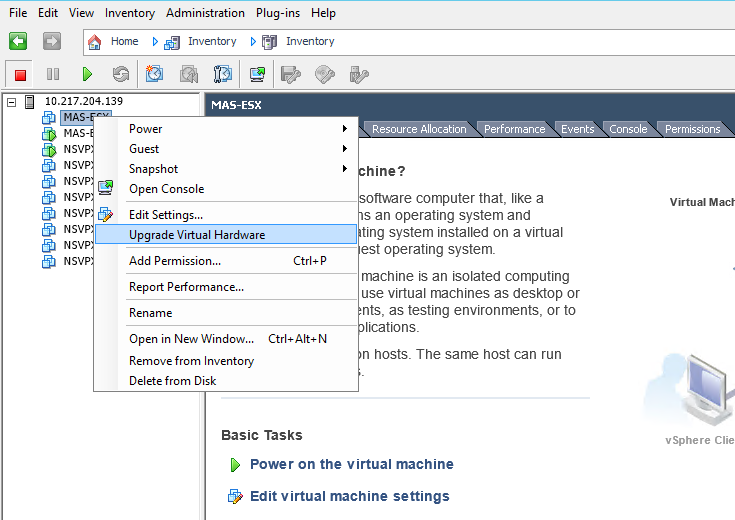
-
要件に応じて追加ディスクを追加します。
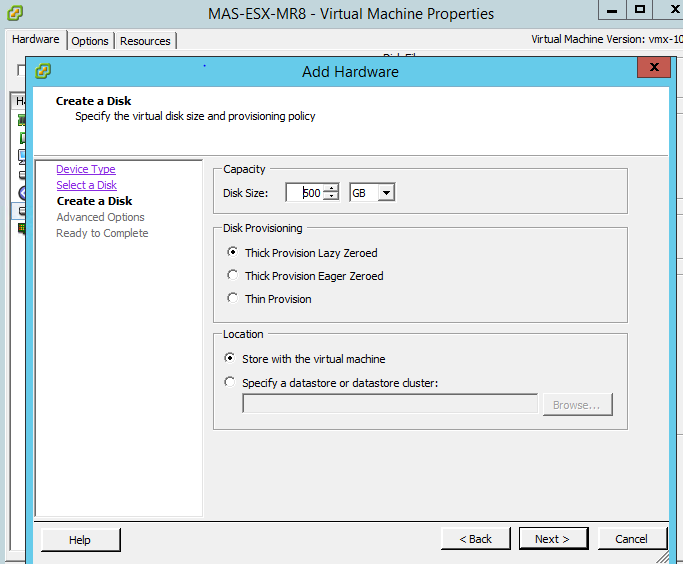
-
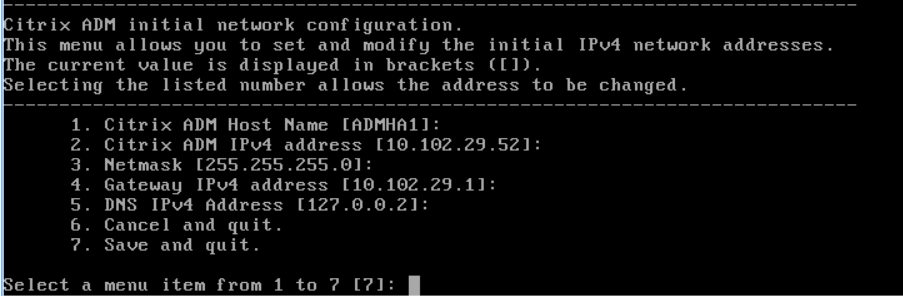
-
必要なIPアドレスを指定した後、構成設定を保存します。
-
プロンプトが表示されたら、nsrecover/nsrootの資格情報を使用してログオンします。
 注ログオン後、初期ネットワーク構成を更新したい場合は、
networkconfigと入力し、構成を更新して保存します。 -
シェルプロンプトでコマンドを入力して、展開スクリプトを実行します。
deployment_type.py
-
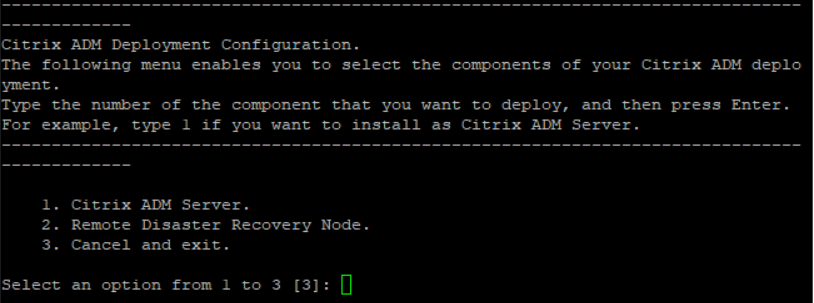
-
NetScaler ADMをスタンドアロン展開として展開するには、「Yes」と入力します。
-
NetScaler ADMサーバーを再起動するには、「Yes」と入力します。注NetScaler ADMをインストールした後、初期構成設定を後で更新できます。
検証
サーバーがインストールされた後、ブラウザでNetScaler ADMサーバーのIPアドレスを入力してGUIにアクセスできます。サーバーにログオンするためのデフォルトの管理者資格情報はnsroot/nsrootです。
ブラウザにNetScaler ADM構成ユーティリティが表示されます。
注
VMware ESXiでの一般的なADMのインストール時間は約10分ですが、一部のシステムではさらに時間がかかる場合があります。