ADM を使用して SDX 上に NetScaler VPX インスタンスをプロビジョニングする
NetScaler ADM を使用して、SDX アプライアンス上に1つ以上のNetScaler VPXインスタンスをプロビジョニングできます。展開できるインスタンスの数は、購入したライセンスによって異なります。追加されたインスタンスの数がライセンスで指定された数と等しい場合、ADM はそれ以上の NetScaler インスタンスのプロビジョニングを制限します。
開始する前に、VPX インスタンスをプロビジョニングする ADM に SDX インスタンスを追加してください。
VPX インスタンスをプロビジョニングするには、次の手順を実行します。
-
Infrastructure > Instances > NetScaler に移動します。
-
SDX タブで、VPX インスタンスをプロビジョニングする SDX インスタンスを選択します。
-
Select Action で、Provision VPX を選択します。
Related information
ステップ 1 - VPX インスタンスを追加する
ADM は、SDX アプライアンスで VPX インスタンスを構成するために、次の情報を使用します。
-
名前 - ADC インスタンスの名前を指定します。
-
SDX と VPX 間の通信ネットワークを確立します。そのためには、リストから必要なオプションを選択します。
-
内部ネットワーク経由で管理 - このオプションは、ADM と VPX インスタンス間の通信のために内部ネットワークを確立します。
-
IP アドレス - NetScaler VPX インスタンスを管理するために、IPv4 または IPv6 アドレス、あるいはその両方を選択できます。VPX インスタンスは、管理 IP (NetScaler IP とも呼ばれます) を1つしか持つことができません。NetScaler IP アドレスを削除することはできません。選択したオプションについて、IP アドレスのネットマスク、デフォルトゲートウェイ、およびネクストホップを ADM サーバーに割り当てます。
-
-
XVA ファイル - VPX インスタンスをプロビジョニングする XVA ファイルを選択します。XVA ファイルを選択するには、次のいずれかのオプションを使用します。
-
ローカル - ローカルマシンからXVAファイルを選択します。
-
アプライアンス - ADMファイルブラウザからXVAファイルを選択します。
-
-
管理者プロファイル - このプロファイルは、VPXインスタンスをプロビジョニングするためのアクセスを提供します。このプロファイルを使用すると、ADMはインスタンスから構成データを取得します。プロファイルを追加する必要がある場合は、追加をクリックします。
-
エージェント - インスタンスを関連付けるエージェントを選択します。
-
サイト - インスタンスを追加するサイトを選択します。
VPXインスタンスを追加(/en-us/netscaler-application-delivery-management-software/media/add-vpx-instance-on-sdx.png)
ステップ2 - ライセンスの割り当て
ライセンス割り当てセクションで、VPXライセンスを指定します。Standard、Advanced、Premiumライセンスを使用できます。
-
割り当てモード - 帯域幅プールには、固定モードまたはバースト可能モードを選択できます。バースト可能モードを選択した場合、固定帯域幅に達したときに、追加の帯域幅を使用できます。
-
スループット - インスタンスに合計スループット(Mbps単位)を割り当てます。
注
SDXアプライアンス上のCitrix Secure Web Gateway™ (SWG) インスタンスには、別途ライセンス(Secure Web Gateway用SDX 2インスタンスアドオンパック)を購入してください。このインスタンスパックは、SDXプラットフォームライセンスまたはSDXインスタンスパックとは異なります。
ライセンスを割り当てる(/en-us/netscaler-application-delivery-management-software/media/license-allocation.png)
ステップ3 - リソースの割り当て
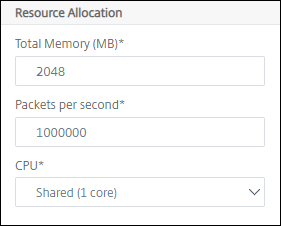
「リソース割り当て」セクションで、トラフィックを維持するためにVPXインスタンスにリソースを割り当てます。
-
「合計メモリ (MB)」 - インスタンスに合計メモリを割り当てます。最小値は
2048MBです。 -
「1秒あたりのパケット数」 - 1秒あたりに送信するパケット数を指定します。
-
「CPU」 - インスタンスに割り当てるCPUコアの数を指定します。共有CPUコアまたは専用CPUコアを使用できます。インスタンスに共有コアを選択すると、リソース不足時に他のインスタンスがその共有コアを使用できます。CPUコアが再割り当てされたインスタンスを再起動して、パフォーマンスの低下を防ぎます。SDX 25000xxプラットフォームを使用している場合、インスタンスに最大16コアを割り当てることができます。また、SDX 2500xxxプラットフォームを使用している場合、インスタンスに最大11コアを割り当てることができます。「注」インスタンスに設定できる最大スループットは180 Gbpsです。
次の表に、サポートされているVPX、シングルバンドルイメージバージョン、およびインスタンスに割り当て可能なコアの数を示します。
| プラットフォーム名 | 合計コア数 | VPXプロビジョニングに利用可能な合計コア数 | 単一インスタンスに割り当て可能な最大コア数 |
|---|---|---|---|
| SDX 8015、SDX 8400、および SDX 8600 | 4 | 3 | 3 |
| SDX 8900 | 8 | 7 | 7 |
| SDX 11500、SDX 13500、SDX 14500、SDX 16500、SDX 18500、および SDX 20500 | 12 | 10 | 5 |
| SDX 11515、SDX 11520、SDX 11530、SDX 11540、および SDX 11542 | 12 | 10 | 5 |
| SDX 17500、SDX 19500、および SDX 21500 | 12 | 10 | 5 |
| SDX 17550、SDX 19550、SDX 20550、および SDX 21550 | 12 | 10 | 5 |
| SDX 14020、SDX 14030、SDX 14040、SDX 14060、SDX 14080、および SDX 14100 | 12 | 10 | 5 |
| SDX 22040、SDX 22060、SDX 22080、SDX 22100、および SDX 22120 | 16 | 14 | 7 |
| SDX 24100 および SDX 24150 | 16 | 14 | 7 |
| SDX 14020 40G、SDX 14030 40G、SDX 14040 40G、SDX 14060 40G、SDX 14080 40G および SDX 14100 40G | 12 | 10 | 10 |
| SDX 14020 FIPS、SDX 14030 FIPS、SDX 14040 FIPS、SDX 14060 FIPS、SDX 14080 FIPS および SDX 14100. FIPS | 12 | 10 | 5 |
| SDX 14040 40S、SDX 14060 40S、SDX 14080 40S、および SDX 14100 40S | 12 | 10 | 5 |
| SDX 25100A, 25160A, 25200A | 20 | 18 | 9 |
| SDX 25100-40G, 25160-40G, 25200-40G | 20 | 18 | 16 (バージョンが11.1-51.x以降の場合); 9 (バージョンが11.1-50.x以前の場合; 11.0および10.5のすべてのバージョン) |
| SDX 26100, 26160, 26200, 26250 | 28 | 26 | 13 |
| 15000-50G | 16 | 14 | 7 |
注記
SDX 26xxxプラットフォームでは、VPXインスタンスに最大26個のCPUコアを割り当てることができます。暗号ユニットがインスタンスに割り当てられている場合、コアの最大数は暗号ユニットとデータインターフェースの数によって異なります。
たとえば、インスタンスに24000個の暗号ユニットを割り当てた場合、24個のCPUコアと最大2つのデータインターフェースをインスタンスに割り当てることができます。SDXアプライアンスは、データインターフェースと暗号ユニットをPCIデバイスと見なします。26000個の暗号ユニットの場合、データインターフェースを追加するスペースがないため、VPXインスタンスのプロビジョニングは失敗します。
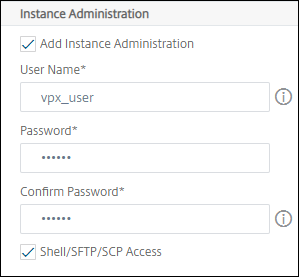
ステップ4 - インスタンス管理の追加
ステップ5 - ネットワーク設定の指定
インスタンスに必要なネットワーク設定を選択します。
-
ネットワーク設定でL2モードを許可 - NetScalerインスタンスでL2モードを許可できます。ネットワーク設定で「L2モードを許可」を選択します。インスタンスにログオンしてL2モードを有効にする前に。注インスタンスのL2モードを無効にする場合は、そのインスタンスにログオンし、そのインスタンスからL2モードを無効にする必要があります。そうしないと、インスタンスを再起動した後に他のすべてのNetScalerモードが無効になる可能性があります。
-
0/1 - VLANタグで、管理インターフェイスのVLAN IDを指定します。
-
0/2 - VLANタグで、管理インターフェイスのVLAN IDを指定します。
デフォルトでは、インターフェイス0/1と0/2が選択されています。
ネットワーク設定(/en-us/netscaler-application-delivery-management-software/media/network-settings.png)
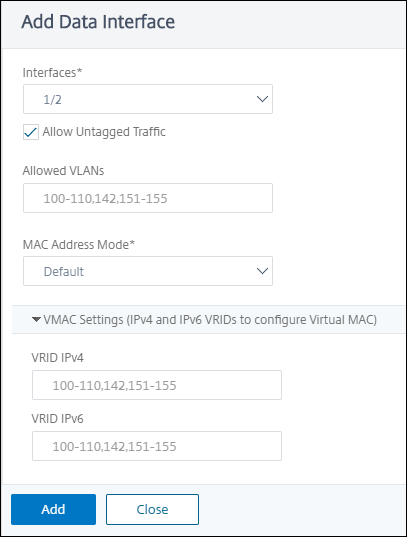
データインターフェイスで、追加をクリックしてデータインターフェイスを追加し、以下を指定します。
-
インターフェイス - リストからインターフェイスを選択します。注インスタンスに追加するインターフェイスのインターフェイスIDは、SDXアプライアンスの物理インターフェイス番号と必ずしも一致しません。たとえば、インスタンス1に関連付ける最初のインターフェイスがSDXインターフェイス1/4である場合、そのインスタンスでインターフェイス設定を表示すると、インターフェイス1/1として表示されます。このインターフェイスは、インスタンス1に関連付けた最初のインターフェイスであることを示します。
-
許可されたVLAN - NetScalerインスタンスに関連付けることができるVLAN IDのリストを指定します。
-
MACアドレスモード - インスタンスにMACアドレスを割り当てます。次のいずれかのオプションから選択します。
-
デフォルト - Citrix Workspace が MAC アドレスを割り当てます。
-
カスタム - 生成された MAC アドレスを上書きする MAC アドレスを指定するには、このモードを選択します。
-
生成済み - 以前に設定したベース MAC アドレスを使用して MAC アドレスを生成します。
-
-
VMAC 設定 (仮想 MAC を構成するための IPv4 および IPv6 VRID)
-
VRID IPV4 - VMAC を識別する IPv4 VRID。指定可能な値: 1~255。詳細については、「インターフェイスでの VMAC の構成」を参照してください。
-
VRID IPV6 - VMAC を識別する IPv6 VRID。指定可能な値: 1~255。詳細については、「インターフェイスでの VMAC の構成」を参照してください。
-
「追加」をクリックします。
手順 6 - 管理 VLAN 設定を指定する
管理サービスと VPX インスタンスの管理アドレス (NSIP) が同じサブネットワークにある場合、通信は管理インターフェイスを介して行われます。
管理サービスとインスタンスが異なるサブネットワークにある場合、VPX インスタンスをプロビジョニングする際に VLAN ID を指定します。これにより、インスタンスがアクティブなときにネットワーク経由で到達可能になります。
VPX インスタンスのプロビジョニング中に、NSIP が選択されたインターフェイスを介してのみアクセス可能である必要がある場合、NSVLAN を選択します。これにより、NSIP は他のインターフェイスを介してアクセスできなくなります。
-
HA ハートビートは、NSVLAN の一部であるインターフェイスでのみ送信されます。
-
NSVLAN は、VPX XVA ビルド
9.3-53.4以降でのみ構成できます。
重要
-
VPXインスタンスをプロビジョニングした後、この設定を変更することはできません。
-
VPXインスタンスで
clear config fullコマンドを実行すると、NSVLANが選択されていない場合、VLAN設定が削除されます。
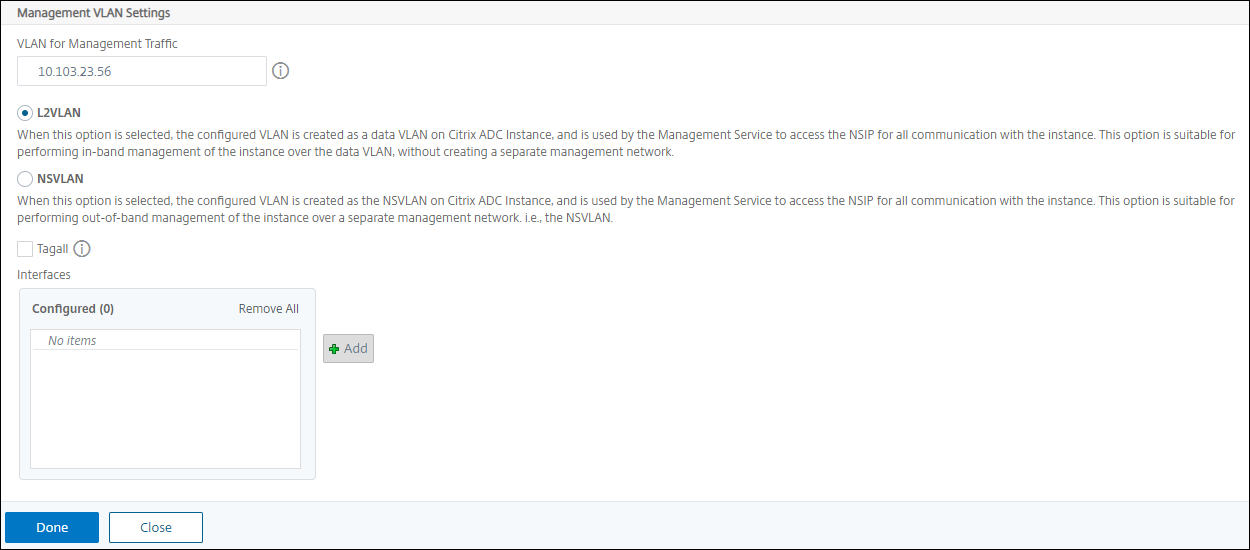
VPXインスタンスをプロビジョニングするには、Doneをクリックします。
プロビジョニングされたVPXインスタンスを表示する
新しくプロビジョニングされたインスタンスを表示するには、次の手順を実行します。
-
Infrastructure > Instances > NetScalerに移動します。
-
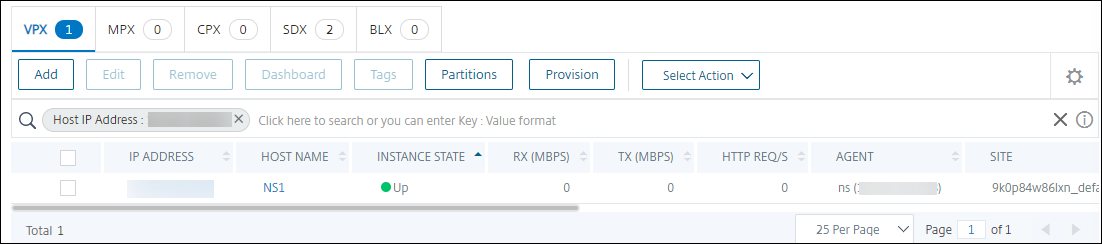
VPXタブで、Host IP addressプロパティでインスタンスを検索し、SDXインスタンスIPを指定します。