
APICを使用してNetScalerをCisco ACIのデバイスとして追加する
ネットワーク自動化のために、NetScalerをL4-L7デバイスとしてAPICに追加する必要があります。APICは、展開されたサービスグラフに基づいて、LeafとNetScalerデバイス間のネットワークスティッチングを実行します。構成管理IPアドレス、デバイスマネージャー、資格情報など、デバイス構成の基本設定を構成する必要があります。
APIC GUIを使用してNetScalerをAPICにデバイスとして登録するには:
-
メニューバーで、Tenants \> All Tenants に移動します。
-
Work ペインで、テナント名をダブルクリックします。
-
Navigation ペインで、tenant\_name \> L4-L7 Services \> L4-L7 Devices を選択します。
-
Work ペインで、Actions \> Create L4-L7 Devices を選択します。
-
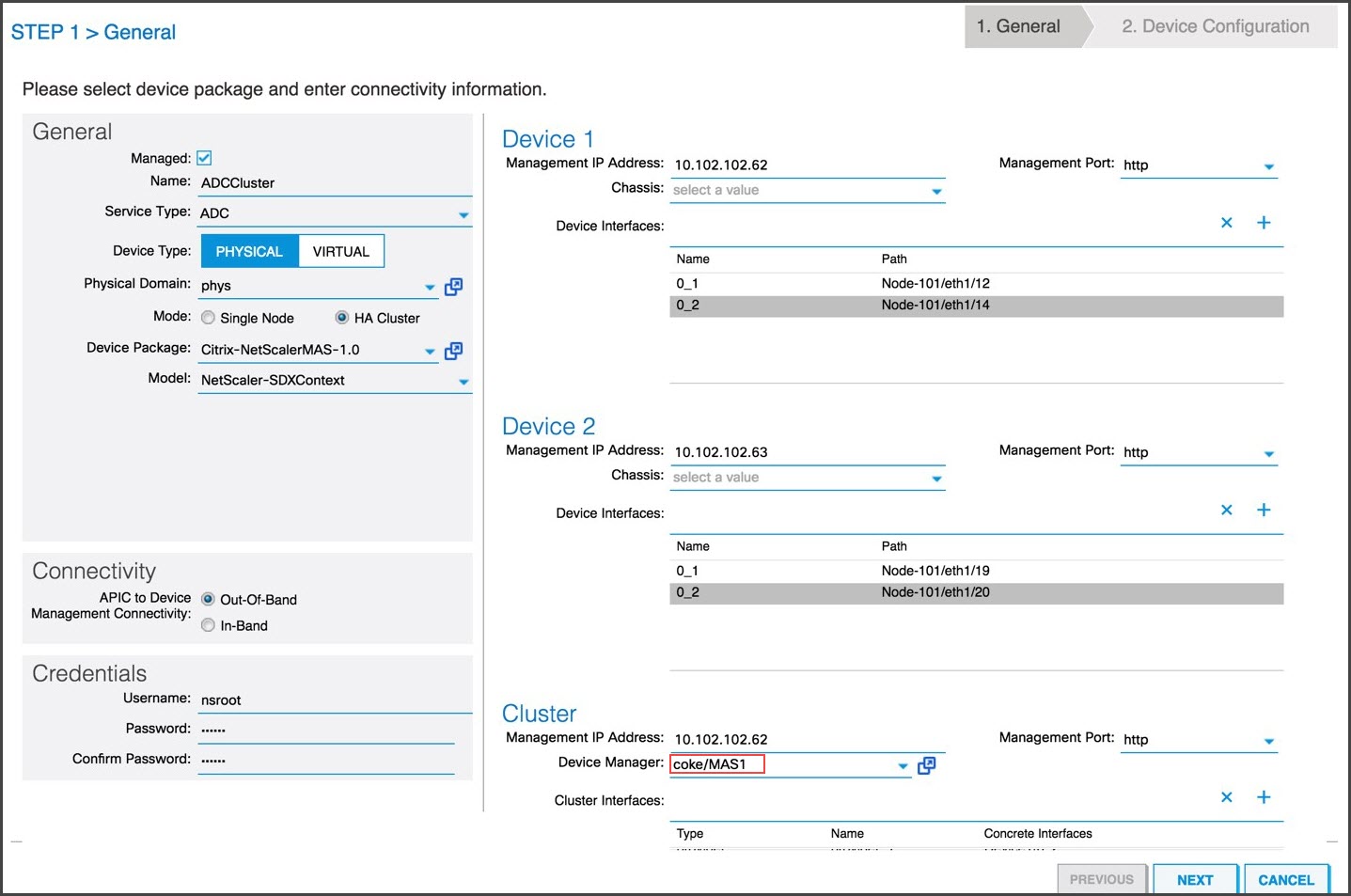
Create L4-L7 Devices ダイアログボックスのGeneral セクションで、次の操作を行います。
-
Managed チェックボックスをオンにします。
-
Name フィールドに、デバイスの名前を入力します。
-
Service Type ドロップダウンリストで、ADC を選択します。
-
Device Type フィールドで、Physical を選択します。注VMware ESX の場合は、必ず「Virtual」を選択し、それぞれの仮想マシンマネージャー (VMM) ドメインを関連付けてください。
-
Physical Domain ドロップダウンリストで、物理ドメインを選択します。
-
「モード」フィールドで、要件に応じて「シングルノード」または「HAクラスター」を選択します。
-
「デバイスパッケージ」ドロップダウンリストで、「Citrix-NetScalerMAS-1.0」を選択します。
-
「モデル」ドロップダウンリストで、デバイスモデルを選択します。たとえば、NetScaler-MPX、またはNetScaler-VPXです。
-
-
「接続」セクションで、NetScalerがファブリックでどのように構成されているかに応じて、「APICからデバイス管理への接続」フィールドで「帯域外」または「帯域内」を選択します。
-
「資格情報」セクションで、デバイスにアクセスするためのユーザー名とパスワードを指定します。
-
「デバイス1」および「デバイス2」セクションで、それぞれ管理関連の設定を完了します。
-
「クラスター」セクションで、クラスターの管理関連の設定を完了します。「デバイスマネージャー」ドロップダウンリストで、Cisco APICにNetScaler ADMをデバイスマネージャーとして追加するで作成したデバイスマネージャーを選択していることを確認してください。
-
「次へ」をクリックします。「デバイス構成」ページが表示されます。ハイブリッドモードのデバイスパッケージは、高可用性、機能とモードの有効化/無効化、NTP、SNMP、SNMPアラームなどのデバイスおよびクラスター固有の構成詳細を提供しません。これらの構成はNetScaler ADMを使用して行う必要があります。
-
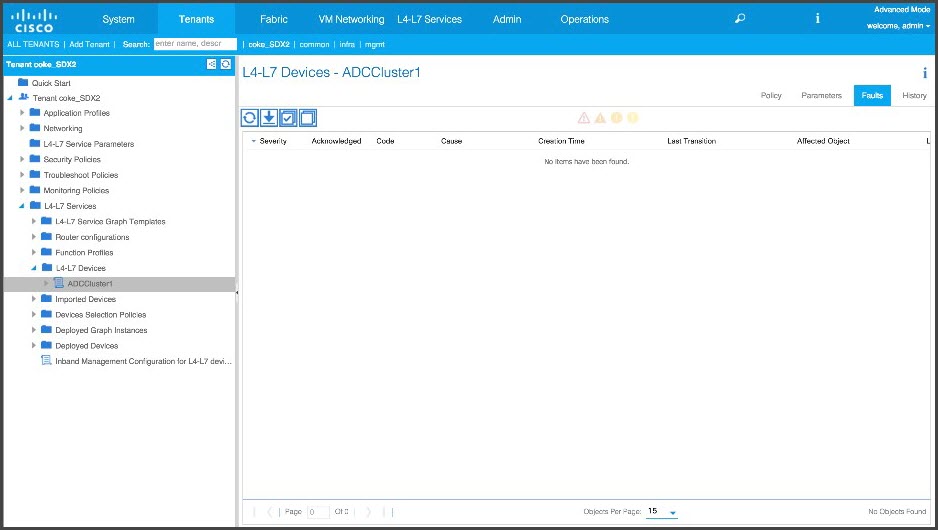
「完了」をクリックします。APICにデバイスを正常に登録すると、デバイスが追加され、ナビゲーションペインに表示されます。登録されたデバイスを表示するには、ナビゲーションペインで「tenant\_name \> L4-L7サービス \> L4-L7デバイス \> device\_name」に移動します。重要デバイスを登録した後、APICに障害がないことを確認してください。「作業」ペインの「障害」タブをクリックすると、障害を表示できます。
 APIを使用してNetScalerデバイスを登録することもできます。以下は、L4-L7デバイスを追加するためのXMLペイロードのサンプルです。
<polUni>
<fvTenant name="coke">
<vnsLDevVipname="ADCCluster1"funcType="GoTo" svcType="ADC">
<vnsRsMDevAtt tDn="uni/infra/mDev-Citrix-NetScalerMAS-1.0" />
<vnsRsALDevToPhysDomP tDn="uni/phys-phys"/>
<vnsCMgmt name="devMgmt"host="10.102.102.67"port="80"/>
<vnsCCred name="username" value="nsroot"/>
<vnsCCredSecret name="password" value="****"/>
<vnsRsALDevToDevMgr tnVnsDevMgrName="MAS1"/>
<vnsCDev name="ADC1" devCtxLbl="C1">
<vnsCIf name="1_1">
<vnsRsCIfPathAtt tDn="topology/pod-1/paths-101/pathep-[eth1/33]"/>
</vnsCIf>
<vnsCIf name="1_2">
<vnsRsCIfPathAtt tDn="topology/pod-1/paths-101/pathep-[eth1/35]"/>
</vnsCIf>
<vnsCMgmt name="devMgmt" host="10.102.102.65" port="80"/>
<vnsCCred name="username" value="nsroot"/>
<vnsCCredSecret name="password" value="****"/>
</vnsCDev>
<vnsCDev name="ADC2" devCtxLbl="C1">
<vnsCIf name="1_1">
<vnsRsCIfPathAtt tDn="topology/pod-1/paths-101/pathep-[eth1/34]"/>
</vnsCIf>
<vnsCIf name="1_2">
<vnsRsCIfPathAtt tDn="topology/pod-1/paths-101/pathep-[eth1/36]"/>
</vnsCIf>
<vnsCMgmt name="devMgmt" host="10.102.102.66" port="80"/>
<vnsCCred name="username" value="nsroot"/>
<vnsCCredSecret name="password" value="****"/>
</vnsCDev>
<vnsLIf name="outside">
<vnsRsMetaIf tDn="uni/infra/mDev-Citrix-NetScalerMAS-1.0/mIfLbl-outside"/>
<vnsRsCIfAtt tDn="uni/tn-coke/lDevVip-ADCCluster1/cDev-ADC1/cIf-1_1"/>
<vnsRsCIfAtt tDn="uni/tn-coke/lDevVip-ADCCluster1/cDev-ADC2/cIf-1_1"/>
</vnsLIf>
<vnsLIf name="inside">
<vnsRsMetaIf tDn="uni/infra/mDev-Citrix-NetScalerMAS-1.0/mIfLbl-inside"/>
<vnsRsCIfAtt tDn="uni/tn-coke/lDevVip-ADCCluster1/cDev-ADC1/cIf-1_2"/>
<vnsRsCIfAtt tDn="uni/tn-coke/lDevVip-ADCCluster1/cDev-ADC2/cIf-1_2"/>
</vnsLIf>
</vnsLDevV
</fvTenant>
</polUni>
Related information