
アクセス不能なNetScaler ADMサーバーの復旧
NetScaler Application Delivery Management (ADM) は、システムデータベースのクリーンアップを実行するためのデータベースメンテナンスツールを提供するようになりました。NetScaler ADMユーティリティツールを起動してファイルシステムに接続し、いくつかのコンポーネントを削除してデータベースにアクセス可能にすることができます。NetScaler ADMリカバリスクリプトは、古いまたは未使用のデータベーステーブルとファイルをクリアすることで、ファイルシステム内のスペースを回復するのに役立つツールです。このツールは、連続するステップでデータベーステーブルとファイルをナビゲートし、各アイテムがファイルシステム上で占有している現在のスペースを表示します。削除するデータベーステーブルとファイルを選択すると、ツールは確認後にそれらをファイルシステムから削除します。
Related information
NetScaler ADMスタンドアロン展開におけるデータベース復旧スクリプトの使用方法
シングルサーバーNetScaler ADM展開で以下の手順を使用して、ファイルシステムに接続し、いくつかのコンポーネントを削除してデータベースにアクセス可能にし、復旧操作を実行します。
-
SSHクライアントまたはハイパーバイザーのコンソールを使用してNetScaler ADMにログオンし、次のコマンドを入力します。

-
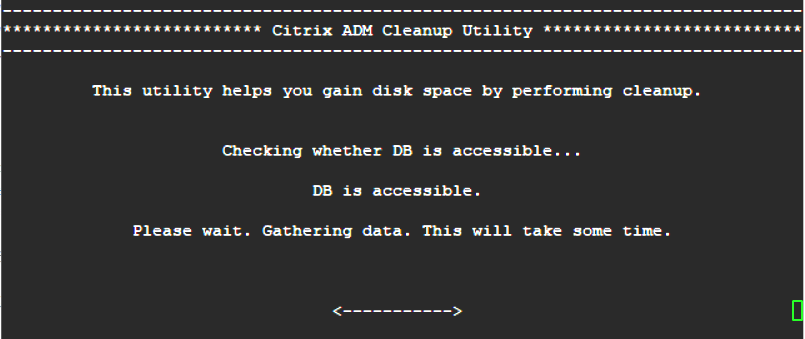
画面にいくつかのNetScaler ADMプロセスを停止するための警告メッセージが表示されたら、「y」と入力してEnterキーを押します。システムが、システムのコアファイルに影響を与えることなく削除できるデータベースのコンポーネントを判断している間、次の画面が表示されます。
-
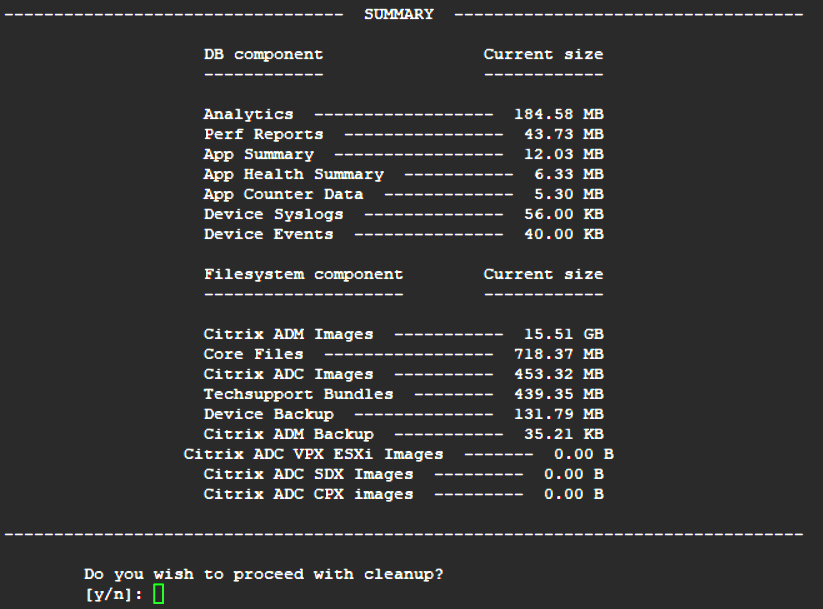
画面にデータベース内のファイルリストが表示されます。「y」と入力してEnterキーを押し、クリーンアッププロセスを開始します。
-
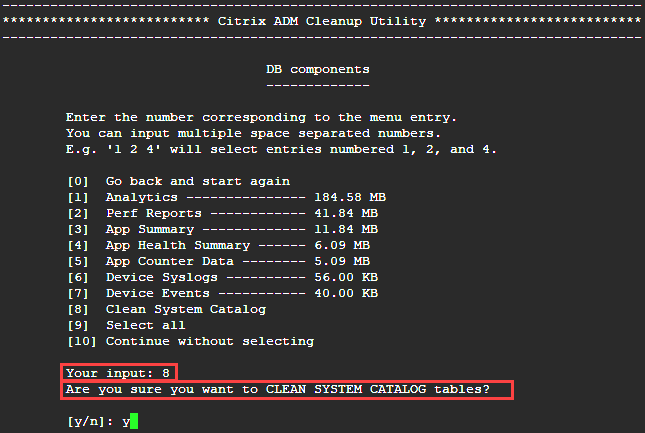
クリーンアップが必要な特定のデータベースコンポーネントを選択し、対応する番号を入力します。Enterキーを押します。たとえば、システムカタログのクリーンアップを実行するには、DBコンポーネント選択メニューでオプション8を選択し、「y」と入力してEnterキーを押し、システムカタログのクリーンアップを続行します。注NetScaler ADMには、システムカタログとして知られるユーザーテーブルが含まれています。システムカタログは、リレーショナルデータベース管理システムがテーブルやカラムに関する情報、および内部レコードなどのスキーマメタデータを格納するNetScaler ADMデータベース内の場所です。システムカタログ内のテーブルは、時間とともに肥大化したり無効な行が蓄積される通常のテーブルと同様であり、そのため、最適なパフォーマンスのために定期的なクリーンアップが必要です。これらのテーブルを定期的にメンテナンスすることは良い習慣です。この活動はディスクスペースを解放するだけでなく、データベース、ひいてはNetScaler ADM全体のパフォーマンスを向上させます。
 クリーンアップユーティリティは、データベースコンポーネントとファイルコンポーネントをクリーンアップするオプションを提供します。「1」から「9」の間の数字を入力して任意のファイルコンポーネントを選択するか、「11」と入力してEnterキーを押し、データベースコンポーネントをクリーンアップできます。注「11」という数字は、クリーンアップするファイルコンポーネントを選択しておらず、以前に選択したデータベースコンポーネントのクリーンアップを進めることを示します。この例では、「システムカタログ」です。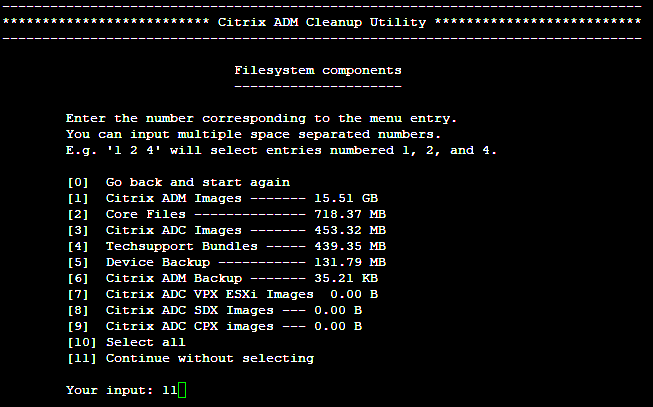
-
最終確認画面で再度「y」と入力し、Enterキーを押します。
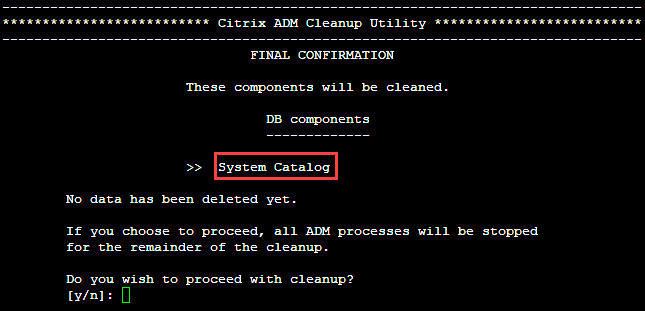 システムカタログがクリーンアップされます。これは、システムカタログ内のテーブルのサイズに応じて時間がかかる場合があります。プロセスが完了すると、概要画面が表示されます。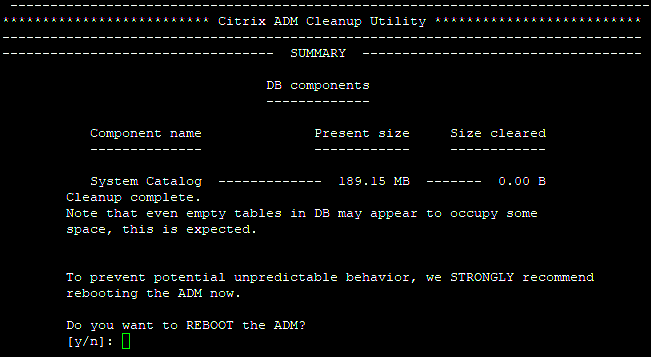
-
「y」と入力してEnterキーを押し、NetScaler ADMを再起動します。システムクリーンアップ後にNetScaler ADMを再起動してください。NetScaler ADMが再起動した後、内部データベース操作が完了するまで約30分間待ちます。その後、NetScaler ADMデータベースに接続できるはずです。接続できない場合は、リカバリスクリプトを再度実行して、さらにスペースを解放してください。NetScaler ADMが稼働状態になると、期待どおりに動作するはずです。注クリーンアップ後もシステムカタログテーブルの現在のサイズがゼロになることはありません。これは、テーブルから空の行のみが削除されるためであり、クリーンアップ後もテーブルには有効なエントリが残っている可能性があるためです。
NetScaler ADM高可用性展開におけるデータベース復旧スクリプトの使用方法
高可用性展開におけるNetScaler ADMサーバーのデータベースシステムは、継続的な同期モードにあります。新しいデータベース復旧ツールを使用する場合、両方のNetScaler ADMサーバーで手順を繰り返す必要はありません。
-
SSHクライアントまたはハイパーバイザーのコンソールを使用して、プライマリノードにログオンします。
-
次のコマンドを実行します。
/mps/mas_recovery/mas_recovery.py -
NetScaler ADMスタンドアロン展開リカバリスクリプトで利用可能な手順2に従ってください。