
NetScaler® ADM のパスワードをリセットする方法
NetScaler ADM のパスワードをリセットする手順は、ホストされているハイパーバイザーによって異なる場合があります。デフォルトのパスワードを変更し、デフォルトのパスワードにリセットしたい場合は、NetScaler ADM ノードを再起動することでパスワードをリセットできます。
XenCenter を使用した Citrix Hypervisor™:
-
XenCenter を使用して Citrix Hypervisor にログオンします。
-
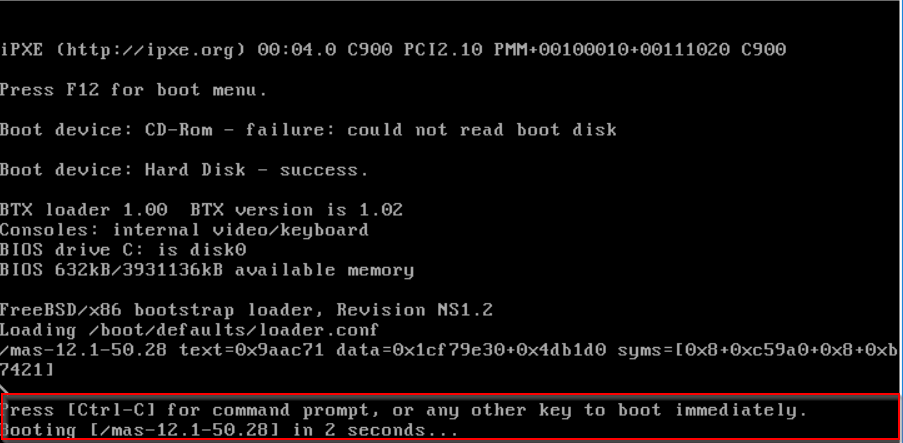
-
OK プロンプトで boot -s コマンドを実行します。
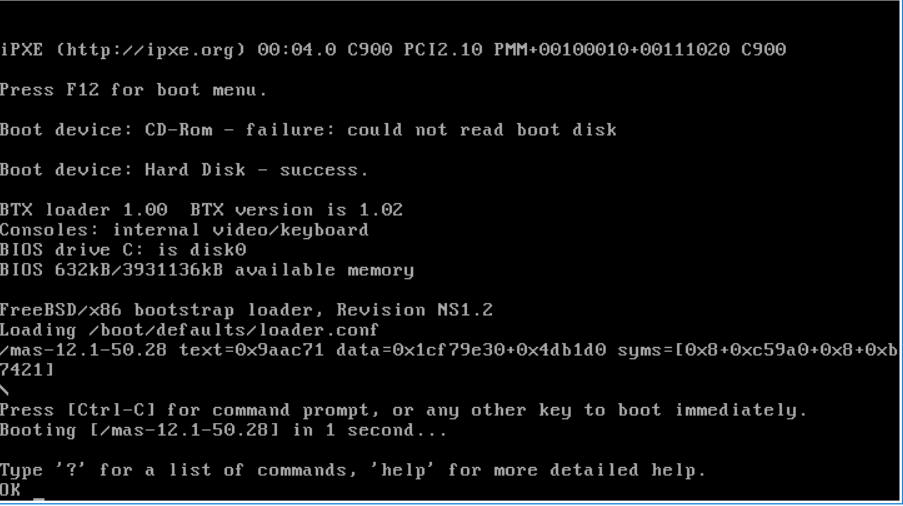 NetScaler ADM が再起動し、次のメッセージが表示されます。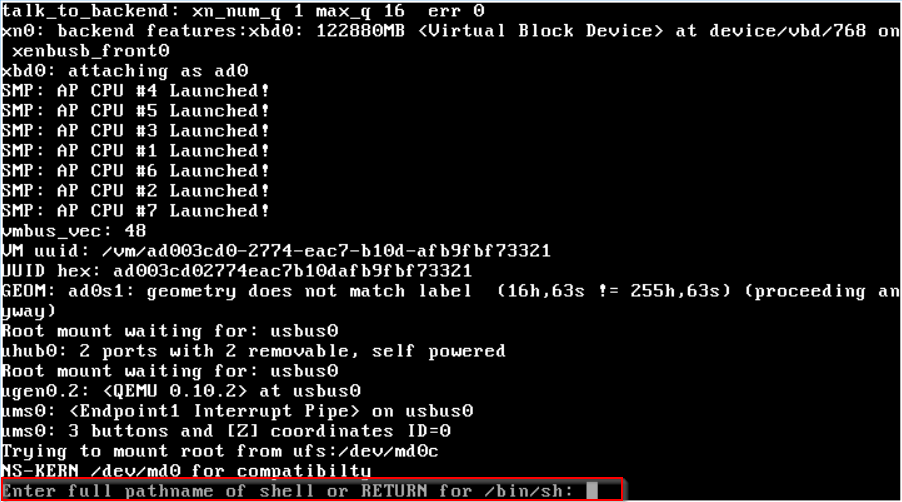
-
Enter キーを押して /u@ プロンプトを表示します。
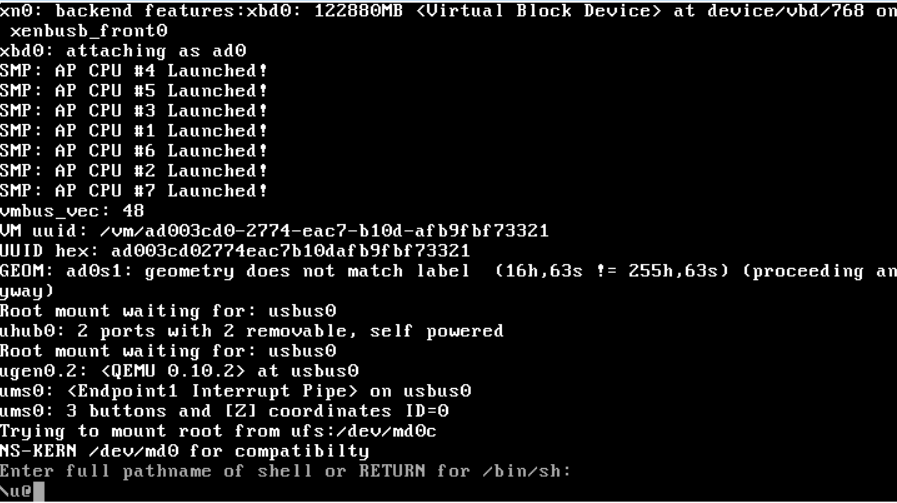
-
次のコマンドを使用してフラッシュパーティションをマウントします。
mount /dev/da0s1a /flash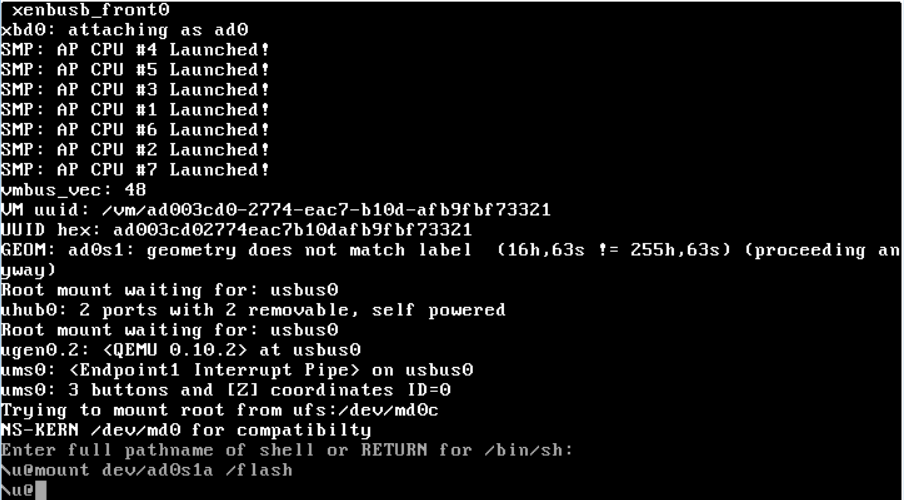
-
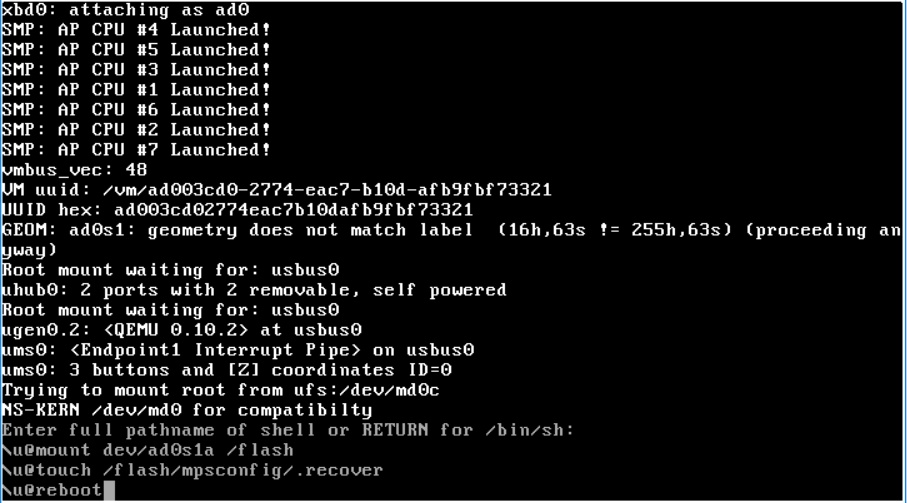
次のコマンドを使用してファイルを作成します。
touch /flash/mpsconfig/.recoverパスワードがデフォルトのパスワードにリセットされました。 -
Reboot コマンドを実行して NetScaler ADM を再起動します。
-
NetScaler ADM GUI にアクセスし、再起動が完了するまで待ちます。
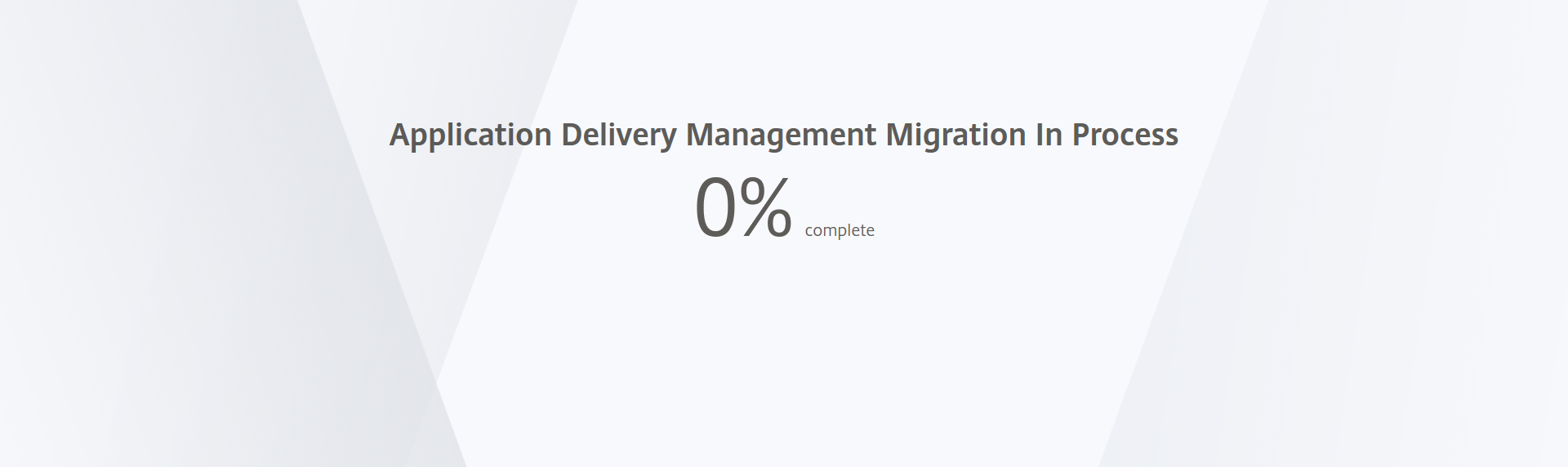 これで、GUI からは nsroot/nsroot 資格情報を使用して、ハイパーバイザーからは nsrecover/nsroot を使用してログオンできます。注再起動後、パスワードがデフォルトのパスワードにリセットされていない場合は、同じ手順(ステップ 1 からステップ 7)を繰り返します。その後、次のコマンドを実行して NetScaler ADM を再起動します。
-
rm /flash/mpsconfig/master.passwd -
rm –rf /etc/passwd
-
vSphere を使用した ESX:
-
vSphere を使用して ESX にログオンします。
-
-
OK プロンプトで boot -s コマンドを実行します。NetScaler ADM が再起動します。
-
Enter キーを押して /u@ プロンプトを表示します。
-
次のコマンドを使用してフラッシュパーティションをマウントします。
mount dev/da0s1a /flash -
次のコマンドを使用してファイルを作成します。
touch /flash/mpsconfig/.recoverパスワードがデフォルトのパスワードにリセットされました。 -
Reboot コマンドを実行して NetScaler ADM を再起動します。
-
NetScaler ADM GUI にアクセスし、再起動が完了するまで待ちます。
これで、GUI からは nsroot/nsroot 資格情報を使用して、ESX サーバーからは nsrecover/nsroot を使用してログオンできます。注再起動後、パスワードがデフォルトのパスワードにリセットされていない場合は、同じ手順(ステップ 1 からステップ 7)を繰り返します。その後、次のコマンドを実行して NetScaler ADM を再起動します。
-
rm /flash/mpsconfig/master.passwd -
rm –rf /etc/passwd
-
Hyper-V マネージャーを使用した Hyper-V:
-
Hyper-V マネージャーを使用して Hyper-V にログオンします。
-
-
OK プロンプトで boot -s コマンドを実行します。NetScaler ADM が再起動します。
-
Enter キーを押して /u@ プロンプトを表示します。
-
次のコマンドを使用してフラッシュパーティションをマウントします。
mount dev/ad0s1a /flash -
次のコマンドを使用してファイルを作成します。
touch /flash/mpsconfig/.recoverパスワードがデフォルトのパスワードにリセットされました。 -
Reboot コマンドを実行して NetScaler ADM を再起動します。
-
NetScaler ADM GUI にアクセスし、再起動が完了するまで待ちます。
これで、GUI からは nsroot/nsroot 資格情報を使用して、Hyper-V マネージャーからは nsrecover/nsroot を使用してログオンできます。注再起動後、パスワードがデフォルトのパスワードにリセットされていない場合は、同じ手順(ステップ 1 からステップ 7)を繰り返します。その後、次のコマンドを実行して NetScaler ADM を再起動します。
-
rm /flash/mpsconfig/master.passwd -
rm –rf /etc/passwd
-
Linux KVM サーバー(任意の SSH クライアントを使用した KVM サーバーへの SSH 接続):
-
SSH クライアントを使用して KVM サーバー経由で NetScaler ADM にログオンします。
-
NetScaler ADM を再起動します。
-
Loading /boot/defaults/loader.conf メッセージが表示された直後に CTL + C を押して起動シーケンスを中断します。
-
OK プロンプトで、次のコマンドを実行します。
set console='comconsole,vidconsole' -
boot -s コマンドを実行して NetScaler ADM を再起動します。
-
Enter full path of shell or RETURN for /bin/sh: メッセージが表示された後、Enter キーを押して /u@ プロンプトを表示します。
-
次のコマンドを使用してフラッシュパーティションをマウントします。
mount dev/vtbd0s1a /flash -
次のコマンドを使用してファイルを作成します。
touch /flash/mpsconfig/.recoverパスワードがデフォルトのパスワードにリセットされました。 -
Reboot コマンドを実行して NetScaler ADM を再起動します。
-
NetScaler ADM GUI にアクセスし、再起動が完了するまで待ちます。
これで、GUI からは nsroot/nsroot 資格情報を使用して、SSH コンソールからは nsrecover/nsroot を使用してログオンできます。注再起動後、パスワードがデフォルトのパスワードにリセットされていない場合は、同じ手順(ステップ 1 からステップ 7)を繰り返します。その後、次のコマンドを実行して NetScaler ADM を再起動します。
-
rm /flash/mpsconfig/master.passwd -
rm –rf /etc/passwd
-
Related information