
NetScaler VPXおよびBLXライセンスのチェックインとチェックアウト
重要:
ファイルベースのライセンスシステム(手動で管理されるエンタイトルメントとも呼ばれます)は、従来、さまざまなオンプレミスコンポーネントのアクティベーションに使用されていましたが、April 15, 2026にサポート終了(EOL)となります。License Activation Service (LAS) は、Citrix製品スイート全体での製品アクティベーションのための次世代テクノロジーです。LASは、April 15, 2026以降、NetScalerインスタンスをアクティベートおよびライセンス供与する唯一の方法となり、NetScaler Flexed licenses (CPL/UHMC)、従来のNetScaler Pooled licenses、およびNetScaler Fixed term Bandwidth licensesをサポートします。サポートを継続するには、NetScalerおよびNetScaler Consoleの展開がLAS互換バージョンである必要があります。
LAS互換のNetScaler®の最小要件となるバージョンは次のとおりです。
-
NetScaler ADC: 14.1-51.x、13.1-60.x、13.1-37.246 (FIPS)、14.1-66.68 (FIPS)
-
NetScaler SVM: 14.1-51.x、13.1-60.x
-
NetScaler Console Service: 9月上旬からLASをサポートします。
Pooled vCPU、CICO、perpetualなどの他のすべての従来のNetScalerライセンス形式は、LASではサポートされません。アクティブなメンテナンスのない永続ライセンスを利用しているNetScalerインスタンスは、上記のソフトウェアバージョンにアップグレードするとライセンスが失効します。
LASベースのライセンスは、法律または規制によって禁止されている場合、お客様に提供できないことがあります。
ご質問やご不明な点がある場合は、カスタマーケアにお問い合わせください。Citrixは、これらの要件に準拠しない場合、Citrixが法律または衡平法上持つその他の救済措置に加えて、責任を負うことなくCitrix Maintenanceを制限または停止することができます。これらの要件は、法律または規制によって禁止されている場合は適用されません。
NetScaler Application Delivery Management (ADM) からオンデマンドでVPXおよびBLXライセンスをNetScalerインスタンスに割り当てることができます。ADMソフトウェアはライセンスを保存および管理し、スケーラブルで自動化されたライセンスプロビジョニングを提供するライセンスフレームワークを備えています。インスタンスは、プロビジョニング時にNetScaler ADMからライセンスをチェックアウトできます。インスタンスが削除または破棄されると、そのインスタンスはライセンスをNetScaler ADMソフトウェアにチェックインし直します。
Related information
前提条件
次の前提条件が満たされていることを確認してください。
-
ソフトウェアバージョン12.0を実行しているNetScaler VPXイメージを使用していること。例: NSVPX-ESX-12.0-xx.xx\_nc.zip
-
バージョン12.0を実行しているNetScaler ADMがインストールされていること。例: MAS-ESX-12.0-xx.xx.zip
注
既存のVPXライセンスをNetScaler ADMで管理するには、ライセンスをNetScaler ADMに再ホストする必要があります。
NetScaler ADMへのライセンスのインストール
注
ライセンスをインストールする前に、ソフトウェアエディションまたは帯域幅を変更した場合は、NetScaler ADM仮想アプライアンスを再起動してください。
NetScaler ADMにライセンスファイルをインストールするには:
-
Webブラウザで、NetScaler ADMのIPアドレスを入力します (例:
<http://192.168.100.1>)。 -
ユーザー名とパスワードに、管理者資格情報を入力します。
-
Infrastructure > Pooled Licensing に移動します。
-
License Files セクションで、次のいずれかのオプションを選択します。
-
ローカルコンピューターからライセンスファイルをアップロード - ライセンスファイルがすでにローカルコンピューターにある場合は、NetScaler ADMにアップロードできます。ライセンスファイルを追加するには、Browse をクリックして追加するライセンスファイル (.lic) を選択します。次に、Finish をクリックします。
-
ライセンスアクセスコードを使用 - Citrixは、購入したライセンスのライセンスアクセスコードをメールで送信します。ライセンスファイルを追加するには、テキストボックスにライセンスアクセスコードを入力し、Get Licenses をクリックします。
注ライセンスをインストールするためにライセンスアクセスコードを使用する前に、インターネットに接続していることを確認してください。いつでも、License Settings ページからNetScaler ADMにライセンスを追加できます。 -
検証
NetScaler ADM GUIで、利用可能なライセンスと割り当て済みのライセンスを表示できます。
ライセンスを表示するには:
-
Webブラウザで、NetScaler ADMのIPアドレス(例:
<http://192.168.100.1>)を入力します。 -
ユーザー名とパスワードに、管理者資格情報を入力します。
-
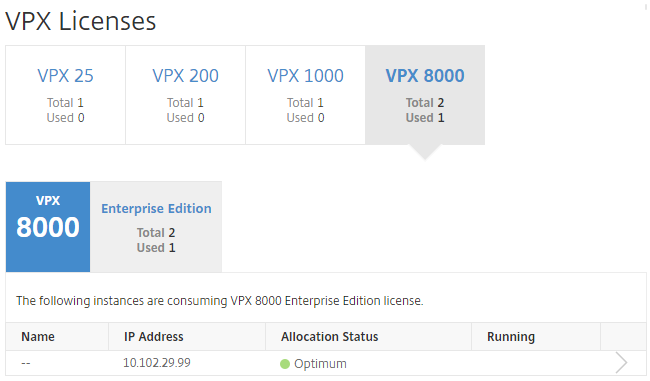
「構成」タブで、インフラストラクチャ > プールライセンス > VPXライセンスに移動します。
-
利用可能なライセンスセクションのテーブルで、割り当て済みのライセンスを表示できます。
NetScaler GUIを使用して、VPXおよびBLXライセンスをADCインスタンスに割り当てる
-
Webブラウザで、NetScalerインスタンスのIPアドレス(例:
<http://192.168.100.1>)を入力します。 -
ユーザー名とパスワードフィールドに、管理者資格情報を入力します。
-
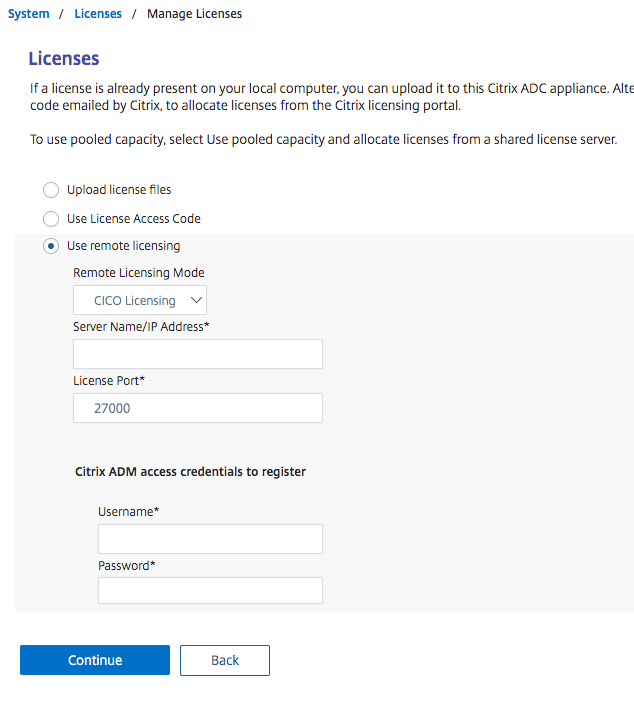
「構成」タブで、設定 > ライセンス > ライセンスの管理に移動し、新しいライセンスの追加をクリックして、リモートライセンスの使用 > CICOライセンスを選択します。
-
サーバー名/IPアドレスフィールドに、ライセンスサーバーの詳細を入力します。
-
上記の画面のユーザー名とパスワードフィールドに、NetScaler ADMの資格情報を入力し、続行をクリックします。
-
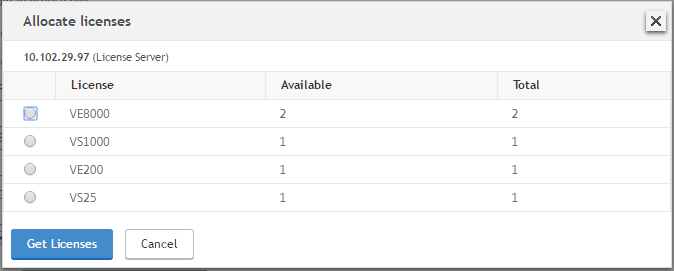
必要な帯域幅のライセンスエディションを選択し、Get Licenses をクリックします。
-
Reboot をクリックすると、NetScaler インスタンスが再起動します。
-
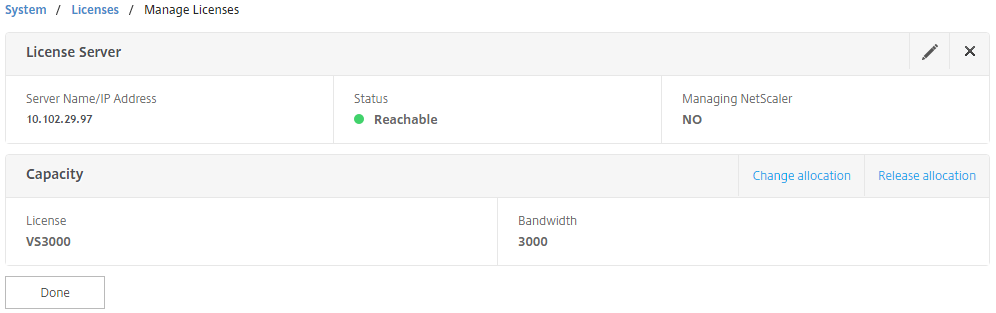
System \> Licenses \> Manage Licenses に移動し、Change allocation または Release allocation を選択することで、ライセンスの割り当てを変更または解放できます。
-
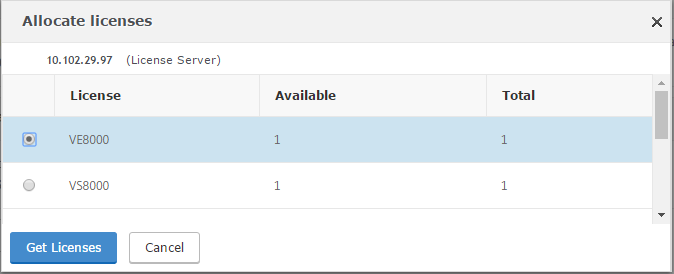
Change allocation をクリックすると、ライセンスサーバーで利用可能なライセンスを示すポップアップウィンドウが表示されます。必要なライセンスを選択し、Get Licenses をクリックします。
NetScaler CLI を使用して VPX および BLX ライセンスを ADC インスタンスに割り当てる
-
SSH クライアントで、NetScaler インスタンスの IP アドレスを入力し、管理者資格情報を使用してログオンします。
-
ライセンスサーバーを追加するには、次のコマンドを入力します。
add ns licenseserver (<licenseServerIP> | <serverName>) [-port <port number >]
-
ライセンスサーバーで利用可能なライセンスを表示するには、次のコマンドを入力します。
sh licenseserverpool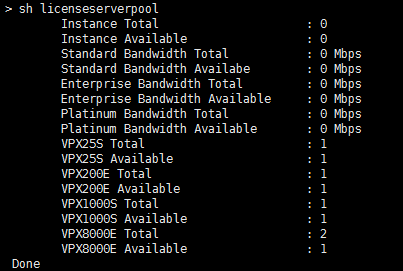
-
NetScaler アプライアンスにライセンスを割り当てるには、次のコマンドを入力します。
set capacity –platform V\[S/E/P\]\[Bandwidth\]
APIを使用してADCインスタンスにVPXおよびBLXライセンスを割り当てる
WebブラウザまたはAPIクライアントで、管理者資格情報を使用してNetScalerインスタンスにログオンします。
ライセンスサーバーを追加するには:
-
リクエストタイプをPostに設定します。
-
パスを/nitro/v1/config/nslicensingserverに設定します。
-
ペイロードを次のように設定します。
content-type: application/x-www-form-urlencoded\\r\\n
\\r\\n
object= {“params”;{warning”:”yes”},”nslicensing server”;{servername”:”\<NetScaler ADM IP\>”, “port”:”27000”}}\\r\\n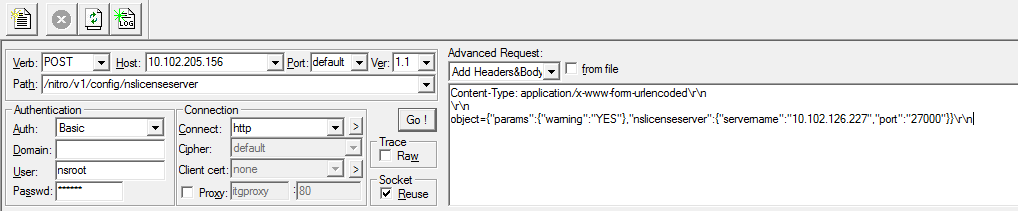 NetScaler ADMがリクエストに応答します。次のサンプル応答は成功を示しています。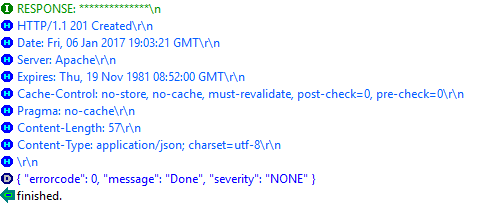
ライセンスサーバーで利用可能なライセンスを表示するには:
-
リクエストタイプをGetに設定します。
-
パスを/nitro/v1/config/nslicenseserverpoolに設定します。
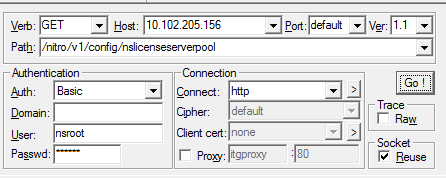 NetScaler ADMがリクエストに応答します。次のサンプル応答は成功と、ライセンスサーバーで利用可能なライセンスのリストを示しています。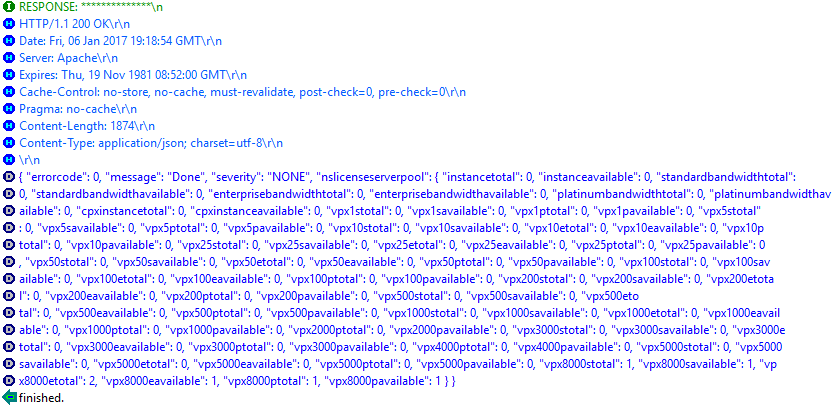
NetScalerアプライアンスにライセンスを割り当てるには:
-
リクエストタイプをPostに設定します。
-
パスを/nitro/v1/config/nscapacityに設定します。
-
ペイロードを次のように設定します。
content-type: application/x-www-form-urlencoded\\r\\n
\\r\\n
{“nscapacity:{“platform”:”VE8000”}}\\r\\n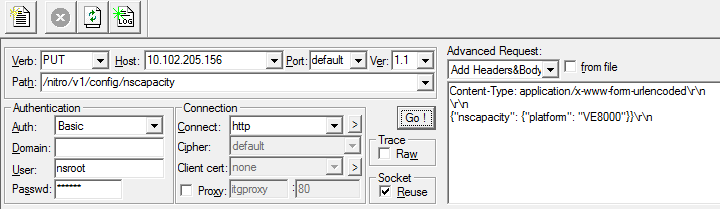 NetScaler ADMはリクエストに応答します。以下のサンプル応答は成功を示しています。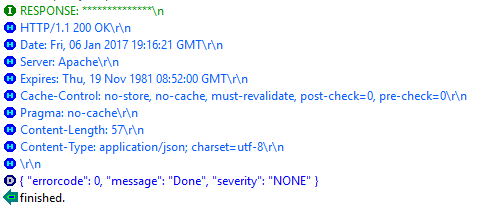
ライセンスサーバーのIPアドレスを更新する
VPXおよびBLXインスタンスのライセンスサーバーIPアドレスを、インスタンスに割り当てられたライセンス帯域幅やデータ損失に影響を与えることなく更新できます。
CLIを使用した更新: CLIを使用してライセンスサーバーのIPアドレスを更新するには、インスタンスで次のコマンドを入力します。
add licenseserver <licensing server IP address> -forceUpdateIP
このコマンドは新しいサーバーに接続し、以前のライセンスサーバーに関連付けられていたリソースを解放します。
GUIを使用した更新: GUIを使用してライセンスサーバーのIPアドレスを更新するには、System > Licenses > Manage Licensesに移動し、Add New Licenseをクリックします。詳細については、「NetScaler GUIを使用してADCインスタンスにVPXおよびBLXライセンスを割り当てる」を参照してください。
NetScaler VPXおよびBLXのチェックイン/チェックアウトライセンスの有効期限チェックを設定する
NetScaler VPXおよびBLXライセンスの有効期限しきい値を設定できるようになりました。しきい値を設定することで、ライセンスの有効期限が近づくと、NetScaler ADMは電子メールまたはSMSで通知を送信します。ライセンスがNetScaler ADMで期限切れになった場合も、SNMPトラップと通知が送信されます。
ライセンス有効期限通知が送信されるとイベントが生成され、このイベントはNetScaler ADMで表示できます。
ライセンス有効期限チェックを構成するには:
-
Infrastructure > Pooled Licensing に移動します。
-
License Settings ページの License Expiry Information セクションで、有効期限が近づいているライセンスの詳細を確認できます。
-
Feature:有効期限が近づいているライセンスの種類。
-
Count:影響を受ける仮想サーバーまたはインスタンスの数。
-
Days to expiry:ライセンスの有効期限までの日数。
-
-
Notification Settings セクションで、Edit アイコンをクリックし、アラートしきい値を指定します。管理者に通知するために使用するプールされたライセンス容量の割合を設定できます。
-
適切なチェックボックスを選択して、送信する通知の種類を選択します。通知の種類は次のとおりです。
-
Email Profile:メールサーバーとプロファイルの詳細を指定します。ライセンスの有効期限が近づくと、メールがトリガーされます。
-
SMS Profile:ショートメッセージサービス(SMS)サーバーとプロファイルの詳細を指定します。ライセンスの有効期限が近づくと、SMSメッセージがトリガーされます。
-
-
次に、ライセンスの有効期限までの日数で、通知を送信するタイミングを指定します。
-
Save をクリックします。