
ライセンス
NetScaler Application Delivery Management (ADM) は、インスタンスが
httpsプロトコルを介して検出された場合、NetScalerインスタンスを管理および監視するために、検証済みのNetScalerライセンスが必要です。
NetScaler® ADM は、以下のライセンスエディションをサポートしています。ADM ライセンスを購入するには、NetScaler の営業担当者またはパートナーにお問い合わせください。
Express エディション – Express エディションライセンスで、任意の数のインスタンスを管理および監視できます。デフォルトでは、Express エディションライセンスが適用されます。
Advanced エディション - 検出されたアプリケーションを管理し、購入した仮想サーバーと無料の仮想サーバーの両方について分析を表示できます。
注意点:
-
ビルド 13.1-9.x 以前の場合、最大 30 個の検出されたアプリケーションまたは仮想サーバーを管理し、分析を表示できます。30 個の検出されたアプリケーションまたは 30 個の仮想サーバーを超えて使用する場合は、Advanced ライセンスを購入して適用する必要があります。たとえば、仮想サーバーライセンスを 100 個購入した場合、最大 130 個の仮想サーバーライセンスを使用する権利があります。
-
ビルド 13.1-12.x 以降の場合、最大 2 個の検出されたアプリケーションまたは仮想サーバーを管理し、分析を表示できます。2 個の検出されたアプリケーションまたは 2 個の仮想サーバーを超えて使用する場合は、Advanced ライセンスを購入して適用する必要があります。たとえば、仮想サーバーライセンスを 100 個購入した場合、最大 102 個の仮想サーバーライセンスを使用する権利があります。
ビルド 13.1-12.x へのアップグレード後:
-
すべての Express デフォルトの無料仮想サーバーは 30 日間機能し続けます。30 日間の猶予期間内に、2 つの仮想サーバーを選択し、2 つのデフォルトライセンスを適用できます。アップグレード後 30 日間ユーザーアクションがない場合、ADM はランダムに 2 つの仮想サーバーにライセンスを適用し、残りの仮想サーバーのライセンスを解除します。これらの仮想サーバーを有効にするには、新しい Advanced ライセンスを購入して適用する必要があります。
-
アップグレード後、ADM の動作には以下の変更点があります。
-
ADM は 30 日間の猶予期間を適用します。
-
30 日間の猶予期間中、30 個の Express 無料仮想サーバーに対する新しい仮想サーバーの割り当てはブロックされます。
-
たとえば、12.x にアップグレードする前の利用可能な仮想サーバーライセンス数が 30 で、ライセンスされた仮想サーバーが 20 個しか使用されていなかった場合、30 日間の猶予期間中、20 個の仮想サーバーのみを使用でき、残りの 10 個の仮想サーバーをライセンスすることはできません。
-
-
ただし、30 日間の猶予期間内であれば、管理者として Advanced ADM ライセンスを適用し、新しい仮想サーバーを割り当てることができます。
-
| 機能 | オプション | Expressエディション | Advanceエディション | NetScalerライセンス |
|---|---|---|---|---|
| アプリケーション | アプリケーションダッシュボード | 仮想サーバー2台まで。 | 購入済みのすべての仮想サーバーライセンスと追加の仮想サーバー2台が対象です。 | App Dashboard上のNetScaler Web App Firewall関連情報には、Premium (または) Advanced with App Firewallライセンスが必要です。 |
| ウェブインサイト | 仮想サーバー2台まで。 | 購入済みのすべての仮想サーバーライセンスと追加の仮想サーバー2台が対象です。 | N/A | |
| サービスグラフ | 最大2つの仮想サーバー。 | 購入済みのすべての仮想サーバーライセンスと、追加の2つの仮想サーバーの資格があります。 | NA | |
| 構成 > StyleBooks | 無制限 | 無制限 | NA | |
| セキュリティ | セキュリティダッシュボード | 最大2つの仮想サーバー。 | 購入済みのすべての仮想サーバーライセンスと、追加の2つの仮想サーバーの資格があります。 | セキュリティダッシュボード上のNetScaler Web App Firewall関連情報には、Premium (または) Advanced with App Firewallライセンスが必要です。 |
| セキュリティ違反 | 最大2つの仮想サーバー。 | 購入済みのすべての仮想サーバーライセンスと、追加の2つの仮想サーバーの資格があります。 | Premium (または) Advanced と App Firewall ライセンス | |
| ユーザーとエンドポイント | 仮想サーバーは2台まで。 | 購入済みのすべての仮想サーバーライセンスと、追加の2台の仮想サーバーの資格があります。 | NA | |
| ゲートウェイ | HDX インサイト | 仮想サーバーは2台まで。 | 購入済みのすべての仮想サーバーライセンスと、追加の2台の仮想サーバーの資格があります。 | Advanced (レポート作成 < 1時間) Premium (レポート作成 = 無制限) |
| ゲートウェイ インサイト | 仮想サーバーは2台まで。 | 購入済みのすべての仮想サーバーライセンスと、追加の2台の仮想サーバーの資格があります。 | Advanced (レポート作成 < 1時間) Premium (レポート作成 = 無制限) | |
| インフラストラクチャ | インフラストラクチャ分析 | 無制限 | 無制限 | NA |
| インスタンス | 無制限 | 無制限 | NA | |
| SSLダッシュボード | 無制限 | 無制限 | NA | |
| イベント | 無制限 | 無制限 | 該当なし | |
| ネットワーク機能 | 無制限 | 無制限 | 該当なし | |
| ネットワークレポート | 無制限 | 無制限 | 該当なし | |
| プールライセンス | 無制限 | 無制限 | 該当なし | |
| 構成 > 構成ジョブ、構成テンプレート、および構成アドバイス | 無制限 | 無制限 | 該当なし | |
| アップグレードジョブ | 無制限 | 無制限 | 該当なし | |
| オーケストレーション | 無制限 | 無制限 | 該当なし | |
| 設定 | RBAC & 外部認証 (インスタンスレベル) | 無制限 | 無制限 | 該当なし |
| RBACと外部認証 | 無制限 | 無制限 | NA |
*NetScaler ADMをサポートするCitrix Director統合の場合 – Citrix DirectorにはPremiumライセンスが必要です。
仮想サーバーの追加ライセンスは、10個の仮想サーバーパックで利用できます。有効なライセンスを取得し、NetScaler ADM GUIを介してNetScaler ADMサーバーにライセンスを追加できます。
高可用性
NetScaler ADMサーバーには、VIP、CICO、およびプールされたキャパシティライセンスを含めることができます。ライセンスがADMサーバーに発行されると、ライセンスはサーバーのホストIDにバインドされます。また、異なるADMサーバーへのライセンスの割り当ては制限されています。
ADM高可用性ペアをライセンスサーバーとして構成する場合、プライマリサーバーとセカンダリサーバーは同じライセンスファイルを持っている必要があります。したがって、ADM高可用性展開では、NetScaler ADMは両方のサーバーに同じライセンスファイルを割り当てることをサポートします。
注
-
NetScaler ADM 12.1.49.x以前のリリースをインストールしている場合、セカンダリノードでのライセンスを維持するために30日間の猶予期間が与えられます。猶予期間が過ぎた後、元のライセンスを再ホストするためにCitrixに連絡する必要があります。
-
12.1.50.x以降のリリースでは、NetScaler ADMライセンスはセカンダリノードに自動的に同期されます。
-
プールされたライセンスは、12.1.50.x以降のリリースからセカンダリノードに自動的に同期されます。
ADM高可用性ノード間でライセンスはどのように同期されますか?
フェールオーバーが発生すると、セカンダリサーバーがプライマリサーバーの役割を引き継ぎます。プライマリサーバーの実際のホストIDは、新しいプライマリサーバーの仮想ホストIDとして構成されます。ライセンスファイルは、仮想ホストIDを使用して新しいプライマリサーバーを認識します。
-
リアルホストID - このIDは、ADMサーバーのMACアドレスから生成されます。各ADMスタンドアロン展開には、一意のホストIDがあります。
-
仮想ホストID - このIDは、HA展開中に自動生成されます。ADMプライマリサーバーのリアルホストIDは、セカンダリサーバーの仮想ホストIDとして使用されます。このIDはADMデータベースに暗号化された形式で保存され、このIDの変更は制限されています。仮想ホストIDはリアルホストIDよりも優先されます。
ADM高可用性ノード間で同期されたライセンス(/en-us/netscaler-application-delivery-management-software/media/license-ha-support.png)
Node-1がプライマリサーバーで、Node-2がセカンダリサーバーであると仮定します。Node-1の仮想ホストIDはNode-2と同期されます。
-
Node-1で利用可能なライセンスファイルはNode-2に同期されます。
-
Node-1上の新しいライセンスファイルは定期的にNode-2に同期されます。
-
ADMは、ライセンス容量の二重化を回避するために、ライセンスサーバーがNode-1でのみ実行されていることを確認します。
-
NetScalerインスタンスは、フローティングIPアドレスを使用してNode-1からライセンスをチェックアウトします。
ライセンスはADCインスタンスにロックされます。NetScaler ADM HAからライセンスをチェックアウトするには、インスタンスは特定の appliance のIPアドレスを必要とします。ライセンスを担当するプライマリサーバーにライセンスを適用すると、そのインスタンスに将来のすべてのライセンスが適用されます。ライセンスをインストールしたサーバーからのみライセンスを削除できます。
オーケストレーション
オーケストレーションモジュールはライセンスとは独立しており、常に利用可能です。
仮想サーバーライセンスのアップグレード
NetScaler ADMのライセンスをアップグレードして、NetScalerアプライアンスでホストされているより多くの仮想サーバーを監視および管理できます。
アプライアンスライセンスをアップグレードするには:
-
管理者資格情報を使用してNetScaler ADMにログオンします。
-
「Infrastructure > Pooled Licensing」に移動します。
-
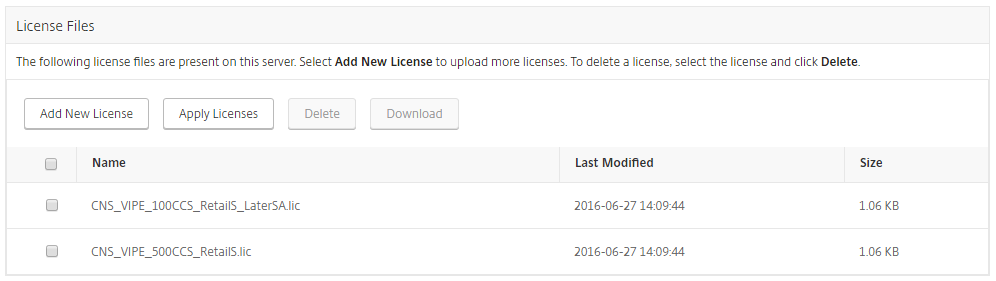
「License Files」に移動し、次のいずれかのオプションを選択します。
-
「ローカルコンピューターからライセンスファイルをアップロードします」。ライセンスがすでにローカルコンピューターに存在する場合は、「Browse」をクリックし、ライセンスを割り当てるために使用するライセンスファイル(.lic)を選択します。「Finish」をクリックします。
-
「ライセンスアクティベーションコードを使用します」。Citrixから、購入したライセンスのライセンスアクセスコードがメールで送信されます。テキストボックスにライセンスアクセスコードを入力し、「Get Licenses」をクリックします。
「注」このオプションを選択する場合、NetScaler ADMはインターネットに接続されているか、プロキシサーバーが利用可能である必要があります。
-
-
ライセンス設定ページから、いつでもライセンスを追加できます。
検証
「Settings > Licensing & Analytics Configuration」に移動して、NetScaler ADMにインストールされているライセンスを検証できます。

仮想サーバーの管理
NetScaler ADMを介して管理および監視する仮想サーバーまたはサードパーティの仮想サーバーを選択できます。
「注意点」
-
デフォルトでは、NetScaler ADM は各仮想サーバーのポーリングサイクル後に仮想サーバーをランダムに自動的にライセンス供与します。
-
NetScaler ADM で検出された仮想サーバーの総数が、インストールされている仮想サーバーライセンスの数よりも少ない場合、NetScaler ADM はデフォルトですべての仮想サーバーにライセンスを供与します。
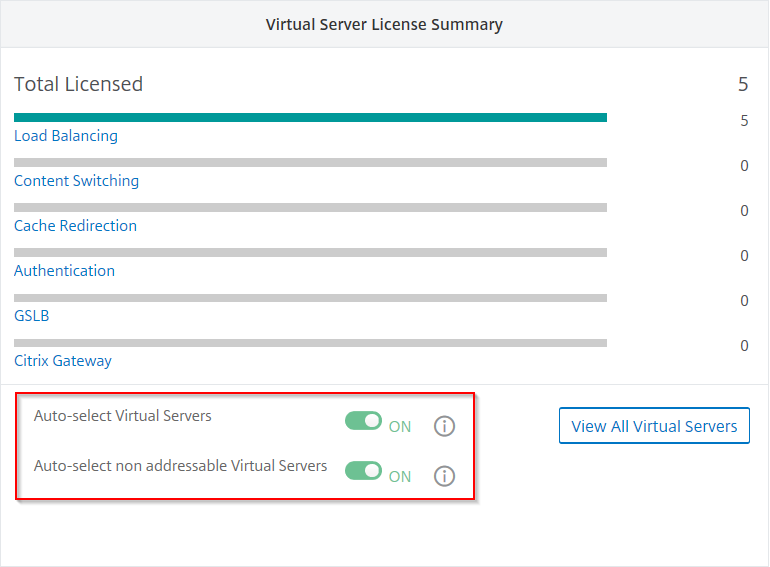
仮想サーバーを手動で選択するか、ライセンス供与を特定の仮想サーバーに制限するには、まず仮想サーバーの自動ライセンス供与を無効にしてから、管理したい仮想サーバーを選択する必要があります。
仮想サーバーの自動ライセンス供与を無効にする
-
設定 > ライセンスと分析の構成に移動します。ダッシュボードには、利用可能な仮想サーバーライセンス、管理対象の仮想サーバーとその仮想サーバータイプ、およびライセンスの有効期限情報が表示されます。
-
仮想サーバーライセンスの割り当てで、自動ライセンス供与された仮想サーバーとアドレス指定できない仮想サーバーの自動選択を無効にします。
ライセンス供与するサードパーティ製仮想サーバーを選択する
-
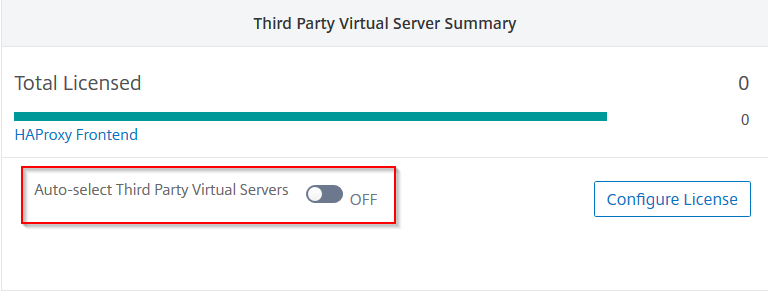
設定 > ライセンスと分析の構成に移動します。ダッシュボードには、利用可能な仮想サーバーライセンス、管理対象の仮想サーバーとその仮想サーバータイプ、およびライセンスの有効期限情報が表示されます。
-
サードパーティ製仮想サーバーの概要で、サードパーティ製仮想サーバーの自動選択を無効にします。
仮想サーバーライセンスを手動で適用する
個々の仮想サーバーに手動でライセンスを適用できます。
-
「仮想サーバーライセンス割り当て」で、「ライセンスの構成」を選択します。「すべての仮想サーバー」ページが表示されます。
-
プロパティ
Licensed: Noを使用して、ライセンスのない仮想サーバーをフィルタリングします。 -
ライセンスを適用したい仮想サーバーを選択します。
-
「ライセンス」をクリックします。
ポリシーベースの仮想サーバーライセンスの構成
仮想サーバーにライセンスを適用するポリシーを構成できます。このポリシーは、自動ライセンスを適用する仮想サーバーの数を制御します。また、選択したインスタンスの仮想サーバーにのみライセンスを適用します。
「ポリシーの編集」をクリックすると、以下を指定できます。
-
ライセンスを適用するために、CPXインスタンス上の仮想サーバーの制限を個別に設定します。ADMは、指定された制限までCPXインスタンス上の仮想サーバーにライセンスを適用します。重要この制限は、サイドカー展開タイプを除くCPXインスタンスに適用されます。サイドカー展開タイプのCPXインスタンスを表示するには、プロパティ
License Type: Freely Managedを使用して仮想サーバーをフィルタリングします。 -
ライセンスを適用するために、選択したADCインスタンス(MPX/VPX/BLX)上の仮想サーバーの制限を設定します。ADMは、指定された制限までADCインスタンス上の仮想サーバーにライセンスを適用します。
-
仮想サーバーライセンスを適用する優先ADCインスタンスを選択します。したがって、ADMは選択したインスタンスの仮想サーバーにのみライセンスを適用できます。
仮想サーバーにライセンスを適用するポリシーを編集 (/en-us/netscaler-application-delivery-management-software/media/configure-license-policy-citrix.png)
ライセンスされた仮想サーバーを表示する
ライセンスが仮想サーバーに適用された後、ライセンスされた仮想サーバーまたはサードパーティの仮想サーバーを表示できます。
-
「Settings > Licensing & Analytics Configuration」の順に移動します。
-
Virtual Servers License Summary の Total Licensed セクションで、仮想サーバーの種類をクリックします。
アドレス指定不可能な仮想サーバーの自動ライセンスサポートを構成する
NetScaler ADM は、デフォルトでは、アドレス指定不可能な仮想サーバーにライセンスを自動的に適用しません。アドレス指定不可能な仮想サーバーのライセンスを付与するには、自動ライセンスオプションを無効にし、アドレス指定不可能な仮想サーバーを手動で選択する必要があります。これにより、ライセンスを適用する際に、最初にアドレス指定不可能なサーバーを手動で選択する手間が増えます。また、新しいアドレス指定不可能な仮想サーバーがネットワークに追加されるたびに、手動で選択する必要があります。
NetScaler ADM は、Virtual Server License Allocation の下にオプションを提供します。Auto-select non addressable Virtual Servers オプションを有効にすると、アドレス指定不可能な仮想サーバーにライセンスが自動的に適用されます。
注
-
NetScaler ADM は、デフォルトでは、ライセンス付与のためにアドレス指定不可能な仮想サーバーを自動的に選択しません。
-
アプリケーション分析 (App Dashboard) は、現在、ライセンスされたアドレス指定不可能な仮想サーバーでサポートされている唯一の分析機能です。
仮想サーバーライセンスの有効期限チェック
NetScaler ADM で仮想サーバーライセンスの有効期限の状態を表示し、アラートを設定できるようになりました。
ライセンスのステータスを表示するには:
-
「Infrastructure > Pooled Licensing > System Licenses」の順に移動します。
-
License Expiry Information セクションで、有効期限が近づいているライセンスの詳細を確認できます。
-
機能: 有効期限が切れるライセンスの種類。
-
カウント: 影響を受ける仮想サーバーまたはインスタンスの数。
-
有効期限までの日数: 有効期限が切れるまでの残り日数。
-
ライセンスの通知設定を構成するには:
-
インフラストラクチャ > プールされたライセンス > 設定 に移動します。
-
通知設定セクションで、鉛筆アイコンをクリックしてパラメータを編集します。
-
メールプロファイル: ライセンスがしきい値に達したとき、または有効期限が切れるときに通知を送信するためのメールプロファイルまたは配布リスト。
-
SMS (テキストメッセージ): ライセンスがしきい値に達したとき、または有効期限が切れるときに通知を送信するためのSMSプロファイルまたは配布リスト。
-
Slack - Slackプロファイルの詳細を指定します。
-
PagerDutyアラート - PagerDutyプロファイルを指定します。PagerDutyポータルで設定された通知設定に基づいて、証明書の有効期限が近づくと通知が送信されます。
-
通知: 管理者にメールまたはSMSで通知するプールされたライセンスの割合を設定します。
-
ライセンス有効期限のしきい値: アラートしきい値によって決定されたライセンスの数が有効期限切れになるまでの日数。
-
ライセンスの有効期限: 有効期限が切れるまでの残り日数。
-