
アップグレードジョブ
重要:
ファイルベースのライセンスシステム(手動で管理されるエンタイトルメントとも呼ばれます)は、従来、さまざまなオンプレミスコンポーネントのアクティベーションに使用されていましたが、April 15, 2026 にサポート終了(EOL)となります。ライセンスアクティベーションサービス(LAS)は、Citrix製品スイート全体での製品アクティベーションのための次世代テクノロジーです。April 15, 2026 以降、LAS は NetScaler インスタンスをアクティベートおよびライセンス供与する唯一の方法となり、NetScaler Flexed ライセンス(CPL/UHMC)、従来の NetScaler Pooled ライセンス、および NetScaler Fixed term Bandwidth ライセンスをサポートします。サポートを継続するには、NetScaler および NetScaler Console の展開が LAS 互換バージョンである必要があります。
LAS互換のNetScaler®の最小要件バージョンは次のとおりです。
-
NetScaler ADC: 14.1-51.x、13.1-60.x、13.1-37.246 (FIPS)、14.1-66.68 (FIPS)
-
NetScaler SVM: 14.1-51.x、13.1-60.x
-
NetScaler Console Service: 9月上旬からLASをサポートします。
Pooled vCPU、CICO、永続ライセンスなど、その他のすべての従来のNetScalerライセンス形式はLASではサポートされません。アクティブなメンテナンスのない永続ライセンスを利用しているNetScalerインスタンスは、上記のソフトウェアバージョンにアップグレードするとライセンスが失効します。
LASベースのライセンスは、法律または規制によって禁止されている地域のお客様にはご利用いただけない場合があります。
ご質問やご不明な点がある場合は、カスタマーケアにお問い合わせください。Citrixは、これらの要件に準拠しない場合、Citrixが法律または衡平法上持つその他の救済措置に加えて、責任を負うことなくCitrix Maintenanceを制限または停止することがあります。これらの要件は、法律または規制によって禁止されている場合は適用されません。
NetScaler ADMを使用して、以下のメンテナンスジョブを作成できます。その後、特定の期日と時刻にメンテナンスジョブをスケジュールできます。
-
NetScalerインスタンスをアップグレードする
-
NetScaler SDXインスタンスをアップグレードする
-
NetScaler BLXインスタンスをアップグレードする
-
Autoscaleグループ内のNetScalerインスタンスをアップグレードする
-
NetScalerインスタンスのHAペアを構成する
-
インスタンスのHAペアをクラスターに変換する
Related information
NetScalerインスタンスのアップグレードをスケジュールする
-
インフラストラクチャ > アップグレードジョブに移動します。ジョブの作成をクリックします。

-
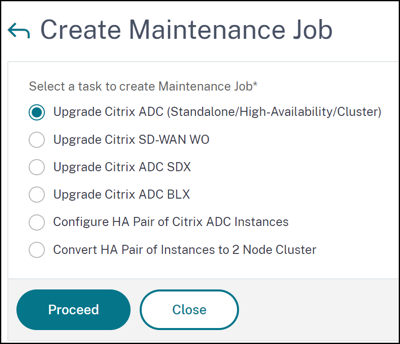
メンテナンスジョブの作成で、**NetScalerのアップグレード (スタンドアロン/高可用性/クラスター)**を選択し、続行をクリックします。
-
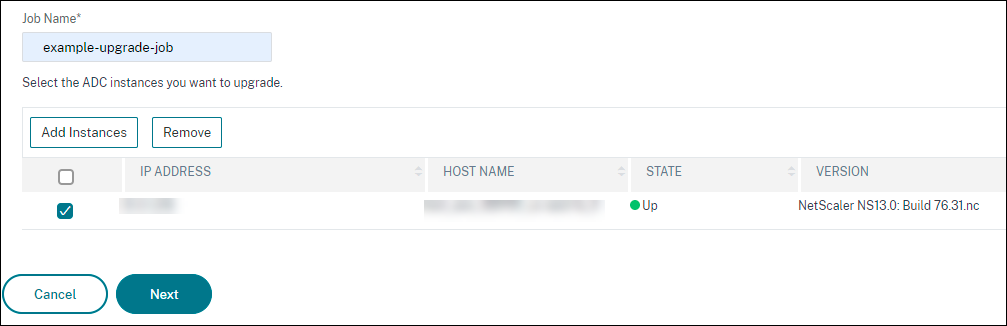
インスタンスの選択で、ジョブ名に任意の名前を入力します。
-
インスタンスの追加をクリックして、アップグレードするADCインスタンスを追加します。
-
HAペアをアップグレードするには、プライマリまたはセカンダリノードのIPアドレスを指定します。ただし、HAペアをアップグレードするにはプライマリインスタンスを使用することをお勧めします。
-
クラスターをアップグレードするには、クラスターIPアドレスを指定します。
-
-
次へをクリックしてイメージを選択します。ソフトウェアイメージリストから次のいずれかのオプションを選択します。
-
ローカル - ローカルマシンからインスタンスアップグレードファイルを選択します。
-
アプライアンス - NetScaler ADMファイルブラウザからインスタンスアップグレードファイルを選択します。NetScaler ADM GUIには、
/var/mps/mps_imagesにあるインスタンスファイルが表示されます。-
「選択したイメージがすでに利用可能な場合、ADCへのイメージアップロードをスキップする」 - イメージがNetScalerインスタンスにすでに存在する場合、このオプションを選択します。
-
「アップグレード成功時にNetScalerからソフトウェアイメージをクリーンアップする」 - インスタンスのアップグレード後、ADCインスタンスにアップロードされたイメージをクリアするには、このオプションを選択します。
-
-
-
選択したインスタンスでアップグレード前検証を開始するには、「次へ」をクリックします。「アップグレード前検証」タブに失敗したインスタンスが表示されます。失敗したインスタンスを削除し、「次へ」をクリックします。「重要」クラスターIPアドレスを指定した場合、NetScaler ADMは指定されたインスタンスに対してのみアップグレード前検証を実行し、他のクラスターノードに対しては実行しません。
-
オプションで、「カスタムスクリプト」で、インスタンスのアップグレード前後に実行するスクリプトを指定します。コマンドを実行するには、次のいずれかの方法を使用します。
-
「ファイルからコマンドをインポート」 - ローカルコンピューターからコマンド入力ファイルを選択します。
-
「コマンドを入力」 - GUIに直接コマンドを入力します。カスタムスクリプト(/en-us/netscaler-application-delivery-management-software/media/custom-scripts-upgrade-job.png)
カスタムスクリプトを使用して、インスタンスのアップグレード前後の変更を確認できます。例:-
アップグレード前後のインスタンスバージョン。
-
アップグレード前後のインターフェイス、高可用性ノード、仮想サーバー、およびサービスの状態。
-
仮想サーバーとサービスの統計。
-
動的ルート。
-
-
「次へ」をクリックします。「タスクのスケジュール」で、次のいずれかのオプションを選択します。
-
「今すぐアップグレード」- アップグレードジョブはすぐに実行されます。
-
「後でスケジュール」- このオプションを選択すると、このアップグレードジョブを後で実行できます。インスタンスをアップグレードする「実行日」と「開始時刻」を指定します。ADC HAペアを2段階でアップグレードする場合は、「HA内のノードに対して2段階アップグレードを実行」を選択します。HAペア内の別のインスタンスをアップグレードする「実行日」と「開始時刻」を指定します。
-
-
「次へ」をクリックします。「ジョブの作成」で、次の詳細を指定します。
-
インスタンスにイメージをアップロードするタイミングを指定します。
-
「今すぐアップロード」- このオプションを選択すると、イメージがすぐにアップロードされます。ただし、アップグレードジョブはスケジュールされた時刻に実行されます。
-
「実行時にアップロード」- このオプションを選択すると、アップグレードジョブの実行時にイメージがアップロードされます。
-
「アップグレードを開始する前にADCインスタンスをバックアップする。」- 選択したADCインスタンスのバックアップを作成します。
-
「アップグレードを開始する前にADC構成を保存」- アップグレード前にインスタンスで構成されている構成ジョブを保存します。
-
「ADC HAペアでのネットワーク停止を回避するためにISSUを有効にする」- ISSUは、ADC高可用性ペアでのゼロダウンタイムアップグレードを保証します。このオプションは、アップグレード中に既存の接続を維持する移行機能を提供します。これにより、ダウンタイムなしでADC HAペアをアップグレードできます。ISSU移行タイムアウトを分単位で指定します。
-
-
「NetScaler ADM Service Connect」- ビルド13.0-64以降および12.1-58以降にアップグレードする場合、NetScaler ADM Service Connectは自動的に有効になります。詳細については、「NetScaler ADM Service Connectを使用したNetScalerインスタンスのロータッチオンボーディング」を参照してください。
-
「電子メールで実行レポートを受信する」- 実行レポートを電子メールで送信します。電子メール配布リストを追加するには、「電子メール配布リストの作成」を参照してください。
-
「Slackで実行レポートを受信する」- 実行レポートをSlackで送信します。Slackプロファイルを追加するには、「Slackプロファイルの作成」を参照してください。アップグレードジョブを作成し、ADCにイメージをアップロードする(/en-us/netscaler-application-delivery-management-software/media/config-jobs-upgrade-m.png)
-
-
ジョブの作成をクリックします。
NetScaler SDXインスタンスのアップグレードをスケジュールする
-
インフラストラクチャ > アップグレードジョブに移動します。ジョブの作成をクリックします。
-
NetScaler SDXのアップグレードを選択し、続行をクリックします。NetScaler SDXのアップグレード(/en-us/netscaler-application-delivery-management-software/media/upgrade-sdx2.png)
-
NetScaler SDXのアップグレードページで、インスタンスの選択タブにて、:
-
タスク名を追加します。
-
ソフトウェアイメージリストから、ローカル (お使いのローカルマシン) または アプライアンス (ビルドファイルはNetScaler ADM仮想アプライアンスに存在する必要があります) のいずれかを選択します。アップロードプロセスが開始されます。アップグレードの進行状況バー(/en-us/netscaler-application-delivery-management-software/media/upgrade-validate.png)
-
アップグレードプロセスを実行するNetScaler SDXインスタンスを追加します。
-
次へをクリックします。SDXのアップグレード(/en-us/netscaler-application-delivery-management-software/media/upgrade-sdx4.png)
-
-
タスクのスケジュールタブで、NetScaler SDXインスタンスを今すぐアップグレードするには、実行モードリストから今すぐを選択し、完了をクリックします。
-
NetScaler SDXインスタンスを後でアップグレードするには、「実行モード」リストから「後で」を選択します。その後、NetScalerインスタンスをアップグレードするための実行日と開始時間を選択し、「完了」をクリックします。SDXのアップグレード(/en-us/netscaler-application-delivery-management-software/media/upgrade-sdx.png)
-
アップグレード中のNetScaler SDXインスタンスの実行レポートを受信するために、メールおよびSlack通知を有効にすることもできます。通知を有効にするには、「メールで実行レポートを受信する」チェックボックスと「Slackで実行レポートを受信する」チェックボックスをクリックします。メール配布リストとSlackチャネルの設定の詳細については、「NetScalerインスタンスのアップグレードをスケジュールする」の手順8を参照してください。(#schedule-upgrading-of-pagecitrix-adc-generic-instances)
NetScaler BLXインスタンスのアップグレードをスケジュールする
-
インフラストラクチャ > アップグレードジョブに移動します。「ジョブの作成」をクリックします。メンテナンスジョブの作成(/en-us/netscaler-application-delivery-management-software/media/upgrade-1-m.png)
-
「メンテナンスジョブの作成」で、「NetScaler BLXのアップグレード」を選択し、「続行」をクリックします。アップグレードメンテナンスジョブの選択(/en-us/netscaler-application-delivery-management-software/media/upgrade-blx.png)
-
「インスタンスの選択」で、「ジョブ名」に任意の名前を入力します。
-
アップグレードするBLXインスタンスを追加するには、「インスタンスの追加」をクリックします。
-
HAペアをアップグレードするには、プライマリノードまたはセカンダリノードのIPアドレスを指定します。ただし、HAペアをアップグレードするにはプライマリインスタンスを使用することをお勧めします。
-
クラスターをアップグレードするには、クラスターIPアドレスを指定します。アップグレードメンテナンスジョブにインスタンスを追加(/en-us/netscaler-application-delivery-management-software/media/upgrade-3-m.png)
-
-
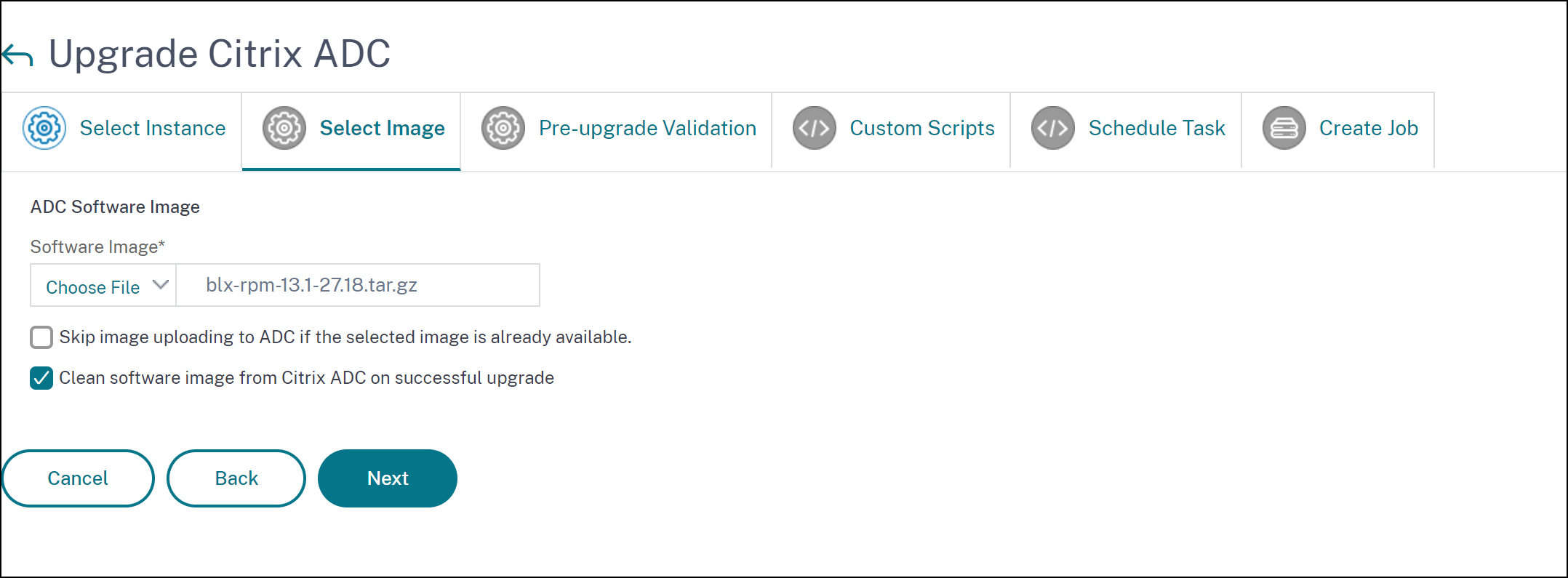
「次へ」をクリックしてイメージを選択します。「ソフトウェアイメージ」リストから次のいずれかのオプションを選択します。
-
ローカル - ローカルマシンからインスタンスアップグレードファイルを選択します。
-
アプライアンス - NetScaler ADMファイルブラウザからインスタンスアップグレードファイルを選択します。NetScaler ADM GUIには、
/var/mps/mps_imagesにあるインスタンスファイルが表示されます。-
選択したイメージが既に利用可能な場合、ADCへのイメージアップロードをスキップする - イメージがNetScalerインスタンスに既に存在する場合、このオプションを選択します。
-
アップグレード成功時にNetScalerからソフトウェアイメージをクリーンアップする - インスタンスアップグレード後、ADCインスタンスにアップロードされたイメージをクリアするには、このオプションを選択します。
-
-
-
選択したインスタンスでアップグレード前検証を開始するには、次へをクリックします。アップグレード前検証タブに失敗したインスタンスが表示されます。失敗したインスタンスを削除し、次へをクリックします。重要クラスターIPアドレスを指定した場合、NetScaler ADMは指定されたインスタンスに対してのみアップグレード前検証を実行し、他のクラスターノードに対しては実行しません。
-
オプションで、カスタムスクリプトで、インスタンスアップグレードの前後に実行するスクリプトを指定します。コマンドを実行するには、次のいずれかの方法を使用します。
-
ファイルからコマンドをインポート - ローカルコンピューターからコマンド入力ファイルを選択します。
-
コマンドを入力 - GUIに直接コマンドを入力します。
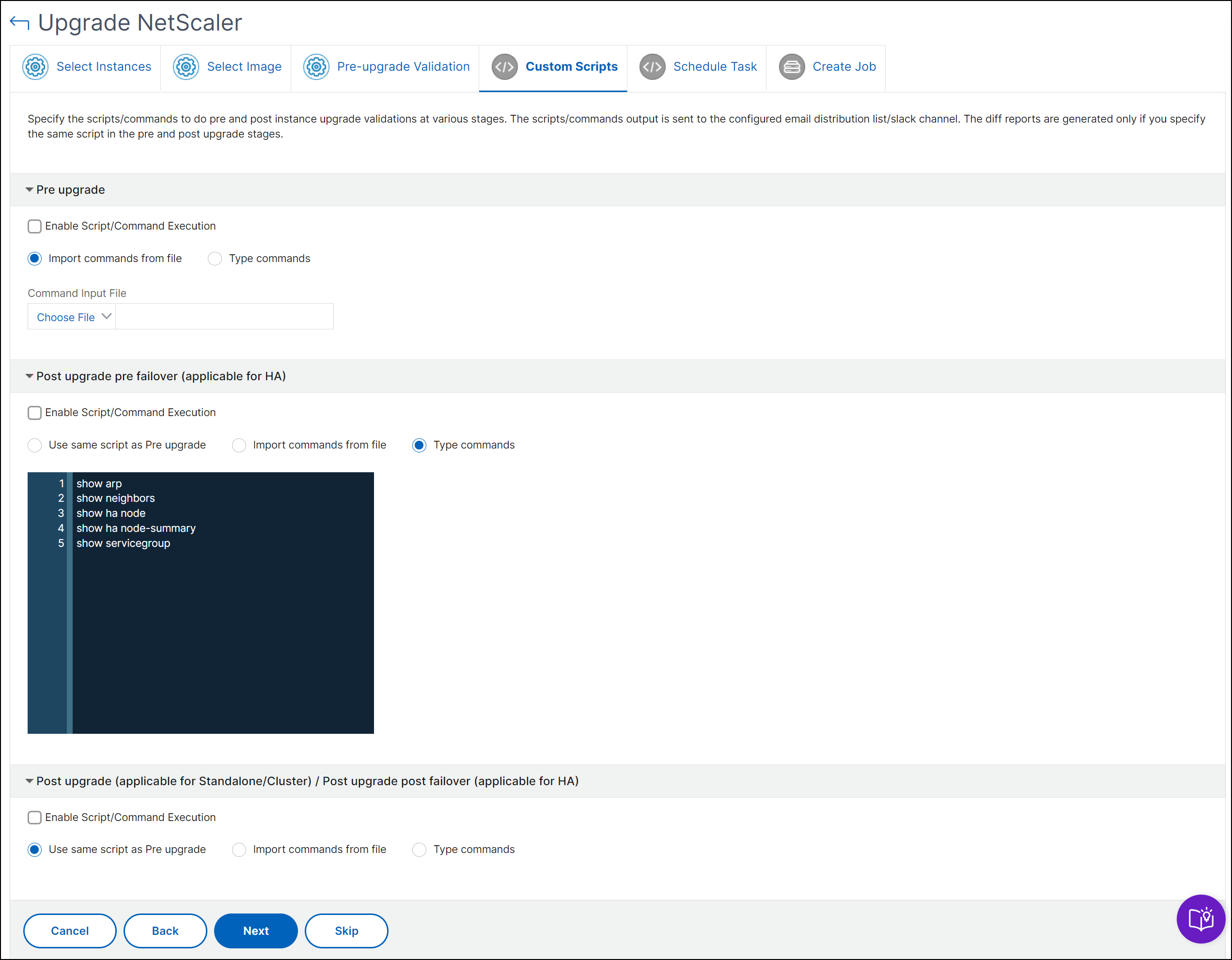
カスタムスクリプトを使用して、インスタンスアップグレードの前後の変更を確認できます。例:-
アップグレード前後のインスタンスバージョン。
-
インターフェース、高可用性ノード、仮想サーバー、およびサービスのアップグレード前後のステータス。
-
仮想サーバーとサービスの統計。
-
動的ルート。
-
-
次へをクリックします。タスクのスケジュールで、次のいずれかのオプションを選択します。
-
今すぐアップグレード - アップグレードジョブがすぐに実行されます。
-
後でスケジュール - このオプションを選択すると、このアップグレードジョブを後で実行できます。インスタンスをアップグレードする実行日と開始時刻を指定します。HAペアを2段階でアップグレードする場合は、HA内のノードに対して2段階アップグレードを実行を選択します。HAペア内の別のインスタンスをアップグレードする実行日と開始時刻を指定します。
-
-
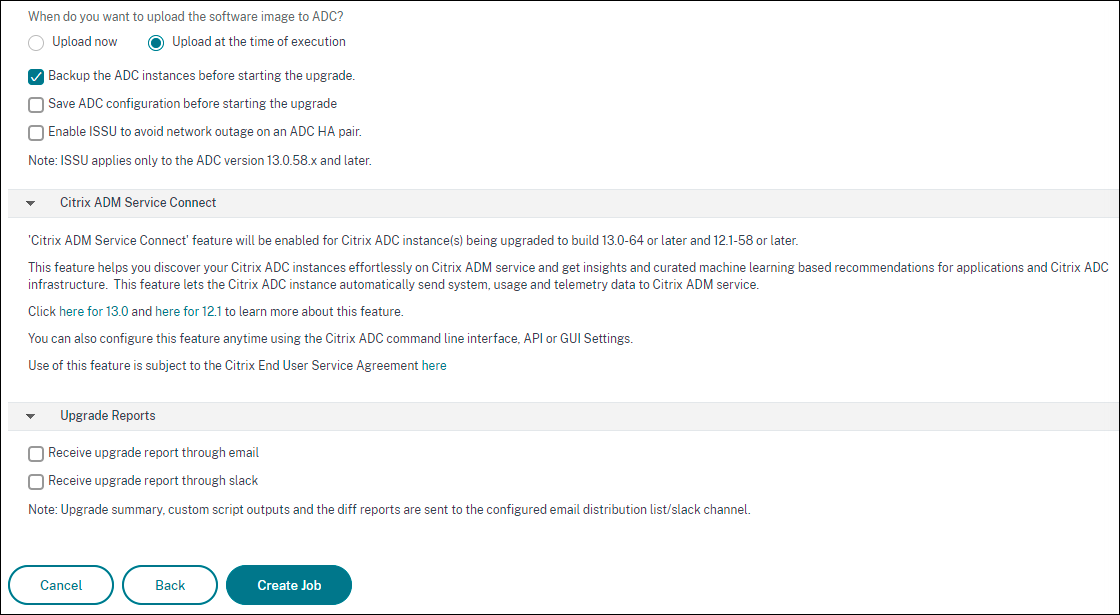
次へをクリックします。ジョブの作成で、次の詳細を指定します。
-
インスタンスにイメージをアップロードするタイミングを指定します。
-
今すぐアップロード - このオプションを選択すると、イメージがすぐにアップロードされます。ただし、アップグレードジョブはスケジュールされた時刻に実行されます。
-
実行時にアップロード - このオプションを選択すると、アップグレードジョブの実行時にイメージがアップロードされます。
-
アップグレードを開始する前にADCインスタンスをバックアップ - 選択したADCインスタンスのバックアップを作成します。
-
アップグレードを開始する前にADC構成を保存 - アップグレード前にインスタンスで構成されている構成ジョブを保存します。
-
ADC HAペアでのネットワーク停止を回避するためにISSUを有効にする - ISSUは、ADC高可用性ペアでのゼロダウンタイムアップグレードを保証します。このオプションは、アップグレード中に既存の接続を尊重する移行機能を提供します。そのため、ダウンタイムなしでADC HAペアをアップグレードできます。ISSU移行タイムアウトを分単位で指定します。
-
-
NetScaler ADM Service Connect - ビルド 13.0-64 以降 および 12.1-58 以降 にアップグレードする場合、NetScaler ADM Service Connect は自動的に有効になります。詳細については、「NetScaler ADM Service Connect を使用した NetScaler インスタンスのロータッチオンボーディング」を参照してください。
-
電子メールで実行レポートを受信する - 実行レポートを電子メールで送信します。電子メール配布リストを追加するには、「電子メール配布リストの作成」を参照してください。
-
Slack で実行レポートを受信する - 実行レポートを Slack で送信します。Slack プロファイルを追加するには、「Slack プロファイルの作成」を参照してください。
-
-
ジョブの作成 をクリックします。
Autoscale™ グループのアップグレードをスケジュールする
Autoscale グループの一部であるクラウドサービス内のすべてのインスタンスをアップグレードするには、次の手順を実行します。
-
インフラストラクチャ > アップグレードジョブ に移動します。ジョブの作成 をクリックします。
-
Autoscale グループのアップグレード を選択し、続行 をクリックします。
-
アップグレード設定 タブで、:
-
アップグレードする Autoscale グループ を選択します。
-
イメージ で、NetScaler のバージョンを選択します。このイメージは、Autoscale グループ内の NetScaler インスタンスの既存のバージョンです。
-
NetScaler イメージ で、アップグレードする NetScaler バージョンファイルを参照します。グレースフルアップグレード をオンにすると、アップグレードタスクは、指定されたドレイン接続期間が終了するまで待機します。
-
次へ をクリックします。
-
-
「Schedule Task」タブで:
-
実行モードリストから次のいずれかを選択します。
-
今すぐ: NetScalerインスタンスのアップグレードをすぐに開始する場合。
-
後で: NetScalerインスタンスのアップグレードを後で開始する場合。
-
-
「後で」オプションを選択した場合は、アップグレードタスクを開始したい実行日と開始時刻を選択します。
アップグレード中のAutoscaleグループの実行レポートを受信するために、メールとSlack通知を有効にすることもできます。「Receive Execution Report Through Email」チェックボックスと「Receive Execution Report through slack」チェックボックスをクリックして、通知を有効にします。 -
-
「Finish」をクリックします。
NetScalerインスタンスのHAペア構成をスケジュールする
-
Infrastructure > Upgrade Jobsに移動します。「Create Job」をクリックします。
-
「Configure HA Pair of NetScaler Instances」を選択し、「Proceed」をクリックします。HAペアを構成する(/en-us/netscaler-application-delivery-management-software/media/ha-upgrade-2.png)
-
「NetScaler HA Pair」ページで、「Instance Selection」タブ内:
-
「Task Name」を追加します。
-
プライマリIPアドレスを入力します。
-
セカンダリIPアドレスを入力します。
-
「次へ」をクリックします。
-
HAペアインスタンスが2つのサブネットにある場合は、「INC (Independent Network Configuration) モードをオンにする」をクリックして有効にします。ADC HAペアの選択(/en-us/netscaler-application-delivery-management-software/media/upgrade-ha-pair.png)
-
-
タスクのスケジュールタブで、NetScalerインスタンスを今すぐアップグレードするには、実行モードリストから今すぐを選択し、完了をクリックします。
-
NetScaler HAペアを後でアップグレードするには、実行モードリストから後でを選択します。その後、NetScalerインスタンスをアップグレードするための実行日と開始時間を選択し、完了をクリックします。ADC HAペアのスケジュール(/en-us/netscaler-application-delivery-management-software/media/ha-upgrade-6.png)
-
ADC HAペア作成の実行レポートを受信するために、メールとSlackの通知を有効にすることもできます。通知を有効にするには、メールで実行レポートを受信するチェックボックスとSlackで実行レポートを受信するチェックボックスをクリックします。メール配布リストとSlackチャネルの設定の詳細については、NetScalerインスタンスのアップグレードのスケジュールのステップ8を参照してください。
HAペアインスタンスのクラスターへの変換をスケジュールする
-
インフラストラクチャ > アップグレードジョブに移動します。ジョブの作成をクリックします。
-
HAペアインスタンスを2ノードクラスターに変換を選択し、続行をクリックします。HAペアインスタンスの変換(/en-us/netscaler-application-delivery-management-software/media/ha-cluster2.png)
-
NetScaler HAをクラスターに移行ページで、インスタンスの選択タブにタスク名を追加します。プライマリIPアドレス、セカンダリIPアドレス、プライマリノードID、セカンダリノードID、クラスターIPアドレス、クラスターID、およびバックプレーンを指定し、次へをクリックします。ADC HAをクラスターに移行(/en-us/netscaler-application-delivery-management-software/media/ha-cluster3.png)
-
タスクのスケジュールタブで、NetScalerインスタンスを今すぐアップグレードするには、実行モードリストから今すぐを選択し、完了をクリックします。
-
後でアップグレードするには、実行モードリストから後でを選択します。その後、NetScaler HAペアインスタンスをアップグレードするための実行日と開始時刻を選択し、完了をクリックします。
-
NetScaler SDXインスタンスのアップグレード実行レポートを受信するために、メールとSlackの通知を有効にすることもできます。通知を有効にするには、メールで実行レポートを受信するチェックボックスとSlackで実行レポートを受信するチェックボックスをクリックします。メール配信リストとSlackチャネルの設定の詳細については、NetScalerインスタンスのアップグレードをスケジュールするのステップ8を参照してください。