
アプリダッシュボードのトラブルシューティング
アプリダッシュボードにアプリケーションを追加すると、ダッシュボードにアプリの基本設定の詳細がすぐに表示されます。アプリスコア、主要メトリック、問題などのアプリケーション分析の詳細は、数分以内(約10~15分)に表示され始めます。詳細については、「アプリケーション」を参照してください。
NetScalerインスタンスからのメトリックデータフロー(AppFlowコレクターまたは分析プロファイル)に問題がないことを確認する必要があります。AppFlowコレクターと分析プロファイルに関する詳細情報は、このドキュメントで確認できます。
このドキュメントでは、次の場合に実行する必要があるトラブルシューティングの手順について説明します。
-
アプリケーションをクリックしても、記載された期間(10~15分)が経過しても、選択したアプリケーションの分析に必要なデータが表示されない場合。
-
アプリダッシュボードで、CSまたはLBアプリケーションが常に灰色(該当なしステータス)で表示される場合。
注
このドキュメントに記載されているトラブルシューティング手順は、コンテンツスイッチングおよび負荷分散仮想サーバーにのみ適用されます。
Related information
トラブルシューティングのシナリオ
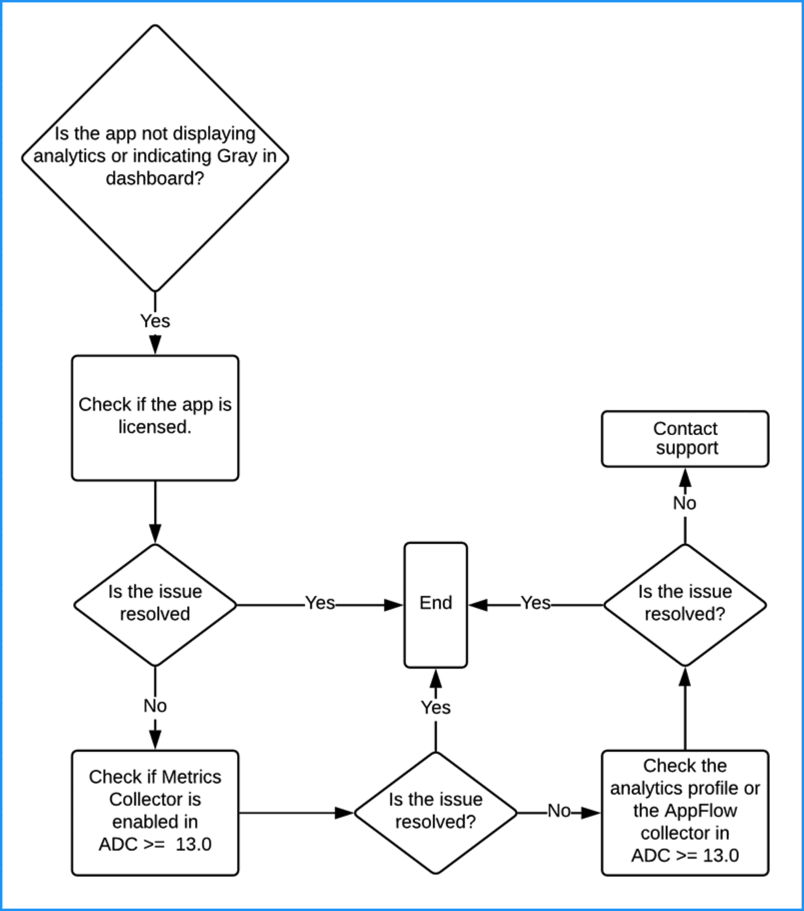
アプリケーションがライセンスされている
アプリケーションがライセンスされていることを確認する必要があります。設定 > ライセンスと分析の構成に移動し、仮想サーバーライセンスの概要でアプリケーションがライセンスされていることを確認します。アプリケーションがライセンスされていない場合は、以下を参照してください。
-
ADMサービス - 「仮想サーバーでのライセンス管理と分析の有効化」.
-
ADMオンプレミス – 「仮想サーバーでのライセンス管理と分析の有効化」.
メトリックコレクターが有効になっている
NetScalerインスタンスでメトリクスコレクターが有効になっていることを確認する必要があります。
NetScalerバージョン13.0以降では、ADCインスタンスがADMに正常に追加されると、メトリクスコレクターはデフォルトで有効になります。メトリクスコレクターが有効になっていることを確認するには:
-
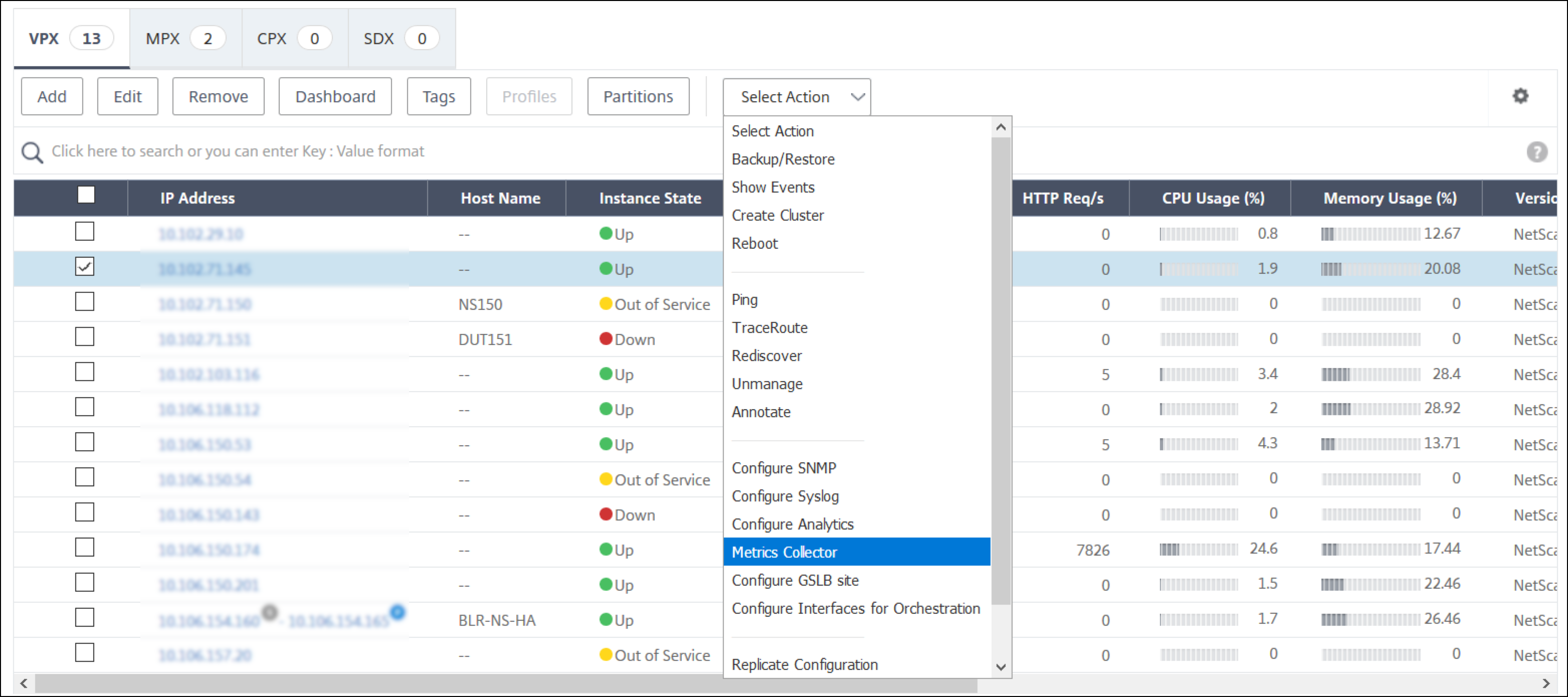
インフラストラクチャ > インスタンスに移動します。インスタンスの下で、インスタンスのタイプ(例:NetScaler VPX)を選択します。
-
NetScalerインスタンスを選択します。
-
アクションの選択リストから、メトリクスコレクターを選択します。
-
-
メトリクスコレクター設定の構成ページで、有効にするオプションが選択されていることを確認します。選択されていない場合は、有効にするオプションを選択し、OKをクリックします。
メトリクスコレクターを有効にしてもデータが表示されない場合は、以下を検証してください。
-
NetScalerインスタンスバージョン13.0の47.xビルドより前のAppFlowコレクター。
-
NetScalerインスタンスビルド47.x以降のアナリティクスプロファイル。
NetScalerインスタンスの以前のビルド
NetScalerの場合:
-
コレクターがポート5563で稼働中であることを確認するために、次のコマンドを実行します。
sh appflow collector af_collector_rest_<adm_receiver_ip>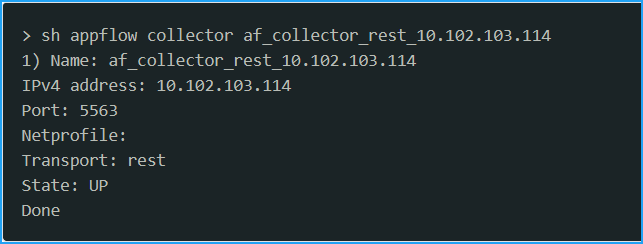
-
コレクターが利用できない場合は、NetScaler® ADM でインスタンスの手動ポーリングを実行します。
-
ポーリング(/en-us/netscaler-application-delivery-management-software/media/polling.png)ポーリングが失敗した場合は、ADM から ADC インスタンスを削除し、再度 ADC インスタンスを追加します。ADC インスタンスを追加すると、コレクターが ADC に追加されます。
コレクターがダウン状態を示している場合:
-
SNIP が構成されていることを確認します。SNIP(/en-us/netscaler-application-delivery-management-software/media/snip.png)SNIP が構成されていない場合は、SNIP を構成する必要があります。詳細については、「SNIP の構成」を参照してください。
-
ADC インスタンスが ADM に到達可能であることを確認します。ping テストを実行して検証できます。
ping -S <SNIP> <adm_receiver_ip>を実行します。ping テスト(/en-us/netscaler-application-delivery-management-software/media/ping.png)
NetScaler インスタンスの後のビルド
NetScaler ADM で、メトリックコレクターサービスが利用可能であることを確認します。
-
インフラストラクチャ > ネットワーク機能 > 負荷分散 > サービス に移動します。
-
検索バーで、インスタンス: (IPアドレス) と 名前: ADM でフィルタリングします。
-
adm_metric_collector_svc_<adm_receiver ip>が利用可能であることを確認します。IPアドレスは、ADM管理IPまたはエージェントIPのいずれかです。このサービスがUPステータスであり、ポート5563で実行されていることを確認します。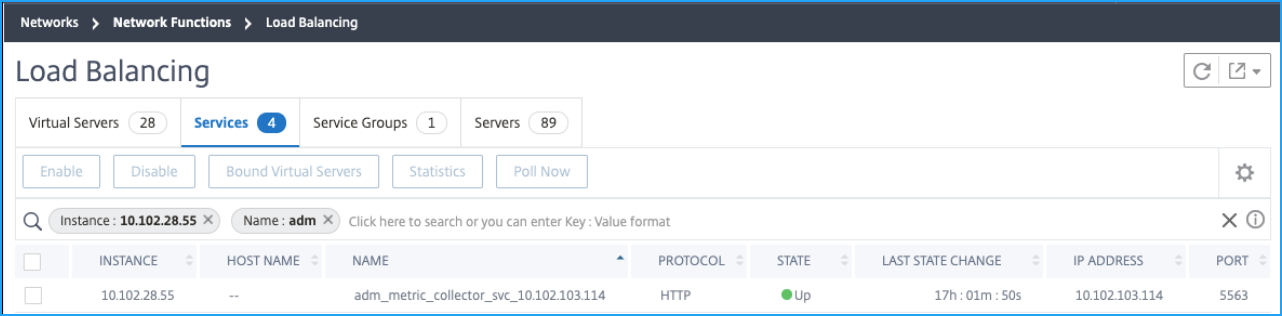
データがまだ表示されない場合は、NetScalerでコレクターサービスが時系列分析プロファイルにバインドされていることを確認してください。
-
NetScalerにログオンします
-
次のコマンドを実行します。
sh analytics profile ns_analytics_time_series_profile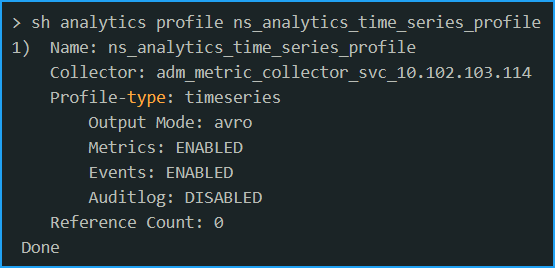
コレクターがDownステータスを示している場合:
-
SNIPが構成されていることを確認します。
 SNIPが構成されていない場合は、SNIPを構成する必要があります。詳細については、「SNIPの構成」を参照してください。
 -
ADCインスタンスがADMに到達可能であることを確認します。pingテストを実行して検証できます。
ping -S <SNIP> <adm_receiver_ip>を実行します。「Ping テスト」(/en-us/netscaler-application-delivery-management-software/media/ping.png) -
telnet を介したトラフィック接続がサービスに接続できることを確認します。
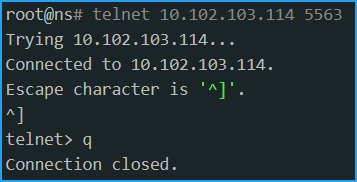 telnet がサービスに接続できる場合、ファイアウォールが存在し、メトリックデータフローをブロックしています。ファイアウォールによるブロックの問題を解決する必要があります。
NetScaler の時系列分析プロファイルにコレクターサービスがバインドされていない場合、コレクターは空白で表示されます。
「コレクターサービスなし」(/en-us/netscaler-application-delivery-management-software/media/no-collector.png)
NetScaler ADM でインスタンスの手動ポーリングを実行する必要があります。
-
インフラストラクチャ > ネットワーク機能 > 今すぐポーリング に移動します。
-
インスタンスを選択し、Start Polling をクリックします。「ポーリング」(/en-us/netscaler-application-delivery-management-software/media/polling.png)ポーリングが失敗した場合は、次のコマンドを使用してコレクターサービスを NetScaler インスタンスに直接追加します。
add service adm_metric_collector_svc_<adm_receiver_ip> <adm_receiver_ip> HTTP 5563unset analyticsprofile ns_analytics_time_series_profile -collectorsset analytics profile ns_analytics_time_series_profile -collectors adm_metric_collector_svc_<adm_receiver_ip> -metrics enabled -events enabled分析時系列プロファイルが更新されます。「コレクターサービスを更新」(/en-us/netscaler-application-delivery-management-software/media/update-adc.png)
記載されているすべてのトラブルシューティング手順を実行しても問題が解決しない場合は、NetScalerサポートにお問い合わせください。