
分散トレース
サービスグラフでは、分散トレースビューを使用して、次のことができます。
-
サービス全体のパフォーマンスを分析します。
-
選択したサービスとその相互依存サービス間の通信フローを視覚化します。
-
エラーを示しているサービスを特定し、エラーのあるサービスをトラブルシューティングします。
-
選択したサービスとその各相互依存サービス間のトランザクションの詳細を表示します。
Related information
前提条件
サービスのトレース情報を表示するには、次の操作を行う必要があります。
-
アプリケーションが東西トラフィックを送信する際に、次のトレースヘッダーを維持していることを確認します。ヘッダー(/en-us/netscaler-application-delivery-management-software/media/headers.png)
-
CICビルドが1.7.23より前の場合は、CPX YAMLファイルを
NS_DISTRIBUTED_TRACINGと値yesで更新します。CPX YAML(/en-us/netscaler-application-delivery-management-software/media/cpx-yaml.png) -
CICビルドが1.7.23より後の場合は、ConfigMapを使用する必要があります。ConfigMapを使用すると、構成をポッドから分離し、ワークロードをポータブルにすることができます。ConfigMapを使用すると、ワークロードの構成を簡単に変更および管理でき、構成データをポッド仕様にハードコーディングする必要性を減らすことができます。ConfigMapのサポートにより、NetScaler Ingress Controllerポッドを実行したまま、構成を自動的に更新できます。更新後にポッドを再起動する必要はありません。詳細については、「イングレスコントローラーのConfigMapサポート」を参照してください。ConfigMap を使用して、分散トレース、イベント、監査ログなどを有効または無効にできます。ConfigMap を使用するには:
-
必要なパラメータを使用して YAML ファイルを作成します。次の YAML ファイルの例では、分散トレースが有効になっており、監査ログ、イベント、トランザクションなどの他の変数は無効になっています。
apiVersion: v1
 kind: ConfigMap
 metadata:
   name: cic-configmap
   namespace: default
 data:
   LOGLEVEL: 'debug'
   NS_PROTOCOL: 'http'
   NS_PORT: '80'
   NS_HTTP2_SERVER_SIDE: 'ON'
   NS_ANALYTICS_CONFIG:
     distributed_tracing:
       enable: 'true'
       samplingrate: 100
     endpoint:
       server: <ADM-AgentIP> / <ADM-AppserverIP>
     timeseries:
       port: 5563
       metrics:
         enable: 'true'
         mode: 'avro'
       auditlogs:
         enable: 'false'
       events:
         enable: 'false'
     transactions:
       enable: 'false'
port: 5557注Samplingrateの値は 0 から 100 の間で指定できます。NetScaler ADM は、指定された数のトレーストランザクションを表示します。 -
ConfigMap をデプロイするには、以下を使用します。
kubectl create -f <configmap-yaml>.yaml -
CPX YAML ファイルを編集し、
envFromまたはargsのいずれかを使用して、次の引数を指定します。envFrom:
- configMapRef:
name: cic-configmapまたは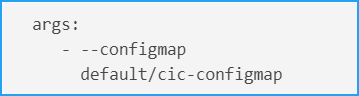
-
いずれかの変数の値を変更する場合は、ConfigMap の値を編集します。この例では、他のすべての変数が
falseからtrueに変更されています。apiVersion: v1
kind: ConfigMap
metadata:
name: cic-configmap
namespace: default
data:
LOGLEVEL: 'debug'
NS_PROTOCOL: 'http'
NS_PORT: '80'
NS_HTTP2_SERVER_SIDE: 'ON'
NS_ANALYTICS_CONFIG:
distributed_tracing:
enable: 'true'
samplingrate: 100
endpoint:
server: <ADM-AgentIP> / <ADM-AppserverIP>
timeseries:
port: 5563
metrics:
enable: 'true'
mode: 'avro'
auditlogs:
enable: 'true'
events:
enable: 'true'
transactions:
enable: 'true'
port: 5557 -
次のコマンドを使用して ConfigMap を再適用します。
kubectl apply -f <yaml-file>.yaml
-
サービストレースの詳細を表示
サービスグラフでサービスをクリックし、トレース情報を選択します。
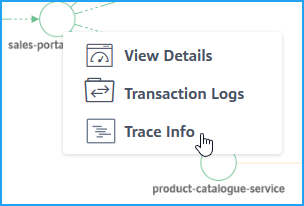
選択したサービスに対して、トレースサマリーページが表示されます。
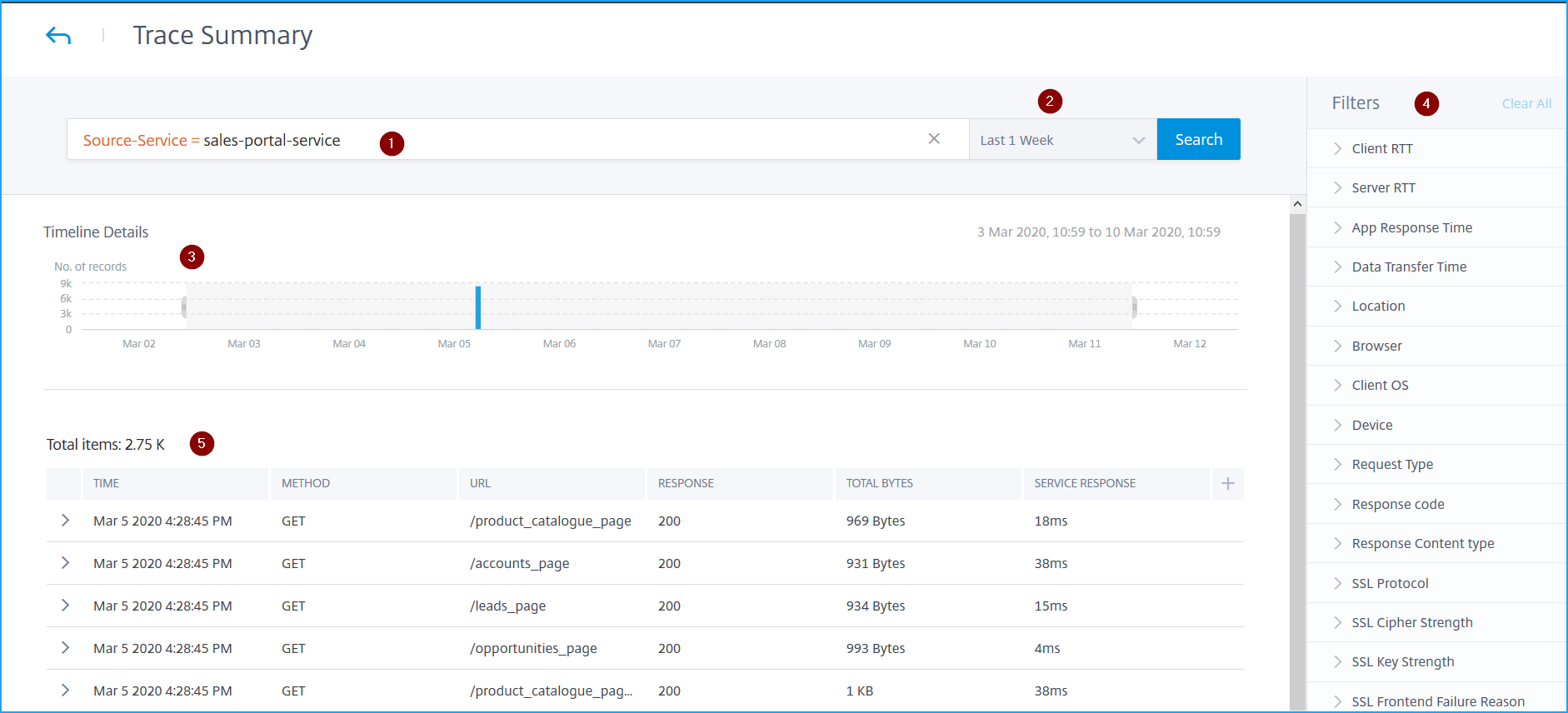
トレースサマリーには以下が表示されます。
-
提案と演算子を含むトランザクションを検索できる高度な検索 (1)。詳細については、高度な検索を参照してください。
-
1時間、12時間、1日、1週間、1か月、カスタム時間などの期間を選択できる期間リスト (2)。
-
特定の期間の結果を表示するためにドラッグして選択できるタイムライン詳細グラフ (3)。
-
各メトリックからオプションを選択できるフィルターパネル (4)。
-
選択したサービスのトランザクションの詳細 (5)。
トランザクションの詳細を表示
詳細情報を表示するには、トランザクションをクリックします。選択したサービスのトランザクションの詳細を次のように表示できます。
-
開始時刻
-
終了時刻
-
SSLメトリック
-
相互依存サービスとの通信 (各サービスのエラーと応答時間を含む)。
以下の例は、
catalogue-store-serviceからのエラーを示しています。詳細については、トレースの詳細を表示をクリックしてください。
トレースの詳細(/en-us/netscaler-application-delivery-management-software/media/trace-details.png)
トレースの詳細ページが表示されます。
トレースのトランザクション(/en-us/netscaler-application-delivery-management-software/media/trace-transactions.png)
1 – トランザクションの開始時刻、応答時間、合計サービス数、および合計スパンを表示します。
2 – 相互依存サービスと通信した選択されたサービスの詳細を表示します。各トランザクションをクリックして詳細を表示できます。
3 – 各サービスのトランザクションの詳細を表示します。
例の画像によると、
catalogue-store-serviceがエラーを示しています。catalogue-store-serviceで利用可能なトランザクションをクリックしてください。
トランザクションをクリック(/en-us/netscaler-application-delivery-management-software/media/trace-click-transaction.png)
product-catalogue-serviceとcatalogue-store-service間のトランザクションの詳細では、HTTP応答が500と示されています。これらの詳細により、管理者として、エラーのあるサービスを分析し、解決策としてproduct-catalogue-serviceをトラブルシューティングできます。
フィルターパネルの下にある各メトリックからオプションを選択して、結果をフィルターすることもできます。たとえば、すべての5xxトランザクションを表示したい場合は、応答コードをクリックして500を選択します。
フィルターパネル(/en-us/netscaler-application-delivery-management-software/media/filters-panel.png)
-
クライアントRTT: パケットがクライアントから移動する時間。
-
サーバーRTT: パケットがサーバーから移動する時間。
-
アプリ応答時間: アプリケーションの平均応答時間
-
データ転送時間: サービスとの間で転送が発生する可能性のあるデータ転送サイズとレート。
-
ロケーション: クライアントのロケーション
-
ブラウザ: クライアントが使用するブラウザの種類。例: Chrome、Firefox。
-
クライアントOS: ブラウザのユーザーエージェントの詳細に基づくクライアントOS。
-
デバイス: ブラウザのユーザーエージェントの詳細に基づくデバイス。例: タブレット、モバイル。
-
リクエストタイプ: トランザクションリクエストタイプ。例: GET。
-
レスポンスコード: サーバーから受信したレスポンスコード。例: 501、404、200。
-
レスポンスコンテンツタイプ: トランザクションコンテンツタイプ。クライアントのリクエストがtext/htmlの場合、サーバーからのレスポンスはtext/htmlである必要があります。
-
SSLプロトコル: クライアントが使用するSSLプロトコルバージョン。例: SSLv3。
-
SSL暗号強度: 高、中、低などのSSL証明書キーサイズに基づく暗号強度。
-
SSLキー強度: SSL暗号強度はSSL証明書キーサイズから計算されます。キー長はSSLアルゴリズムのセキュリティを定義します。例: 2048
-
SSLフロントエンド障害理由: フロントエンドSSLハンドシェイクエラーメッセージ。例: SSL CLIENTAUTH FAILURE