
監査レポートを表示
NetScaler® Application Delivery Management (NetScaler ADM) を使用すると、構成監査セクションで構成監査差分レポートを表示およびダウンロードできます。構成監査セクションでは、すべてのインスタンスおよびインスタンスごとのサマリーレポートをエクスポートできるほか、インスタンスとテンプレートのペアごとに詳細な差分レポートをエクスポートすることもできます。
監査テンプレートリストに表示される監査テンプレートは、指定されたインスタンスの構成に対して、スケジュールされた時刻に実行されます。NetScaler Config Driftチャートは、構成監査ダッシュボードで、保存済み構成と未保存構成における構成変更に関する高レベルの詳細を表示します。NetScaler Config Driftチャートをクリックすると、その後の監査レポートページには、「差分あり」と「差分なし」の両方を示すインスタンスのリストが表示されます。NetScaler ADM によって表示される差分レポートをダウンロードできます。
NetScaler ADM は、差分レポートをメール添付ファイルとして自動エクスポートするスケジュールオプションも提供します。レポートのエクスポートをスケジュールする方法の詳細については、「監査テンプレートの作成」を参照してください。
構成監査レポートをエクスポートするには:
-
NetScaler ADM で、インフラストラクチャ > 構成監査に移動します。
-
構成監査ページで、NetScaler Config Driftチャート内をクリックします。
-
監査レポートページには、差分があるインスタンスが一覧表示されます。このページには、実行中の構成に差分がないインスタンスのリストも表示されます。
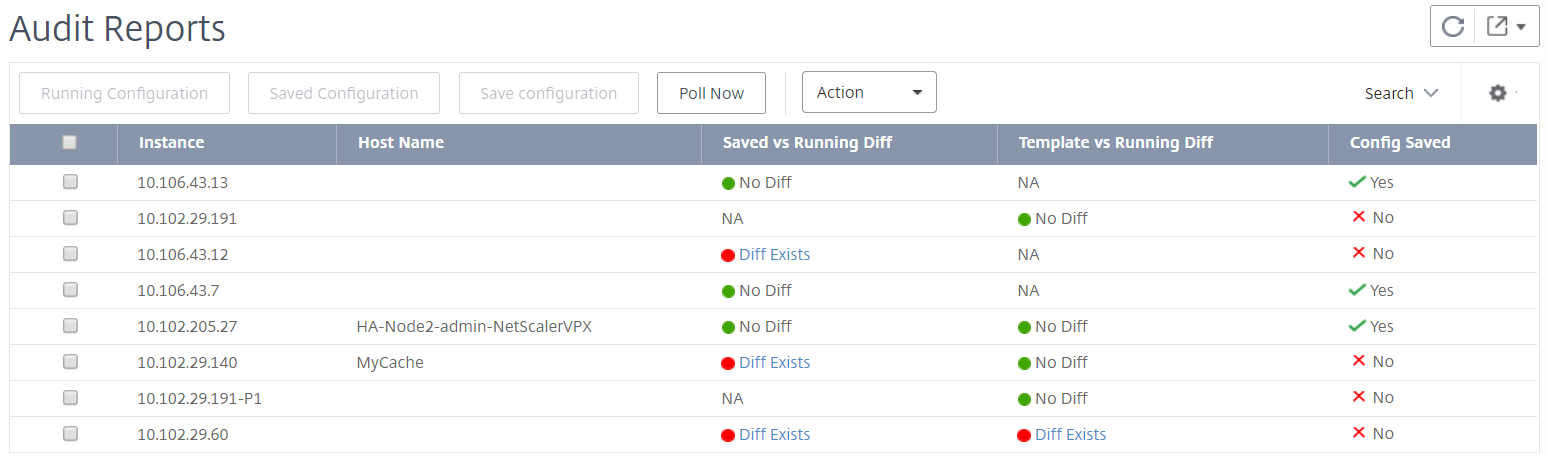
画像では、一部のインスタンスでは保存済みと実行中の差分にのみ差分が存在し、一部のインスタンスではテンプレートと実行中の差分にのみ差分が存在することがわかります。一部のインスタンスでは、保存済みと実行中の差分とテンプレートと実行中の差分の両方に差分が存在します。
Related information
保存済みと実行中の差分
インスタンスに保存されている構成と、そのインスタンスで現在実行されている構成との差分レポートを表示できます。たとえば、保存済みと実行中の差分の下にあるインスタンスの差分ありをクリックします。
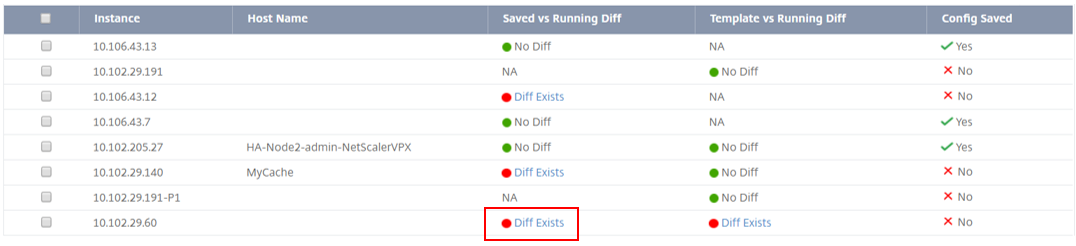
ここでは、そのインスタンスの保存済み構成と実行中の構成の差分レポートを確認できます。

「差分レポートのエクスポート」をクリックして、差分レポートの.csvファイルをダウンロードします。また、「Export corrective commands」をクリックして、コマンドを.txtファイルにエクスポートすることもできます。その後、関連するNetScaler ADMインスタンスで構成ジョブからコマンドを実行し、そのインスタンスの構成を修正できます。
テンプレートと実行中の差分
Template vs Running Diff には、デフォルトのテンプレートである Saved Vs Running Diff 以外のすべてのテンプレートが含まれます。テンプレートと実行中の構成の間に存在する差分を表示できます。たとえば、Template vs Running Diff の下のいずれかのインスタンスで Diff Exists をクリックします。
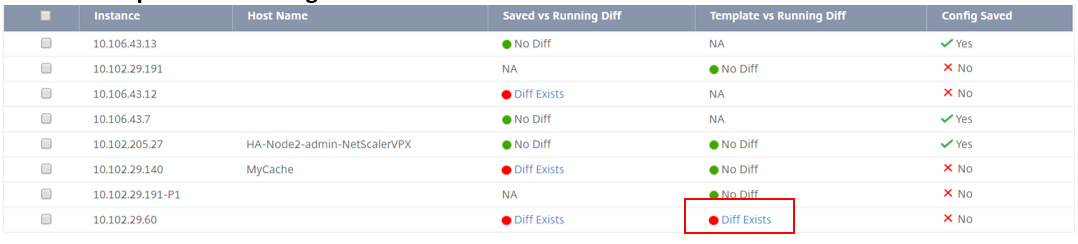
これで、2つのテンプレートに差分が表示され、NetScaler ADMインスタンスの構成がテンプレートが求めているものと異なることがわかります。

もう一度 Diff Exists をクリックします。次の画像は、テンプレートが求めている構成と、そのようなコマンドが構成されていないか削除されているため空白になっている実行中の構成を示しています。修正構成または構成を修正するために実行するコマンドも確認できます。
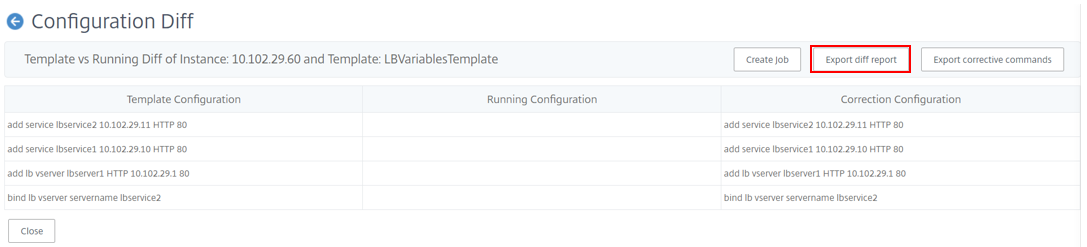
Template vs Running と Running vs template drift setting を使用して、両方向から構成を比較することもできます。
-
インスタンス上の監査テンプレート構成と実行中の構成を比較します。
-
インスタンス上の実行中の構成と監査テンプレートを比較します。
デフォルトでは、Template vs. running drift setting が選択されています。ドリフト設定を変更するには、ADM GUIから Configuration Audit ページの Settings を選択します。
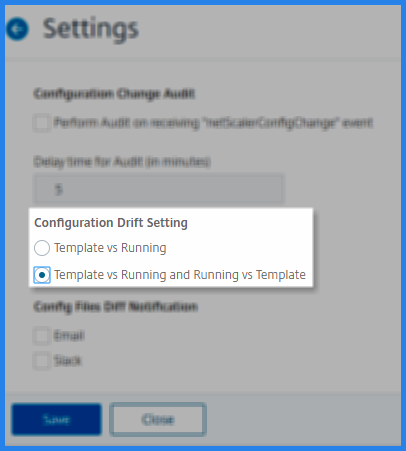
Export diff report をクリックして、差分レポートの .csv ファイルをダウンロードします。また、Export corrective commands をクリックして、コマンドを .txt ファイルにエクスポートすることもできます。その後、CLIでコマンドを実行し、そのインスタンスの構成を修正できます。
次の画像は、システムにダウンロードされる .csv 差分ファイルの例を示しています。

ファイルステータス監査レポートの表示
NetScalerファイルステータスチャートを使用すると、
nsconfigフォルダー内でファイルが追加、変更、または削除されたかどうかを監視できます。たとえば、ADCインスタンスでライセンスファイルが更新された場合、このファイルが最後に更新された日時を確認し、適切に対応できます。
NetScalerインスタンスのファイルステータス監査レポートをエクスポートするには:
-
NetScaler ADMで、インフラストラクチャ > 構成監査に移動します。
-
構成監査ページで、NetScalerファイルステータスチャート内をクリックします。監査レポートページには、差分ステータスのインスタンスが一覧表示されます。
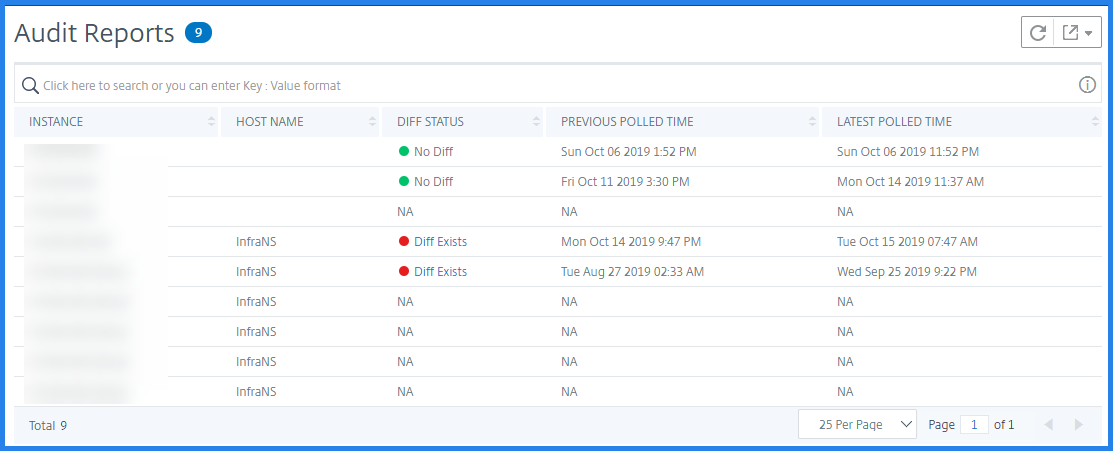 差分ステータスは、前回のポーリング時刻から最新のポーリング時刻までの間隔で計算されます。差分ステータスは次のいずれかになります。
-
差分あり - このステータスは、前回のポーリング時刻以降にインスタンスの
nsconfigフォルダー内のファイルが変更されたことを示します。ファイルで何が変更されたかを表示するには、差分ありをクリックします。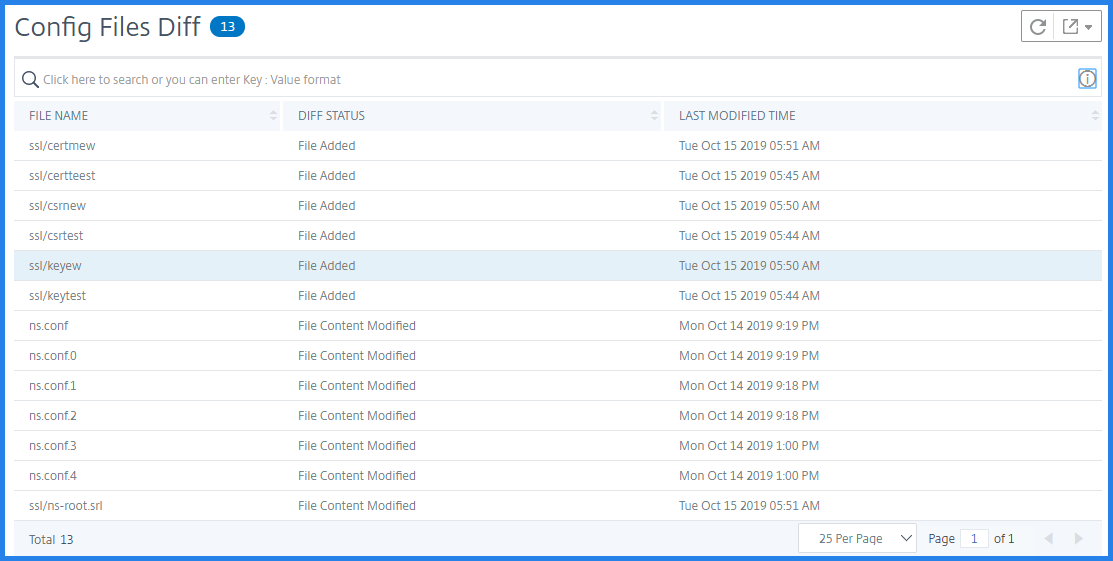
-
差分なし - このステータスは、
nsconfigフォルダー内のファイルが前回のポーリング時刻以降変更されていないことを示します。 -
NA - このステータスは、ファイルステータスの監視が適用されないことを示します。このステータスは、NetScaler ADMがインスタンスをポーリングしない場合に表示されます。たとえば、インスタンスが新しく追加された場合や、インスタンスの状態が非アクティブな場合、インスタンスのポーリングは行われません。
-