
HDX™ Insight データ収集の有効化
HDX Insight は、NetScaler インスタンスを通過する ICA トラフィックに対する前例のないエンドツーエンドの可視性を提供することで、IT 部門が優れたユーザーエクスペリエンスを提供できるようにします。これは NetScaler Application Delivery Management (ADM) Analytics の一部です。HDX Insight は、ネットワーク、仮想デスクトップ、アプリケーション、およびアプリケーションファブリックに対して、説得力のある強力なビジネスインテリジェンスと障害分析機能を提供します。HDX Insight は、ユーザーの問題を即座にトリアージし、仮想デスクトップ接続に関するデータを収集し、AppFlow レコードを生成して視覚的なレポートとして提示することができます。
NetScaler でデータ収集を有効にするための構成は、展開トポロジにおけるアプライアンスの位置によって異なります。
LAN ユーザーモードで展開された NetScaler を監視するためのデータ収集の有効化
Citrix Virtual App and Desktop アプリケーションにアクセスする外部ユーザーは、NetScaler Gateway で認証する必要があります。ただし、内部ユーザーは NetScaler Gateway にリダイレクトされる必要がない場合があります。また、透過モード展開では、管理者はルーティングポリシーを手動で適用して、要求が NetScaler アプライアンスにリダイレクトされるようにする必要があります。
これらの課題を克服し、LAN ユーザーが Citrix Virtual App and Desktop アプリケーションに直接接続できるようにするには、NetScaler Gateway アプライアンス上で SOCKS プロキシとして機能するキャッシュリダイレクト仮想サーバーを構成することで、NetScaler アプライアンスを LAN ユーザーモードで展開できます。
LAN ユーザーモードで ADC を展開する(/en-us/netscaler-application-delivery-management-software/media/lan.png)
注 NetScaler ADM と NetScaler Gateway アプライアンスは同じサブネットに存在します。
このモードで展開された NetScaler アプライアンスを監視するには、まず NetScaler アプライアンスを NetScaler Insight インベントリに追加し、AppFlow を有効にしてから、ダッシュボードでレポートを表示します。
NetScaler アプライアンスを NetScaler ADM インベントリに追加した後、データ収集のために AppFlow を有効にする必要があります。
注
-
ADC インスタンスでは、設定 > AppFlow > コレクター に移動して、コレクター (つまり NetScaler ADM) が稼働しているかどうかを確認できます。NetScaler インスタンスは NSIP を使用して AppFlow レコードを NetScaler ADM に送信します。しかし、インスタンスは SNIP を使用して NetScaler ADM との接続性を検証します。したがって、SNIP がインスタンスに構成されていることを確認してください。
-
NetScaler ADM 構成ユーティリティを使用して、LAN ユーザーモードで展開された NetScaler でデータ収集を有効にすることはできません。
-
コマンドとその使用方法の詳細については、コマンドリファレンス を参照してください。
-
ポリシー式については、ポリシーと式 を参照してください。
コマンドラインインターフェイスを使用してNetScalerアプライアンスでデータ収集を構成するには:
コマンドプロンプトで、次の操作を行います。
-
アプライアンスにログオンします。
-
プロキシIPとポートを持つフォワードプロキシキャッシュリダイレクション仮想サーバーを追加し、サービスタイプをHDXとして指定します。
add cr vserver <name> <servicetype> [<ipaddress> <port>] [-cacheType <cachetype>] [ - cltTimeout <secs>]例add cr vserver cr1 HDX 10.12.2.2 443 –cacheType FORWARD –cltTimeout 180注: NetScaler Gatewayアプライアンスを使用してLANネットワークにアクセスしている場合は、VPNトラフィックに一致するポリシーによって適用されるアクションを追加します。add vpn trafficAction <name> <qual> [-HDX ( ON or OFF )]
add vpn trafficPolicy <name> <rule> <action>例add vpn trafficAction act1 tcp -HDX ON
add vpn trafficPolicy pol1 "REQ.IP.DESTIP == 10.102.69.17" act1 -
NetScalerアプライアンスにNetScaler ADMをAppFlowコレクターとして追加します。
add appflow collector <name> -IPAddress <ip_addr>例:add appflow collector MyInsight -IPAddress 192.168.1.101 -
AppFlow®アクションを作成し、コレクターをそのアクションに関連付けます。
add appflow action <name> -collectors <string>例:add appflow action act -collectors MyInsight -
トラフィックを生成するためのルールを指定するAppFlowポリシーを作成します。
add appflow policy <policyname> <rule> <action>例:add appflow policy pol true act -
AppFlowポリシーをグローバルバインドポイントにバインドします。
bind appflow global <policyname> <priority> -type <type>例:bind appflow global pol 1 -type ICA_REQ_DEFAULT注ICA®トラフィックに適用するには、typeの値はICA_REQ_OVERRIDEまたはICA_REQ_DEFAULTである必要があります。 -
AppFlowのflowRecordIntervalパラメーターの値を60秒に設定します。
set appflow param -flowRecordInterval 60例:set appflow param -flowRecordInterval 60 -
構成を保存します。タイプ:
save ns config
シングルホップモードで展開されたNetScaler Gatewayアプライアンスのデータ収集を有効にする
NetScaler Gatewayをシングルホップモードで展開すると、ネットワークのエッジに配置されます。Gatewayインスタンスは、デスクトップ配信インフラストラクチャへのプロキシICA接続を提供します。シングルホップは、最もシンプルで一般的な展開です。シングルホップモードは、外部ユーザーが組織内の内部ネットワークにアクセスしようとした場合にセキュリティを提供します。 シングルホップモードでは、ユーザーは仮想プライベートネットワーク(VPN)を介してNetScalerアプライアンスにアクセスします。
レポートの収集を開始するには、NetScaler GatewayアプライアンスをNetScaler Application Delivery Management (ADM)インベントリに追加し、ADMでAppFlowを有効にする必要があります。
NetScaler® ADMからAppFlow機能を有効にするには:
-
Webブラウザで、NetScaler ADMのIPアドレスを入力します(例:
<http://192.168.100.1>)。 -
「ユーザー名」と「パスワード」に、管理者資格情報を入力します。
-
インフラストラクチャ > インスタンスに移動し、分析を有効にするNetScalerインスタンスを選択します。
-
「アクションの選択」リストから、「分析の構成」を選択します。
-
VPN仮想サーバーを選択し、「分析を有効にする」をクリックします。
-
「HDX Insight」を選択し、次に「ICA」を選択します。
-
「OK」をクリックします。
注
シングルホップモードでAppFlowを有効にすると、以下のコマンドがバックグラウンドで実行されます。これらのコマンドは、トラブルシューティングの目的でここに明示的に指定されています。
-  add appflow collector <name> -IPAddress <ip_addr>

 -  add appflow action <name> -collectors <string>

 -  set appflow param -flowRecordInterval <secs>

 -  disable ns feature AppFlow

 -  enable ns feature AppFlow

 -  add appflow policy <name> <rule> <expression>

 -  set appflow policy <name> -rule <expression>

 -  bind vpn vserver <vsname> -policy <string> -type <type> -priority <positive_integer>

 -  set vpn vserver <name> -appflowLog ENABLED

 -  save ns config
EUEM仮想チャネルデータは、NetScaler ADMがGatewayインスタンスから受信するHDX Insightデータの一部です。EUEM仮想チャネルは、ICA RTTに関するデータを提供します。EUEM仮想チャネルが有効になっていない場合でも、残りのHDX InsightデータはNetScaler ADMに表示されます。
ダブルホップモードで展開されたNetScaler Gatewayアプライアンスのデータ収集を有効にする
NetScaler Gatewayのダブルホップモードは、攻撃者がセキュアなネットワーク内のサーバーに到達するために複数のセキュリティゾーンまたは非武装地帯 (DMZ) を突破する必要があるため、組織の内部ネットワークに追加の保護を提供します。ICA接続が通過するホップ数 (NetScaler Gatewayアプライアンス) と、各TCP接続の遅延の詳細、およびそれがクライアントによって認識される合計ICA遅延に対してどのように機能するかを分析したい場合は、NetScaler ADMをインストールして、NetScaler Gatewayアプライアンスがこれらの重要な統計を報告するようにする必要があります。
分析を有効にする(/en-us/netscaler-application-delivery-management-software/media/double-hop-2.png)
最初のDMZにあるNetScaler Gatewayは、ユーザー接続を処理し、SSL VPNのセキュリティ機能を実行します。このNetScaler Gatewayは、ユーザー接続を暗号化し、ユーザーがどのように認証されるかを決定し、内部ネットワーク内のサーバーへのアクセスを制御します。
2番目のDMZにあるNetScaler Gatewayは、NetScaler Gatewayプロキシデバイスとして機能します。このNetScaler Gatewayは、ICAトラフィックが2番目のDMZを通過して、サーバーファームへのユーザー接続を完了できるようにします。
NetScaler ADMは、最初のDMZにあるNetScaler Gatewayアプライアンスに属するサブネット、または2番目のDMZにあるNetScaler Gatewayアプライアンスに属するサブネットのいずれかに展開できます。上記の画像では、最初のDMZにあるNetScaler ADMとNetScaler Gatewayは同じサブネットに展開されています。
ダブルホップモードでは、NetScaler ADMは一方のアプライアンスからTCPレコードを収集し、もう一方のアプライアンスからICAレコードを収集します。NetScaler GatewayアプライアンスをNetScaler ADMインベントリに追加し、データ収集を有効にすると、各アプライアンスはホップカウントと接続チェーンIDを追跡してレポートをエクスポートします。
NetScaler ADMがどのNetScaler Gatewayアプライアンスがレコードをエクスポートしているかを識別できるように、各アプライアンスにはホップカウントが指定され、各接続には接続チェーンIDが指定されます。ホップカウントは、クライアントからサーバーへのトラフィックが流れるNetScaler Gatewayアプライアンスの数を表します。接続チェーンIDは、クライアントとサーバー間のエンドツーエンド接続を表します。
NetScaler ADMは、ホップカウントと接続チェーンIDを使用して、両方のNetScaler Gatewayアプライアンスからのデータを関連付け、レポートを生成します。
このモードで展開されたNetScaler Gatewayアプライアンスを監視するには、まずNetScaler GatewayをNetScaler ADMインベントリに追加し、NetScaler ADMでAppFlowを有効にしてから、NetScaler ADMダッシュボードでレポートを表示する必要があります。
Optimal Gatewayに使用される仮想サーバーでHDX Insightを構成する
Optimal Gatewayで使用される仮想サーバーでHDX Insightを構成する手順:
-
Infrastructure > Instances に移動し、分析を有効にするNetScalerインスタンスを選択します。
-
Select Action リストから、Configure Analytics を選択します。
-
認証用に構成されたVPN仮想サーバーを選択し、Enable Analytics をクリックします。
-
HDX Insight を選択し、次に ICA を選択します。
-
必要に応じて、その他の詳細オプションを選択します。
-
OK をクリックします。
-
他のVPN仮想サーバーで手順3から6を繰り返します。
NetScaler ADMでのデータ収集を有効にする
NetScaler ADMで両方のアプライアンスからICA詳細の収集を開始するように設定すると、収集される詳細は冗長になります。つまり、両方のアプライアンスが同じメトリックを報告します。この状況を回避するには、最初のNetScaler GatewayアプライアンスのいずれかでICAのAppFlowを有効にし、2番目のアプライアンスでTCPのAppFlowを有効にする必要があります。これにより、一方のアプライアンスはICA AppFlowレコードをエクスポートし、もう一方のアプライアンスはTCP AppFlowレコードをエクスポートします。これにより、ICAトラフィックの解析にかかる処理時間も節約されます。
NetScaler ADMからAppFlow機能を有効にするには:
-
Webブラウザで、NetScaler ADMのIPアドレス(例:
<http://192.168.100.1>)を入力します。 -
User Name と Password に、管理者資格情報を入力します。
-
Infrastructure > Instances に移動し、分析を有効にするNetScalerインスタンスを選択します。
-
Select Action リストから、Configure Analytics を選択します。
-
VPN仮想サーバーを選択し、Enable Analyticsをクリックします。
-
HDX Insightを選択し、ICAトラフィックまたはTCPトラフィックに対してそれぞれICAまたはTCPを選択します。注NetScalerアプライアンスで、それぞれのサービスまたはサービスグループに対してAppFlowロギングが有効になっていない場合、Insight列に「有効」と表示されていても、NetScaler ADMダッシュボードにはレコードが表示されません。
-
OKをクリックします。
データをエクスポートするためのNetScaler Gatewayアプライアンスの構成
NetScaler Gatewayアプライアンスをインストールした後、レポートをNetScaler ADMにエクスポートするために、NetScaler Gatewayアプライアンスで以下の設定を構成する必要があります。
-
最初のDMZと2番目のDMZにあるNetScaler Gatewayアプライアンスの仮想サーバーを、相互に通信するように構成します。
-
2番目のDMZにあるNetScaler Gateway仮想サーバーを、最初のDMZにあるNetScaler Gateway仮想サーバーにバインドします。
-
2番目のDMZにあるNetScaler Gatewayでダブルホップを有効にします。
-
2番目のDMZにあるNetScaler Gateway仮想サーバーで認証を無効にします。
-
いずれかのNetScaler GatewayアプライアンスでICAレコードのエクスポートを有効にします。
-
もう一方のNetScaler GatewayアプライアンスでTCPレコードのエクスポートを有効にします。
-
両方のNetScaler Gatewayアプライアンスで接続チェイニングを有効にします。
コマンドラインインターフェイスを使用したNetScaler Gatewayの構成:
-
最初のDMZにあるNetScaler Gateway仮想サーバーが、2番目のDMZにあるNetScaler Gateway仮想サーバーと通信するように構成します。
add vpn nextHopServer <name> <nextHopIP> <nextHopPort> [-secure (ON or OFF)] [-imgGifToPng]

add vpn nextHopServer nh1 10.102.2.33 8443 –secure ON -
2番目のDMZにあるNetScaler Gateway仮想サーバーを、最初のDMZにあるNetScaler Gateway仮想サーバーにバインドします。最初のDMZにあるNetScaler Gatewayで、次のコマンドを実行します。
bind vpn vserver <name> -nextHopServer <name>

 bind vpn vserver vs1 -nextHopServer nh1
-
2番目のDMZにあるNetScaler Gatewayで、ダブルホップとAppFlowを有効にします。
set vpn vserver <name> [- doubleHop ( ENABLED or DISABLED )] [- appflowLog ( ENABLED or DISABLED )]

set vpn vserver vpnhop2 –doubleHop ENABLED –appFlowLog ENABLED -
2番目のDMZにあるNetScaler Gateway仮想サーバーで認証を無効にします。
set vpn vserver <name> [-authentication (ON or OFF)]

set vpn vserver vs -authentication OFF -
いずれかのNetScaler GatewayアプライアンスでTCPレコードをエクスポートできるようにします。
bind vpn vserver <name> [-policy <string> -priority <positive_integer>] [-type <type>]

bind vpn vserver vpn1 -policy appflowpol1 -priority 101 –type OTHERTCP_REQUEST -
もう一方のNetScaler GatewayアプライアンスでICAレコードをエクスポートできるようにします。
bind vpn vserver <name> [-policy <string> -priority <positive_integer>] [-type <type>]

bind vpn vserver vpn2 -policy appflowpol1 -priority 101 -type ICA_REQUEST -
両方のNetScaler Gatewayアプライアンスで接続チェーンを有効にします。
set appFlow param [-connectionChaining (ENABLED or DISABLED)]

 set appflow param -connectionChaining ENABLED
Configuration Utilityを使用してNetScaler Gatewayを構成する:
-
最初のDMZにあるNetScaler Gatewayが2番目のDMZにあるNetScaler Gatewayと通信するように構成し、2番目のDMZにあるNetScaler Gatewayを最初のDMZにあるNetScaler Gatewayにバインドします。
-
Configurationタブで、NetScaler Gatewayを展開し、Virtual Serversをクリックします。
-
右側のペインで仮想サーバーをダブルクリックし、AdvancedグループでPublished Applicationsを展開します。
-
Next Hop Serverをクリックし、2番目のNetScaler Gatewayアプライアンスに次のホップサーバーをバインドします。
-
-
2番目のDMZにあるNetScaler Gatewayでダブルホップを有効にします。
-
Configurationタブで、NetScaler Gatewayを展開し、Virtual Serversをクリックします。
-
右側のペインで仮想サーバーをダブルクリックし、Basic Settingsグループで編集アイコンをクリックします。
-
「詳細」を展開し、「Double Hop」を選択して「OK」をクリックします。
-
-
2番目のDMZにあるNetScaler Gatewayの仮想サーバーで認証を無効にします。
-
「Configuration」タブで「NetScaler Gateway」を展開し、「Virtual Servers」をクリックします。
-
右側のペインで仮想サーバーをダブルクリックし、「Basic Settings」グループで編集アイコンをクリックします。
-
「More」を展開し、「Enable Authentication」のチェックを外します。
-
-
NetScaler Gatewayアプライアンスのいずれかを有効にして、TCPレコードをエクスポートできるようにします。
-
「Configuration」タブで「NetScaler Gateway」を展開し、「Virtual Servers」をクリックします。
-
右側のペインで仮想サーバーをダブルクリックし、「Advanced」グループで「Policies」を展開します。
-
「+」アイコンをクリックし、「Choose Policy」リストから「AppFlow」を選択し、「Choose Type」リストから「Other TCP Request」を選択します。
-
「Continue」をクリックします。
-
ポリシーバインディングを追加し、「Close」をクリックします。
-
-
もう一方のNetScaler Gatewayアプライアンスを有効にして、ICAレコードをエクスポートできるようにします。
-
「Configuration」タブで「NetScaler Gateway」を展開し、「Virtual Servers」をクリックします。
-
右側のペインで、仮想サーバーをダブルクリックし、「Advanced」グループで、 「Policies」を展開します。
-
「+」アイコンをクリックし、「Choose Policy」リストから「AppFlow」を選択し、「Choose Type」リストから「Other TCP Request」を選択します。
-
「続行」をクリックします。
-
ポリシーバインディングを追加し、「閉じる」をクリックします。
-
-
両方のNetScaler Gatewayアプライアンスで接続チェーンを有効にします。
-
Configurationタブで、System > Appflowに移動します。
-
右ペインで、Settingsグループの「Change Appflow Settings」をダブルクリックします。
-
「Connection Chaining」を選択し、「OK」をクリックします。
-
-
最初のDMZにあるNetScaler Gatewayが2番目のDMZにあるNetScaler Gatewayと通信するように構成し、2番目のDMZにあるNetScaler Gatewayを最初のDMZにあるNetScaler Gatewayにバインドします。
-
Configurationタブで、NetScaler Gatewayを展開し、Virtual Serversをクリックします。
-
右ペインで仮想サーバーをダブルクリックし、Advanced groupでPublished Applicationsを展開します。
-
「Next Hop Server」をクリックし、2番目のNetScaler Gatewayアプライアンスにネクストホップサーバーをバインドします。
-
-
2番目のDMZにあるNetScaler Gatewayでダブルホップを有効にします。
-
Configurationタブで、NetScaler Gatewayを展開し、Virtual Serversをクリックします。
-
右ペインで仮想サーバーをダブルクリックし、Basic Settingsグループで編集アイコンをクリックします。
-
Moreを展開し、「Double Hop」を選択し、「OK」をクリックします。
-
-
2番目のDMZにあるNetScaler Gatewayの仮想サーバーで認証を無効にします。
-
「構成」タブで「NetScaler Gateway」を展開し、「仮想サーバー」をクリックします。
-
右側のペインで仮想サーバーをダブルクリックし、「基本設定」グループで編集アイコンをクリックします。
-
「その他」を展開し、「認証を有効にする」のチェックを外します。
-
-
いずれかのNetScaler GatewayアプライアンスでTCPレコードのエクスポートを有効にします。
-
「構成」タブで「NetScaler Gateway」を展開し、「仮想サーバー」をクリックします。
-
右側のペインで仮想サーバーをダブルクリックし、「詳細」グループで「ポリシー」を展開します。
-
「+」アイコンをクリックし、「ポリシーの選択」リストから「AppFlow」を選択し、「種類の選択」リストから「その他のTCP要求」を選択します。
-
「続行」をクリックします。
-
ポリシーバインディングを追加し、「閉じる」をクリックします。
-
-
もう一方のNetScaler GatewayアプライアンスでICAレコードのエクスポートを有効にします。
-
「構成」タブで「NetScaler Gateway」を展開し、「仮想サーバー」をクリックします。
-
右側のペインで仮想サーバーをダブルクリックし、「詳細」グループで「ポリシー」を展開します。
-
「+」アイコンをクリックし、「ポリシーの選択」リストから「AppFlow」を選択し、「種類の選択」リストから「その他のTCP要求」を選択します。
-
「続行」をクリックします。
-
ポリシーバインディングを追加し、「閉じる」をクリックします。
-
-
NetScaler Gatewayアプライアンスの両方で接続チェイニングを有効にします。
透過モードで展開されたNetScalerを監視するためのデータ収集を有効にする
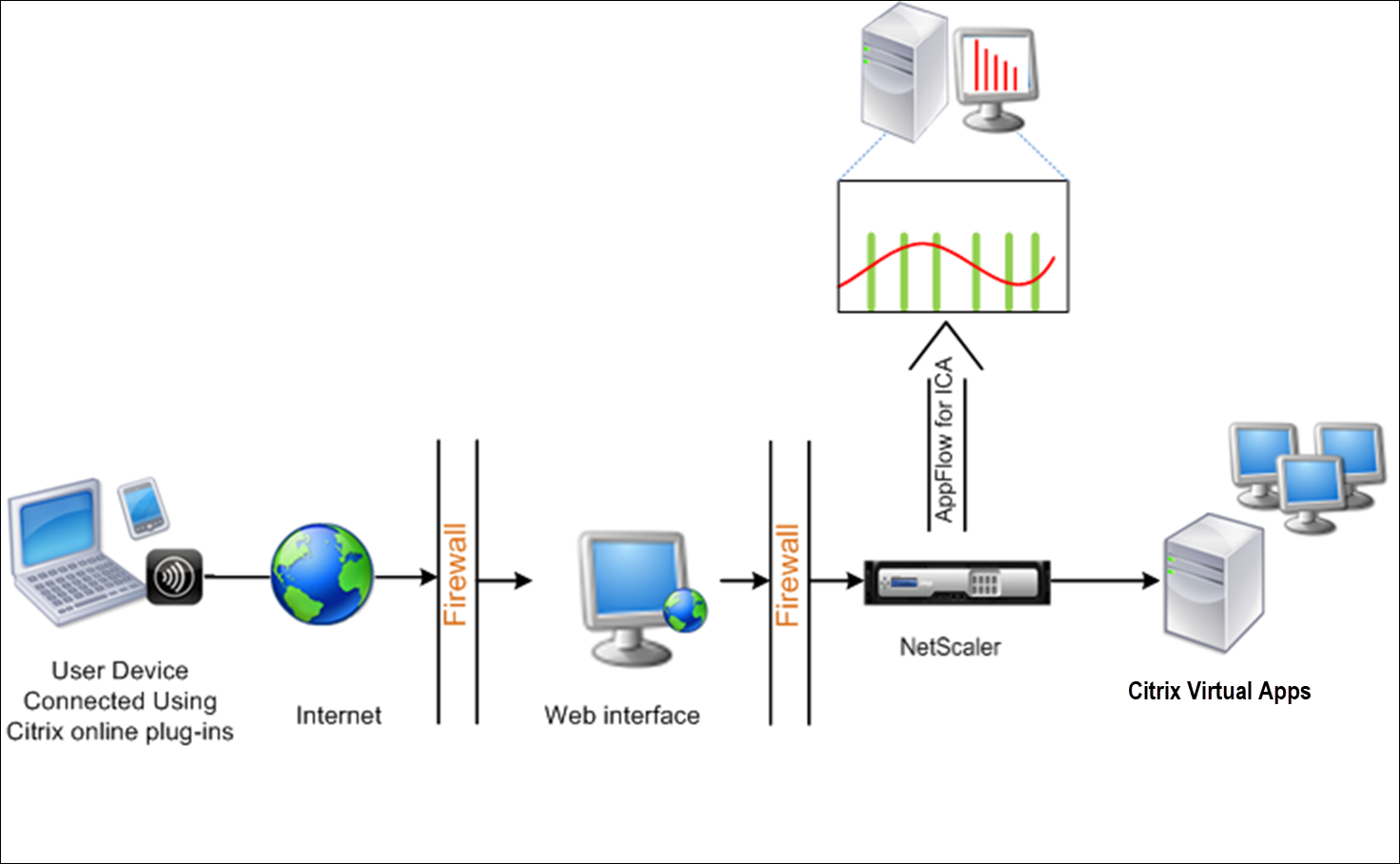
NetScalerが透過モードで展開されている場合、クライアントは仮想サーバーを介さずに直接サーバーにアクセスできます。Citrix Virtual Apps and Desktop環境でNetScalerアプライアンスが透過モードで展開されている場合、ICAトラフィックはVPN経由で送信されません。
NetScalerをNetScaler ADMインベントリに追加した後、データ収集のためにAppFlowを有効にする必要があります。データ収集の有効化は、デバイスとモードによって異なります。その場合、各NetScalerアプライアンスにNetScaler ADMをAppFlowコレクターとして追加し、アプライアンスを通過するすべてのICAトラフィックまたは特定のICAトラフィックを収集するようにAppFlowポリシーを構成する必要があります。
注
-
NetScaler ADM構成ユーティリティを使用して、透過モードで展開されたNetScalerでデータ収集を有効にすることはできません。
-
コマンドとその使用方法の詳細については、「コマンドリファレンス」を参照してください。
-
ポリシー式については、「ポリシーと式」を参照してください。
次の図は、NetScalerが透過モードで展開されている場合のNetScaler ADMのネットワーク展開を示しています。
コマンドラインインターフェイスを使用してNetScalerアプライアンスでデータ収集を構成するには:
コマンドプロンプトで、次の操作を行います。
-
アプライアンスにログオンします。
-
NetScalerアプライアンスがトラフィックをリッスンするICAポートを指定します。
set ns param --icaPorts <port>...例:set ns param -icaPorts 2598 1494注-
このコマンドで最大10個のポートを指定できます。
-
デフォルトのポート番号は2598です。必要に応じてポート番号を変更できます。
-
-
NetScalerアプライアンスにNetScaler Insight CenterをAppFlowコレクターとして追加します。
add appflow collector <name> -IPAddress <ip_addr>例:add appflow collector MyInsight -IPAddress 192.168.1.101注 NetScalerアプライアンスで構成されているAppFlowコレクターを表示するには、show appflow collectorコマンドを使用します。 -
AppFlowアクションを作成し、コレクターをそのアクションに関連付けます。
add appflow action <name> -collectors <string> ...例:AppFlow action act-collectors MyInsight を追加する -
トラフィックを生成するためのルールを指定するAppFlowポリシーを作成します。
add appflow policy <policyname> <rule> <action>例:add appflow policy pol true act -
AppFlowポリシーをグローバルバインドポイントにバインドします。
bind appflow global <policyname> <priority> -type <type>例:bind appflow global pol 1 -type ICA_REQ_DEFAULT注ICAトラフィックに適用するには、typeの値がICA_REQ_OVERRIDEまたはICA_REQ_DEFAULTである必要があります。 -
AppFlow の flowRecordInterval パラメータの値を 60 秒に設定します。
set appflow param -flowRecordInterval 60例:set appflow param -flowRecordInterval 60 -
設定を保存します。タイプ:
save ns config