
管理パーティションの共有VLANサポート
プライベートネットワークから接続するテナントの場合、NetScaler® Application Delivery Management (ADM) は分離ポリシーをサポートしており、各テナントが専用のパーティション、専用のVLAN、専用のサーバーを持つことができます。パブリックネットワークから接続するテナントの場合、専用VLANでは使用するIPアドレスが多すぎます。共有VLANは、各パーティションに1つの仮想IPアドレスを作成することでこの問題を回避し、単一のIPサブネットを作成します。
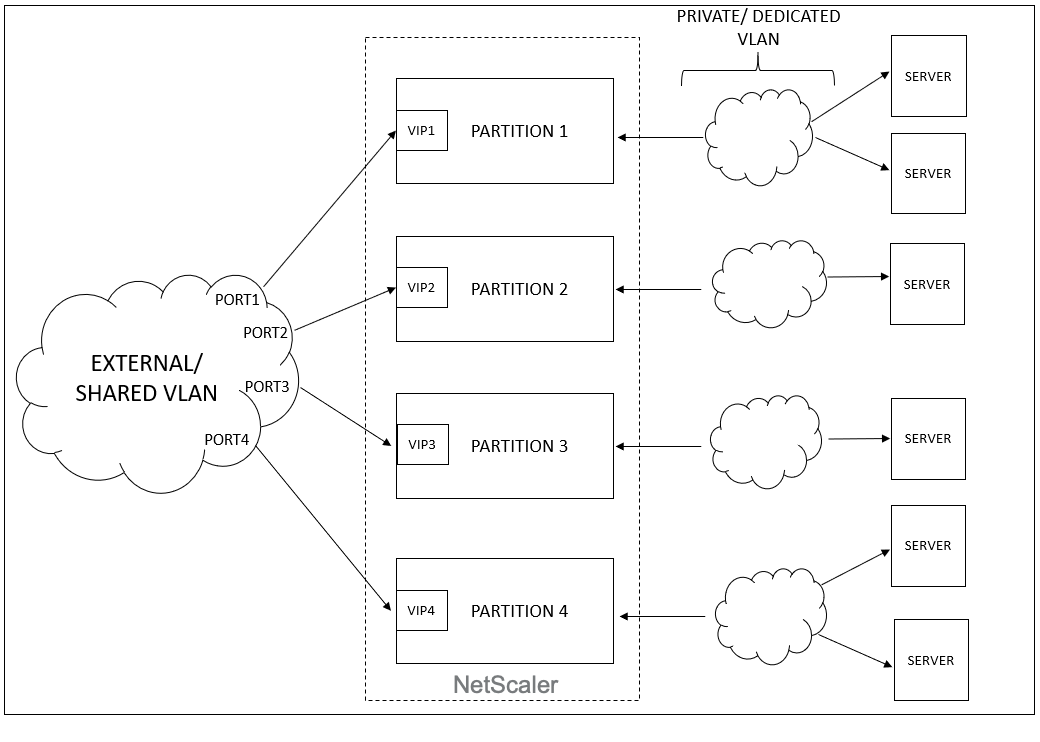
テナントがVIPまたはリスナーを構成すると、そのテナント用にNetScalerデバイスに管理パーティションが作成されます。作成されたその管理パーティションに、すべてのロードバランサー構成がプッシュされます。テナントがロードバランサーを作成するために共有ネットワークまたは外部ネットワークを使用している場合、そのネットワークのVLANが追加され、共有機能が有効になります。別のテナントが同じ共有ネットワークを使用してロードバランサーを作成する場合、VLANはNetScalerに再度追加されませんが、VLANは2番目のパーティションにもバインドされます。したがって、同じ共有ネットワークを使用するすべてのテナントは、同じVLANにバインドされたパーティションを取得します。
NetScaler ADMは仮想宛先MACアドレスをサポートしています。テナントがVLANを共有する場合、NetScaler ADMは、NetScalerデバイス上のパーティションに異なるMACアドレスを割り当てます。これにより、VLANをパーティション間、またはすべてのテナントとすべてのトラフィックドメイン間で共有できます。
Related information
NetScalerインスタンスからの共有VLANの構成
-
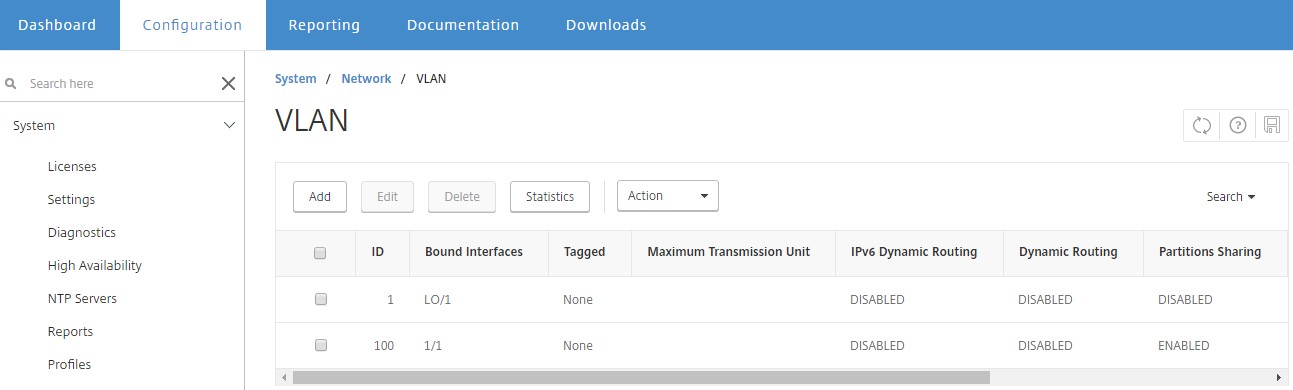
NetScalerインスタンスで、Configuration \> System \> Network \> VLANs に移動し、VLANプロファイルを選択し、Edit をクリックしてパーティション共有パラメーターを設定します。
-
Configure VLAN ページで、Partitions Sharing チェックボックスをオンにします。
-
OK をクリックします。
OpenStackオーケストレーションからの共有VLANの構成
-
OpenStackで、Admin \> System \> Networks に移動し、次に Create Network をクリックします。
-
Create Network で、次のパラメーターを設定します。
-
名前 - ネットワークの名前を入力します
-
プロジェクト - ドロップダウンリストからプロジェクトを選択します
-
プロバイダーネットワークタイプ - ドロップダウンリストからVLANを選択します。これにより、仮想ネットワークがVLANとして確立されることが定義されます。
-
物理ネットワーク - ここではデフォルトの物理ネットワークが選択されています。これを編集できます。
-
管理状態 - デフォルトでは、ネットワークの管理状態はUPです。
-
共有および外部ネットワークを選択して、VLANが共有され、外部ネットワークを使用していることを定義します。
-
-
ネットワークの作成をクリックします。ネットワークを作成(/en-us/netscaler-application-delivery-management-software/media/shared-vlan-openstack.jpg)