
カスタムStyleBookのインポート
StyleBookを作成したら、それを使用するためにNetScaler® Application Delivery Management (ADM)にインポートする必要があります。NetScaler ADMでは、単一のStyleBookをYAML形式でインポートしたり、複数のStyleBook YAMLファイルを.zip、.tgz、または.gz形式のバンドルとしてインポートしたりできます。NetScaler ADMシステムは、インポート時にStyleBookを検証します。これで、StyleBookは構成の作成に使用できるようになります。
NetScaler ADMには、StyleBook YAMLコンテンツを作成するために使用できる組み込みのYAMLエディターも搭載されています。YAMLエディターを使用すると、NetScaler ADM GUI自体からYAML構造を検証できます。これらの検証チェックのために別のツールを使用する必要はありません。コンテンツはYAML標準に対して検証され、逸脱がある場合は強調表示されます。その後、コンテンツを修正し、StyleBookをNetScaler ADMにインポートできます。組み込みのYAMLエディターは、独自のStyleBookを作成する際に2つの利点を提供します。
-
色分け。エディターはYAMLガイドラインに従って解析されたStyleBookコンテンツを表示し、色分けによりYAMLコンテンツで定義されているキーと値を簡単に区別できます。
-
YAML検証。入力中にYAMLエラーがないかコンテンツが検証され、逸脱がある場合はすぐに強調表示されます。この検証により、ADMにStyleBookをインポートする前でも、YAMLガイドラインに準拠したテキストを作成できます。
注
現在、エディターはYAMLガイドラインに従ってコンテンツを検証します。コードの正確性や入力ミスは検証しません。
Related information
StyleBookをインポートするには
-
NetScaler ADMで、Applications > Configuration > StyleBooks の順に移動し、Import New StyleBook をクリックします。
-
StyleBookをインポートするには、次のいずれかのオプションをクリックします。
-
ファイル - ローカルストレージから必要なファイルまたはファイルのバンドルを選択します。注この例では、StyleBook to Create a Load Balancing Virtual Server で作成した
lb-vserver.ymlStyleBook をインポートします。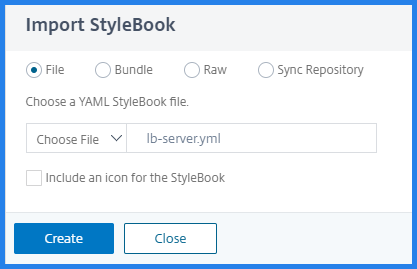
-
バンドル - NetScaler ADMでは、複数のStyleBookをYAML形式でインポートできます。zip (.zip) 形式またはtarball (.tgz、.gz) 形式で圧縮された複数のYAML StyleBookファイルをインポートできます。
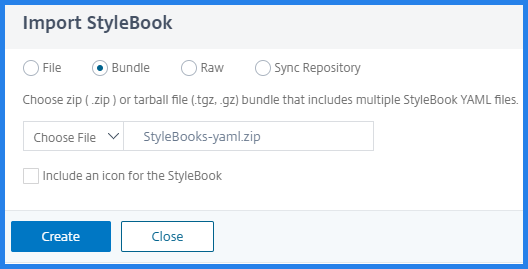 バンドル内の各StyleBookにアイコンを含めることができるようになりました。PNG、GIF、またはJPEG形式のアイコンを含むリソースフォルダがあることを確認してください。アイコンファイル名がStyleBook名と一致する場合、アイコンは自動的にStyleBookにマッピングされます。そうでない場合は、以下を実行してください。
-
リソースフォルダに
icon_mapping.jsonファイルを追加します。 -
icon_mapping.jsonファイルでStyleBookとアイコンを次のようにマッピングします。<StyleBook file name> : <icon file name>
以下はStyleBookバンドルの例です。
resourcesフォルダには必要なアイコンが含まれています。 この例では、
sharepoint.yamlとskype.yamlファイルはそれぞれsharepoint.jpegとskype.pngに自動的にマッピングされます。exchange.yamlをexch.pngにマッピングするには、icon_mapping.jsonファイルで次のように指定します。{
"exchange.yaml":"exch.png"
}defaulticonエントリを指定すると、StyleBookは別のアイコンにマッピングされていない限り、デフォルトのアイコンにマッピングされます。defaulticon: <icon file name>アプリケーション > StyleBooksで、インポートされたStyleBookがマッピングされたアイコンとともに表示されます。 -
-
Raw - YAMLエディタでStyleBookのコンテンツを作成します。StyleBookの文法エラーをチェックするために、StyleBookのコンテンツを検証できます。StyleBookのコンテンツを検証するには、コンテンツの検証をクリックします。注StyleBookを作成する際は、以下の概念を理解していることを確認してください。
-
NITRO API
-
YAML
独自のStyleBookの作成方法について詳しくは、「独自のStyleBookを作成する方法」を参照してください。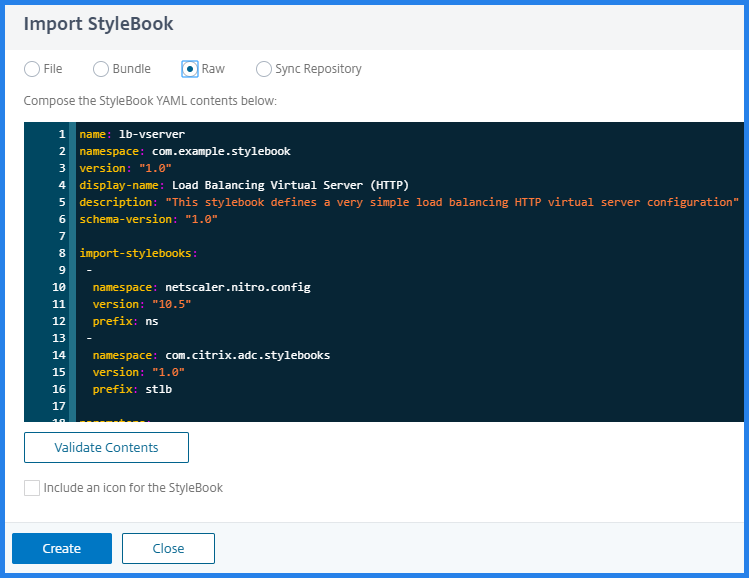
-
-
リポジトリの同期 - このオプションには、ADMに追加されたリポジトリが一覧表示されます。ADMと同期するリポジトリを選択します。
注StyleBook YAMLファイルからYAMLエディターにコンテンツをコピーして貼り付けることもできます。 -
-
オプションで、StyleBookのアイコンを選択します。Applications > StyleBook で、インポートされたStyleBookがこのアイコンとともに表示されます。
-
作成 をクリックします。NetScaler ADMは、StyleBookの文法に従って、すべての構文エラーと意味エラーについてStyleBookを検証します。エラーがある場合、StyleBookはNetScaler ADMにインポートされません。エラーがない場合、StyleBookは正常にインポートされ、StyleBooks ページに表示されます。StyleBookのヘッダーセクションで定義した表示名でStyleBookを識別できます。注ファイルのバンドルをインポートする場合、NetScaler ADMは圧縮されたフォルダーを解凍し、すべてのStyleBookを検証します。 StyleBookファイルのいずれか1つでも検証テストに失敗すると、バンドルはインポートされません。StyleBookの文法、および異なる構成要素と属性の構文の詳細については、StyleBook Grammarを参照してください。
-
このStyleBookから構成を作成するには、Create Configurationリンクをクリックします。StyleBookはユーザーインターフェイスページとして開き、このStyleBookで定義されているすべてのパラメーターの値を入力できます。
-
パラメーターに必要な値を指定します。以下の例では、,
-
アプリケーション名とロードバランサーIPアドレスの必須フィールドを指定します。
-
リストからLoadBalancing Algorithmを選択します。デフォルトでは、ROUNDROBINが選択されています。
-
-
Target Instancesの下で、構成を展開するNetScalerインスタンスのIPアドレスを選択します。必要に応じて複数のターゲットインスタンスを指定することで、複数のNetScalerに構成を展開することもできます。
-
構成を展開する前にNetScaler (NITRO) 構成オブジェクトをテストしたい場合は、Dry Runをクリックします。構成が有効な場合、指定された値に基づいて構成オブジェクトが作成されます。この例では、StyleBookはタイプ
lbvserverのオブジェクトを1つだけ作成します。このロードバランシングサーバーは、この基本的な例のStyleBookで定義された唯一のコンポーネントでした。その後、Createをクリックして、選択したNetScalerインスタンスに構成を展開します。
構成が正常に展開されると、新しい構成パックがConfigurationsページに表示されます。
注
このウィンドウで利用可能なインスタンスのリストに、NetScaler ADMで最近検出されたNetScalerインスタンスを追加するには、更新アイコンをクリックすることもできます。
カスタムStyleBookの検索
NetScaler ADMでは、StyleBookをそのタイプに基づいて検索できるようになりました。つまり、デフォルトのStyleBookまたはカスタムStyleBookのいずれかを検索できます。このオプションは、多くのデフォルトStyleBookの中からユーザー定義のStyleBookを検索する必要がある場合に特に役立ちます。
カスタムStyleBookを検索するには
-
NetScaler ADMで、Applications > Configurations > StyleBooks の順に移動します。
-
右上にある検索アイコンをクリックします。
-
検索バーで、Type を選択し、サブリストから Custom を選択します。
-
NetScaler ADMには、ユーザー定義のStyleBookのみが表示されます。